Immagina questa scena: stai chiacchierando con potenziali clienti o partner durante un vivace evento di networking. Cerchi il tuo biglietto da visita, ma nel caos dell’evento finisce smarrito o sepolto sul fondo della borsa. E se potessi condividere istantaneamente i tuoi dati di contatto con un semplice tocco? È qui che entra in gioco una soluzione di biglietto da visita digitale.
Con i dispositivi mobili al centro del mondo digitale odierno, puoi archiviare e condividere facilmente le tue informazioni, senza bisogno di biglietti cartacei. Adottare un approccio di networking dinamico significa essere sempre preparati, utilizzando i propri dispositivi durante gli eventi per connettersi con gli altri senza sforzo. Questa guida ti mostrerà come aggiungere un biglietto da visita ad Apple Wallet, rendendo la tua esperienza di networking fluida ed efficiente.
Perché aggiungere un biglietto da visita ad Apple Wallet?
Beh, se l’esempio precedente non fosse sufficiente a convincerti, esploriamo alcuni vantaggi aggiuntivi del biglietto da visita digitale su Apple Wallet:
-
- Con uno smartphone, il tuo biglietto da visita è sempre disponibile, offrendo un accesso immediato ogni volta che ne hai bisogno. Che tu sia a una riunione, a una conferenza o in viaggio, non dovrai preoccuparti di dimenticare o finire i biglietti.
-
- Dì addio ai tradizionali biglietti cartacei: non dovrai più affannarti a cercarne uno nella borsa o nel portafoglio. Puoi condividere istantaneamente le tue informazioni di contatto senza lo stress della carta. Inoltre, non c’è il rischio che il tuo biglietto vada perso o si danneggi.
-
- Il biglietto da visita digitale per Apple Wallet migliora le tue strategie di networking offrendoti la possibilità di aggiungere e personalizzare le tue informazioni sul momento. Puoi aggiungere facilmente nuovi dettagli, come profili social o lavori recenti, assicurandoti che i tuoi contatti abbiano sempre le informazioni più pertinenti e aggiornate.
-
- La condivisione dei dati di contatto è più fluida ed efficiente. Non dovrai più inserire manualmente le informazioni o sperare che qualcuno si ricordi di ricontattarti. Con un tocco, i tuoi dati vengono condivisi immediatamente, rendendo il networking molto più veloce e senza intoppi.
- La condivisione dei dati di contatto è più fluida ed efficiente. Non dovrai più inserire manualmente le informazioni o sperare che qualcuno si ricordi di ricontattarti. Con un tocco, i tuoi dati vengono condivisi immediatamente, rendendo il networking molto più veloce e senza intoppi.
Funzionalità di Apple Wallet per i biglietti da visita
Aggiungere il tuo biglietto da visita ad Apple Wallet è facile e veloce. Niente più ricerche affannose tra i biglietti cartacei o dimenticanze sui dettagli di contatto. Avrai un accesso rapido al tuo biglietto ogni volta che ne avrai bisogno. Per aggiungere un biglietto da visita digitale ad Apple Wallet sul tuo iPhone, Wisery ti guida attraverso semplici passaggi.
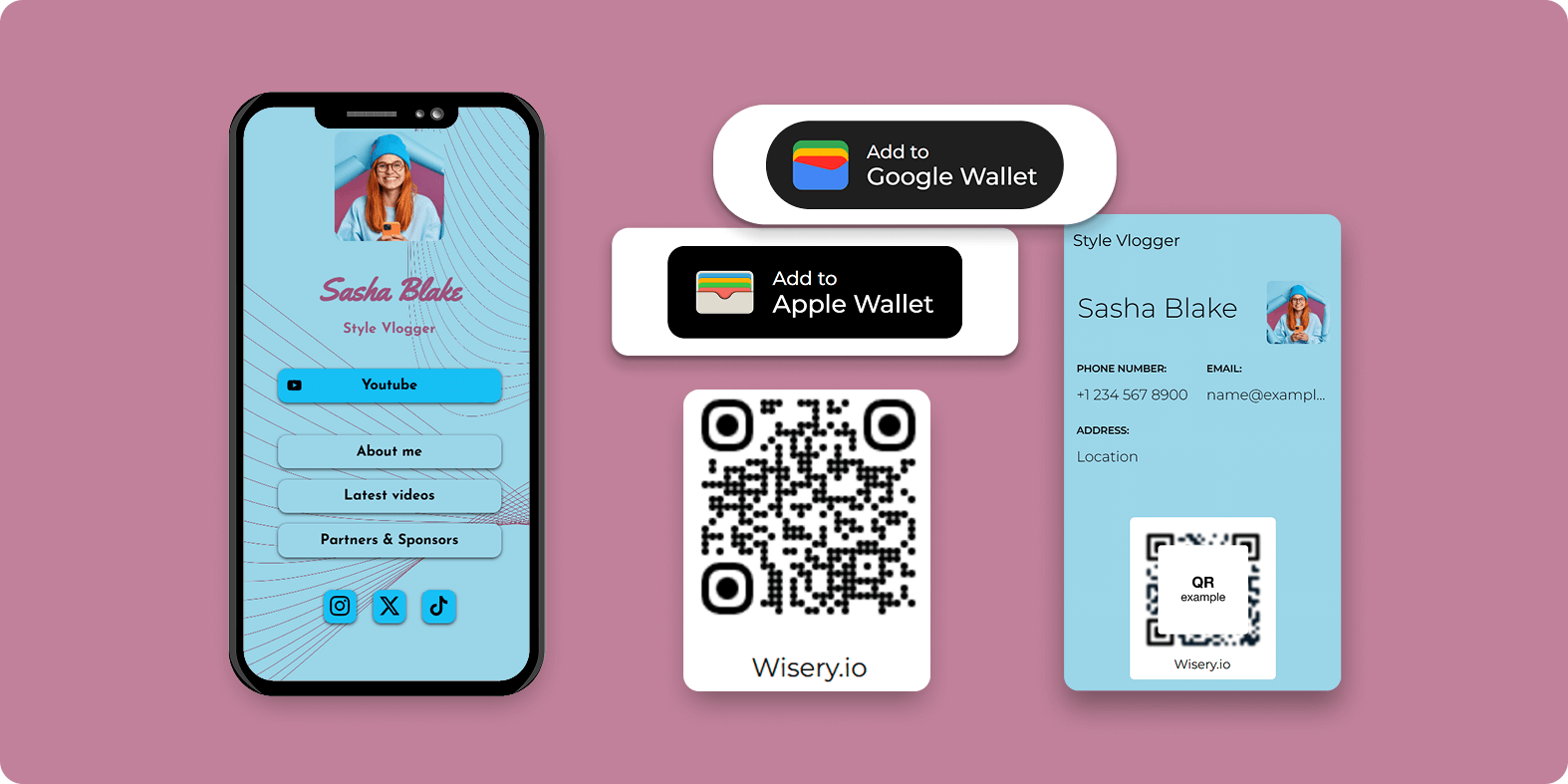
Una volta aggiunto, il tuo biglietto sarà lì nel tuo wallet, sempre pronto per essere condiviso.
Puoi anche scegliere tra opzioni di QR code personalizzate. Seleziona una funzionalità che reindirizzi i visitatori alla tua pagina (ottimo se vuoi mostrare il tuo portfolio) o una che permetta loro di aggiungere i tuoi dettagli direttamente ai contatti (ideale per email di follow-up rapide). In ogni caso, basta situazioni del tipo “Scusa, ho perso il tuo biglietto”!
Requisiti per aggiungere un biglietto da visita ad Apple Wallet
Aggiungere un biglietto da visita digitale ad Apple Wallet è un processo semplice che funziona su vari dispositivi. Non c’è bisogno di app extra: basta l’applicazione wallet digitale corretta e un formato di file compatibile, sfruttando la tecnologia dei codici. La configurazione richiede pochi minuti, che tu stia usando un iPhone o un’altra soluzione basata su codici per dispositivi che supportano Apple Wallet.
Nelle sezioni successive, spiegheremo cosa devi sapere sui formati supportati e sulla compatibilità. In questa parte, ti aiutiamo a rispondere alla domanda: si possono aggiungere biglietti da visita ad Apple Wallet? Con i passaggi giusti, puoi aggiungere biglietti da visita digitali senza sforzo e tenerli pronti per una condivisione istantanea.
Formati di file supportati (es. PKPASS)
PKPASS è un formato di file utilizzato per archiviare e scambiare pass digitali, sviluppato da Apple per la sua app Apple Wallet. Memorizza dati strutturati, immagini e metadati, consentendo agli utenti di salvare e gestire elementi digitali come carte di credito, carte d’imbarco, biglietti e tessere fedeltà in un unico posto.
Per i biglietti da visita digitali, l’utilizzo del formato PKPASS rende semplice aggiungere e condividere il tuo biglietto all’interno dell’app Apple Wallet, insieme a carte di credito e carte d’imbarco. Questo formato semplifica il processo di scambio, permettendoti di condividere i tuoi dati di contatto rapidamente durante gli eventi di networking.
Compatibilità di dispositivi e software
Per aggiungere un biglietto da visita digitale alla tua app Apple Wallet, il dispositivo e il software devono essere compatibili con il formato PKPASS. Dispositivi Apple con iOS 10.0 o versioni successive, inclusi iPhone o Apple Watch.
Wisery consente agli utenti di condividere i propri biglietti da visita digitali su vari dispositivi facilmente. Quando crei un biglietto digitale, puoi personalizzare un QR code per indirizzare le persone alla tua pagina di contatto o aggiungere le tue informazioni ai loro contatti.
Guida passo dopo passo per aggiungere un biglietto da visita ad Apple Wallet
Ora che conosciamo i vantaggi e i requisiti necessari per un biglietto da visita digitale in Apple Wallet, è tempo di crearne uno e aggiungerlo al tuo dispositivo. In questa sezione, ti guideremo attraverso i semplici passaggi per trasformare le tue informazioni di contatto in un biglietto da visita elettronico fluido che puoi portare ovunque tu vada.
Che tu voglia condividere il tuo biglietto digitale istantaneamente o gestire un gruppo di biglietti per il tuo team, questo processo ti aiuterà a portare il networking al livello successivo. Iniziamo!
Che tu voglia condividere il tuo biglietto digitale istantaneamente o gestire un gruppo di biglietti per il tuo team, questa guida su come aggiungere un biglietto da visita ad Apple Wallet ti aiuterà a portare il networking al livello successivo. Iniziamo!
Passaggio 1: Crea o converti il tuo biglietto da visita in un formato digitale
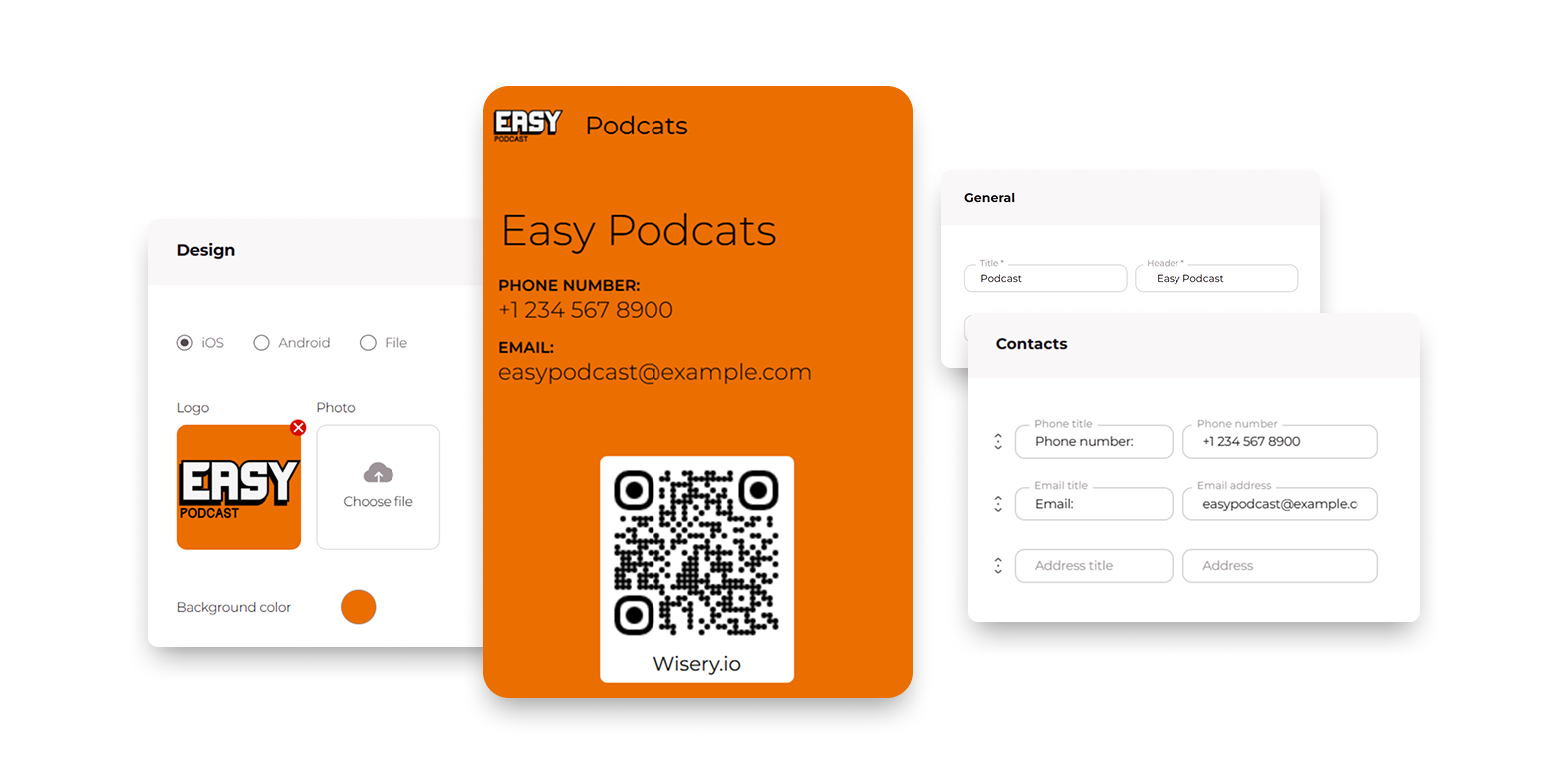
Se hai un biglietto da visita fisico, il primo passo è convertirlo in un formato digitale. Wisery semplifica questo processo intuitivo offrendo tutti i campi necessari per includere le tue informazioni di contatto, come indirizzo email, link ai social media e logo aziendale. Se hai bisogno di ulteriori informazioni, puoi aggiungere facilmente campi personalizzati.
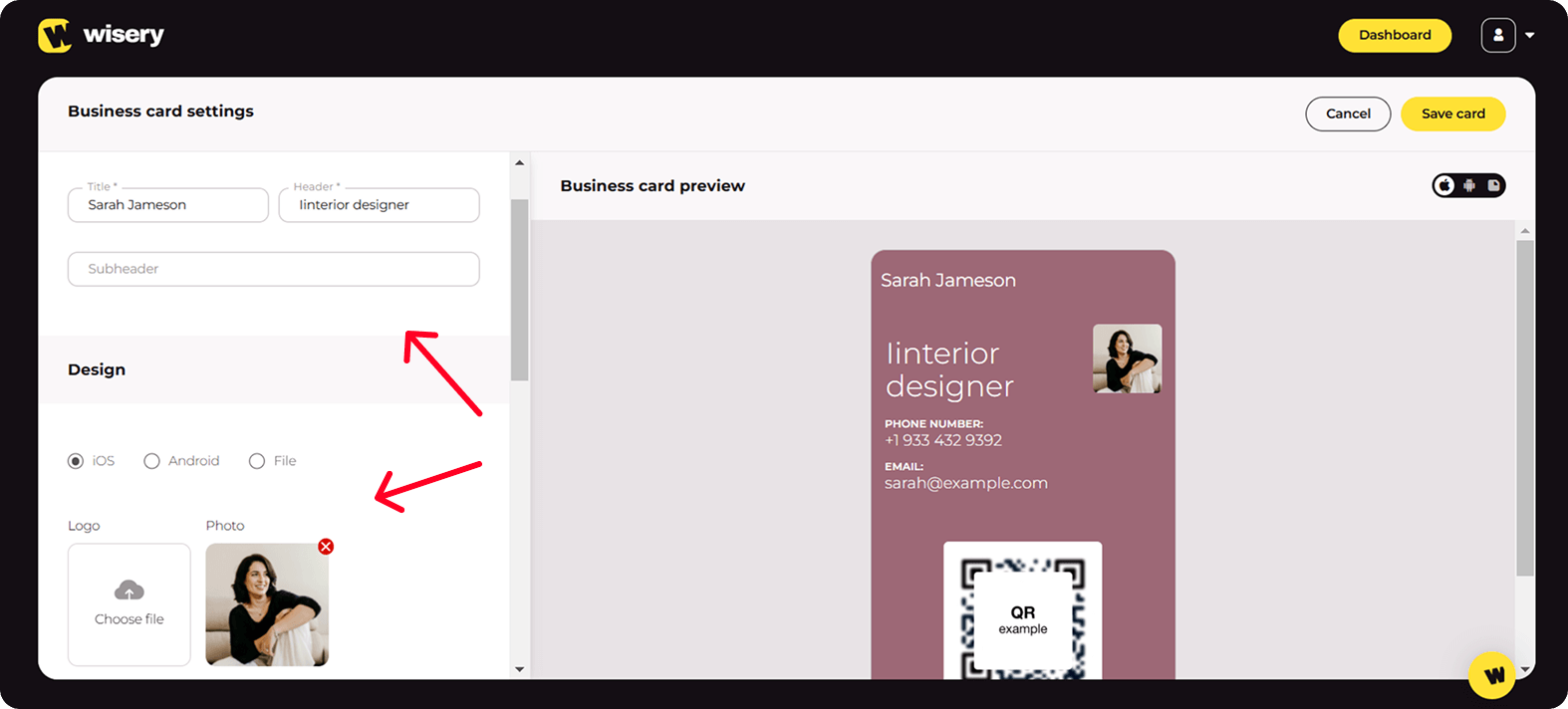
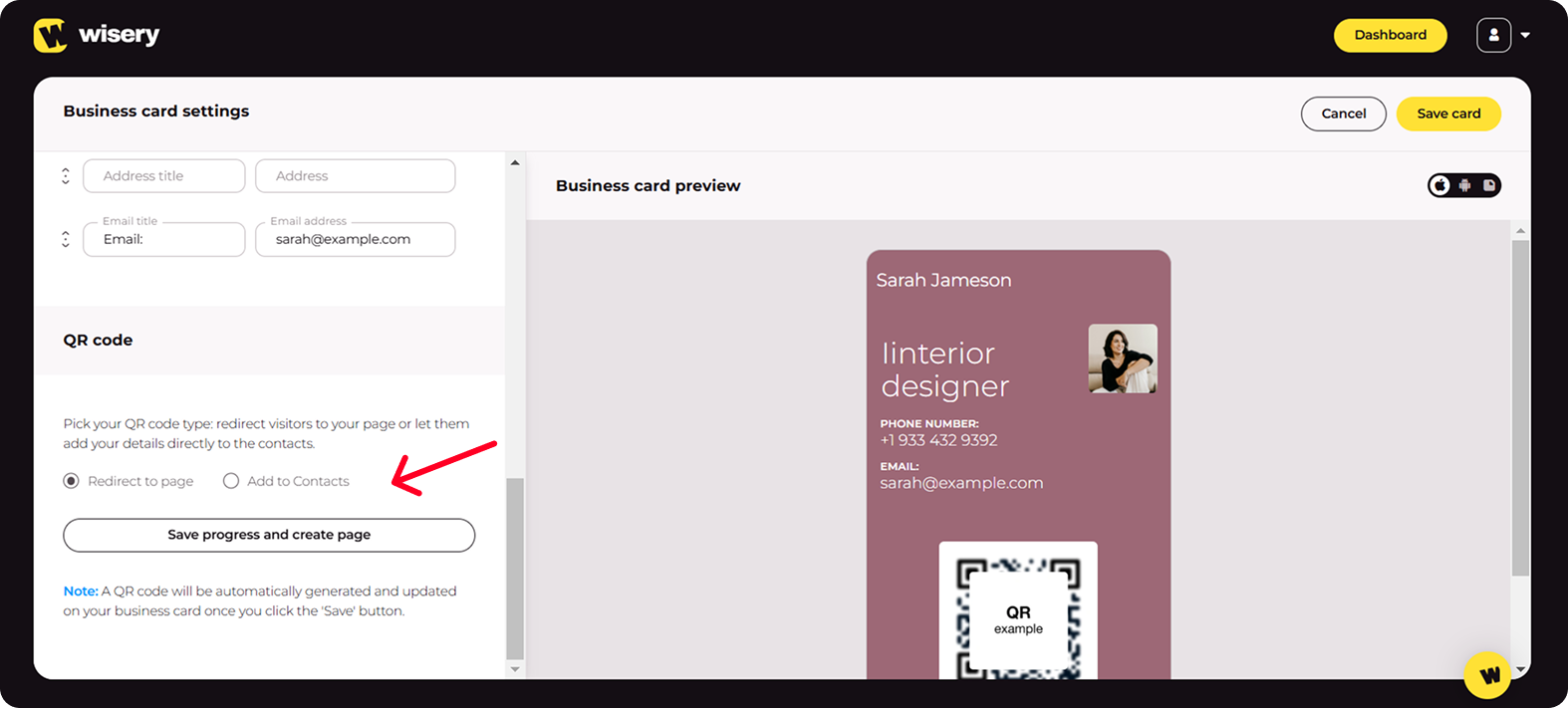
Mentre crei il tuo biglietto, dovrai scegliere se vuoi che il QR code del tuo biglietto da visita reindirizzi i visitatori alla tua pagina o aggiunga immediatamente i tuoi dettagli ai loro contatti. Puoi utilizzare il software generatore di codici per decidere quale opzione funziona meglio per te:
-
- Reindirizza alla pagina: Invia i visitatori al tuo portfolio online o al tuo sito web.
-
- Aggiungi ai contatti: Aggiungi istantaneamente le tue informazioni di contatto al telefono di qualcuno.
Passaggio 2: Usa uno strumento generatore di pass
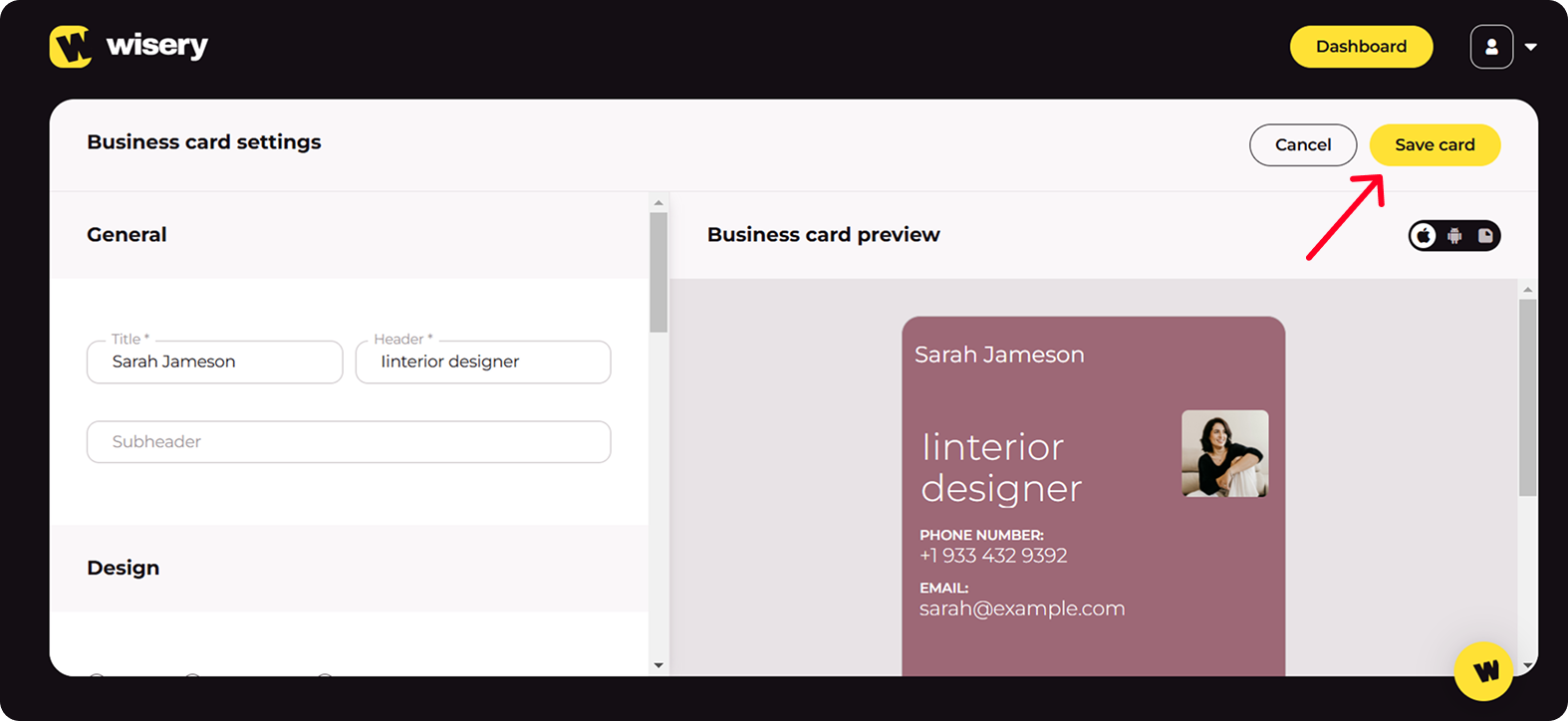
Una volta configurato il tuo biglietto digitale, preparalo per una condivisione semplice. Con Wisery, puoi salvare un biglietto e generare un file che puoi scaricare direttamente sul tuo iPhone. Una volta che il file del biglietto è pronto, puoi utilizzare il pass di Apple Wallet per aggiungerlo ad Apple Wallet o Google Wallet.
Passaggio 3: Aggiungi il biglietto da visita digitale al tuo Apple Wallet
Per completare il processo, seleziona il formato Apple per il tuo biglietto. Quindi, fai clic sul pulsante per aggiungere il biglietto da visita digitale ad Apple Wallet. Dopodiché, conferma la tua azione facendo clic sul pulsante Aggiungi nell’angolo in alto a destra.
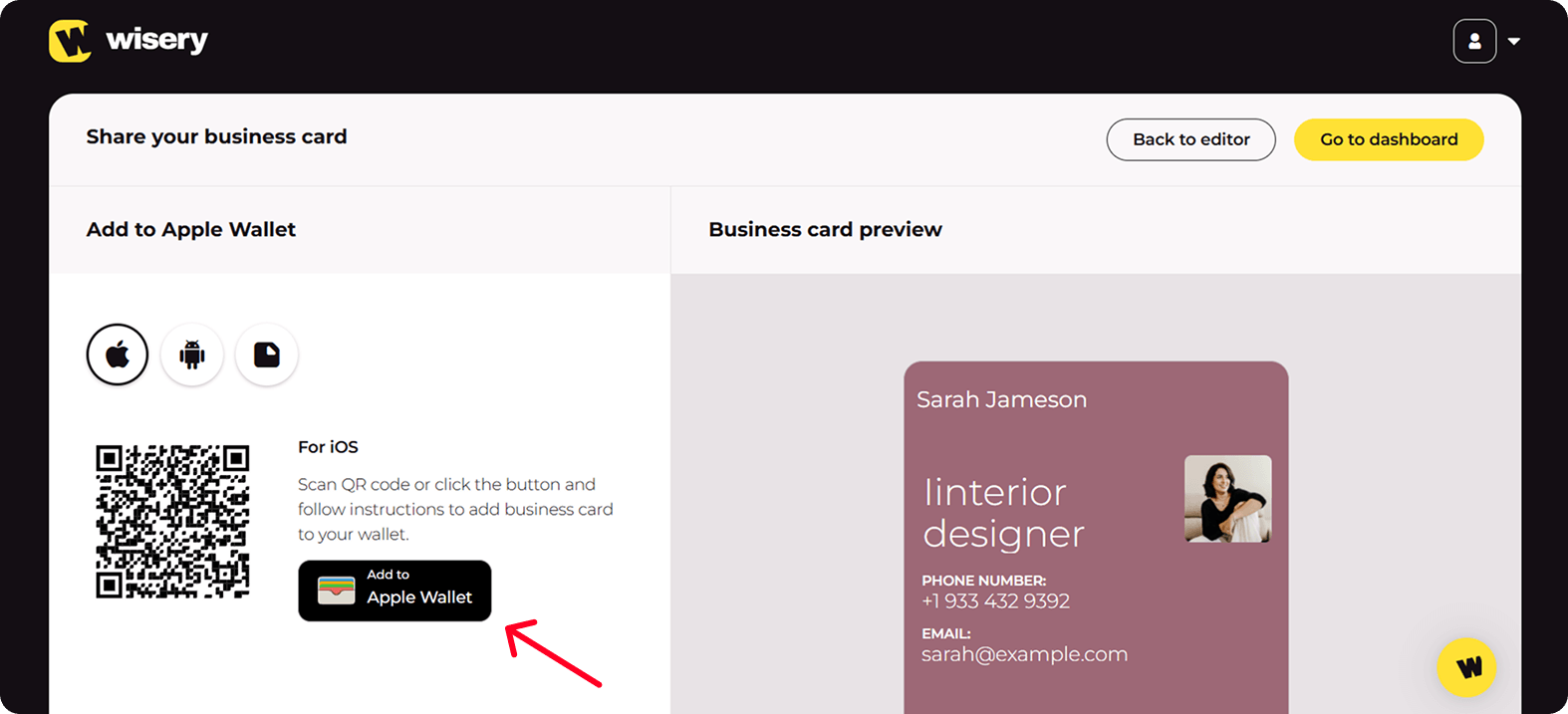
Ora il tuo biglietto è aggiunto al tuo iPhone e puoi aprire il tuo Apple Wallet ogni volta che desideri un accesso facile e senza problemi per condividere le tue informazioni di contatto con un nuovo contatto. Facendo questo, stai anche preparando le tue attività di networking per il futuro, assicurandoti di essere pronto per connessioni fluide.
Come condividere il tuo biglietto da visita da Apple Wallet
Condividere il tuo biglietto da visita elettronico da Apple Wallet è semplice e veloce. Per iniziare, apri l’app Apple Wallet sul tuo iPhone o fai doppio clic sul tasto laterale per accedervi. Una volta dentro, trova il biglietto da visita che hai creato con Wisery e selezionalo.
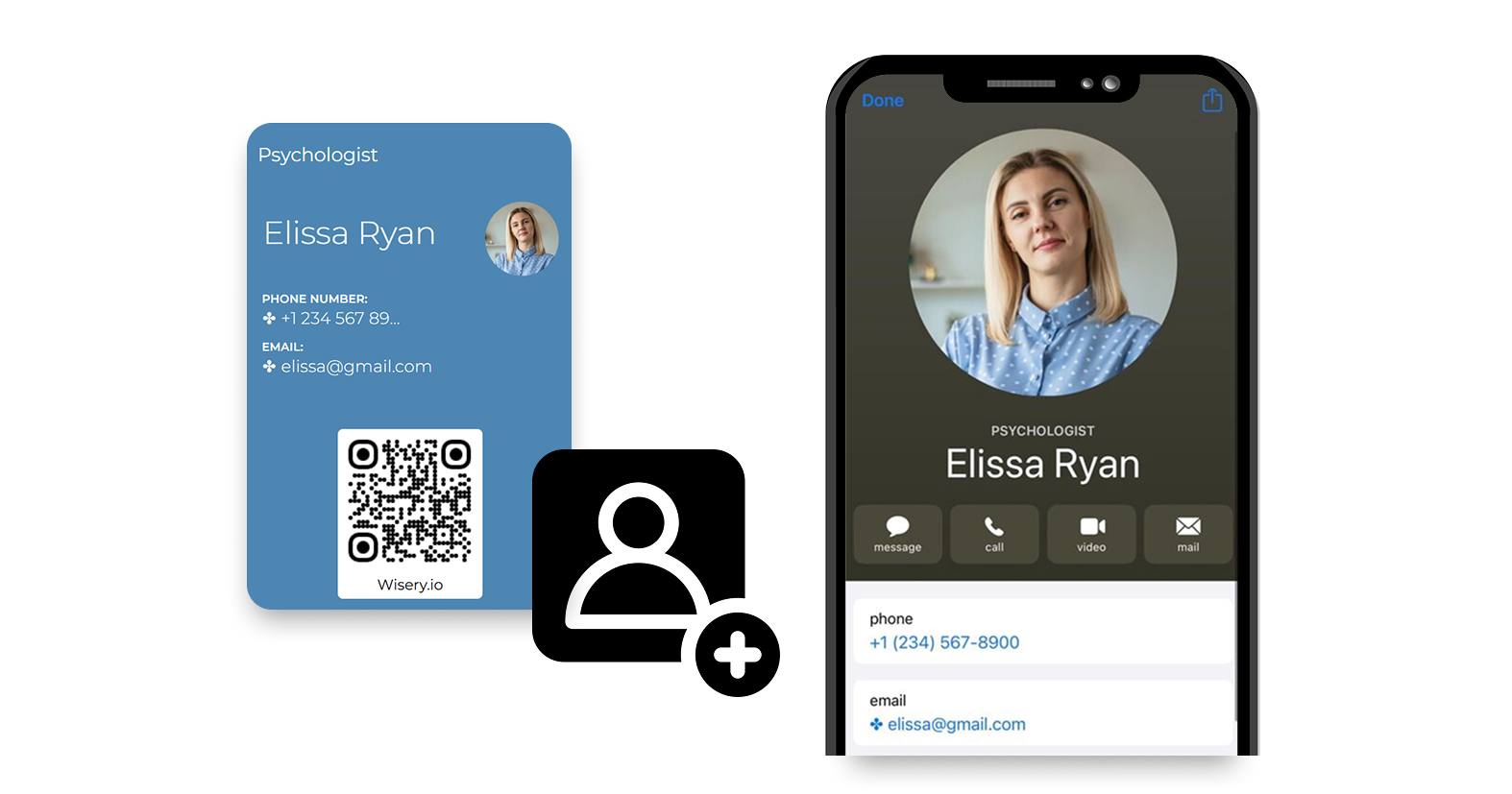
Da lì, puoi condividere facilmente il tuo biglietto da visita digitale. Che sia scansionando il QR code del biglietto da visita o inviando un link via email, avrai la tua identità professionale pronta per condividere i biglietti via email. È un processo semplificato che ti permette di condividere il tuo biglietto con pochi tocchi: niente più armeggiamenti con carte di debito o biglietti da visita cartacei.
Risoluzione dei problemi comuni
Ora che sei quasi un professionista nell’usare il tuo biglietto da visita digitale, a volte le cose potrebbero non funzionare come previsto. Siamo qui per aiutarti a risolvere i problemi.
Che si tratti di un problema con il tipo di scanner del dispositivo o con l’inserimento dei dettagli di contatto, non preoccuparti. Ti guideremo attraverso alcuni passaggi logici per risolvere eventuali problemi. Assicuriamoci che le tue capacità di networking rimangano forti e che il tuo processo per i contatti sia fluido.
Il biglietto da visita non appare nel wallet
Se il biglietto da visita digitale nel tuo Apple Wallet non viene visualizzato, ecco alcuni problemi comuni da controllare:
-
- Assicurati che il tuo dispositivo supporti Apple Wallet.
-
- Verifica i dettagli del biglietto e lo stato di scadenza.
-
- Assicurati che il tuo ID Apple sia sincronizzato correttamente e collegato al tuo account iCloud.
-
- Assicurati che il file del codice sia formattato correttamente per Apple Wallet.
Se ancora non funziona, non preoccuparti! Contatta il nostro team di supporto e saremo felici di aiutarti.
Aggiornare o sostituire il tuo biglietto digitale
Se desideri aggiornare il tuo biglietto digitale, non c’è bisogno di reinstallarlo. Wisery aggiornerà automaticamente il tuo biglietto tramite l’invio automatico al wallet se hai abilitato gli aggiornamenti automatici nella tua app mobile Apple Wallet.
Se desideri sostituire il tuo biglietto con uno completamente nuovo, crea semplicemente un nuovo biglietto digitale e aggiungilo al tuo Apple Wallet. Puoi eliminare quello vecchio se necessario. Sentiti libero di tenere più biglietti se preferisci. Questa flessibilità ti assicura di rimanere al passo con il futuro del networking, gestendo senza sforzo i tuoi QR code e assicurandoti di essere sempre pronto a condividere la tua ultima versione dei contatti.
Aumenta la tua efficienza nel networking con lo strumento per biglietti da visita digitali di Wisery
Crea un biglietto da visita digitale che consenta una condivisione fluida delle informazioni di contatto. Dì addio ai biglietti fisici e connettiti con facilità. Che tu stia cercando di espandere la tua rete professionale o migliorare i tuoi sforzi di networking, Wisery rende semplice rimanere organizzati ed efficienti.

FAQ
Perché non posso aggiungere un biglietto da visita ad Apple Pay?
Apple Pay è progettato per carte di pagamento, non per biglietti da visita. Per archiviare e condividere un biglietto da visita digitale sul tuo iPhone, aggiungilo ad Apple Wallet utilizzando un formato di pass compatibile come PKPASS.
Esiste un’app per iPhone per i biglietti da visita?
Sì. Molte app ti consentono di creare, gestire e condividere biglietti da visita digitali dal tuo iPhone. Alcune supportano anche Apple Wallet, QR code, condivisione NFC e raccolta di contatti.
Come posso archiviare biglietti da visita sul mio iPhone?
Puoi scansionare biglietti da visita cartacei nell’app Contatti o salvare un biglietto da visita digitale in Apple Wallet. Questo ti offre un accesso rapido alle tue informazioni di contatto e rende la condivisione molto più veloce durante riunioni ed eventi.
Cosa devo fare se il mio biglietto da visita digitale non appare in Apple Wallet?
Se il tuo biglietto da visita digitale non appare in Apple Wallet, assicurati che il tuo dispositivo supporti Apple Wallet, che il tuo ID Apple sia sincronizzato con iCloud e che il biglietto sia in un formato compatibile. Se il problema persiste, contatta il team di supporto del tuo fornitore di biglietti per assistenza.

Viktoriia è Marketing Manager di Wisery e guida la presenza digitale del brand attraverso la creazione di contenuti strategici. Dalla scrittura di articoli di approfondimento alla progettazione di campagne email ad alto impatto, si assicura che la missione di Wisery raggiunga un pubblico globale. Ama il modo in cui Wisery semplifica la gestione dei contatti per i professionisti. Viktoriia lo usa personalmente durante le conferenze di marketing per trasformare le presentazioni veloci in connessioni LinkedIn durature. Lontana dalla scrivania, si ricarica con un buon libro o in compagnia dei suoi gatti.