Hai meno di 7 secondi per fare una buona prima impressione a una conferenza. È tutto il tempo che hai per dimostrare di essere professionale, memorabile e una persona con cui vale la pena entrare in contatto.
Quindi, cosa succede quando qualcuno ti chiede: “Hai un biglietto da visita?” e tutto ciò che sai fare è… fissarlo nel vuoto?
Che tu stia costruendo la tua rete professionale o che tu sia semplicemente stanco di finire i biglietti da visita cartacei, esiste un modo migliore.
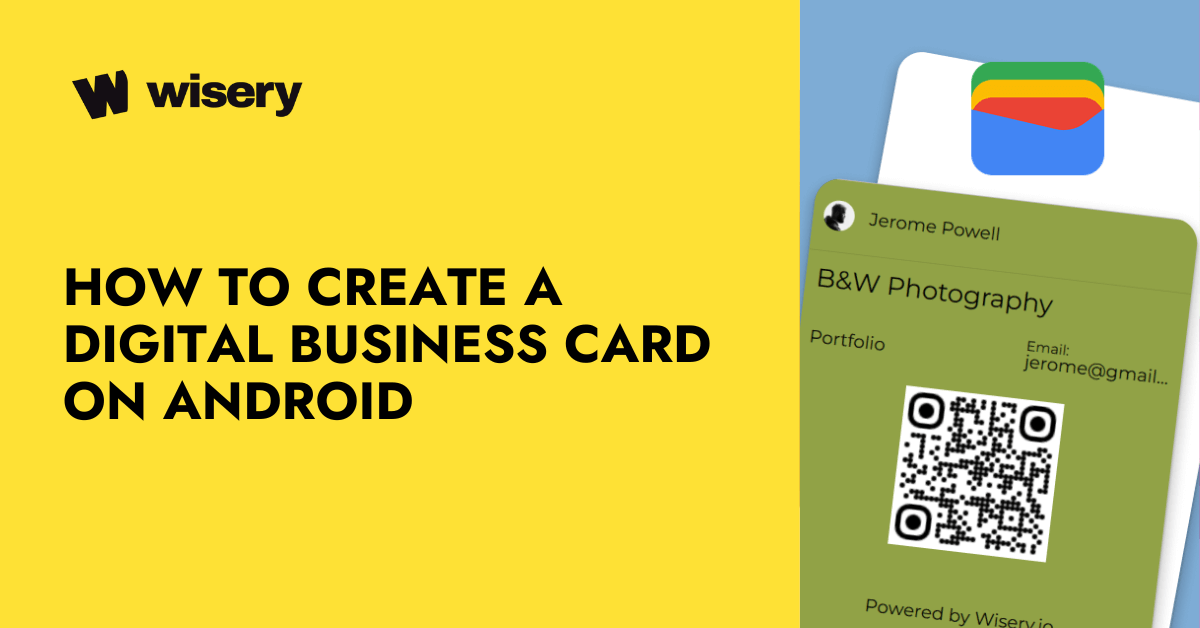
In questa guida, imparerai come creare un biglietto da visita digitale su Android: uno strumento elegante, che si condivide all’istante e che non si perde mai in tasca.
Guida passo dopo passo per creare un biglietto da visita digitale su Android
Buone notizie: non ti serve nulla di complicato per iniziare, basta il tuo smartphone. Dimentica i biglietti da visita cartacei e i formati obsoleti. Con l’app giusta e pochi rapidi passaggi, avrai un biglietto professionale e personalizzabile pronto da condividere in pochi minuti.
Passaggio 1: Scegli l’app giusta per i biglietti da visita digitali
Ci sono molte app in circolazione, ma se vuoi semplificarti la vita, ti consigliamo Wisery. Perché? Offre modelli funzionali e belli, è facile da usare ed è sicura: i tuoi dati rimangono protetti. Inoltre, si collega al tuo Google Wallet o Apple Wallet con un semplice tocco.
Naturalmente, la piattaforma che scegli dipende interamente da te. Assicurati solo che sia adatta ai tuoi obiettivi e che ti permetta di personalizzare il biglietto in base al tuo stile.
Passaggio 2: Crea un account e configura il tuo profilo
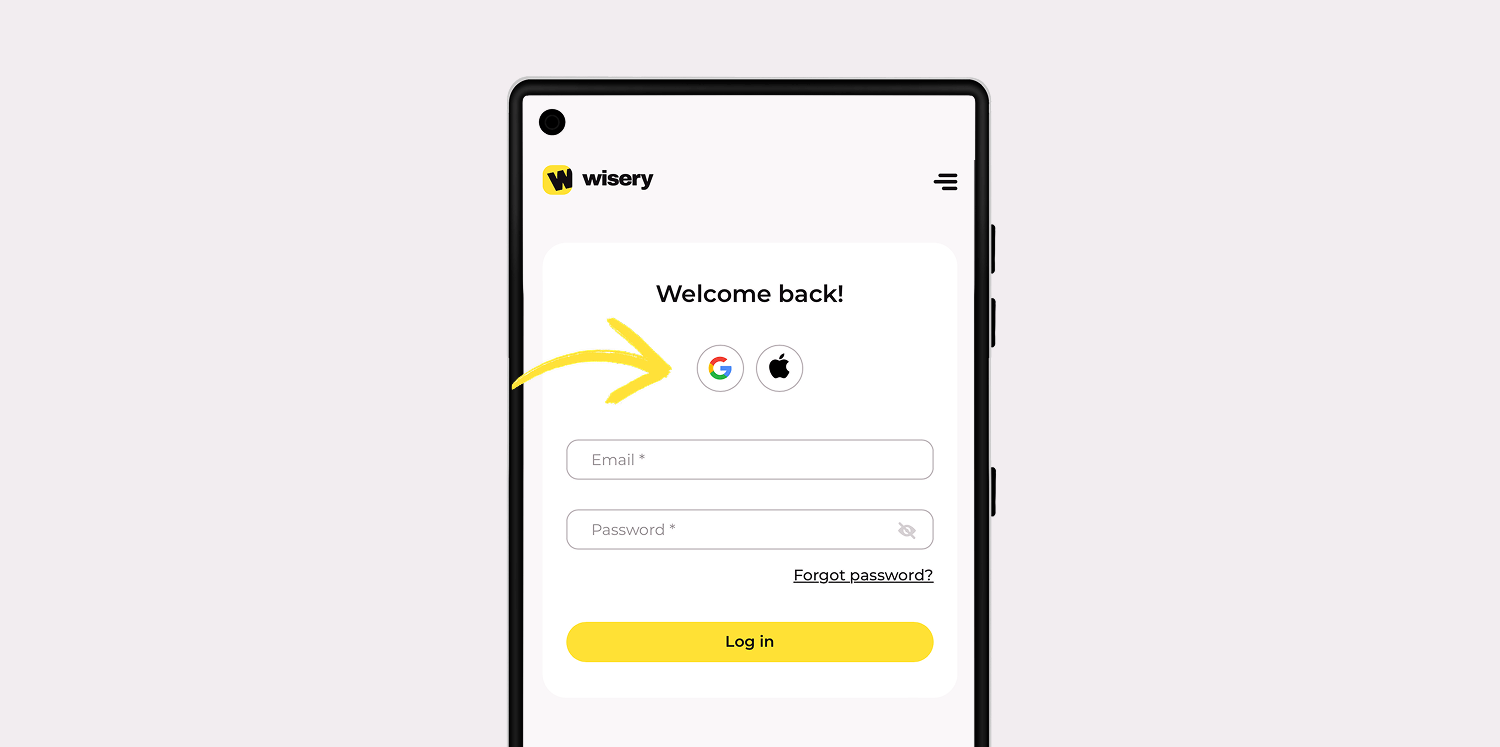
Ora è il momento di ottimizzare la configurazione. Accedi con il tuo account Google o registrati manualmente tramite Wisery. È qui che inizierai a definire il tuo profilo, quindi assicurati che i dettagli di base riflettano chi sei professionalmente.
Passaggio 3: Inserisci i tuoi dati di contatto
Ecco il cuore del tuo biglietto: le tue informazioni di contatto. Aggiungi tutto ciò di cui i tuoi contatti potrebbero aver bisogno: nome completo, qualifica, numero di telefono, indirizzo email, profilo LinkedIn e qualsiasi altro link rilevante.
Questa è la tua stretta di mano digitale, quindi rendila completa e chiara.
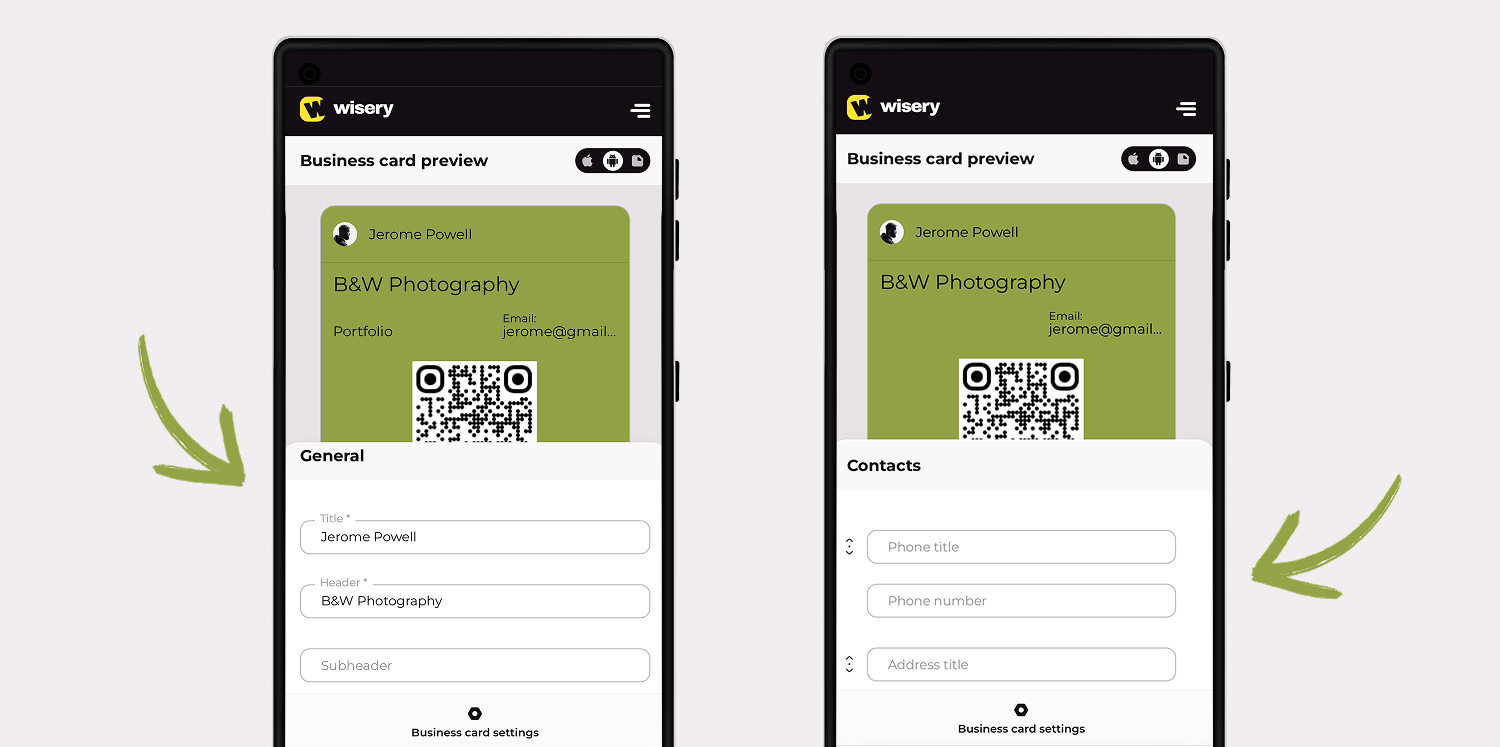
Passaggio 4: Personalizza il tuo biglietto da visita digitale
Ora, rendilo unico. Wisery ti permette di cambiare colori, caricare foto, aggiungere un logo o un banner: tutto ciò che serve per allinearlo al tuo brand.
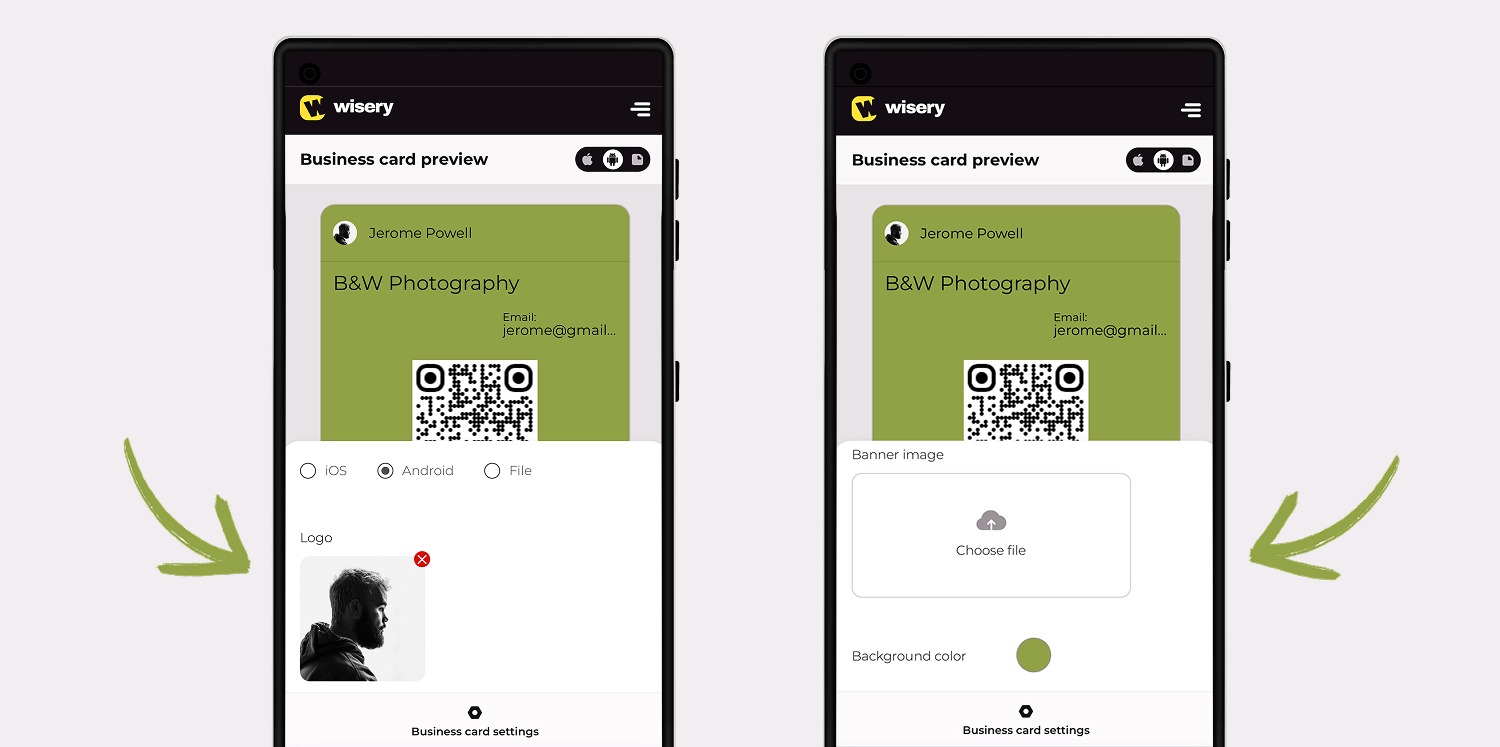
💡 Importante: Decidi come vuoi condividere il tuo contatto: collegandolo a una pagina in stile link-in-bio con diverse risorse o permettendo alle persone di salvare istantaneamente i tuoi dati direttamente nei loro contatti.
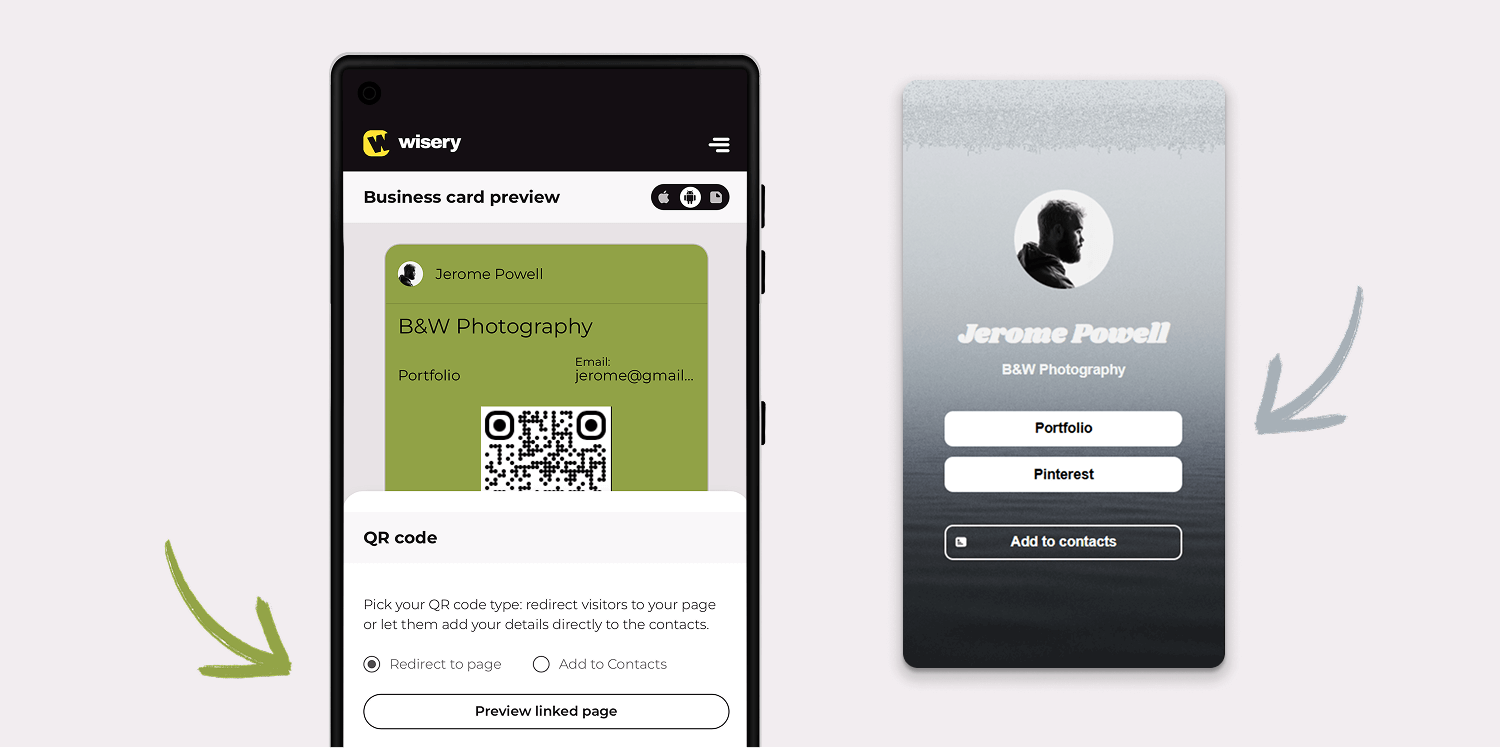
Passaggio 5: Genera un QR code o abilita la condivisione NFC
Non servono strumenti extra. Una volta completato il biglietto, clicca su “Salva biglietto” e otterrai istantaneamente il QR code del tuo biglietto da visita, pronto per essere condiviso o aperto con qualsiasi app di scansione.
Passaggio 6: Salva ed esporta il tuo biglietto da visita digitale
Scegli come vuoi usare il tuo biglietto: scaricalo come file, immagine o altro formato in base alle tue esigenze. E non preoccuparti: viene salvato nella tua dashboard, così potrai tornare a modificarlo in qualsiasi momento.
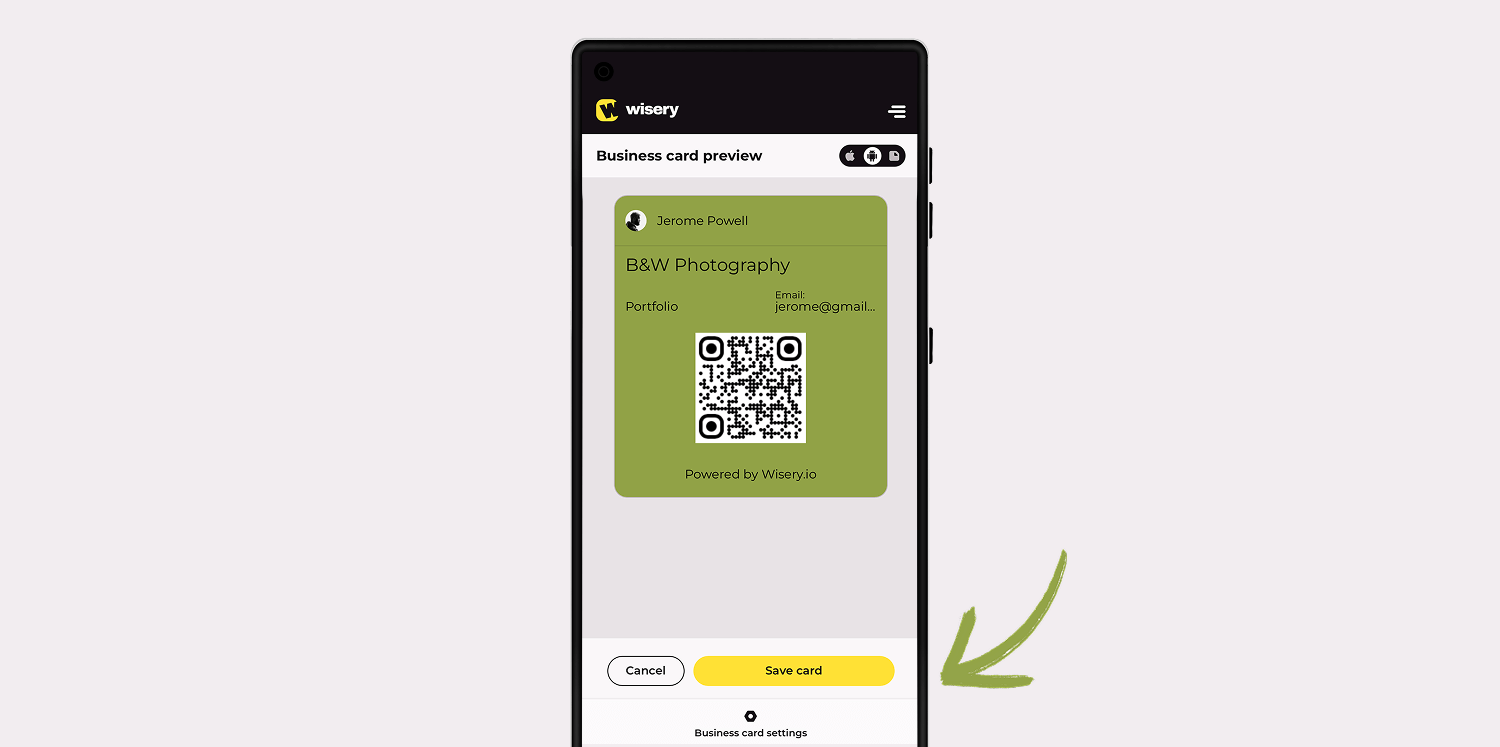
Passaggio 7: Aggiungi il tuo biglietto a Google Wallet (opzionale)
Vuoi condividere il tuo biglietto con un tocco? Sul tuo telefono Android, seleziona semplicemente “Aggiungi a Google Wallet” e sarà lì, pronto quando serve.
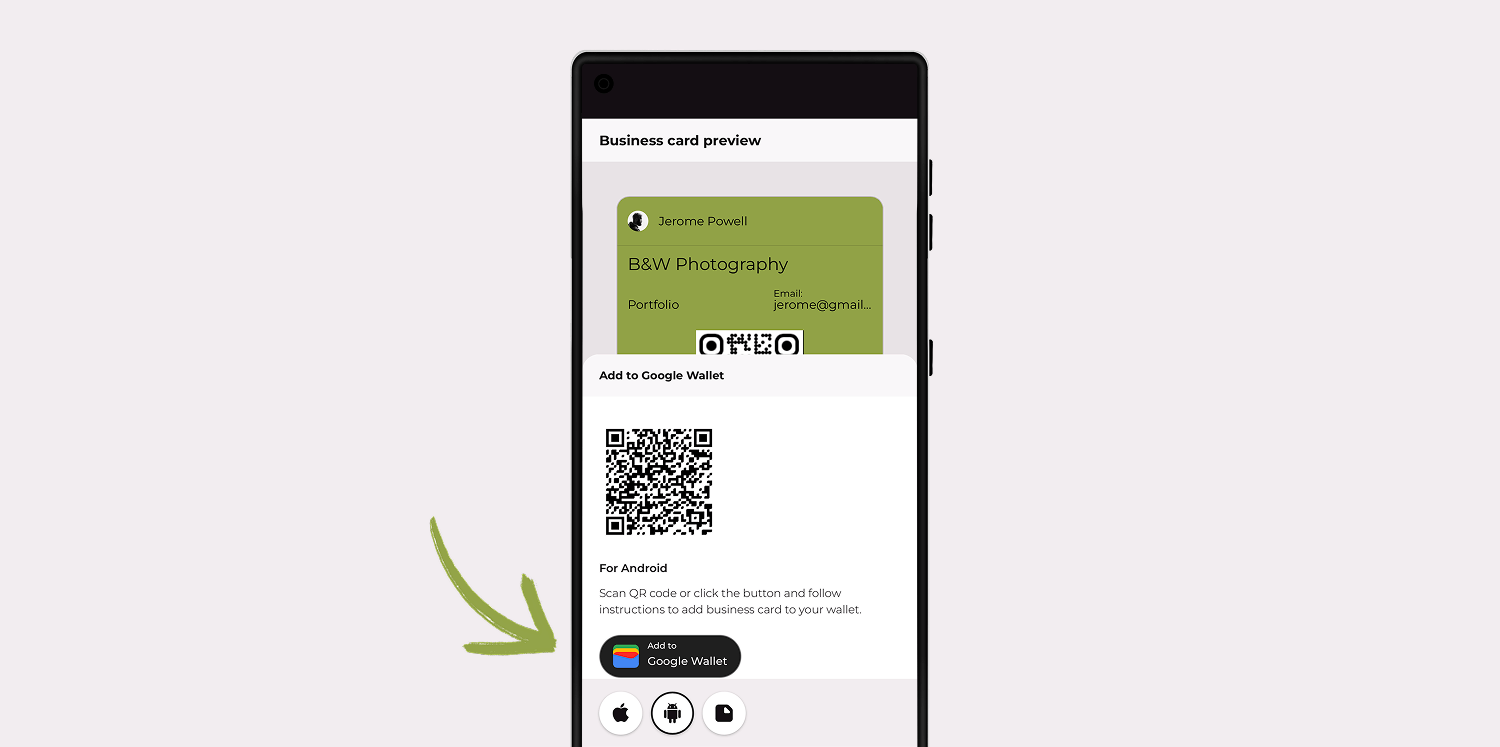
Bonus: Qualsiasi aggiornamento apportato al tuo biglietto si rifletterà automaticamente: non c’è bisogno di ristampare o rispedire nulla.
Passaggio 8: Condividi facilmente il tuo biglietto da visita digitale
Tutto qui! Sei pronto a fare networking in modo più intelligente. Condividi il tuo biglietto a incontri, conferenze o persino al bar. Lascia che qualcuno scansioni il QR code dal tuo schermo, invia un URL via SMS o email, oppure mostralo direttamente dal tuo wallet.
Ti stai chiedendo come creare un biglietto da visita digitale sul tuo Android e usarlo come un professionista? Inizia con Wisery: è semplice, intelligente e pensato per il networking nel mondo reale.

Danylo è un professionista del marketing con un forte interesse nello sviluppo di strategie efficaci e orientate ai risultati per le aziende moderne. Come Marketing Manager di Wisery, si concentra sul miglioramento della comunicazione, sul rafforzamento della presenza del brand e sull’ottimizzazione dei canali digitali come l’email marketing e il coinvolgimento dei clienti. Con un approccio pratico e concreto, è appassionato nel trasformare concetti di marketing complessi in spunti chiari e applicabili che le aziende possono mettere in pratica con facilità.