ลองนึกภาพตามนะครับ: คุณกำลังพูดคุยกับลูกค้าหรือพันธมิตรที่มีศักยภาพในงานเน็ตเวิร์กกิ้งที่วุ่นวาย คุณเอื้อมมือไปหานามบัตร แต่ท่ามกลางความโกลาหลในงาน มันกลับหายไปหรือถูกฝังอยู่ที่ก้นกระเป๋าของคุณ จะดีแค่ไหนถ้าคุณสามารถแชร์ข้อมูลติดต่อของคุณได้ทันทีเพียงแค่แตะ? นี่คือจุดที่โซลูชัน digital business card เข้ามามีบทบาท
ด้วยอุปกรณ์พกพาที่เป็นหัวใจสำคัญของโลกดิจิทัลในปัจจุบัน คุณสามารถจัดเก็บและแชร์ข้อมูลของคุณได้อย่างง่ายดาย โดยไม่ต้องพึ่งพานามบัตรกระดาษอีกต่อไป การปรับใช้แนวทางการสร้างเครือข่ายแบบไดนามิกหมายความว่าคุณจะเตรียมพร้อมอยู่เสมอ โดยใช้อุปกรณ์ของคุณในระหว่างงานเน็ตเวิร์กกิ้งเพื่อเชื่อมต่อกับผู้อื่นได้อย่างง่ายดาย คู่มือนี้จะแสดงวิธีเพิ่มนามบัตรลงใน Apple Wallet เพื่อให้ประสบการณ์การสร้างเครือข่ายของคุณราบรื่นและมีประสิทธิภาพ
ทำไมต้องเพิ่มนามบัตรลงใน Apple Wallet?
ถ้าตัวอย่างก่อนหน้านี้ยังไม่เพียงพอที่จะโน้มน้าวใจคุณ ลองมาดูประโยชน์เพิ่มเติมของ digital business card Apple Wallet:
-
- ด้วยสมาร์ทโฟน นามบัตรของคุณจะพร้อมใช้งานเสมอ ช่วยให้เข้าถึงได้ทันทีทุกเมื่อที่คุณต้องการ ไม่ว่าจะในการประชุม งานสัมมนา หรือระหว่างเดินทาง คุณก็ไม่ต้องกังวลว่าจะลืมหรือนามบัตรหมดอีกต่อไป
-
- บอกลานามบัตรกระดาษแบบเดิมๆ ได้เลย ไม่ต้องคอยรื้อหาในกระเป๋าหรือกระเป๋าสตางค์อีกต่อไป คุณสามารถแชร์ข้อมูลติดต่อได้ทันทีโดยไม่ต้องยุ่งยากกับกระดาษ แถมยังไม่ต้องเสี่ยงว่านามบัตรจะสูญหายหรือเสียหายอีกด้วย
-
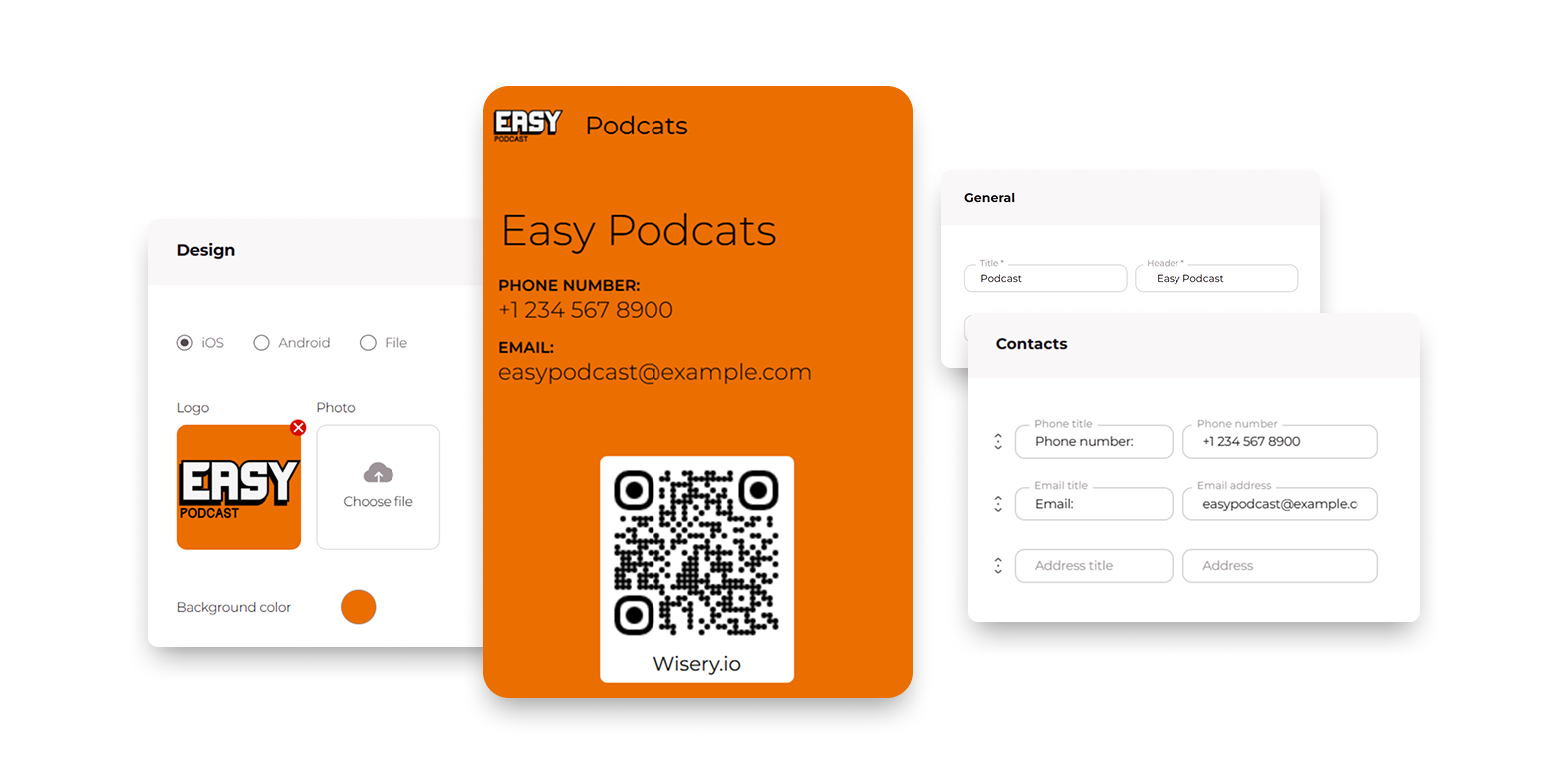
- Digital business card สำหรับ Apple Wallet ช่วยยกระดับกลยุทธ์การสร้างเครือข่ายของคุณด้วยความสามารถในการเพิ่มและปรับแต่งข้อมูลได้ทันที คุณสามารถเพิ่มรายละเอียดใหม่ๆ ได้อย่างง่ายดาย เช่น โปรไฟล์โซเชียลมีเดีย หรือผลงานล่าสุด เพื่อให้มั่นใจว่าผู้ติดต่อของคุณจะได้รับข้อมูลที่เกี่ยวข้องและเป็นปัจจุบันที่สุดเสมอ
-
- การแชร์ข้อมูลติดต่อจะราบรื่นและมีประสิทธิภาพยิ่งขึ้น ไม่ต้องกรอกข้อมูลด้วยตนเองหรือหวังว่าใครจะจำได้ว่าต้องติดตามผล เพียงแค่แตะ ข้อมูลติดต่อของคุณก็จะถูกแชร์ทันที ทำให้การสร้างเครือข่ายรวดเร็วและไร้รอยต่อมากขึ้น
- การแชร์ข้อมูลติดต่อจะราบรื่นและมีประสิทธิภาพยิ่งขึ้น ไม่ต้องกรอกข้อมูลด้วยตนเองหรือหวังว่าใครจะจำได้ว่าต้องติดตามผล เพียงแค่แตะ ข้อมูลติดต่อของคุณก็จะถูกแชร์ทันที ทำให้การสร้างเครือข่ายรวดเร็วและไร้รอยต่อมากขึ้น
ฟีเจอร์ของ Apple Wallet สำหรับนามบัตร
การเพิ่มนามบัตรลงใน Apple Wallet นั้นรวดเร็วและง่ายดาย ไม่ต้องวุ่นวายกับนามบัตรกระดาษหรือลืมข้อมูลติดต่ออีกต่อไป คุณจะสามารถเข้าถึงนามบัตรของคุณได้อย่างรวดเร็วทุกเมื่อที่ต้องการ Wisery จะแนะนำขั้นตอนง่ายๆ ในการเพิ่ม digital business card ลงใน iPhone ของคุณ
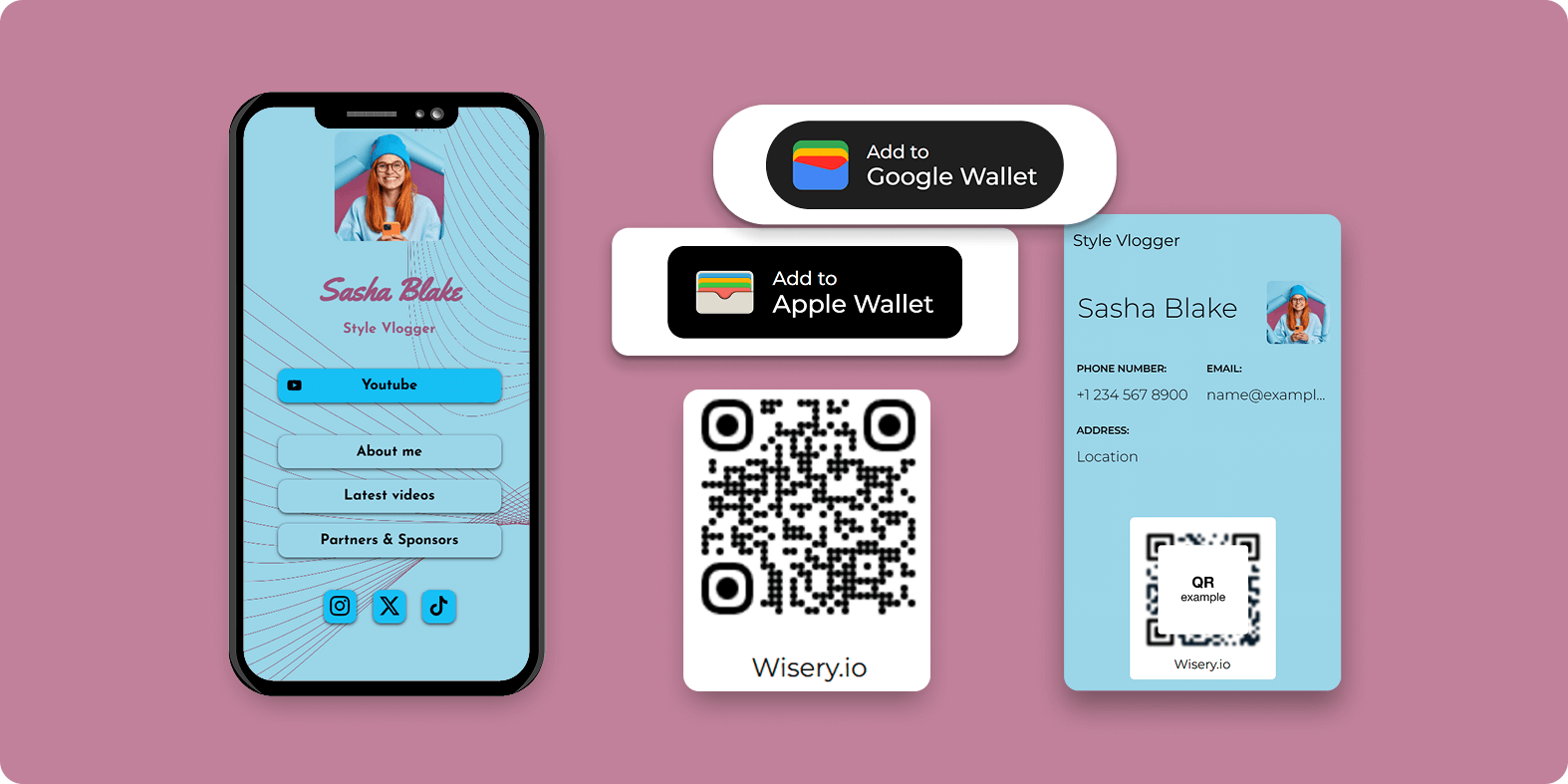
เมื่อเพิ่มแล้ว นามบัตรของคุณจะอยู่ใน Wallet พร้อมให้แชร์ได้ตลอดเวลา
คุณยังสามารถเลือกตัวเลือก QR code แบบกำหนดเองได้ เลือกฟีเจอร์โค้ดที่เปลี่ยนเส้นทางผู้เข้าชมไปยังหน้าของคุณ (เหมาะมากหากคุณต้องการแสดงผลงาน) หรือแบบที่ให้พวกเขาเพิ่มรายละเอียดของคุณลงในรายชื่อติดต่อโดยตรง (เหมาะสำหรับการติดตามผลทางอีเมลอย่างรวดเร็ว) ไม่ว่าจะแบบไหน ก็ไม่มีปัญหา “ขอโทษทีครับ ผมทำนามบัตรคุณหาย” อีกต่อไป!
ข้อกำหนดในการเพิ่มนามบัตรลงใน Apple Wallet
การเพิ่ม digital business card ลงใน Apple Wallet เป็นกระบวนการที่ตรงไปตรงมาและใช้งานได้กับอุปกรณ์หลากหลายประเภท ไม่จำเป็นต้องใช้แอปเพิ่มเติม เพียงแค่มีแอปพลิเคชันกระเป๋าดิจิทัลที่เหมาะสมและรูปแบบไฟล์ที่รองรับ โดยใช้เทคโนโลยีโค้ด การตั้งค่าใช้เวลาเพียงไม่กี่นาที ไม่ว่าคุณจะใช้ iPhone หรือโซลูชันโค้ดอื่นๆ สำหรับอุปกรณ์ที่รองรับ Apple Wallet
ในส่วนถัดไป เราจะอธิบายสิ่งที่คุณต้องรู้เกี่ยวกับรูปแบบที่รองรับและความเข้ากันได้ ในส่วนนี้ เราจะช่วยคุณตอบคำถามที่ว่า: คุณสามารถเพิ่มนามบัตรลงใน Apple Wallet ได้หรือไม่? ด้วยขั้นตอนที่ถูกต้อง คุณสามารถเพิ่ม digital business card ได้อย่างง่ายดายและเตรียมพร้อมสำหรับการแชร์ได้ทันที
รูปแบบไฟล์ที่รองรับ (เช่น PKPASS)
PKPASS เป็นรูปแบบไฟล์ที่ใช้สำหรับจัดเก็บและแลกเปลี่ยนบัตรดิจิทัล ซึ่งพัฒนาโดย Apple สำหรับแอป Apple Wallet โดยจะจัดเก็บข้อมูลที่มีโครงสร้าง รูปภาพ และข้อมูลเมตา ช่วยให้ผู้ใช้สามารถบันทึกและจัดการรายการดิจิทัล เช่น บัตรเครดิต บัตรขึ้นเครื่อง ตั๋ว และบัตรสะสมคะแนนไว้ในที่เดียว
สำหรับ digital business card การใช้รูปแบบ PKPASS ช่วยให้การเพิ่มและแชร์นามบัตรภายในแอป Apple Wallet เป็นเรื่องง่าย ควบคู่ไปกับบัตรเครดิตและบัตรขึ้นเครื่อง รูปแบบนี้ช่วยลดความซับซ้อนของกระบวนการแลกเปลี่ยน ทำให้คุณสามารถแชร์ข้อมูลติดต่อได้อย่างรวดเร็วในระหว่างงานเน็ตเวิร์กกิ้ง
ความเข้ากันได้ของอุปกรณ์และซอฟต์แวร์
ในการเพิ่ม digital business card ลงในแอป Apple Wallet ของคุณ อุปกรณ์และซอฟต์แวร์จะต้องเข้ากันได้กับรูปแบบ PKPASS อุปกรณ์ Apple ที่ใช้ iOS 10.0 ขึ้นไป รวมถึง iPhone หรือ Apple Watch
Wisery ช่วยให้ผู้ใช้สามารถแชร์ digital business card ของตนผ่านอุปกรณ์ต่างๆ ได้อย่างง่ายดาย เมื่อสร้างนามบัตรดิจิทัล คุณสามารถปรับแต่ง QR code เพื่อนำผู้คนไปยังหน้าข้อมูลติดต่อของคุณ หรือเพิ่มข้อมูลของคุณลงในรายชื่อติดต่อของพวกเขาได้
ขั้นตอนการเพิ่มนามบัตรลงใน Apple Wallet
เมื่อเราทราบถึงประโยชน์และข้อกำหนดที่จำเป็นสำหรับ digital business card ใน Apple Wallet แล้ว ก็ถึงเวลาสร้างและเพิ่มลงในอุปกรณ์ของคุณ ในส่วนนี้ เราจะแนะนำขั้นตอนง่ายๆ ในการเปลี่ยนข้อมูลติดต่อของคุณให้เป็นนามบัตรอิเล็กทรอนิกส์ที่ไร้รอยต่อ ซึ่งคุณสามารถพกพาไปได้ทุกที่
ไม่ว่าคุณจะต้องการแชร์นามบัตรดิจิทัลของคุณทันทีหรือจัดการนามบัตรจำนวนมากสำหรับทีมของคุณ กระบวนการนี้จะช่วยให้คุณยกระดับการสร้างเครือข่ายไปอีกขั้น มาเริ่มกันเลย!
ไม่ว่าคุณจะต้องการแชร์นามบัตรดิจิทัลของคุณทันทีหรือจัดการนามบัตรจำนวนมากสำหรับทีมของคุณ คู่มือเกี่ยวกับวิธีเพิ่มนามบัตรลงใน Apple Wallet นี้จะช่วยให้คุณยกระดับการสร้างเครือข่ายไปอีกขั้น มาเริ่มกันเลย!
ขั้นตอนที่ 1: สร้างหรือแปลงนามบัตรของคุณเป็นรูปแบบดิจิทัล
หากคุณมีนามบัตรแบบกระดาษ ขั้นตอนแรกคือการแปลงเป็นรูปแบบดิจิทัล Wisery ช่วยให้กระบวนการที่ใช้งานง่ายนี้ง่ายขึ้นโดยเสนอช่องข้อมูลที่จำเป็นทั้งหมดเพื่อใส่ข้อมูลติดต่อของคุณ เช่น ที่อยู่อีเมล ลิงก์โซเชียลมีเดีย และโลโก้บริษัท หากคุณต้องการข้อมูลเพิ่มเติม คุณสามารถเพิ่มช่องข้อมูลแบบกำหนดเองได้อย่างง่ายดาย
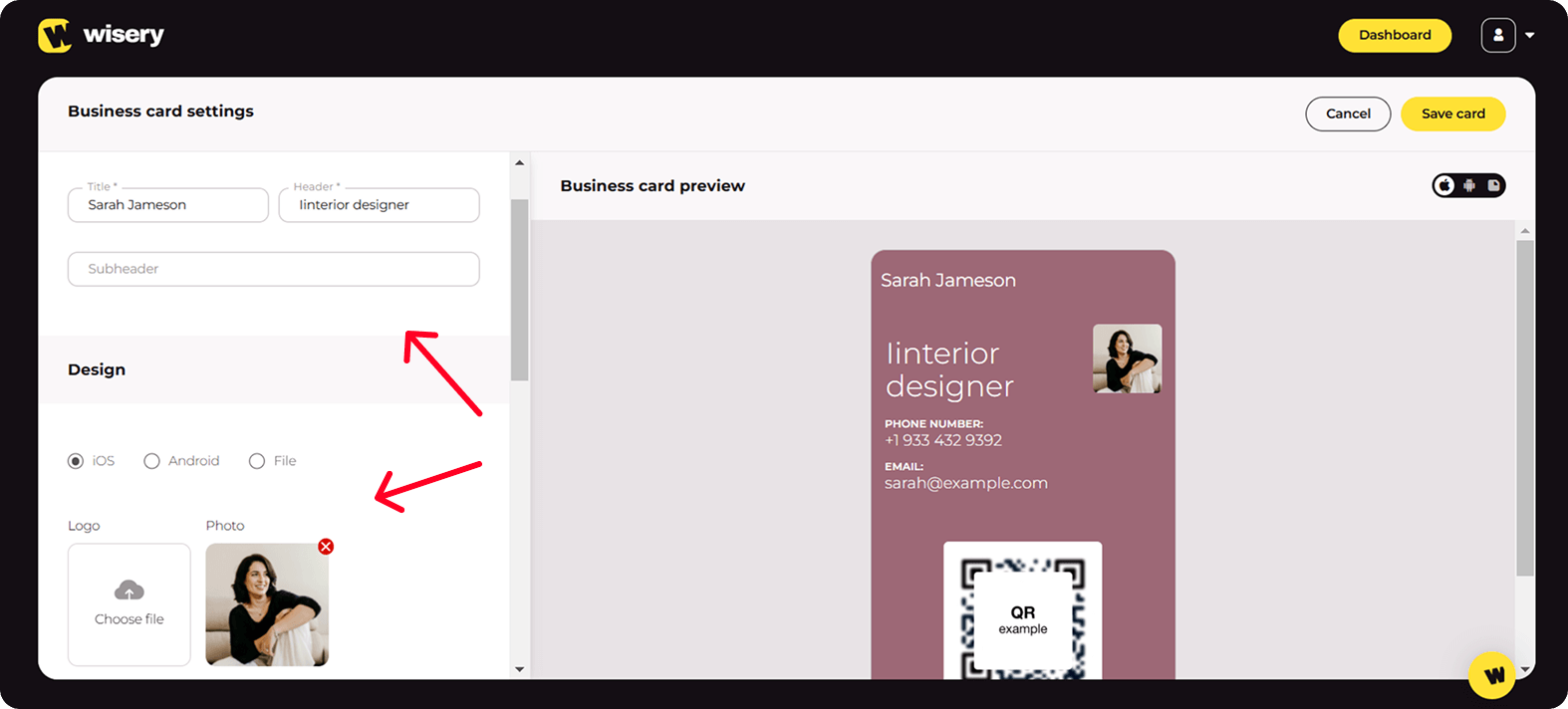
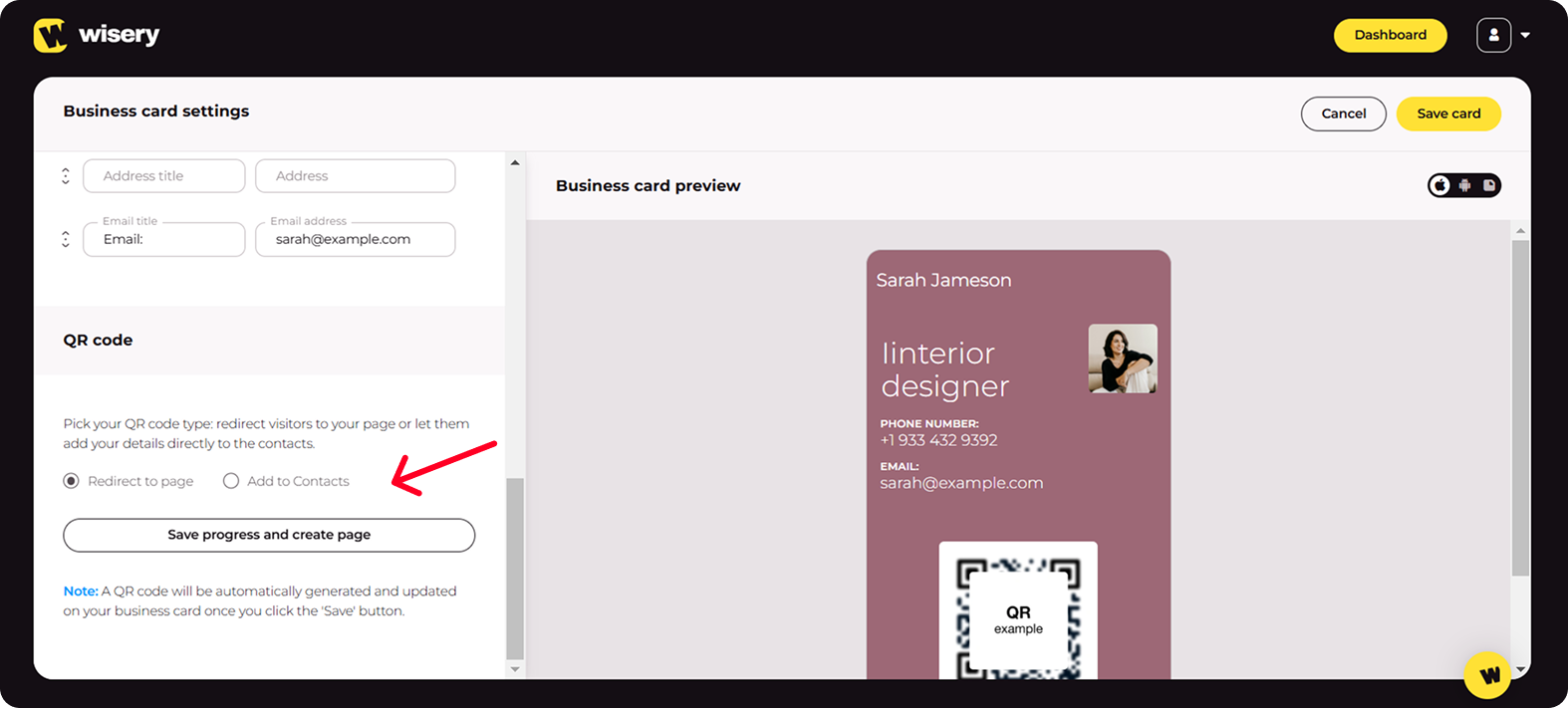
ในขณะที่คุณสร้างนามบัตร คุณจะต้องเลือกว่าต้องการให้ QR code ของนามบัตรเปลี่ยนเส้นทางผู้เข้าชมไปยังหน้าของคุณ หรือเพิ่มรายละเอียดของคุณลงในรายชื่อติดต่อของพวกเขาทันที คุณสามารถใช้ซอฟต์แวร์สร้างโค้ดเพื่อตัดสินใจว่าตัวเลือกใดเหมาะกับคุณที่สุด:
-
- เปลี่ยนเส้นทางไปยังหน้าเว็บ: ส่งผู้เข้าชมไปยังพอร์ตโฟลิโอออนไลน์หรือเว็บไซต์ของคุณ
-
- เพิ่มลงในรายชื่อติดต่อ: เพิ่มข้อมูลติดต่อของคุณลงในโทรศัพท์ของผู้อื่นทันที
ขั้นตอนที่ 2: ใช้เครื่องมือสร้างบัตร (Pass Generator)
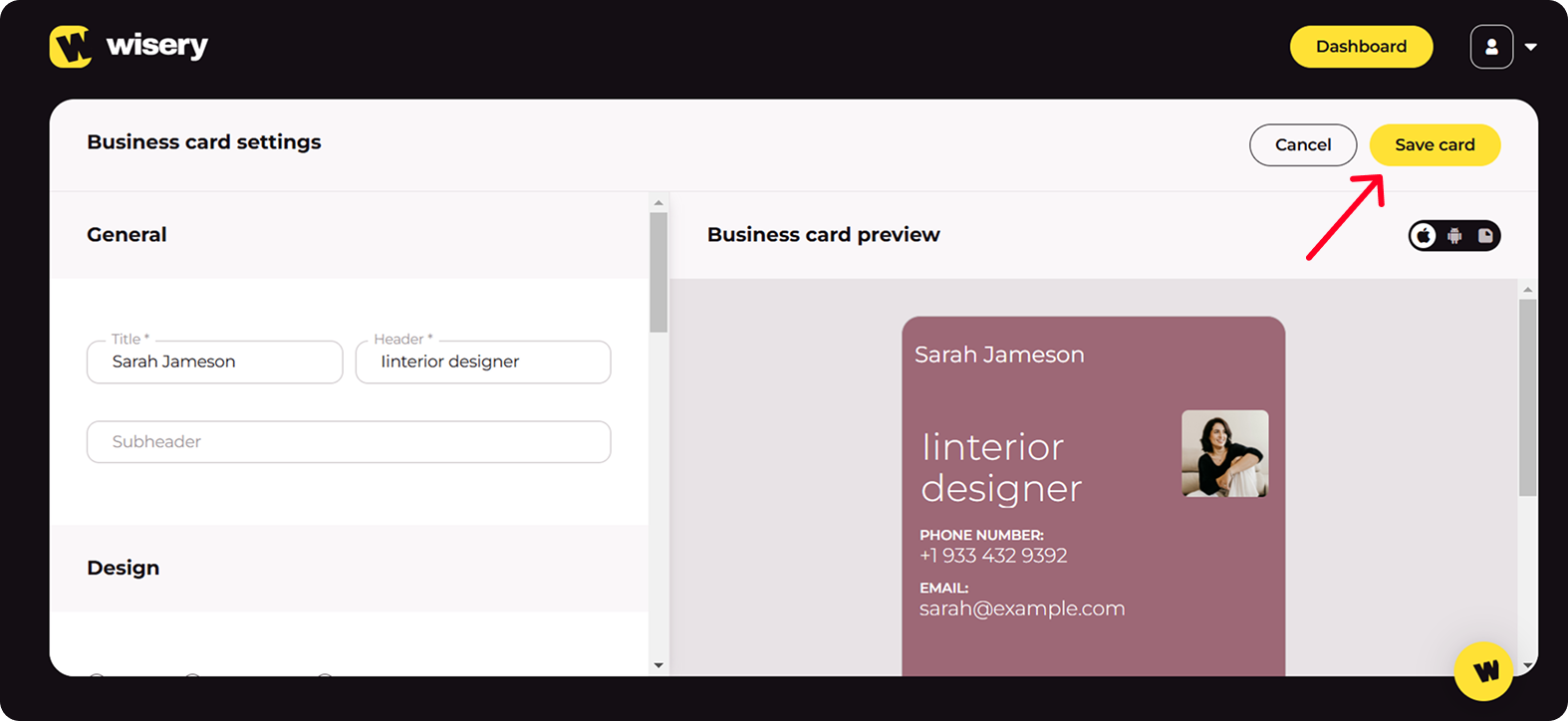
เมื่อตั้งค่านามบัตรดิจิทัลของคุณเรียบร้อยแล้ว ให้เตรียมพร้อมสำหรับการแชร์ที่ง่ายดาย ด้วย Wisery คุณสามารถบันทึกนามบัตรและสร้างไฟล์ที่คุณสามารถดาวน์โหลดลงใน iPhone ของคุณได้โดยตรง เมื่อไฟล์นามบัตรพร้อมแล้ว คุณสามารถใช้ Apple Wallet pass เพื่อเพิ่มลงใน Apple Wallet หรือ Google Wallet
ขั้นตอนที่ 3: เพิ่ม digital business card ลงใน Apple Wallet ของคุณ
เพื่อดำเนินการให้เสร็จสิ้น ให้เลือกรูปแบบ Apple สำหรับนามบัตรของคุณ จากนั้นคลิกปุ่มเพิ่ม digital business card ลงใน Apple Wallet หลังจากนั้น ให้ยืนยันการดำเนินการของคุณโดยคลิกปุ่มเพิ่ม (Add) ที่มุมขวาบน
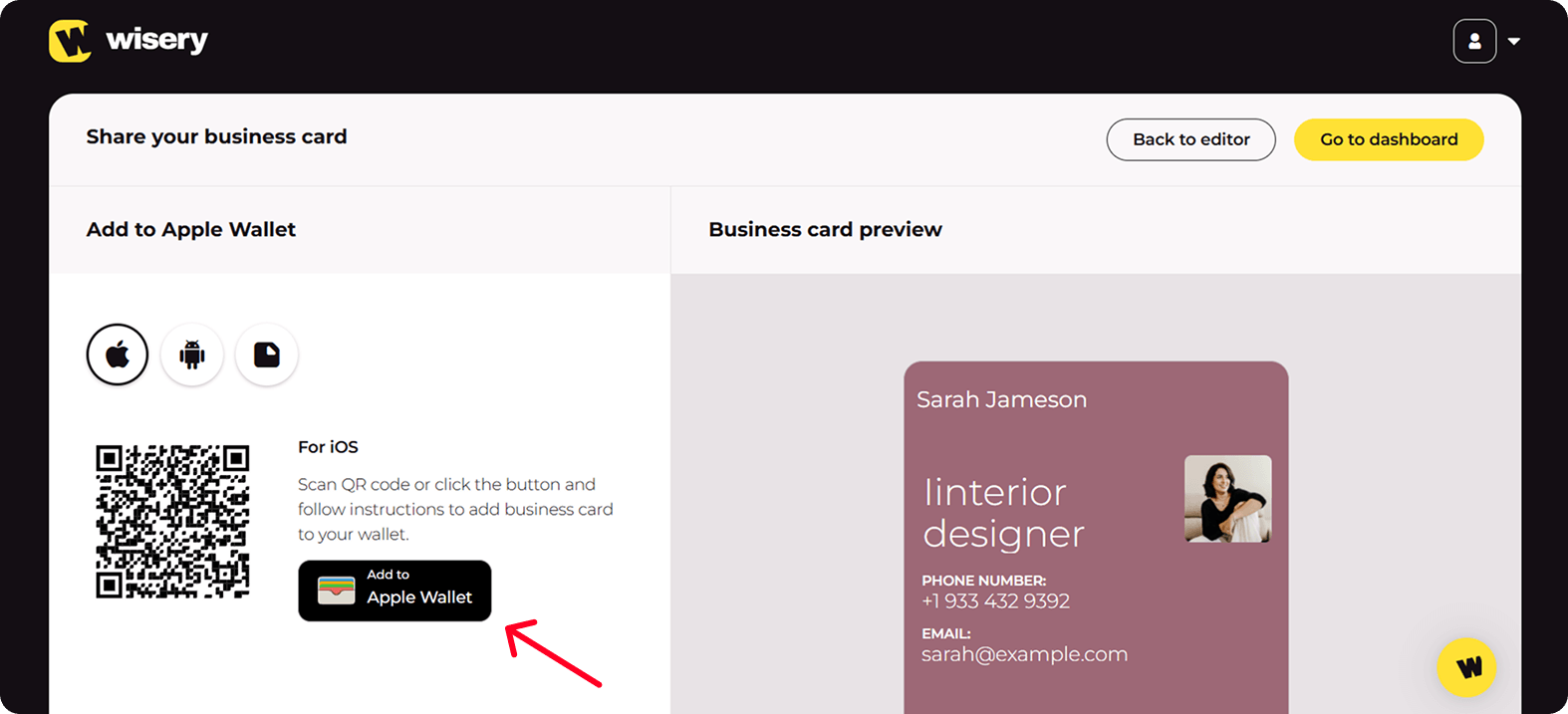
ตอนนี้เพิ่มนามบัตรของคุณลงใน iPhone แล้ว และคุณสามารถเปิด Apple Wallet ได้ทุกเมื่อที่ต้องการเข้าถึงเพื่อแชร์ข้อมูลติดต่อกับผู้ติดต่อรายใหม่ได้อย่างง่ายดายและไร้กังวล การทำเช่นนี้ยังเป็นการเตรียมความพร้อมสำหรับความพยายามในการสร้างเครือข่ายในอนาคต เพื่อให้มั่นใจว่าคุณพร้อมสำหรับการเชื่อมต่อที่ราบรื่น
วิธีแชร์นามบัตรของคุณจาก Apple Wallet
การแชร์นามบัตรอิเล็กทรอนิกส์จาก Apple Wallet นั้นง่ายและรวดเร็ว ในการเริ่มต้น ให้เปิดแอป Apple Wallet บน iPhone ของคุณ หรือดับเบิลคลิกที่ปุ่มด้านข้างเพื่อเข้าถึง เมื่อเข้าไปแล้ว ให้ค้นหานามบัตรที่คุณสร้างด้วย Wisery และเลือกนามบัตรนั้น
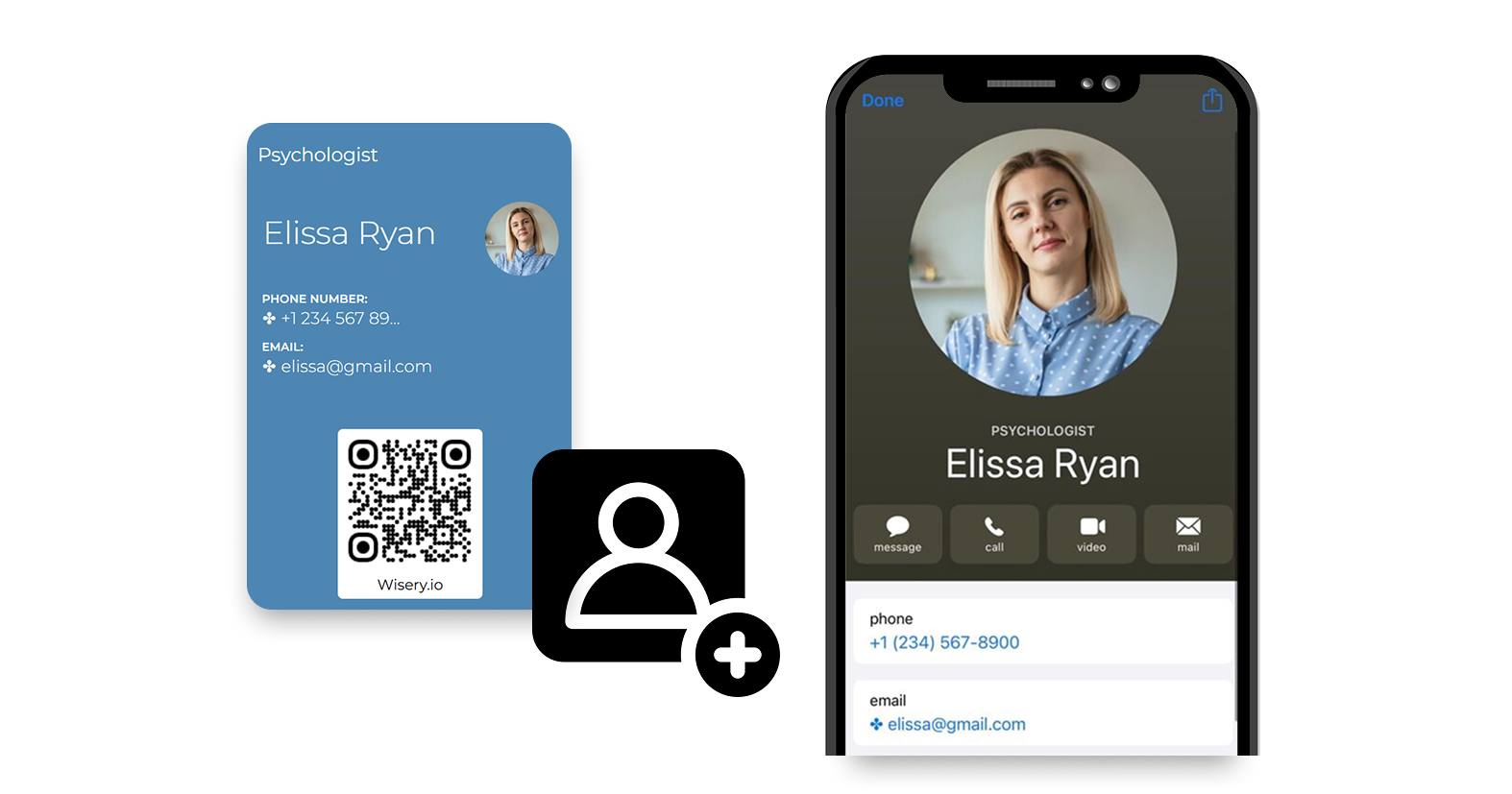
จากนั้น คุณสามารถแชร์ digital business card ของคุณได้อย่างง่ายดาย ไม่ว่าจะโดยการสแกน QR code ของนามบัตร หรือส่งลิงก์ทางอีเมล คุณจะมีตัวตนทางธุรกิจที่พร้อมแชร์นามบัตรผ่านอีเมล เป็นกระบวนการที่คล่องตัวซึ่งช่วยให้คุณแชร์นามบัตรได้ด้วยการแตะเพียงไม่กี่ครั้ง ไม่ต้องวุ่นวายกับบัตรเดบิตหรือนามบัตรกระดาษอีกต่อไป
การแก้ไขปัญหาทั่วไป
ตอนนี้คุณเกือบจะเป็นมือโปรในการใช้ digital business card แล้ว แต่บางครั้งสิ่งต่างๆ อาจไม่เป็นไปตามที่คาดหวัง เราพร้อมที่จะช่วยแก้ไขปัญหา
ไม่ว่าจะเป็นปัญหาเกี่ยวกับประเภทของเครื่องสแกนอุปกรณ์ หรือการป้อนข้อมูลติดต่อ ไม่ต้องกังวล เราจะแนะนำขั้นตอนเชิงตรรกะเพื่อให้คุณแก้ไขปัญหาต่างๆ ได้ มาทำให้แน่ใจว่าความสามารถในการสร้างเครือข่ายของคุณยังคงแข็งแกร่ง และกระบวนการสำหรับผู้ติดต่อของคุณราบรื่น
นามบัตรไม่แสดงใน Wallet
หาก digital business card ใน Apple Wallet ของคุณไม่แสดงขึ้นมา นี่คือปัญหาทั่วไปที่ควรตรวจสอบ:
-
- ตรวจสอบให้แน่ใจว่าอุปกรณ์ของคุณรองรับ Apple Wallet
-
- ตรวจสอบรายละเอียดนามบัตรและสถานะวันหมดอายุ
-
- ตรวจสอบให้แน่ใจว่า Apple ID ของคุณซิงค์และเชื่อมโยงกับบัญชี iCloud ของคุณอย่างเหมาะสม
-
- ตรวจสอบให้แน่ใจว่าไฟล์โค้ดได้รับการจัดรูปแบบอย่างถูกต้องสำหรับ Apple Wallet
หากยังใช้งานไม่ได้ ไม่ต้องกังวล! ติดต่อทีมสนับสนุนของเรา แล้วเรายินดีที่จะช่วยเหลือ
การอัปเดตหรือเปลี่ยนนามบัตรดิจิทัลของคุณ
หากคุณต้องการอัปเดตนามบัตรดิจิทัลของคุณ ไม่จำเป็นต้องติดตั้งใหม่ Wisery จะอัปเดตนามบัตรของคุณโดยอัตโนมัติผ่านการส่ง Wallet อัตโนมัติ หากคุณเปิดใช้งานการอัปเดตอัตโนมัติในแอปมือถือ Apple Wallet ของคุณ
หากคุณต้องการเปลี่ยนนามบัตรของคุณด้วยใบใหม่ทั้งหมด เพียงสร้างนามบัตรดิจิทัลใบใหม่และเพิ่มลงใน Apple Wallet ของคุณ คุณสามารถลบใบเก่าออกได้หากจำเป็น อย่าลังเลที่จะเก็บนามบัตรไว้หลายใบหากคุณต้องการ ความยืดหยุ่นนี้ช่วยให้มั่นใจได้ว่าคุณจะก้าวนำหน้าด้วยอนาคตของการสร้างเครือข่าย จัดการ QR codes ของคุณได้อย่างง่ายดาย และมั่นใจได้ว่าคุณพร้อมที่จะแชร์มุมมองผู้ติดต่อล่าสุดของคุณเสมอ
เพิ่มประสิทธิภาพการสร้างเครือข่ายของคุณด้วยเครื่องมือ Digital Business Card ของ Wisery
สร้าง digital business card ที่ช่วยให้แชร์ข้อมูลติดต่อได้อย่างราบรื่น บอกลานามบัตรแบบเดิมๆ และเชื่อมต่อได้อย่างง่ายดาย ไม่ว่าคุณจะต้องการขยายเครือข่ายมืออาชีพหรือยกระดับความพยายามในการสร้างเครือข่ายของคุณ Wisery ทำให้การจัดระเบียบและมีประสิทธิภาพเป็นเรื่องง่าย

คำถามที่พบบ่อย (FAQ)
ทำไมฉันถึงเพิ่มนามบัตรลงใน Apple Pay ไม่ได้?
Apple Pay ได้รับการออกแบบมาสำหรับบัตรชำระเงิน ไม่ใช่นามบัตร ในการจัดเก็บและแชร์ digital business card บน iPhone ของคุณ ให้เพิ่มลงใน Apple Wallet โดยใช้รูปแบบบัตรที่รองรับ เช่น PKPASS
มีแอป iPhone สำหรับนามบัตรหรือไม่?
มี แอปมากมายให้คุณสร้าง จัดการ และแชร์ digital business card จาก iPhone ของคุณ บางแอปยังรองรับ Apple Wallet, QR codes, การแชร์ผ่าน NFC และการรวบรวมรายชื่อติดต่อ
ฉันจะจัดเก็บนามบัตรบน iPhone ได้อย่างไร?
คุณสามารถสแกนนามบัตรกระดาษลงในแอปรายชื่อติดต่อ (Contacts) หรือบันทึก digital business card ไว้ใน Apple Wallet ซึ่งช่วยให้คุณเข้าถึงข้อมูลติดต่อของคุณได้อย่างรวดเร็วและทำให้การแชร์ในระหว่างการประชุมและงานอีเวนต์รวดเร็วยิ่งขึ้น
ฉันควรทำอย่างไรหาก digital business card ของฉันไม่แสดงใน Apple Wallet?
หาก digital business card ของคุณไม่ปรากฏใน Apple Wallet ตรวจสอบให้แน่ใจว่าอุปกรณ์ของคุณรองรับ Apple Wallet, Apple ID ของคุณซิงค์กับ iCloud และนามบัตรอยู่ในรูปแบบที่เข้ากันได้ หากปัญหายังคงอยู่ โปรดติดต่อทีมสนับสนุนของผู้ให้บริการนามบัตรของคุณเพื่อขอความช่วยเหลือ

Viktoriia คือผู้จัดการฝ่ายการตลาดของ Wisery ที่ขับเคลื่อนการปรากฏตัวทางดิจิทัลของแบรนด์ผ่านการสร้างคอนเทนต์เชิงกลยุทธ์ ตั้งแต่การเขียนบทความเชิงลึกไปจนถึงการออกแบบแคมเปญอีเมลที่มีประสิทธิภาพสูง เธอมั่นใจว่าพันธกิจของ Wisery เข้าถึงผู้ชมทั่วโลก เธอชื่นชอบที่ Wisery ช่วยให้การจัดการรายชื่อผู้ติดต่อเป็นเรื่องง่ายสำหรับมืออาชีพ Viktoriia ใช้งานแอปนี้ด้วยตัวเองในงานประชุมด้านการตลาด เพื่อเปลี่ยนการแนะนำตัวสั้นๆ ให้กลายเป็นการเชื่อมต่อบน LinkedIn ที่ยั่งยืน นอกเวลางาน เธอเติมพลังด้วยการอ่านหนังสือดีๆ หรือใช้เวลากับบรรดาแมวของเธอ