カンファレンスで第一印象を与えるのにかかる時間は7秒未満です。プロフェッショナルであり、記憶に残り、つながる価値があることを示すには、その時間しかありません。
では、「名刺はお持ちですか?」と聞かれたときに、何も出せずに……ただ立ち尽くしてしまったらどうなるでしょうか?
プロとしてのネットワークを構築している方も、紙の名刺が切れてしまうことにうんざりしている方も、もっと良い方法があります。
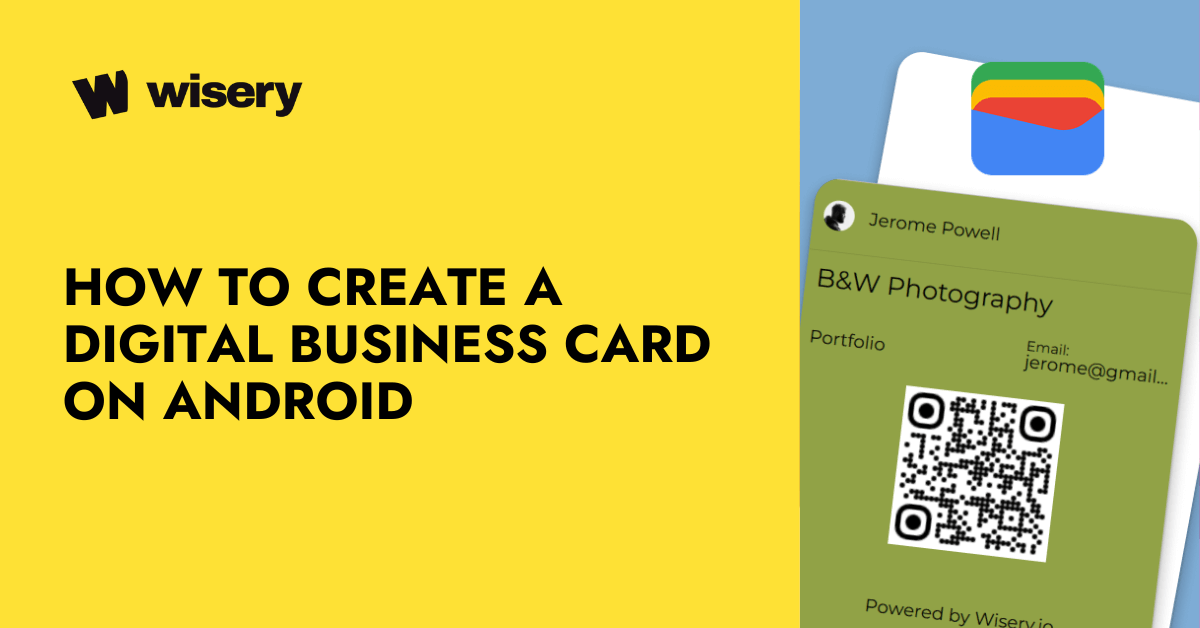
このガイドでは、Androidでデジタル名刺を作成する方法を学びます。洗練された見た目で、瞬時に共有でき、相手のポケットの中で紛失することもありません。
Androidでデジタル名刺を作成するためのステップバイステップガイド
良いニュースです。始めるのに特別なものは必要ありません。スマートフォンさえあれば十分です。紙の名刺や時代遅れの形式は忘れてしまいましょう。適切なアプリといくつかの簡単なステップで、プロフェッショナルでカスタマイズ可能な名刺を数分で作成し、共有できるようになります。
ステップ1:最適なデジタル名刺アプリを選ぶ
アプリはたくさんありますが、より簡単に進めたいならWiseryをおすすめします。なぜなら、機能的で美しいテンプレートが用意されており、使いやすく、セキュリティも万全で情報が安全に守られるからです。さらに、タップするだけでGoogle WalletやApple Walletと連携できます。
もちろん、どのプラットフォームを選ぶかはあなた次第です。自分の目標に合っており、スタイルに合わせて名刺をパーソナライズできるものを選びましょう。
ステップ2:アカウントを作成し、プロフィールを設定する
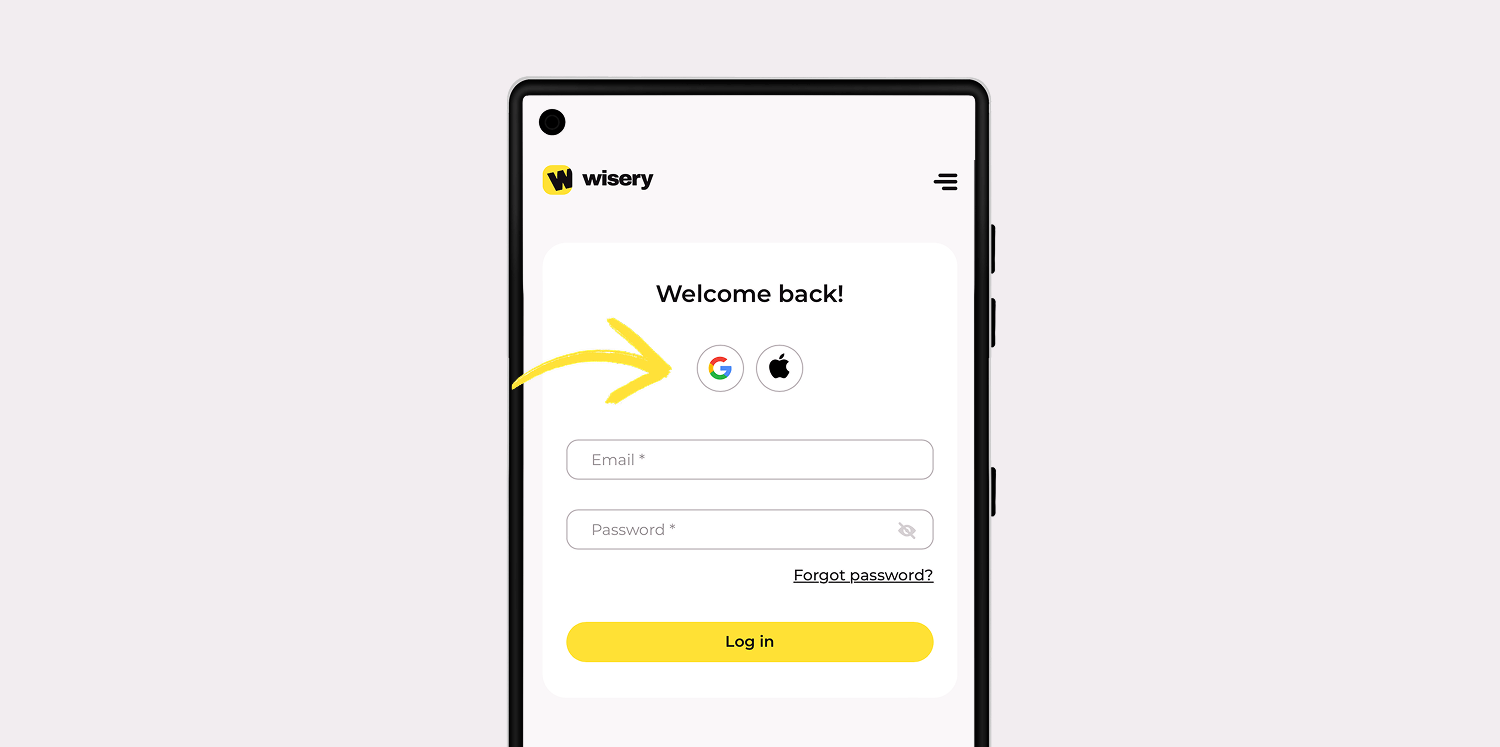
セットアップを効率化しましょう。Googleアカウントでサインインするか、Wiseryを通じて手動で登録してください。ここでプロフィールの作成が始まりますので、基本的な詳細があなたのプロフェッショナルな姿を反映していることを確認してください。
ステップ3:連絡先情報を入力する
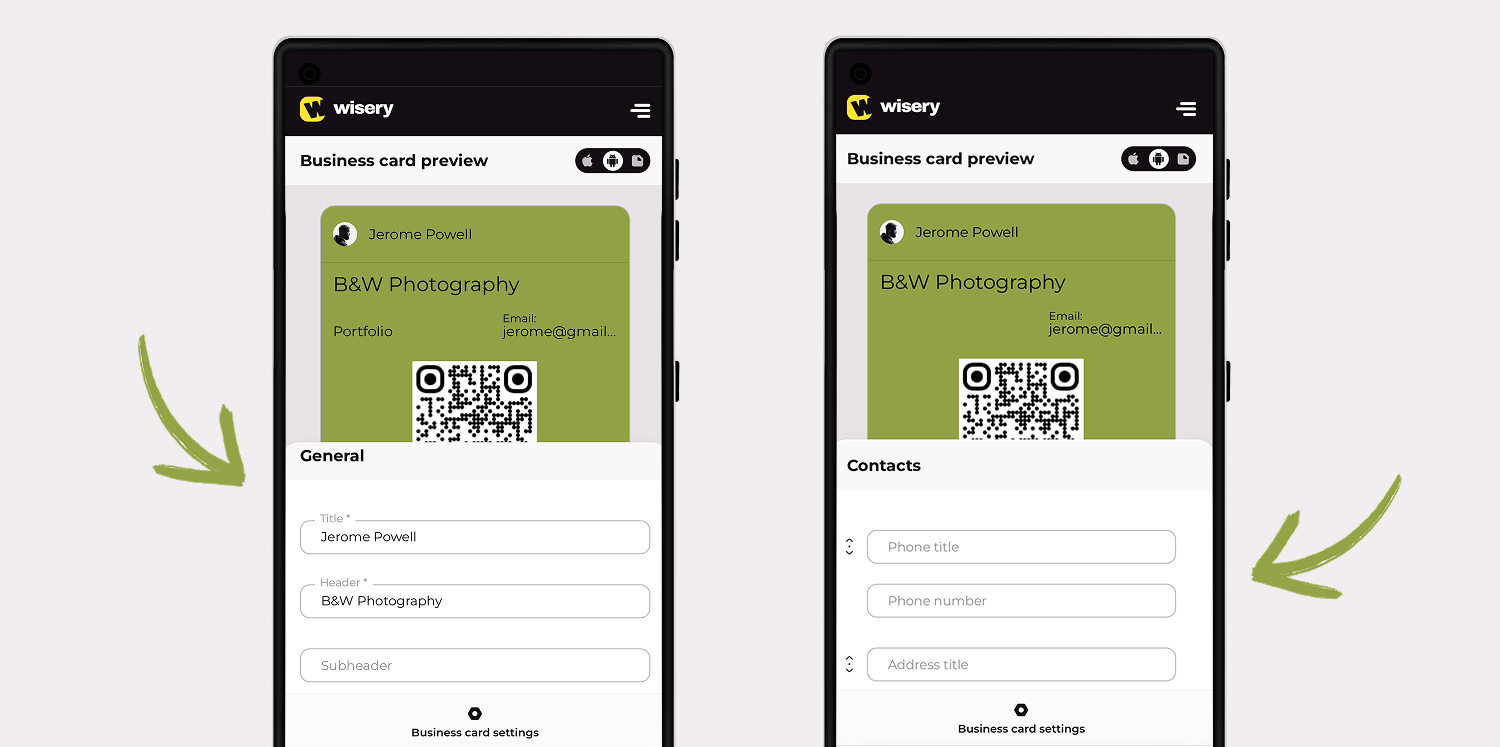
名刺の核となる連絡先情報です。氏名、役職、電話番号、メールアドレス、LinkedInプロフィールなど、相手が必要とする情報をすべて追加しましょう。
これはあなたのデジタル名刺交換です。完全かつ明確なものにしましょう。
ステップ4:デジタル名刺をパーソナライズする
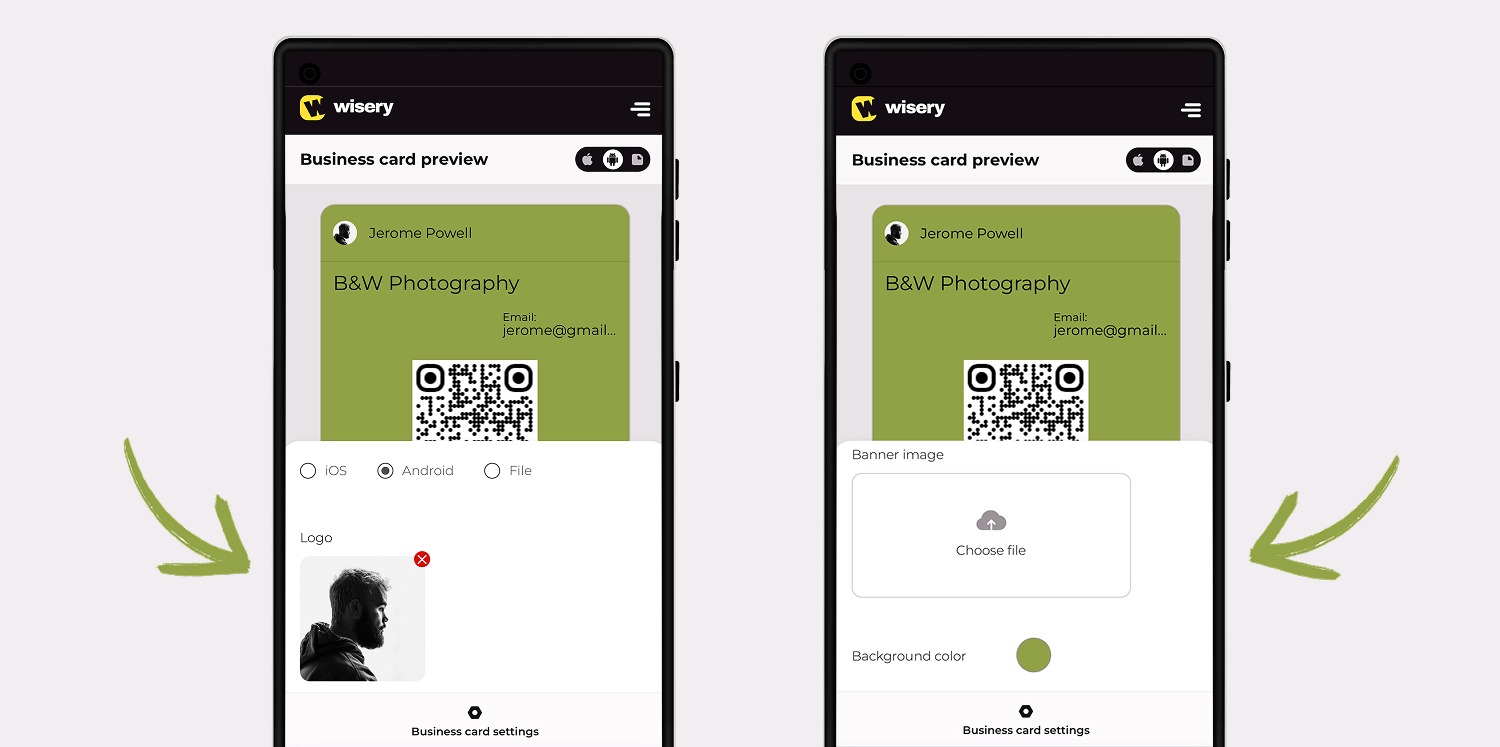
次は、自分らしさを出しましょう。Wiseryでは、色を変更したり、写真をアップロードしたり、ロゴやヘッダーバナーを追加したりと、ブランドに合わせて自由にカスタマイズできます。
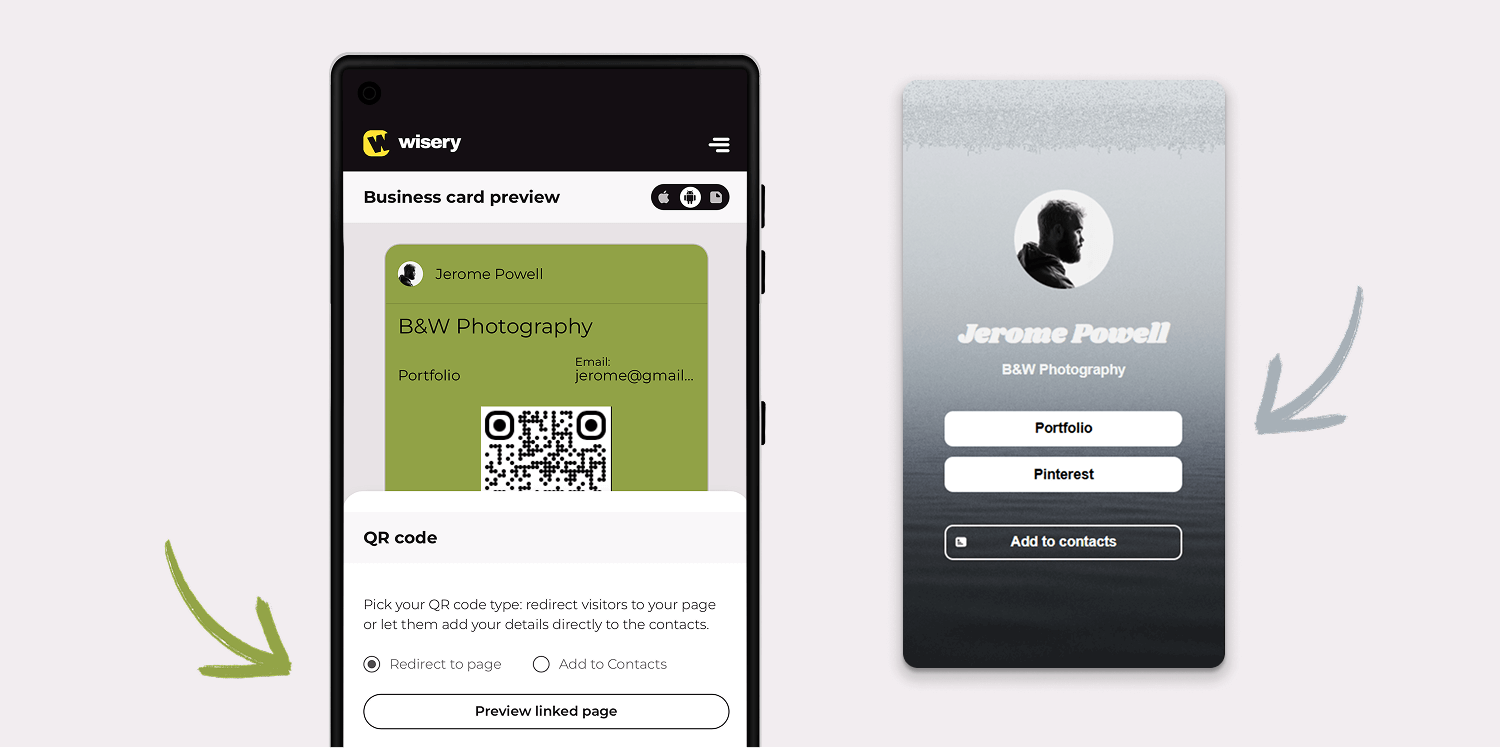
💡 重要: 連絡先をどのように共有するかを決めましょう。複数のリソースをまとめたlink-in-bioスタイルのページへのリンクにするか、相手がすぐに連絡先へ保存できるようにするかを選べます。
ステップ5:QRコードを生成するか、NFC共有を有効にする
特別なツールは不要です。名刺が完成したら「名刺を保存」をクリックするだけで、名刺のQRコードが即座に生成されます。すぐに共有したり、スキャナーアプリで読み取ったりできます。
ステップ6:デジタル名刺を保存・エクスポートする
名刺の利用方法を選びましょう。必要に応じてファイルや画像としてダウンロードできます。ダッシュボードに保存されるので、いつでも戻って編集できるので安心してください。
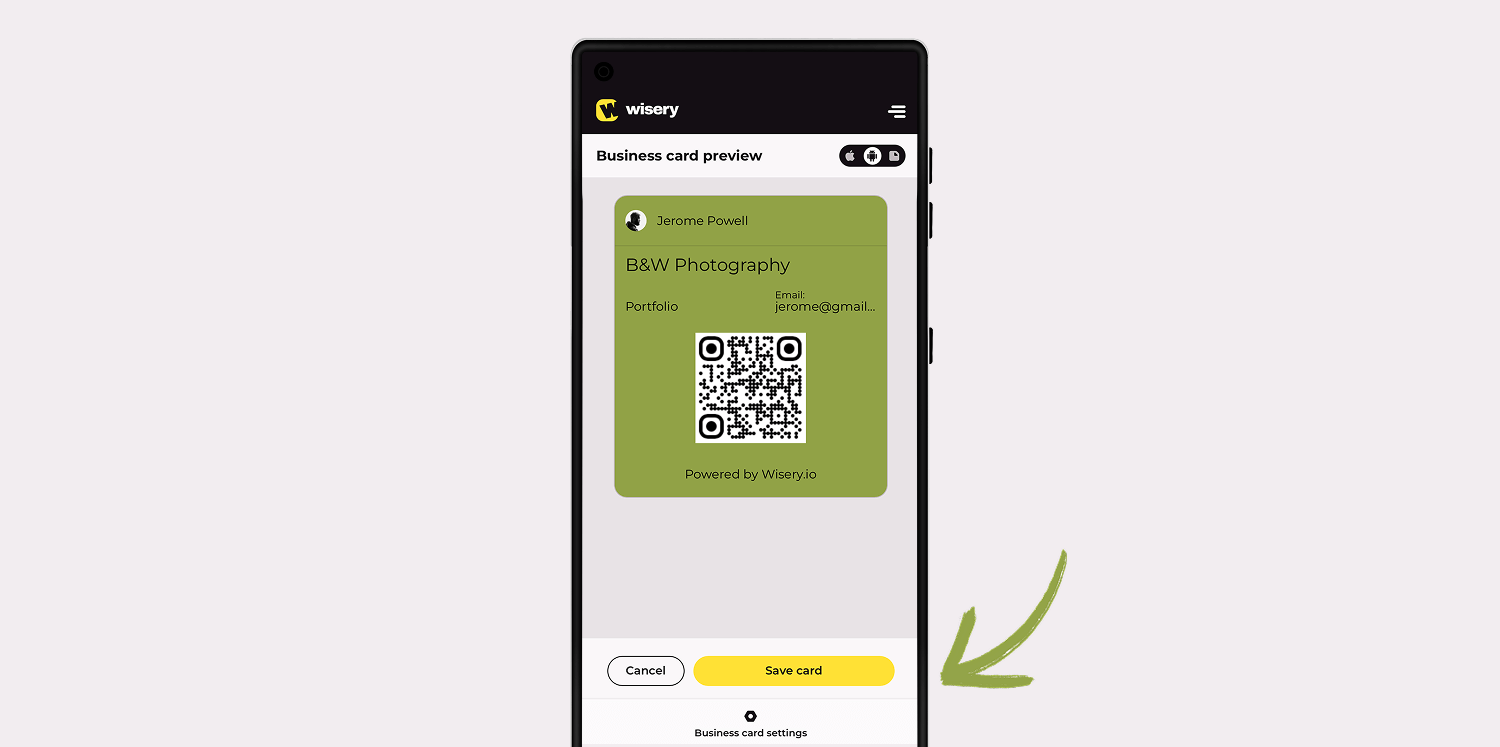
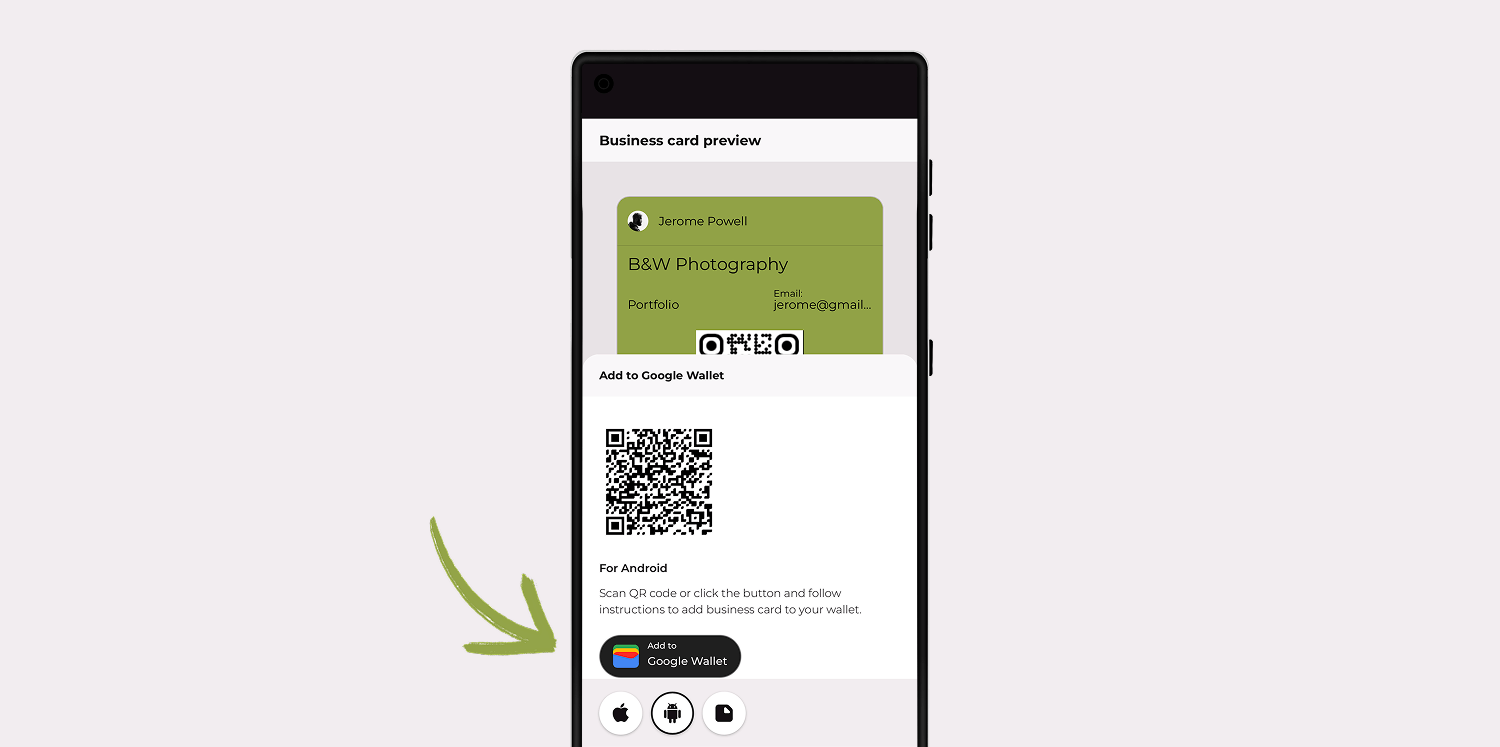
ステップ7:Google Walletに名刺を追加する(オプション)
ワンタップで名刺を共有したいですか?Androidスマートフォンで「Google Walletに追加」を選択するだけで、いつでも使える状態で準備が整います。
ボーナス: 名刺に加えた更新は自動的に反映されるため、再印刷や再送の必要はありません。
ステップ8:デジタル名刺を簡単に共有する
これで完了です!スマートにネットワーキングを始める準備ができました。名刺を共有して、ミートアップやカンファレンス、カフェなどで活用しましょう。画面のQRコードを読み取ってもらったり、テキストやメールでURLを送ったり、ウォレットからすぐに提示したりできます。
Androidでデジタル名刺を作成し、プロのように活用する方法を知りたいですか?まずはWiseryを試してみてください。シンプルでスマート、そして現実のネットワーキングのために作られています。

ダニーロは、現代のビジネスに向けた効果的で成果重視の戦略を開発することに強い関心を持つマーケティングのプロフェッショナルです。WiseryのマーケティングマネージャーとしてEメールマーケティングやカスタマーエンゲージメントなどのデジタルチャネルのコミュニケーション改善、ブランドプレゼンスの強化、最適化に取り組んでいます。実践的なアプローチを大切にしており、複雑なマーケティングの概念を、企業がすぐに活用できる明確で実行可能なインサイトへと変換することに情熱を注いでいます。