
展示会向けデジタル名刺
Wiseryのデジタル名刺を活用して、ブースでの連絡先交換をスムーズにし、新しい繋がりを一元管理しましょう。訪問者は名刺を開いて連絡先を保存し、フォームから自身の情報を共有できます。製品情報や予約リンクを追加することで、イベント後も次のステップへと誘導できます。
 Apple Wallet & Google Wallet
- QRコードと連絡先フォーム
- 訪問者のアプリインストールは不要
- あなたとチームのための名刺
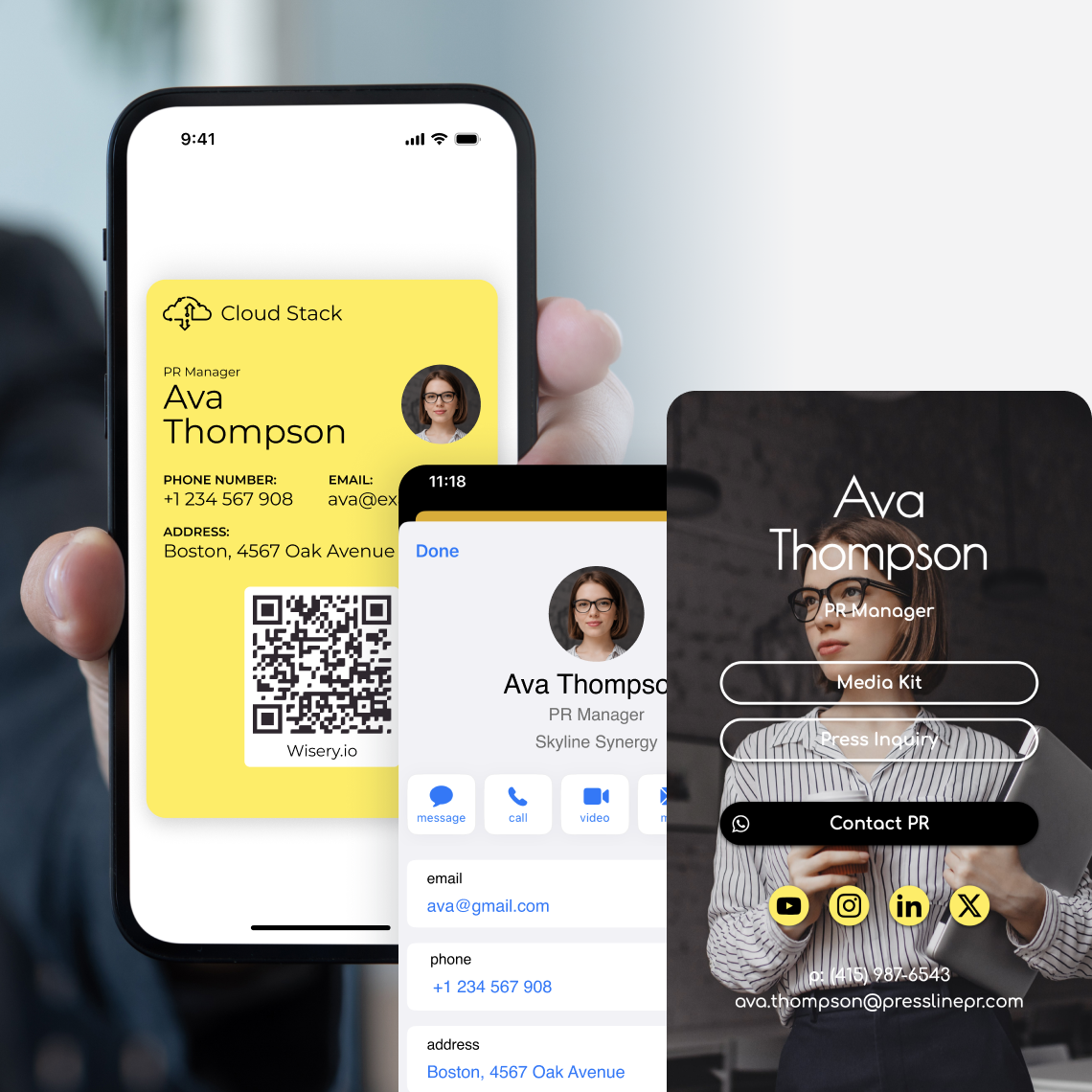
イベントのリードはすぐに冷めてしまいます
見込み客と出会い、紙の名刺を渡して、次の対応に移る——。イベント終了後も、相手のメールアドレスを個別に入手する手間が残ります。Wiseryを使えば、会話をしながら情報を交換し、訪問者が共有を選んだ連絡先を後から確認することができます。
Wiseryのメリット
 訪問者はあなたの連絡先を自分のスマホに保存できます
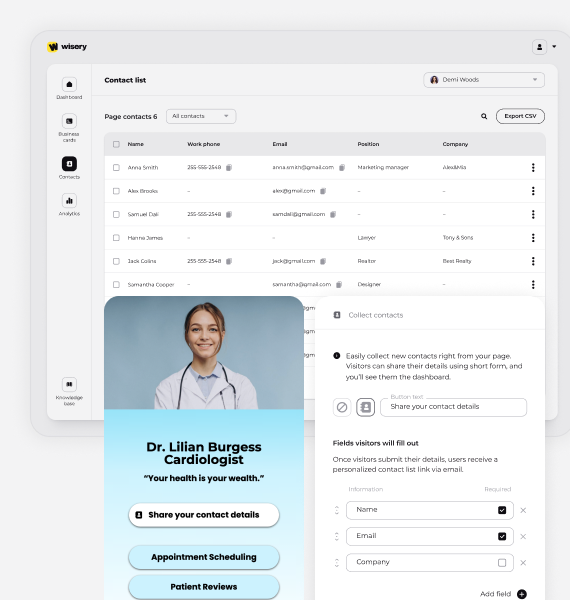
- 訪問者はフォームから詳細情報を入力します
- 送信された詳細情報は「連絡先」タブに表示されます
- ダッシュボードで収集した連絡先を確認します
- 企業のブランドに合わせたデジタル名刺を作成します
展示会におけるよくある課題
 紙の名刺は紛失しやすい
- スタッフが訪問者の情報を手動で再入力している
- 連絡先がさまざまな場所にバラバラに保存される
- Follow-up 紙の名刺の整理から始まります
- チームメンバーの名刺デザインに統一感がない
展示会での Wisery デジタル名刺の仕組み
オンライン名刺に連絡先情報や有用なリンク、お問い合わせフォームを入力します。ウォレットカードを使用する場合は、イベント開催前にそのQRコードをオンライン名刺にリンクさせておいてください。
デジタル名刺を共有する
スマートフォンやWalletに表示したQRコードを提示するか、名刺のリンクを送信します。訪問者はブラウザで名刺を開き、連絡先情報を保存できます。専用アプリは不要です。
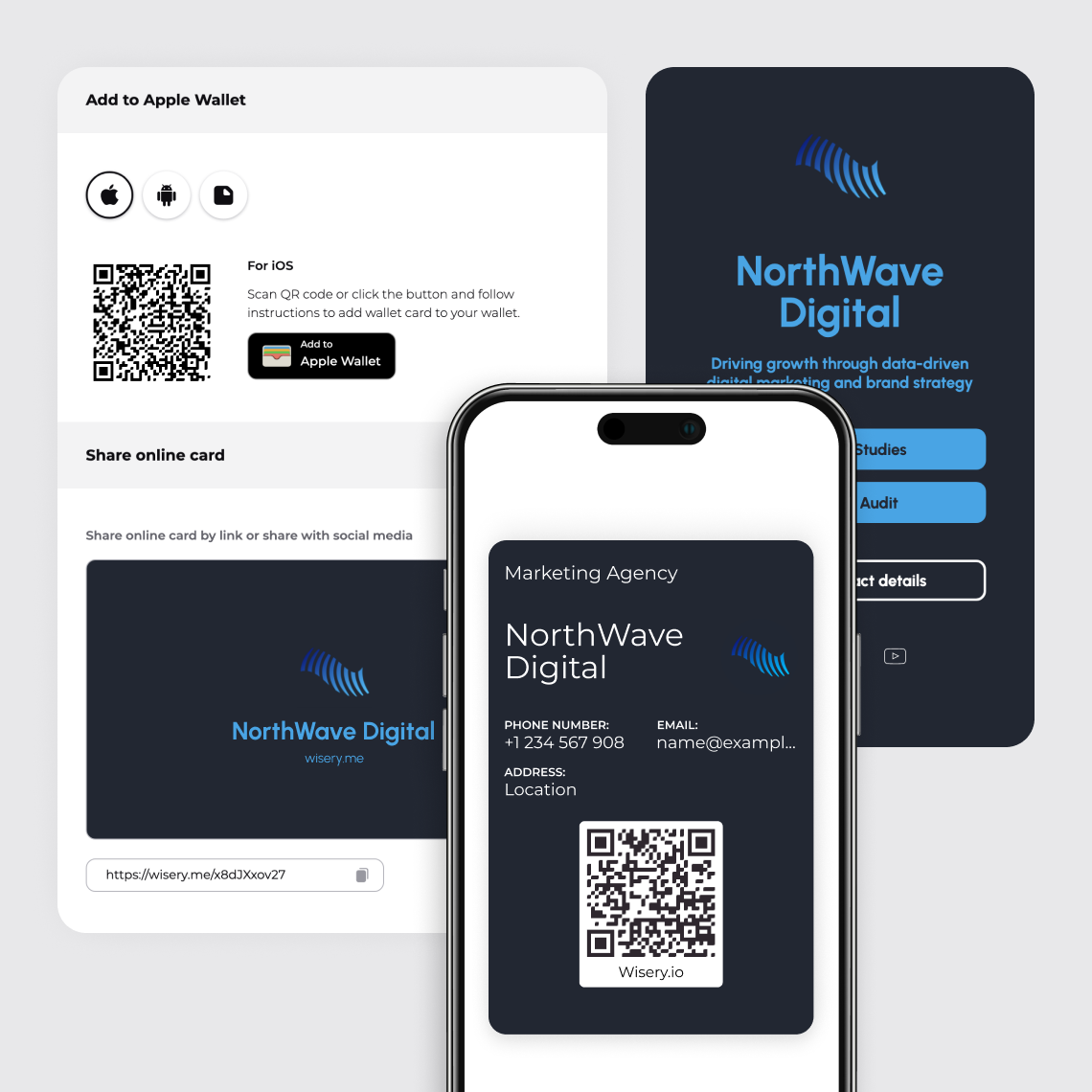
訪問者の連絡先情報を収集する
オンライン名刺のフォームから、訪問者に連絡先の入力を促します。情報の共有は訪問者が選択できます。
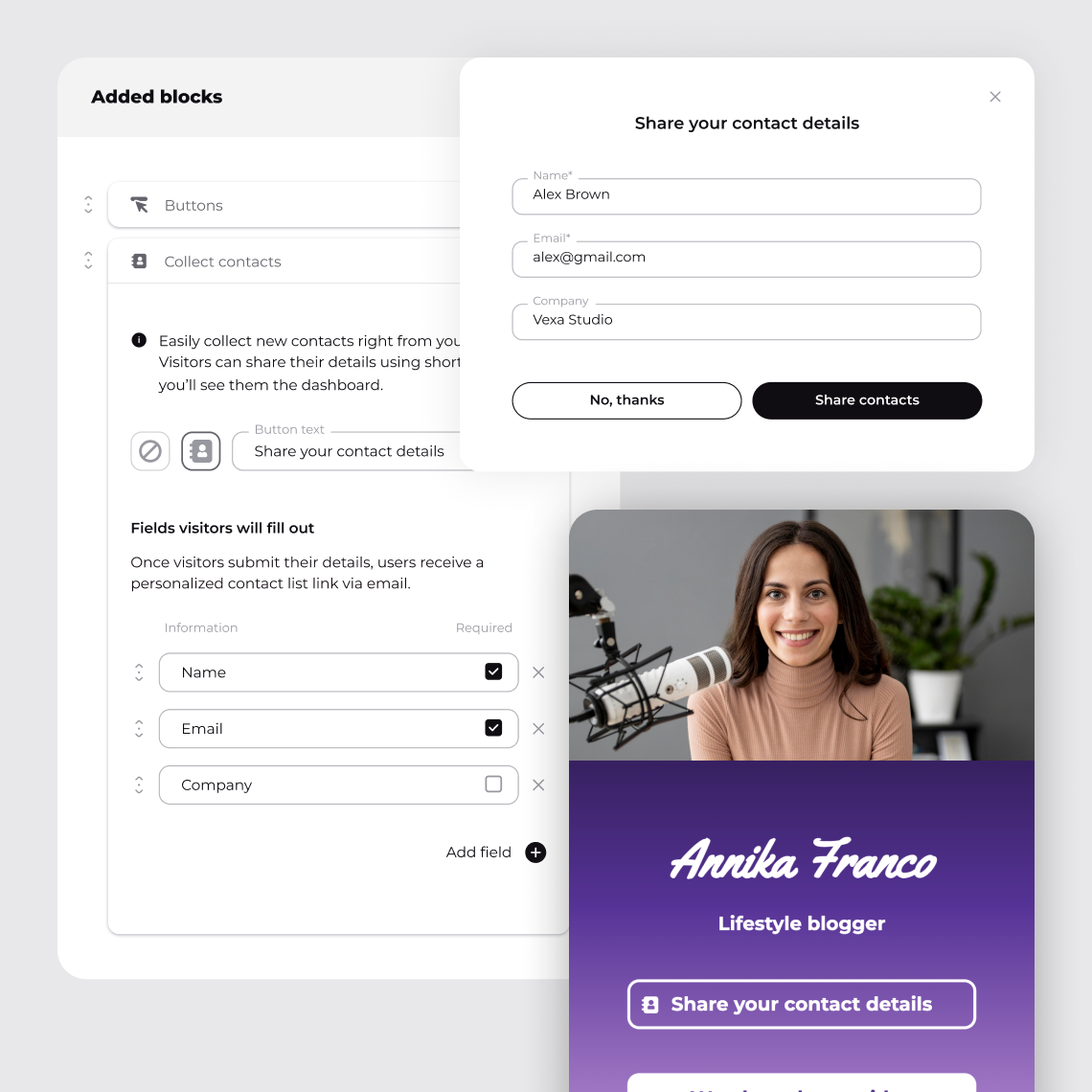
リードを整理する: Follow-Up
送信された情報は、オンライン名刺の「連絡先」タブに表示されます。イベント終了後にリストを確認し、フォローアップする連絡先を準備します。
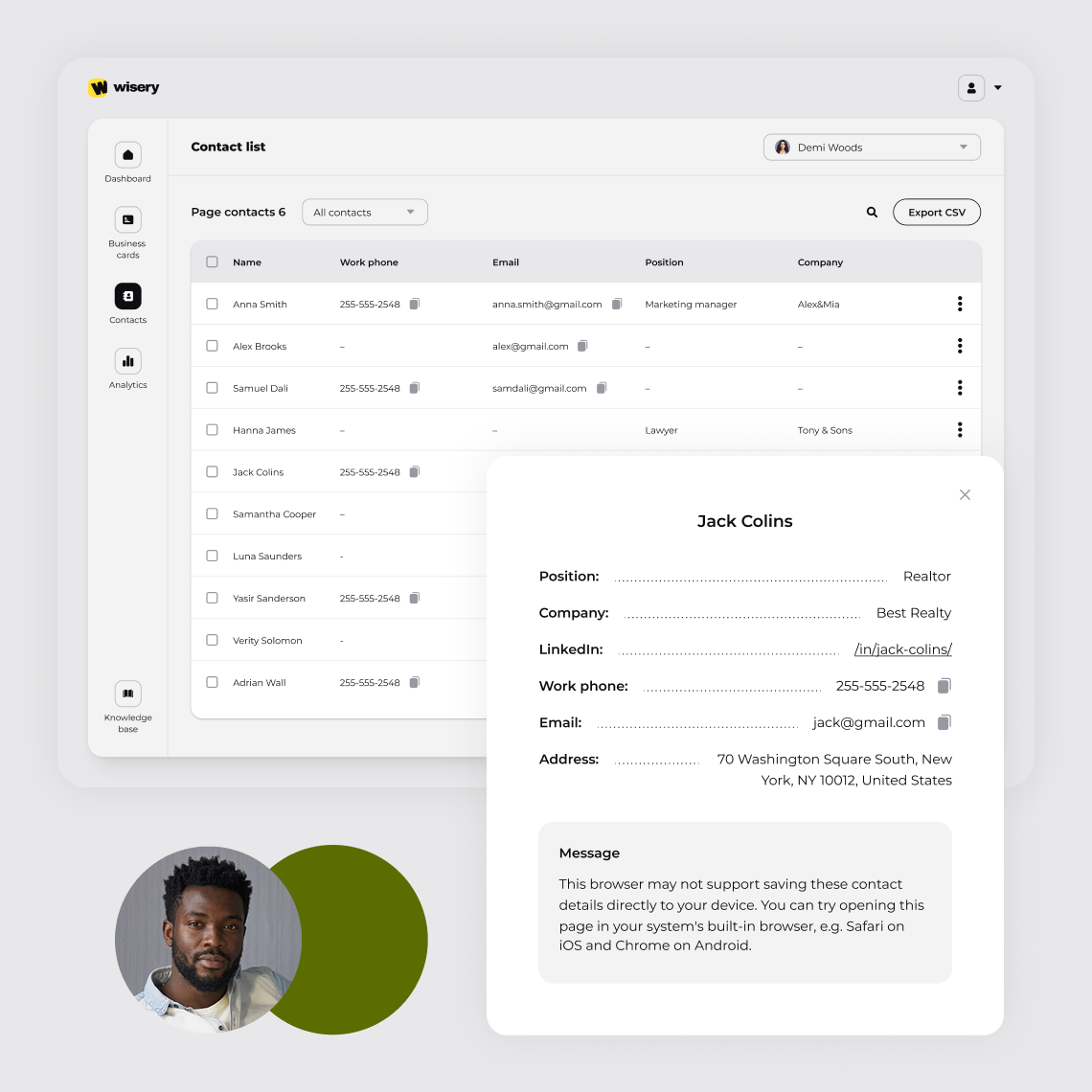
イベントでの繋がりをビジネスチャンスに変える
商談した製品ガイドの送付やミーティングの提案を行います。名刺のリンクを添えることで、相手は提案内容を再確認し、最適な連絡手段を見つけることができます。
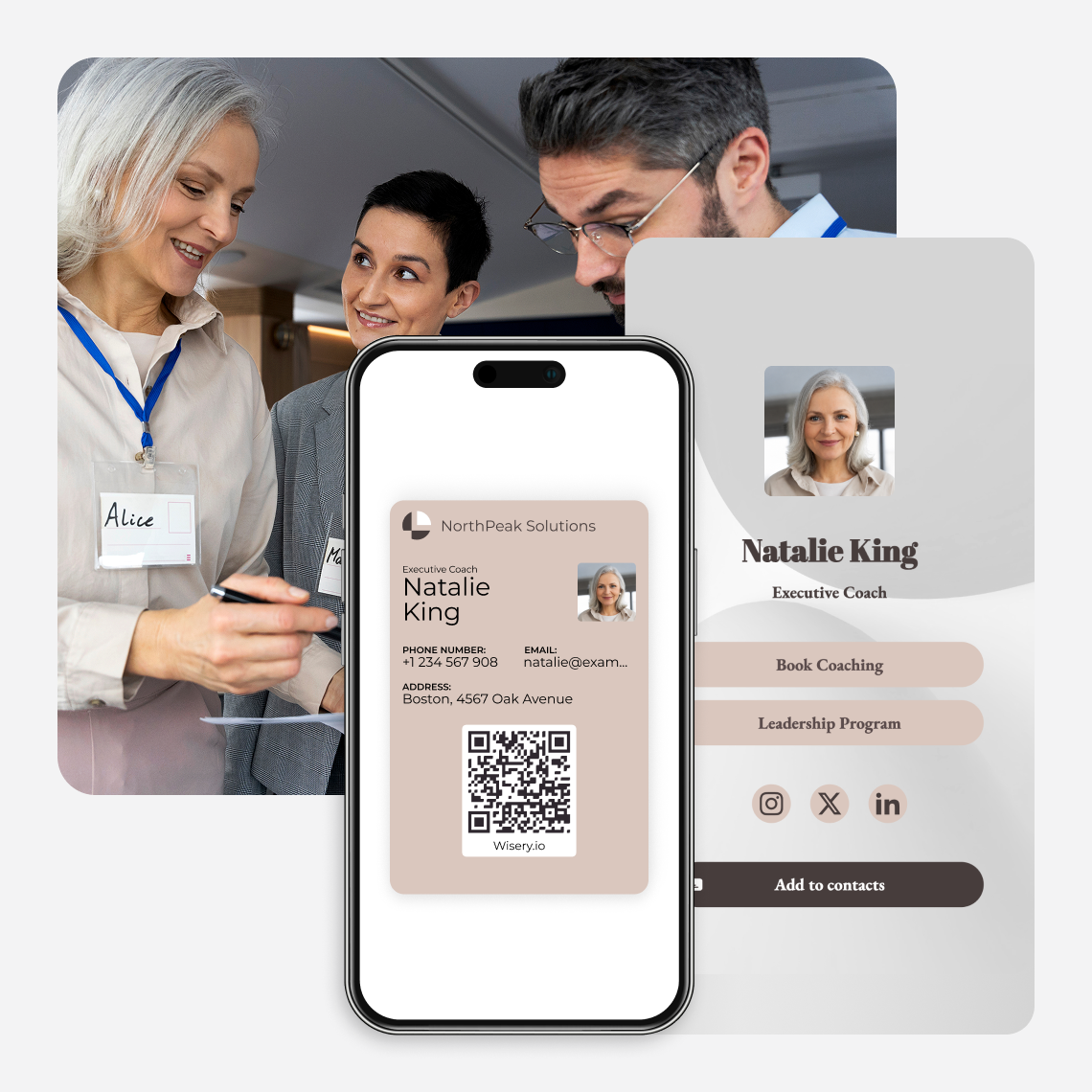
展示会に Wisery を選ぶ理由
Wisery は、連絡先情報、製品へのリンク、訪問者用フォームを1枚のオンライン名刺に集約します。イベントごとに名刺に掲載する内容を決定し、スマートフォンやブースの印刷物にある QR コードから共有できます。
Wisery デジタル名刺
- 訪問者が連絡先詳細を保存
- デモ、パンフレット、予約ページへのリンク
- 訪問者の情報を収集するフォームを追加
- 情報変更時はオンライン名刺を編集
- 同じ名刺のリンクと QR コードを再利用
紙の名刺
- 連絡先情報がカードに印刷されている
- オンラインリソースのURLやQRコードを印刷する
- 別フォームへリンクして連絡先情報を収集する
- 印刷した連絡先情報が変更されたら再印刷する
- 在庫が少なくなったらカードを追加注文する
展示会でのネットワーキングを彩るインタラクティブ機能
多くのプロフェッショナルに選ばれています
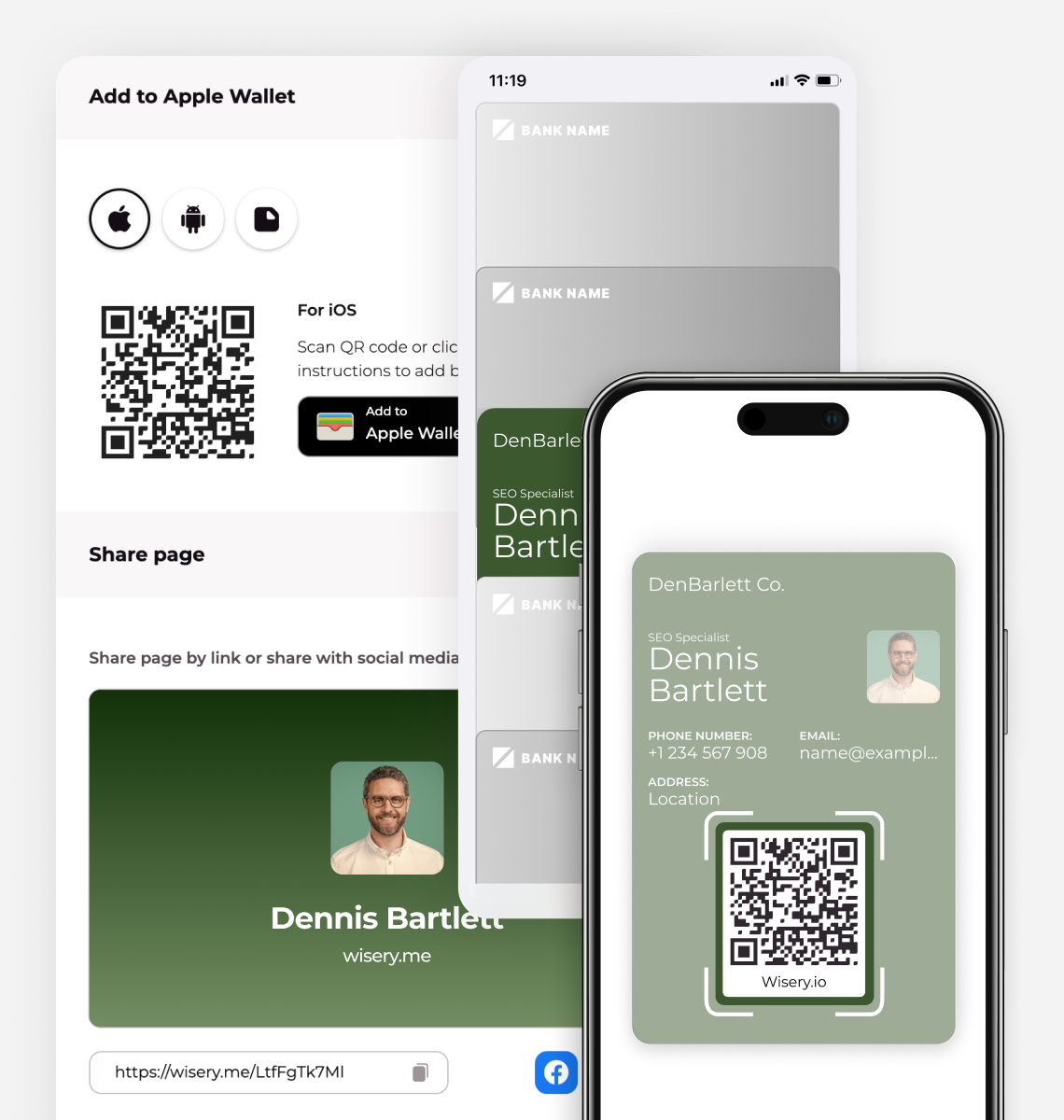
ウォレットとQRコードによる共有
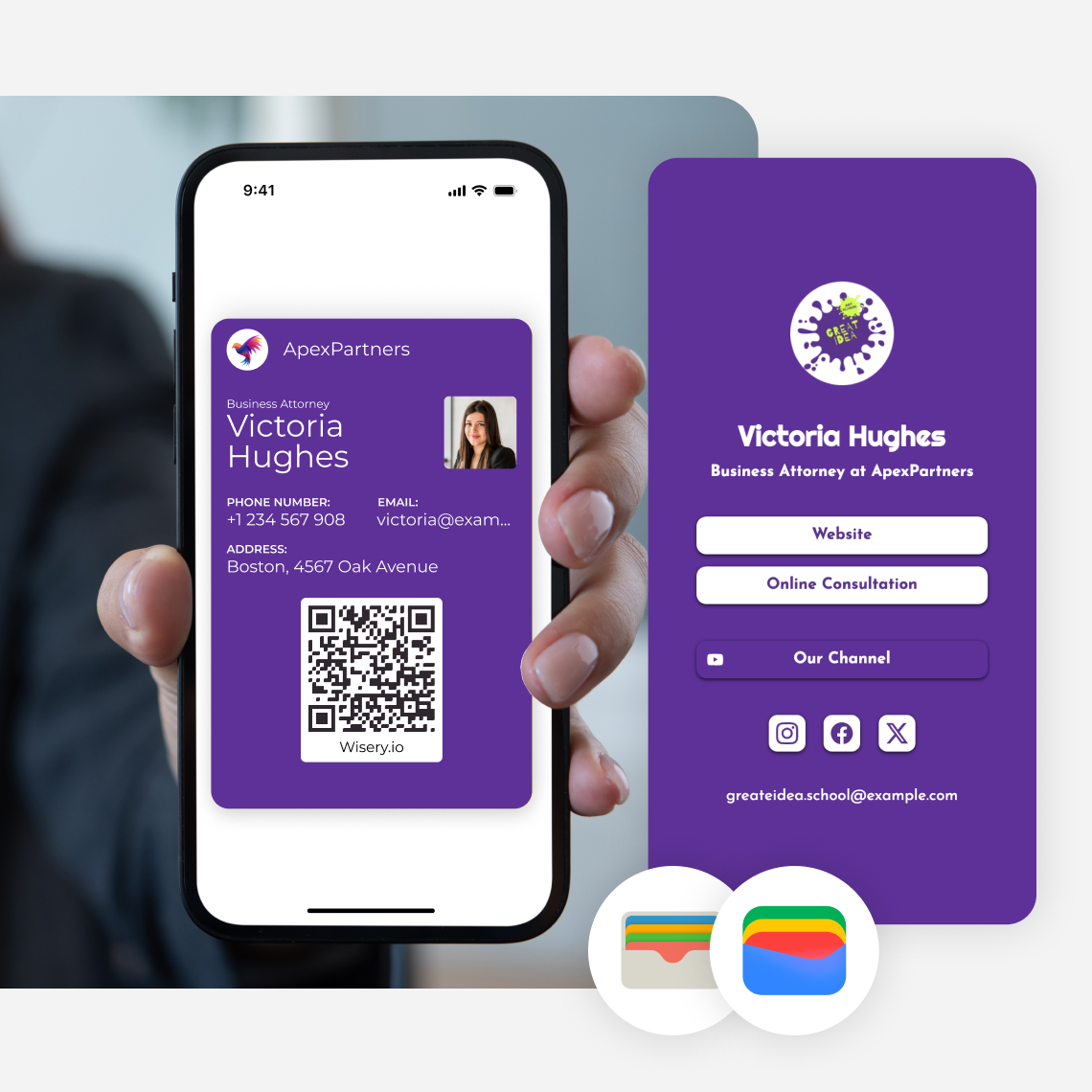
Apple WalletやGoogle Walletにカードを入れておけば、会話の合間でもQRコードをすぐに表示できます。オンラインカードにリンクさせることで、1回のスキャンで訪問者にプロフィール、製品リンク、お問い合わせフォームを提供できます。
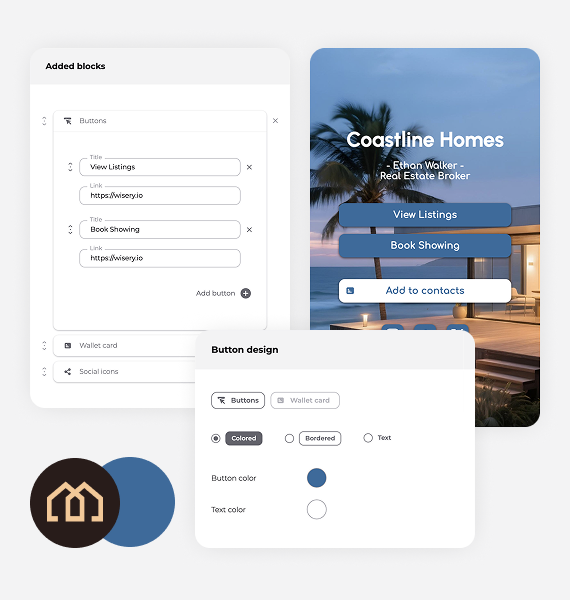
製品および予約リンク
ブースでよく求められるリソース(デモ、製品資料、導入事例、料金ページなど)のボタンを追加できます。予約リンクを使用すれば、見込み客を既存のカレンダーページへ誘導可能です。
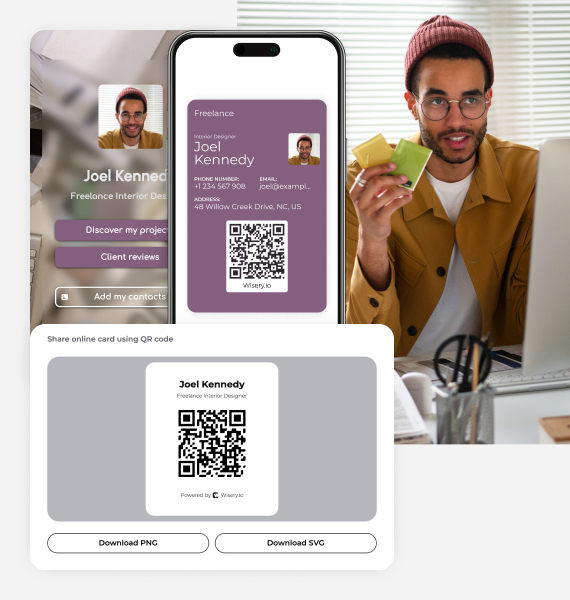
印刷用QRコードのダウンロード
名札、バナー、配布資料、ブース展示用に、PNGまたはSVG形式でQRコードをダウンロードできます。提供内容が変更された場合もオンライン名刺を編集するだけで、同じQRコードから引き続き最新の名刺を表示できます。
連絡先のダウンロード Follow-Up
「連絡先」タブで訪問者が送信した詳細を確認し、CSVとしてエクスポートすることで、次の follow-up プロセスに活用できます。スプレッドシートで使用したり、営業ツールへのインポート準備を行ったりできます。
実際の成果:IT Arena 2025でのWiseryの活用
IT Arena 2025では、来場者がQRコードをスキャンしてオンラインの Wisery カードを開きました。リンクの確認、詳細情報の保存、連絡先の共有を簡単に行うことができました。
ブースへの集客から新しい連絡先の獲得へ
2,364
ウェブサイトへの訪問数
49
登録数
25
成約数
100
獲得した新規連絡先
多くのプロフェッショナルに選ばれています
スムーズなネットワーキングに最適なツール
しばらくこのツールを使用していますが、全体的に非常にしっかりとしています。最も優れている点はウォレットへのアクセスで、迅速かつシームレスであり、日々の業務時間を実際に短縮してくれます。
リード獲得機能もよくできています。スムーズに動作し、余計な手順なしでシンプルなフローを維持できます。おすすめのツールです。
とても便利です!
素晴らしいですね!Apple Walletに保存して、すぐにデジタル名刺にアクセスできるのは本当に便利です。さらに、そこから新しい連絡先とつながることができるのも最高です。素晴らしいアイデアですし、今後の新しいアップデートもとても楽しみです。現状でも私にとっては非常に使いやすいツールです!
パーソナルブランドの構築に最適
オンラインでも対面でも、プロフェッショナルな印象を与えてつながりを維持できる最も簡単な方法です。私はデジタル名刺としてWiseryを使っていますが、これまで試したどのツールよりも格段に優れています。デザインは非常に洗練されており、数分で設定でき、タップやスキャンで簡単に共有できる様子はまるで魔法のようです。私は医師としてInstagramやTikTokでも活動しているため、予約の受付や最新コンテンツのチェックをひとまとめにできる場所があるのは… Game-changer.

Elias M.
整形外科医
ウォレット対応の便利なデジタル名刺
Wiseryの魅力は、ウォレット用名刺の管理を非常に簡単にしてくれるところです。紙の名刺が散らかることもなく、すべての連絡先を1箇所にすっきりとまとめられる便利な方法です!また、サポートチームの対応も非常に親切でした。
紙の名刺はもう不要。Wiseryでデジタルへ移行しよう
Wisery.meを使えば、ネットワーキングがシンプルかつスマートになります。設定はわずか数分で完了し、相手に好まれる洗練されたプロ仕様のデジタル名刺が手に入ります。
モダンなデザインで、紙の名刺の紛失や情報古びる問題を解決します。1つのリンクで全情報を共有したり、Apple WalletやGoogle Walletに保存して、いつでも素早くアクセスできます。
名刺の印刷はもう必要ありません。Wiseryはよりスマートで便利な代替手段であり、現在の価格設定もお手頃です。
連絡先を共有するためのシンプルなソリューション
紙の名刺を持ち歩いたり、共有用のリンク一覧を覚える心配がなくなりました。必要なものがすべて1箇所にまとまっているため、時間の節約になり、よりプロフェッショナルな印象を与えられます。
チームがイベントでWiseryを活用する方法
開場前にデジタル名刺とブース資材を準備しましょう。チームメンバー全員でイベントのリンクを共有し、フォローアップの明確な計画を立てます。
ウォレットに名刺を保存する
会場に到着する前に、Apple WalletまたはGoogle Walletに名刺を追加してください。訪問者にリンクやお問い合わせフォームを表示させたい場合は、QRコードの動作を設定してオンライン名刺が開くようにします。
ブースの各所にQRコードを配置する
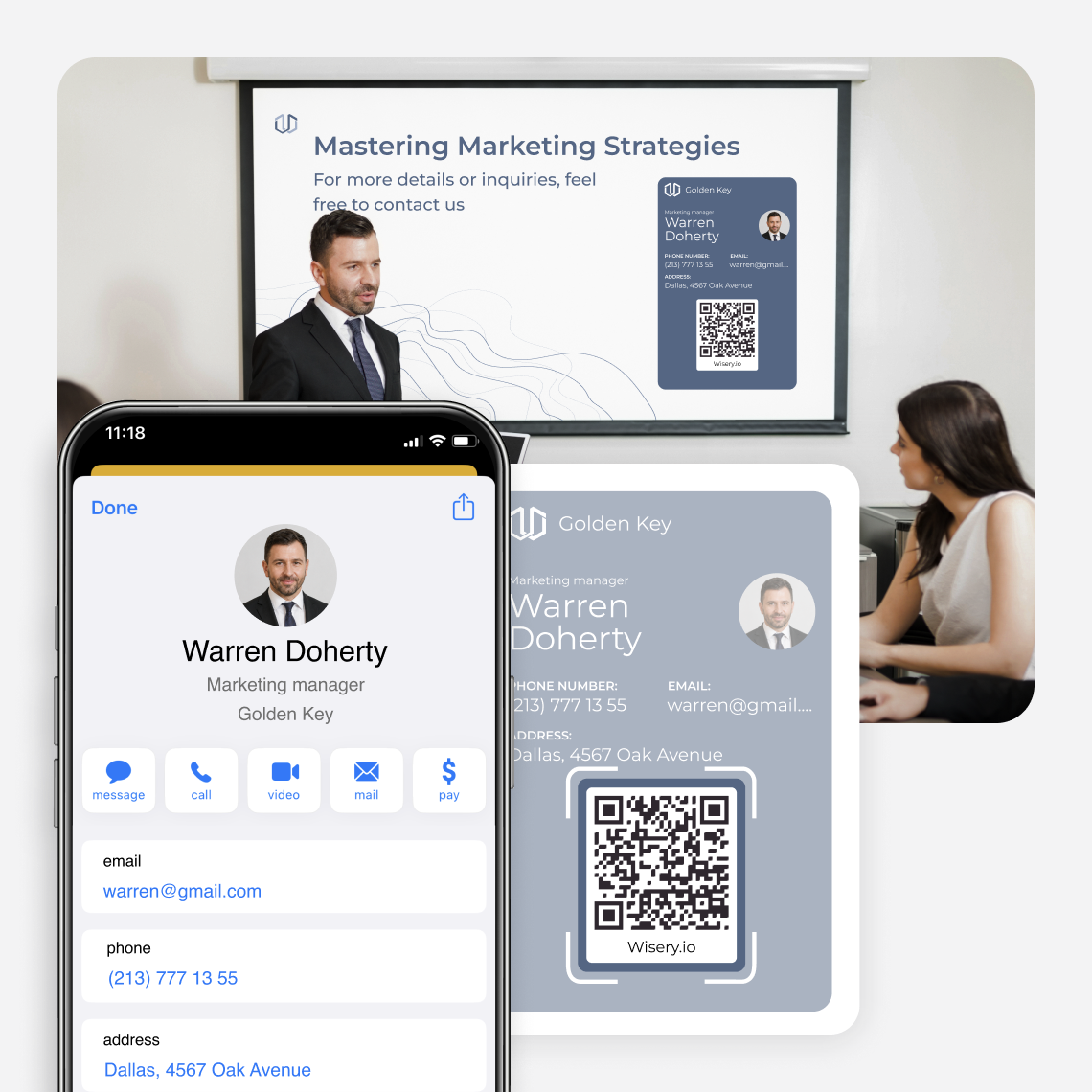
ブースの画面、名札、またはプレゼンテーションのスライドにQRコードを配置します。「デモを見る」などのスキャンする理由を簡潔に添え、実際に訪問者がスキャンする距離からテストを行います。
訪問者に最適なオファーを1つ提供する
ターゲット層に合った製品ページ、デモ、またはイベント特典を選択します。オンライン名刺で簡単に見つけられるようにし、ブースの資材全体で同じリンクを使用します。
ネットワーキングイベントのリードを追跡する
誰がそれぞれを担当するかをあらかじめ決めておきます follow-up. 商談のメモや次のステップをセールスツールまたは follow-up シートに記録し、イベント終了後はそこでミーティングや売上を追跡します。
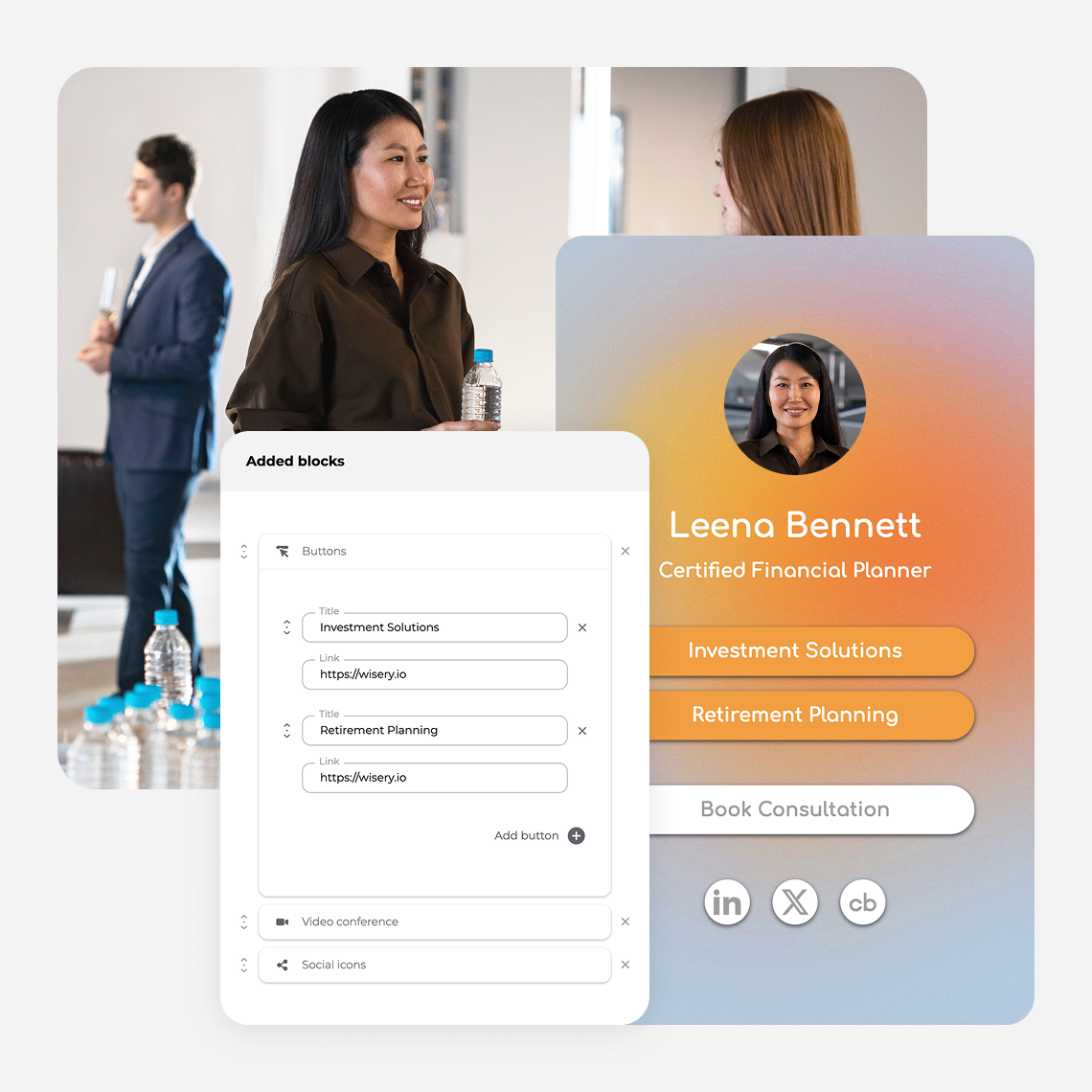
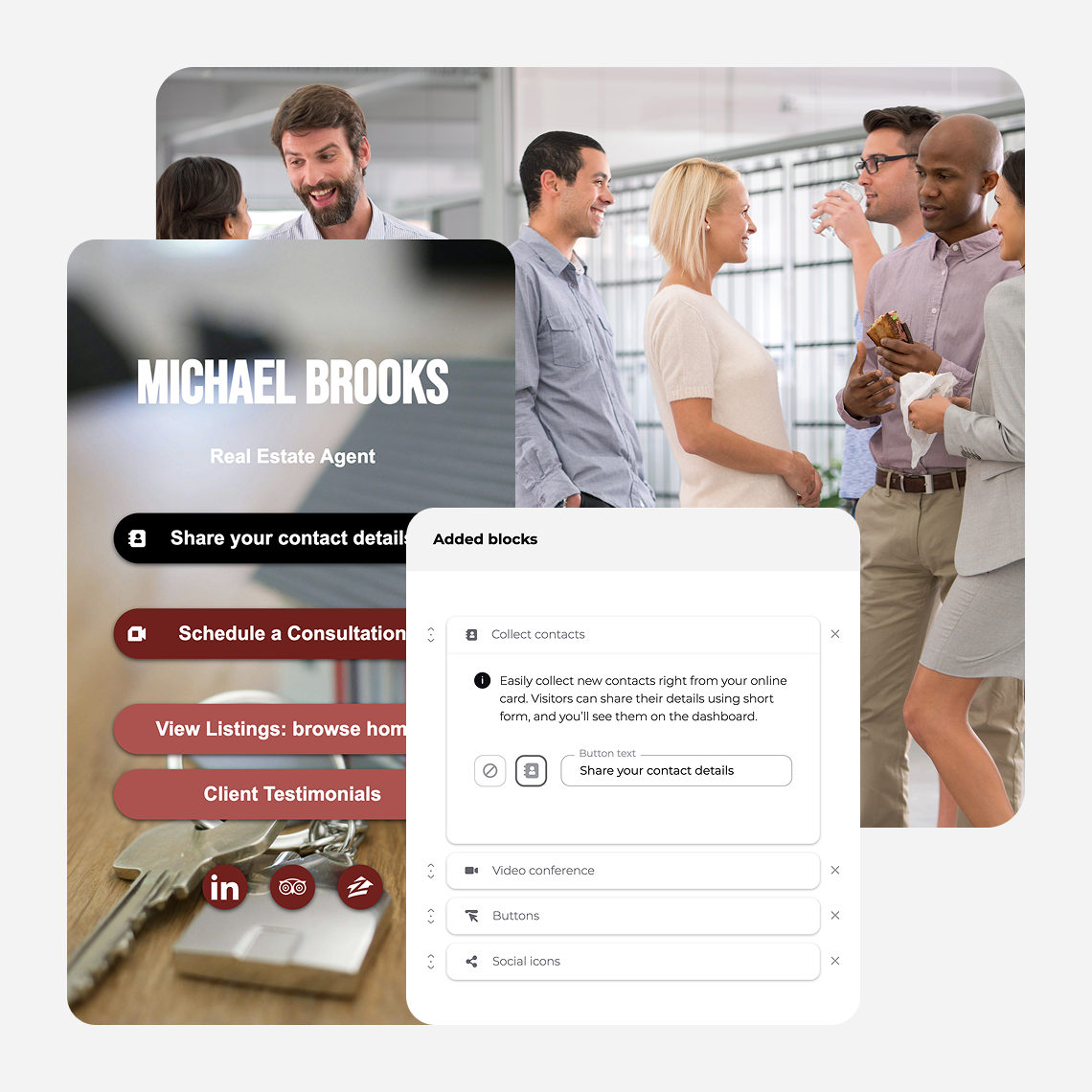
展示会用デジタル名刺に不可欠な詳細情報
訪問者が誰と会ったかを思い出し、必要な情報を見つけられるようにサポートします。まず連絡先詳細を入力し、次にイベントでの会話をサポートするリンクを追加します。
連絡先および会社詳細

氏名
訪問者が誰と話したかを思い出すのをサポート

会社名とロゴ
ブースでカードをブランドに紐付ける

役職
担当業務とサポート内容を示す

電話番号
訪問者に直接連絡する手段を提供する

メールアドレス
スムーズにやり取りを継続できるようにする

ウェブサイト
訪問者に会社についてさらに知ってもらう

LinkedInおよび関連するSNSリンク
プロフィールの確認をスムーズにする
バイヤー向けのお役立ちリンク

製品ページまたはデモ
商談で話し合ったソリューションを紹介する

導入事例
関連する顧客の実績をバイヤーに提示する

パンフレットまたは製品資料のリンク
訪問者に必要な詳細をダウンロードしてもらう

料金ページ
訪問者が自社に適合するかどうかを判断できるようにする

予約リンク
関心を持った訪問者に面談時間を選んでもらう

お問い合わせフォーム
訪問者に連絡先の共有を選んでもらう
展示会でデジタル名刺を提示する方法
会話のタイミングに合わせて名刺を共有しましょう。デモを求められたり、連絡先を交換したいと言われたりしたら、名刺の提示場所を案内します。
1
会話を始める
今回の展示会に参加された理由や、製品・ベンダーに求めている要件について尋ねます。
2
名刺を共有する
QRコードを表示し、「こちらが先ほどお話ししたデモです」のように内容を伝えます。
3
連絡先を保存してもらう
次のステップに進む前に、相手が名刺を開いて連絡先情報を保存する時間を取ります。
4
次のステップに Follow-Up
フォームから連絡先を共有してもらい、次に送信する内容を確認し合います。
展示会フロア向けのデジタル名刺をデザインする

テンプレートから始める
ブランドに合ったテンプレートを選び、完成したカードがスマートフォンで正しく動作するか確認します。

QRコードを読みやすくする
十分なコントラストを確保し、コードの周囲に余白を持たせます。iPhoneとAndroidの両方で、来場者がスキャンする実際のサイズと距離を想定し、印刷物または画面でテストしてください。

モバイルレイアウトを確認する
読みやすいテキスト、簡潔なセクション、タップしやすいボタンを使用します。イベント前にスマートフォンのブラウザでカードを開いて確認してください。

企業のブランディングを統一する
チーム全員のカードで同じロゴとカラーを使用し、ブースにふさわしい統一感を演出します。
主要なアクションを1つに絞る
デモの予約、製品の閲覧、連絡先の共有など、最も重要となる次のステップを簡単に見つけられるようにします。
コンテンツを適切に保つ
オーディエンスが必要とする連絡先情報、リンク、イベントの特典を掲載します。主なアクションの妨げとなる古いプロモーションやリンクは削除しましょう。
作成: Trade-Show-Ready デジタル名刺
連絡先情報を追加し、イベント用のリンクを選び、会場に到着する前にQRコードをテストします。次に会う人にいつでも名刺を見せられるように準備しておきましょう。
よくある質問
デジタル名刺は、展示会で Wi-Fi なしで機能しますか?
イベント前に保存したWalletカードからQRコードを表示できます。訪問者がオンラインの名刺を開いたり、リンクされたコンテンツを表示したり、連絡先を送信したりするには、 Wi-Fi またはモバイルデータ通信によるインターネット接続が必要です。オンラインでのリード獲得を行う前に、会場での電波状況を確認してください。
1人で出展する場合でも、展示会でデジタル名刺を利用できますか?
はい。ブースを出展する場合でも、カンファレンスに参加する場合でも、セッションの合間に人と会う場合でも、ご自身の名刺にWiseryをご利用いただけます。連絡先情報と関連リンクを追加し、QRコードや名刺のURLを共有しましょう。
参加者がデジタル名刺を受け取るのにアプリは必要ですか?
いいえ。参加者はスマートフォンのブラウザでQRコードをスキャンするか、リンクを開きます。アプリをインストールすることなく、オンライン名刺の閲覧や連絡先情報の保存が可能です。
紙の名刺の代わりにデジタル名刺を使用できますか?
WiseryカードはQRコードやリンクで共有でき、印刷物用のQRコードもダウンロード可能です。イベント資料にコードを追加する前に、ブースのディスプレイやバッジに関する主催者のルールをご確認ください。
訪問者に名刺をスキャンしてもらうにはどうすればよいですか?
デモ、製品ガイド、予約ページなど、会話の内容に関連するものを案内してください。次のステップが明確になるよう、QRコードの先に何があるのかを明記します。
展示会中に名刺の内容を更新できますか?
はい。オンラインカードを編集して、連絡先情報、製品リンク、特典を変更できます。既存のカードリンクとQRコードはそのオンラインカードを開くため、ブース資料のQRコードを差し替えることなく、コンテンツを更新できます。
QRコードをスキャンすると、自動的に訪問者の詳細情報が取得されますか?
いいえ。スキャンすると、QRコードに設定したリンク先が開きます。訪問者の詳細情報を収集するには、オンラインカードに接続し、お問い合わせフォームを追加して、情報の入力を促してください。
営業チームのために連絡先をエクスポートできますか?
Wiseryには、収集した連絡先をCSVエクスポートする機能があります。ファイルを確認し、スプレッドシートやCRMへのインポートに向けて項目を準備してください。 Follow-up メッセージの送信やCRMへのインポートは、お使いのツールで行われます。
Apple WalletやGoogle Walletを利用するにはProプランが必要ですか?
はい。Apple WalletおよびGoogle WalletのサポートはWisery Proに含まれています。イベントチーム用のカードや機能を選ぶ際に、現在のプランの詳細をご確認ください。