想像してみてください。活気あるネットワーキングイベントで、見込み客やパートナーと会話をしている場面です。名刺を渡そうとバッグを探りますが、イベントの混乱の中で見つからなかったり、バッグの底に埋もれてしまったりしたことはありませんか?もし、タップするだけで連絡先を瞬時に共有できたらどうでしょうか。そこで役立つのが、Wiseryのデジタル名刺ソリューションです。
今日のデジタル社会ではモバイルデバイスが中心となっており、紙の名刺は不要です。情報を簡単に保存・共有できます。ダイナミックなネットワーキング手法を取り入れることで、いつでも準備万端でいられます。ネットワーキングイベント中にデバイスを活用して、他の人とスムーズにつながりましょう。本ガイドでは、名刺をApple Walletに追加する方法を解説し、ネットワーキングをシームレスかつ効率的に行うためのヒントをご紹介します。
名刺をApple Walletに追加する理由
先ほどの例で納得いただけない方のために、デジタル名刺をApple Walletに入れるメリットをさらに詳しくご紹介します。
-
- スマートフォンがあれば、いつでも名刺を利用でき、必要な時に瞬時にアクセスできます。会議やカンファレンス、外出先でも、名刺を切らしたり忘れたりする心配はありません。
-
- 従来の紙の名刺とはおさらばしましょう。バッグや財布の中で名刺を探し回る必要はもうありません。紙の煩わしさを感じることなく、連絡先を瞬時に共有できます。さらに、名刺を紛失したり汚したりするリスクもありません。
-
- Apple Wallet用のデジタル名刺は、その場で情報を追加・カスタマイズできるため、ネットワーキング戦略を強化します。ソーシャルメディアのプロフィールや最近の仕事内容など、新しい詳細を簡単に追加でき、常に最新の情報を相手に提供できます。
-
- 連絡先の共有がよりスムーズかつ効率的になります。手動で情報を入力したり、相手がフォローアップしてくれることを期待したりする必要はありません。タップするだけで連絡先が即座に共有され、ネットワーキングがより速く、シームレスになります。
- 連絡先の共有がよりスムーズかつ効率的になります。手動で情報を入力したり、相手がフォローアップしてくれることを期待したりする必要はありません。タップするだけで連絡先が即座に共有され、ネットワーキングがより速く、シームレスになります。
名刺のためのApple Wallet機能
Apple Walletに名刺を追加するのは迅速で簡単です。紙の名刺を探したり、連絡先を忘れたりすることはもうありません。必要な時にいつでもすぐにアクセスできます。iPhoneにWiseryのデジタル名刺を追加する方法は、シンプルなステップでガイドします。
追加が完了すれば、名刺は常にWalletの中にあり、いつでも共有可能です。
カスタムQRコードオプションも選択できます。訪問者をあなたのページに誘導するコード(ポートフォリオを見せたい場合に最適)や、連絡先に直接詳細を追加できるコード(迅速なフォローアップメールに最適)を選べます。どちらを選んでも、「名刺をなくしてしまいました」という状況とはおさらばです!
名刺をApple Walletに追加するための要件
デジタル名刺をApple Walletに追加するプロセスは簡単で、さまざまなデバイスで機能します。追加のアプリは不要で、適切なデジタルウォレットアプリケーションと、コード技術を活用した互換性のあるファイル形式があれば十分です。iPhoneを使用している場合でも、Apple Walletをサポートする他のコードソリューションを使用している場合でも、設定は数分で完了します。
次のセクションでは、サポートされている形式と互換性について説明します。ここでは、「名刺をApple Walletに追加できるか?」という疑問にお答えします。適切な手順を踏めば、デジタル名刺を簡単に作成し、いつでも瞬時に共有できるようになります。
サポートされているファイル形式(例:PKPASS)
PKPASSは、Apple Walletアプリ用にAppleが開発した、デジタルパスを保存および交換するためのファイル形式です。構造化データ、画像、メタデータを保存し、クレジットカード、搭乗券、チケット、ポイントカードなどのデジタルアイテムを1か所にまとめて管理できます。
デジタル名刺の場合、PKPASS形式を使用することで、クレジットカードや搭乗券と一緒にApple Walletアプリ内で名刺を簡単に追加・共有できます。この形式により交換プロセスが簡素化され、ネットワーキングイベント中に連絡先を迅速に共有できます。
デバイスとソフトウェアの互換性
デジタル名刺をApple Walletアプリに追加するには、デバイスとソフトウェアがPKPASS形式と互換性がある必要があります。iOS 10.0以降を搭載したAppleデバイス(iPhoneやApple Watchなど)が対象です。
Wiseryを使用すると、さまざまなデバイス間でデジタル名刺を簡単に共有できます。デジタル名刺を作成する際、QRコードをカスタマイズして、連絡先ページへ誘導したり、相手の連絡先に情報を追加したりできます。
名刺をApple Walletに追加するステップバイステップガイド
Apple Walletでのデジタル名刺のメリットと必要な要件がわかったところで、実際に作成してデバイスに追加してみましょう。このセクションでは、連絡先情報を、どこへでも持ち運べるシームレスな電子名刺に変えるための簡単なステップをガイドします。
デジタル名刺を瞬時に共有したい場合でも、チーム用に名刺を管理したい場合でも、このプロセスでネットワーキングを次のレベルへ引き上げましょう。さあ、始めましょう!
デジタル名刺を瞬時に共有したい場合でも、チーム用に名刺を管理したい場合でも、この「名刺をApple Walletに追加する方法」ガイドが、ネットワーキングを次のレベルへ引き上げるお手伝いをします。さあ、始めましょう!
ステップ1:名刺を作成またはデジタル形式に変換する
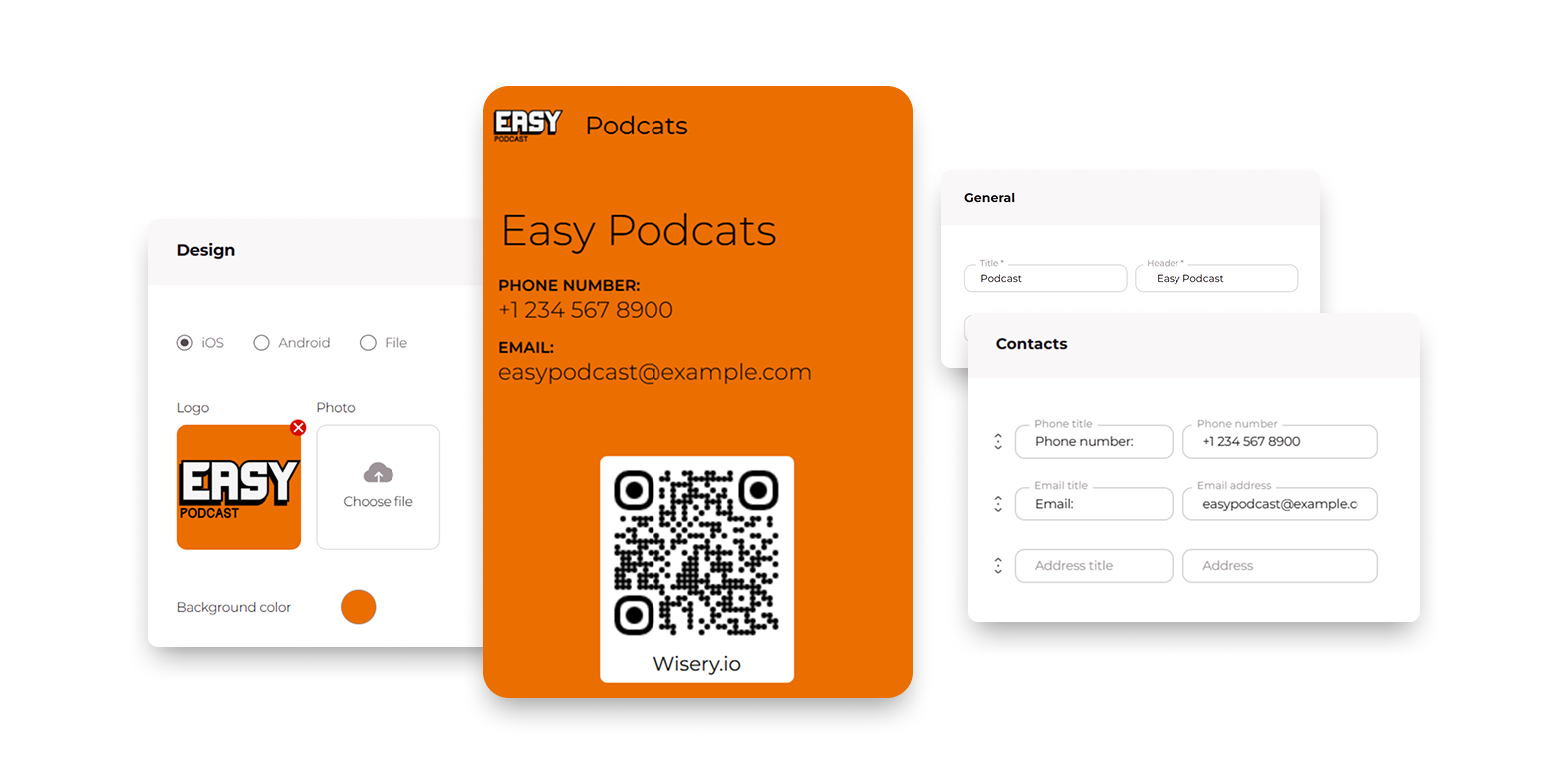
物理的な名刺をお持ちの場合、最初のステップはデジタル形式に変換することです。Wiseryは、メールアドレス、ソーシャルメディアのリンク、会社ロゴなど、必要な情報をすべて含めるためのフィールドを提供し、このユーザーフレンドリーなプロセスを簡素化します。さらに情報が必要な場合は、カスタムフィールドを簡単に追加できます。
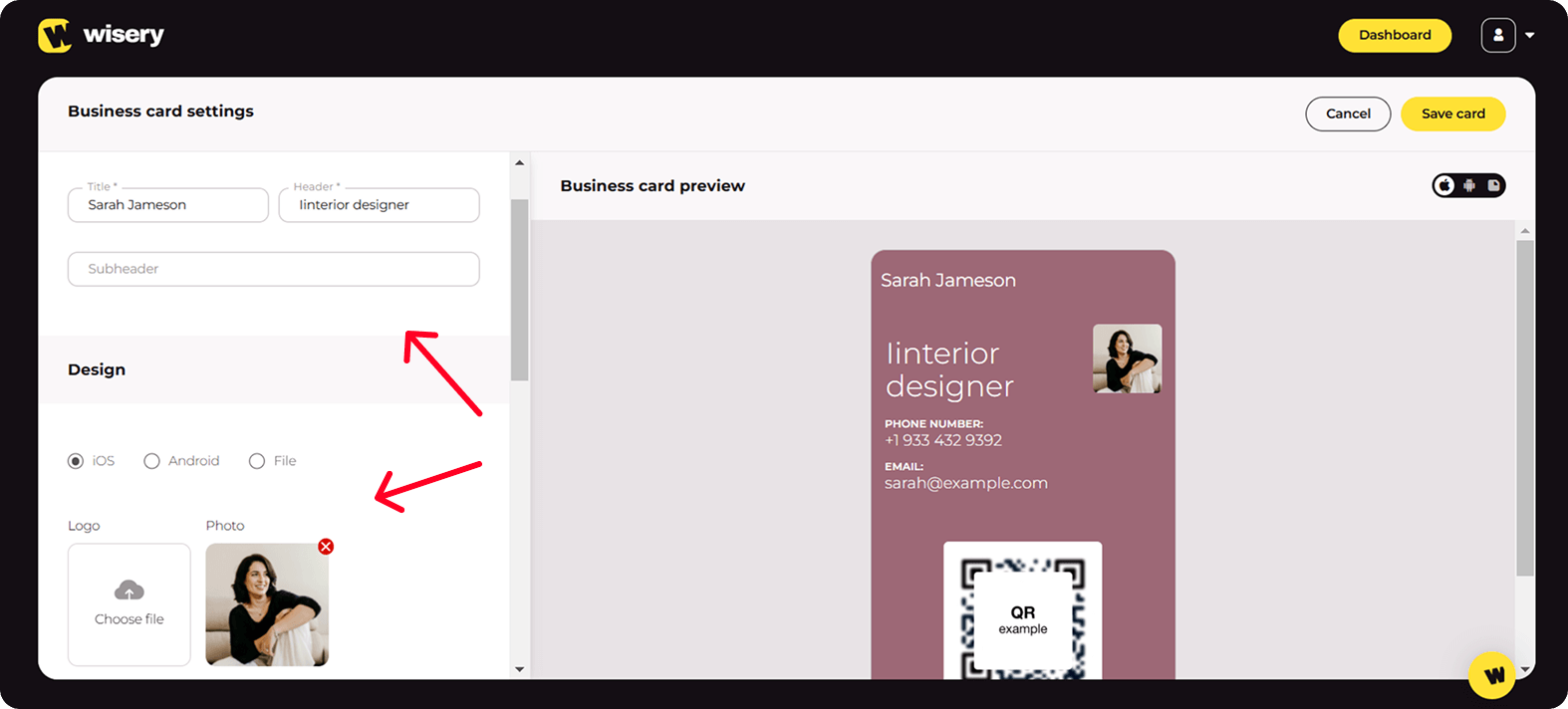
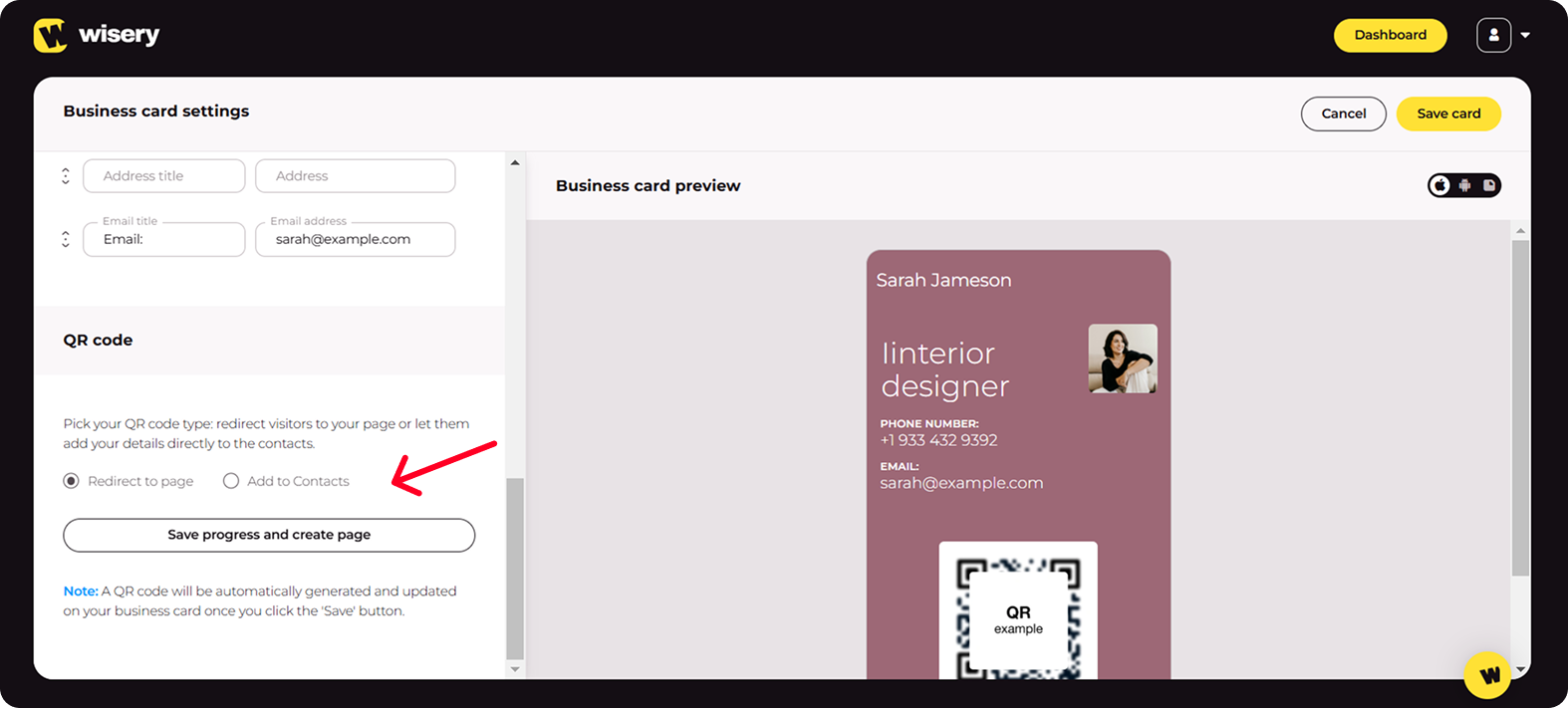
名刺を作成する際、名刺のQRコードで訪問者をページにリダイレクトするか、連絡先に詳細を即座に追加するかを選択する必要があります。コード生成ソフトウェアを使用して、最適なオプションを決定できます。
-
- ページへリダイレクト: 訪問者をオンラインポートフォリオやウェブサイトへ誘導します。
-
- 連絡先に追加: 相手の電話に連絡先情報を瞬時に追加します。
ステップ2:パス生成ツールを使用する
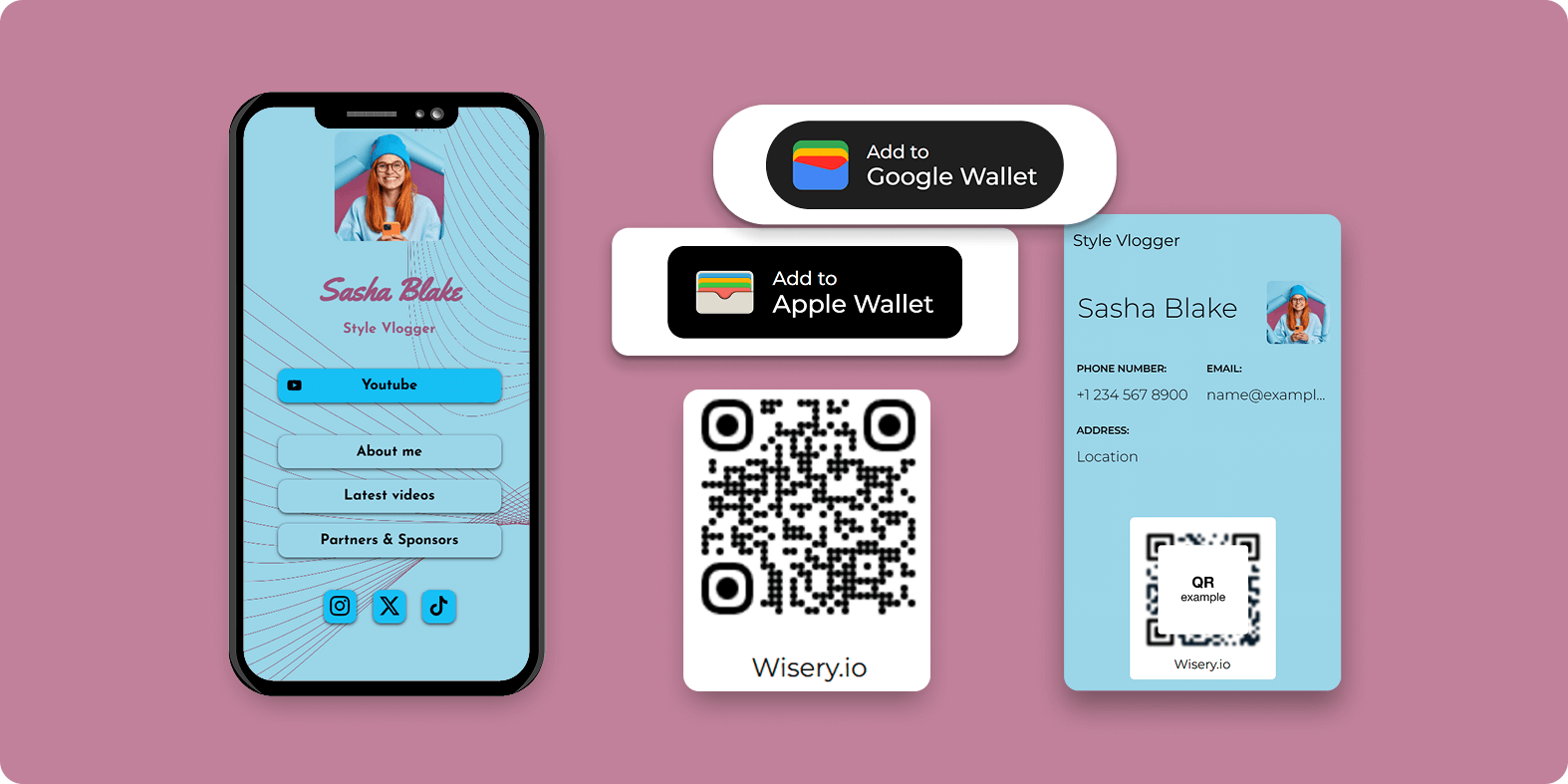
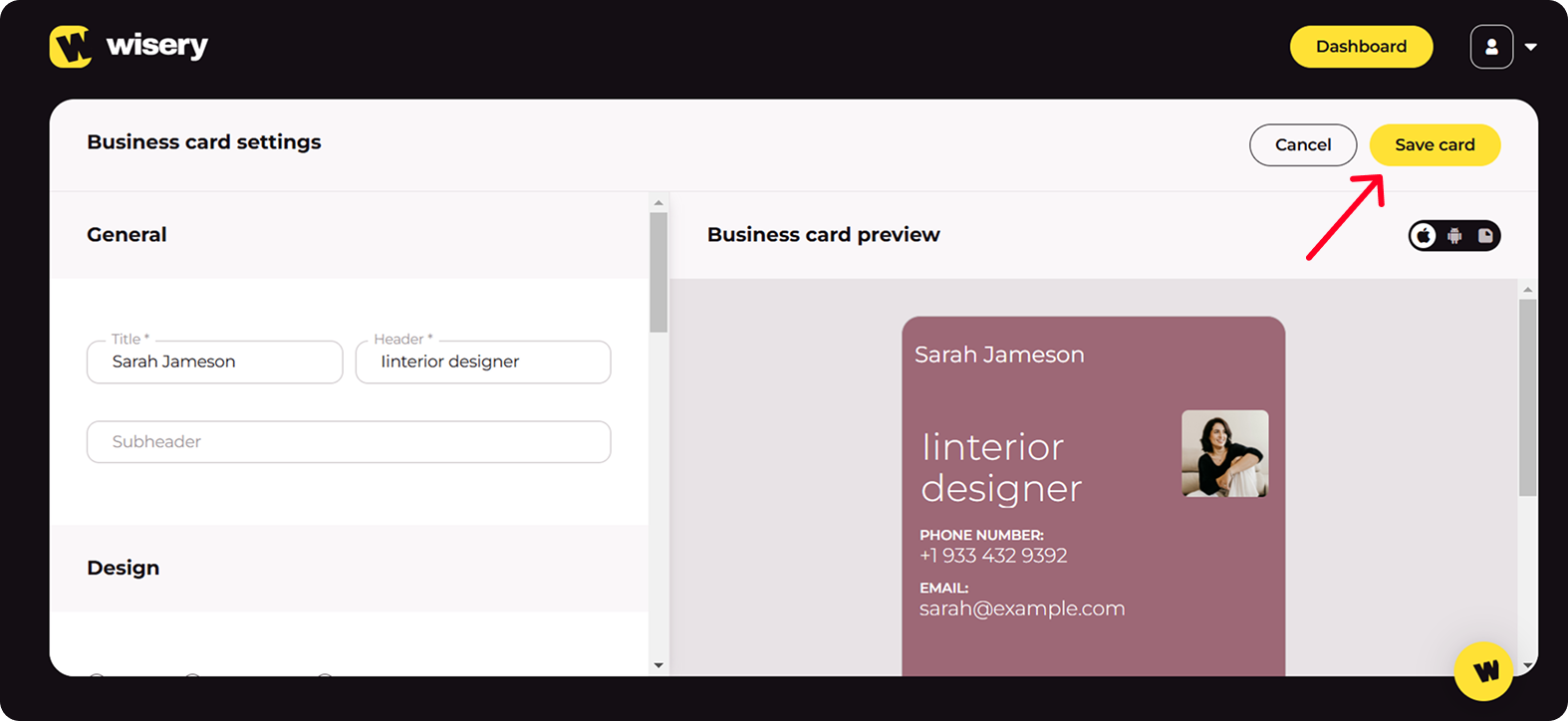
デジタル名刺が設定できたら、簡単に共有できるように準備します。Wiseryでは、名刺を保存して、iPhoneに直接ダウンロードできるファイルを生成できます。名刺ファイルが準備できたら、Apple Walletパスを使用してApple WalletまたはGoogle Walletに追加できます。
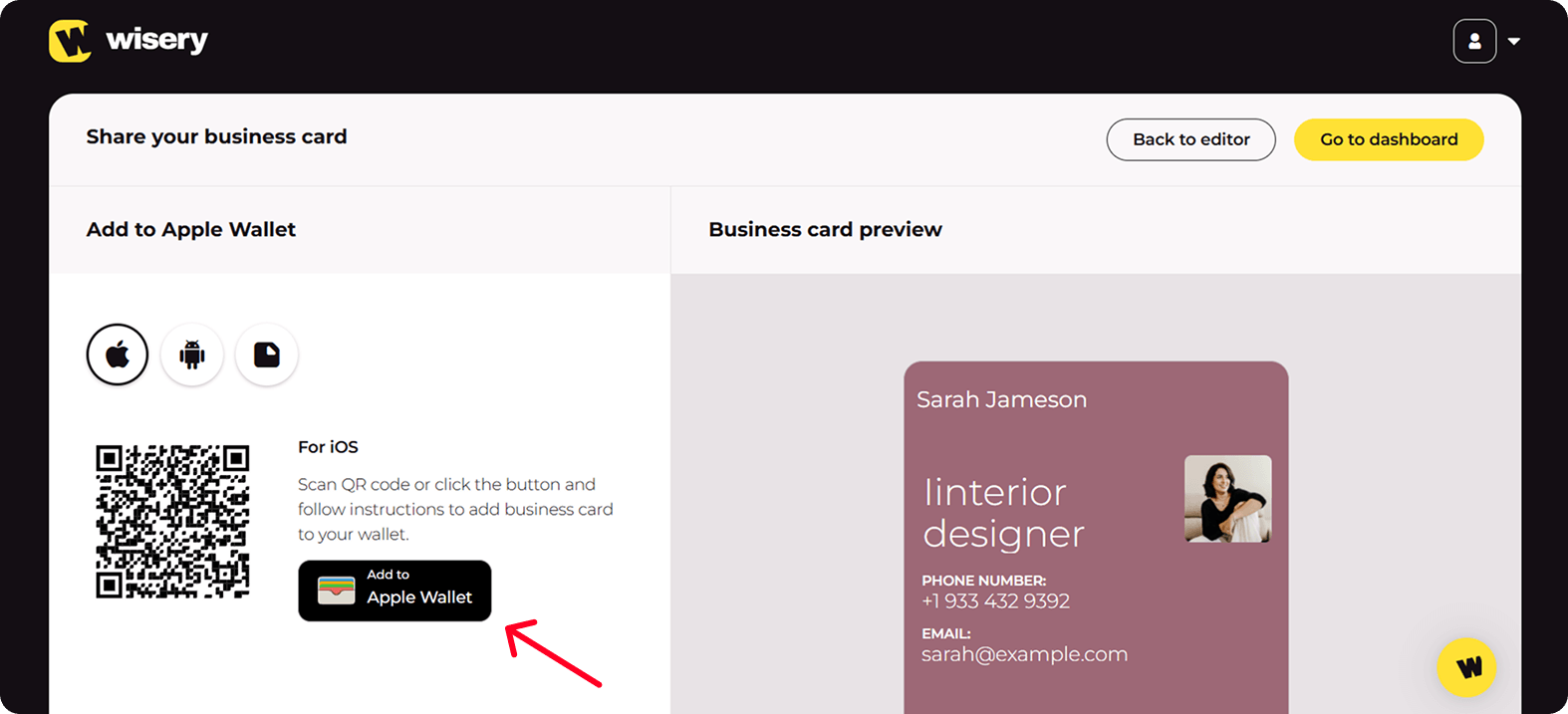
ステップ3:デジタル名刺をApple Walletに追加する
プロセスを完了するには、名刺のApple形式を選択します。次に、「デジタル名刺をApple Walletに追加」ボタンをクリックします。その後、右上の「追加」ボタンをクリックして操作を確定します。
これで名刺がiPhoneに追加されました。新しい連絡先に情報を共有したい時は、いつでもApple Walletを開いて、簡単かつ手間なくアクセスできます。これを行うことで、ネットワーキングの取り組みを将来にわたって保証し、シームレスなつながりを準備できます。
Apple Walletから名刺を共有する方法
Apple Walletから電子名刺を共有するのはシンプルで高速です。始めるには、iPhoneでApple Walletアプリを開くか、サイドボタンをダブルクリックしてアクセスします。開いたら、Wiseryで作成した名刺を見つけて選択します。
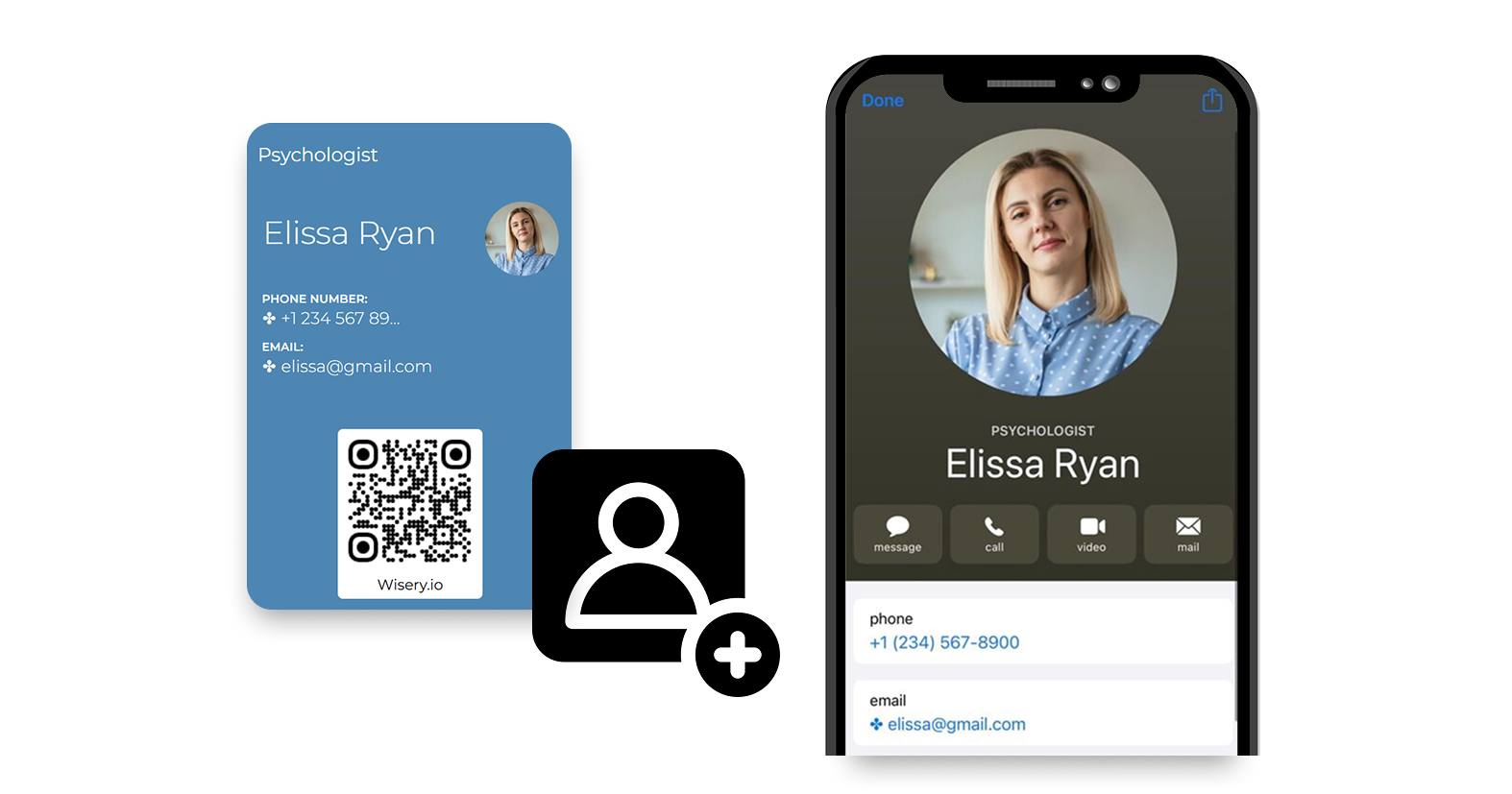
そこから、デジタル名刺を簡単に共有できます。名刺のQRコードをスキャンしてもらうか、メールリンクを送信するか、メールで名刺を共有する準備が整います。数回タップするだけで名刺を共有できる合理化されたプロセスで、デビットカードや紙の名刺で手間取ることはもうありません。
よくあるトラブルの解決策
デジタル名刺の使い方はほぼマスターできたかと思いますが、時折、期待通りに動作しないことがあります。トラブルシューティングのお手伝いをします。
デバイスのスキャナーの種類や連絡先情報の入力に関する問題であっても、心配はいりません。問題を解決するための論理的なステップをご案内します。ネットワーキング能力を維持し、連絡先管理プロセスをスムーズに保ちましょう。
名刺がWalletに表示されない
Apple Walletのデジタル名刺が表示されない場合は、以下の一般的な問題を確認してください:
-
- デバイスがApple Walletをサポートしていることを確認してください。
-
- 名刺の詳細と有効期限の状態を確認してください。
-
- Apple IDが適切に同期され、iCloudアカウントにリンクされていることを確認してください。
-
- コードファイルがApple Wallet用に正しくフォーマットされていることを確認してください。
それでも解決しない場合は、ご安心ください!サポートチームまでご連絡いただければ、喜んでお手伝いいたします。
デジタル名刺の更新または交換
デジタル名刺を更新したい場合、再インストールする必要はありません。Apple Walletモバイルアプリで自動更新を有効にしている場合、Wiseryは自動送信ウォレットを通じて名刺を自動的に更新します。
名刺を完全に新しいものに交換したい場合は、新しいデジタル名刺を作成してApple Walletに追加するだけです。必要に応じて古い名刺を削除できます。必要であれば、複数の名刺を保持することも可能です。この柔軟性により、ネットワーキングの未来を先取りし、QRコードを簡単に管理して、最新の連絡先情報をいつでも共有できる状態を保つことができます。
Wiseryのデジタル名刺ツールでネットワーキングの効率を向上させましょう
デジタル名刺を作成して、連絡先情報をシームレスに共有しましょう。物理的な名刺とはおさらばして、簡単につながりましょう。プロフェッショナルなネットワークを拡大したい場合でも、ネットワーキングの取り組みを強化したい場合でも、Wiseryを使えば整理と効率化が簡単になります。

FAQ
なぜApple Payに名刺を追加できないのですか?
Apple Payは決済カード用であり、名刺用ではありません。iPhoneでデジタル名刺を保存・共有するには、PKPASSなどの互換性のあるパス形式を使用してApple Walletに追加してください。
名刺用のiPhoneアプリはありますか?
はい。iPhoneからデジタル名刺を作成、管理、共有できるアプリは多数あります。Apple Wallet、QRコード、NFC共有、連絡先収集をサポートしているものもあります。
iPhoneで名刺を保存するにはどうすればよいですか?
紙の名刺を連絡先アプリにスキャンするか、デジタル名刺をApple Walletに保存できます。これにより、連絡先情報に素早くアクセスでき、会議やイベントでの共有がはるかに速くなります。
デジタル名刺がApple Walletに表示されない場合はどうすればよいですか?
デジタル名刺がApple Walletに表示されない場合は、デバイスがApple Walletをサポートしていること、Apple IDがiCloudと同期されていること、名刺が互換性のある形式であることを確認してください。問題が解決しない場合は、カードプロバイダーのサポートチームに連絡して支援を受けてください。

ダニーロは、現代のビジネスに向けた効果的で成果重視の戦略を開発することに強い関心を持つマーケティングのプロフェッショナルです。WiseryのマーケティングマネージャーとしてEメールマーケティングやカスタマーエンゲージメントなどのデジタルチャネルのコミュニケーション改善、ブランドプレゼンスの強化、最適化に取り組んでいます。実践的なアプローチを大切にしており、複雑なマーケティングの概念を、企業がすぐに活用できる明確で実行可能なインサイトへと変換することに情熱を注いでいます。