
Digitale Visitenkarten für Messen
Nutzen Sie digitale Visitenkarten von Wisery, um an Ihrem Stand Kontaktdaten auszutauschen und neue Kontakte an einem Ort zu bündeln. Besucher öffnen Ihre Karte, speichern Ihre Kontaktdaten und teilen ihre eigenen über ein Formular. Fügen Sie Produktinformationen und einen Buchungslink hinzu, damit sie nach der Messe den nächsten Schritt gehen können.
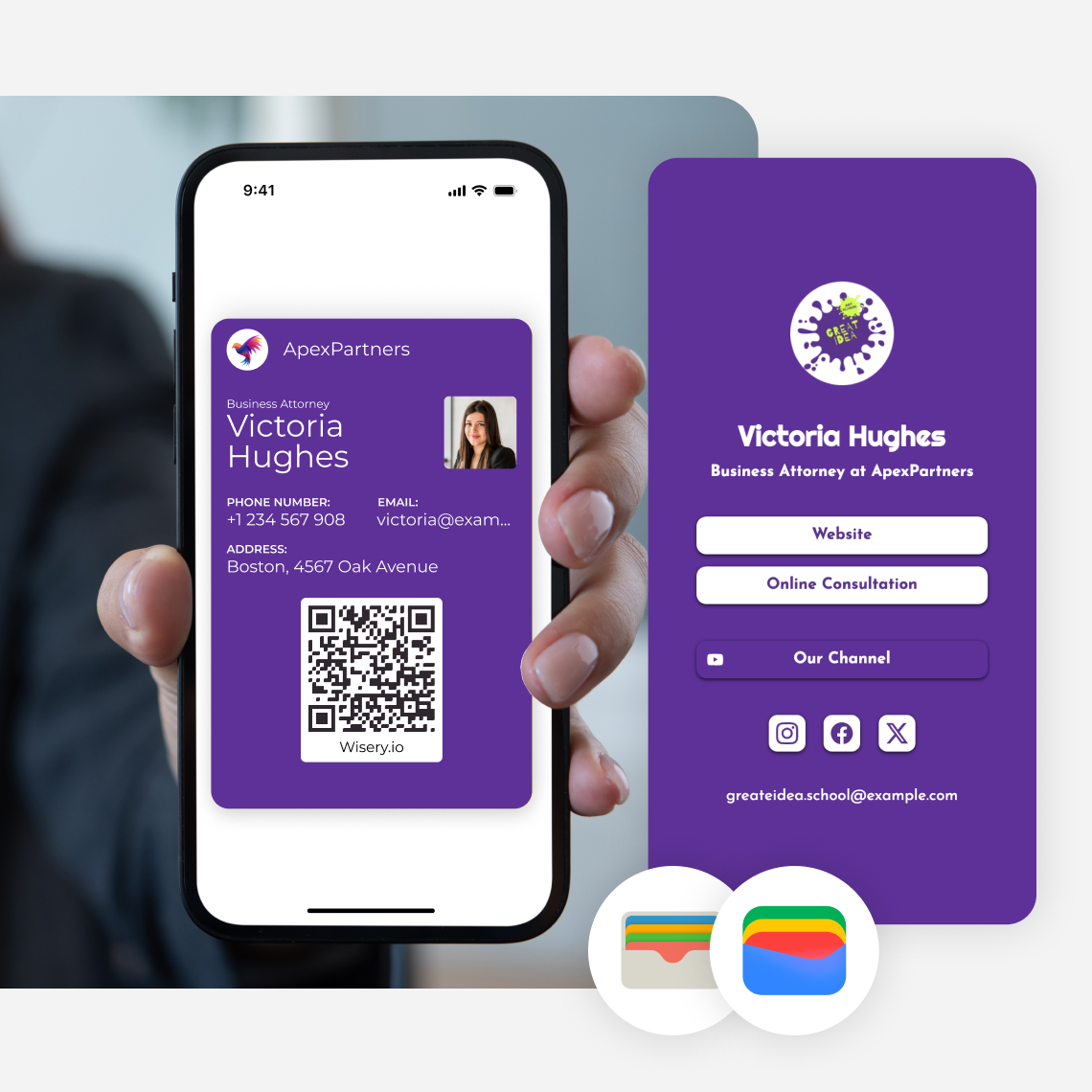
 Apple Wallet & Google Wallet
- QR-Codes & Kontaktformulare
- Keine App für Besucher erforderlich
- Karten für Sie und Ihr Team
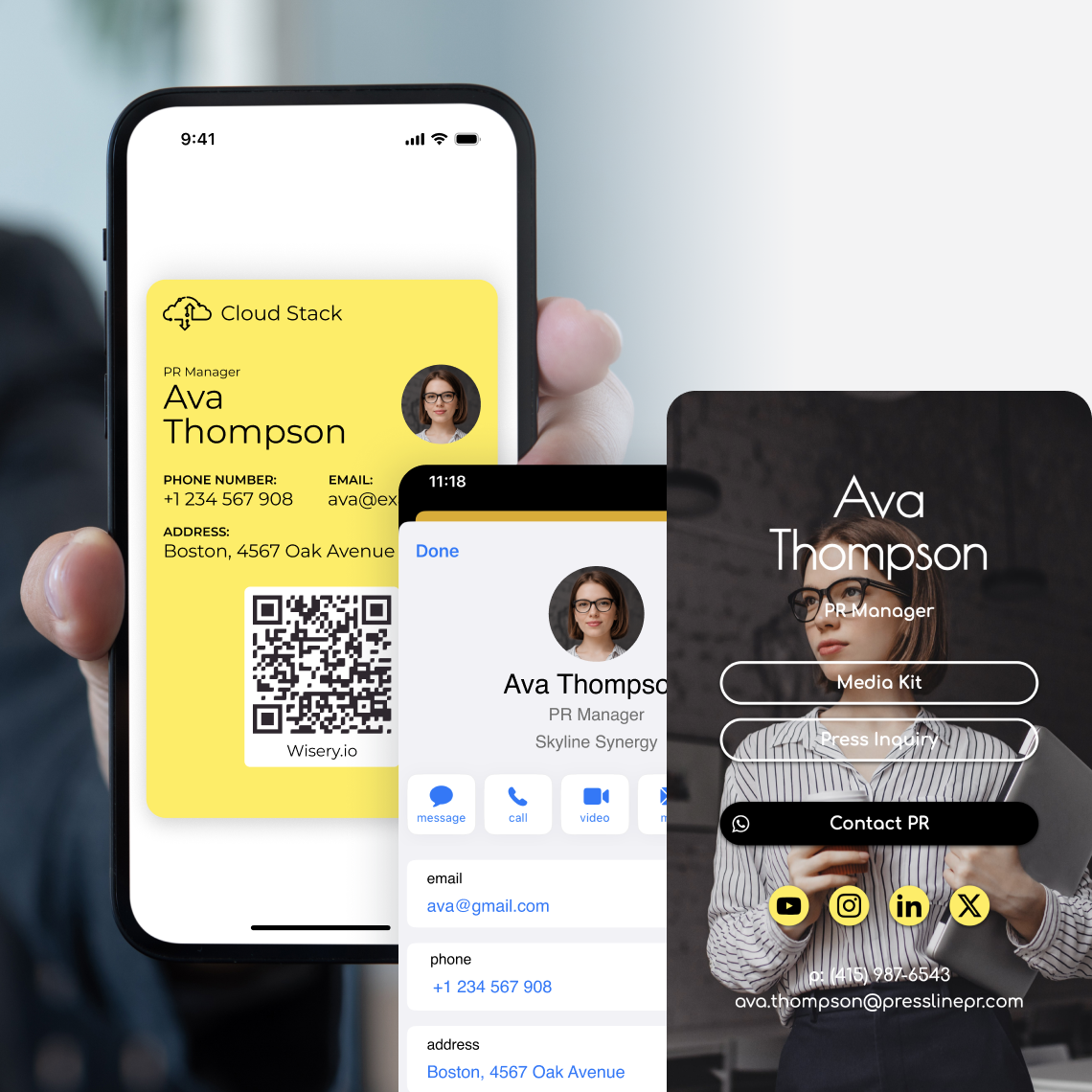
Messe-Leads werden schnell kalt
Sie treffen auf einen potenziellen Käufer, überreichen ihm eine Papierkarte und widmen sich direkt dem nächsten Gespräch. Selbst nach der Veranstaltung müssen Sie erst noch an dessen E-Mail-Adresse gelangen. Mit Wisery können Sie Informationen austauschen, während Sie noch mit der Person sprechen, und die Kontakte einsehen, die die Besucher mit Ihnen teilen möchten.
Wie Wisery hilft
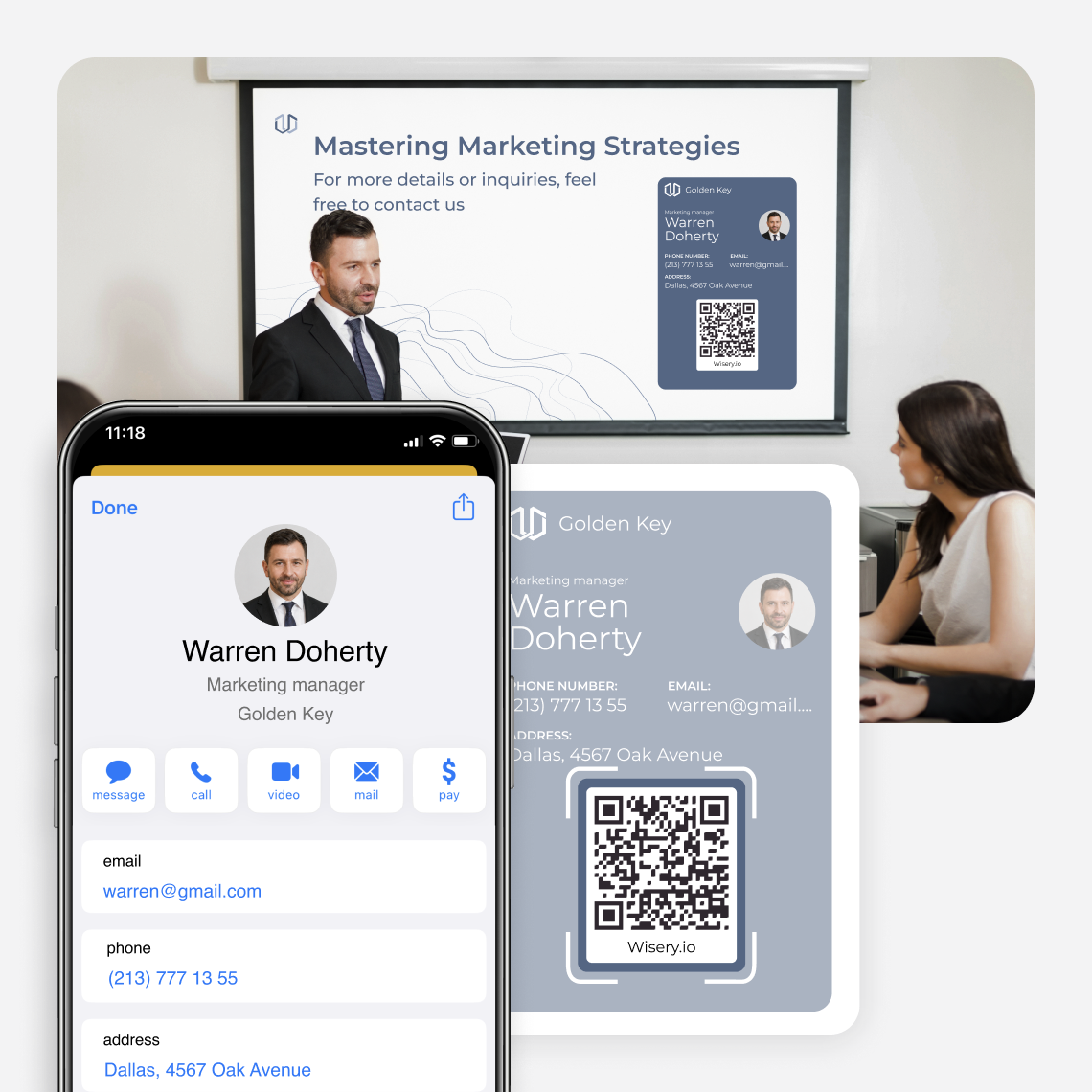
 Besucher können Ihre Kontaktdaten direkt auf ihrem Smartphone speichern
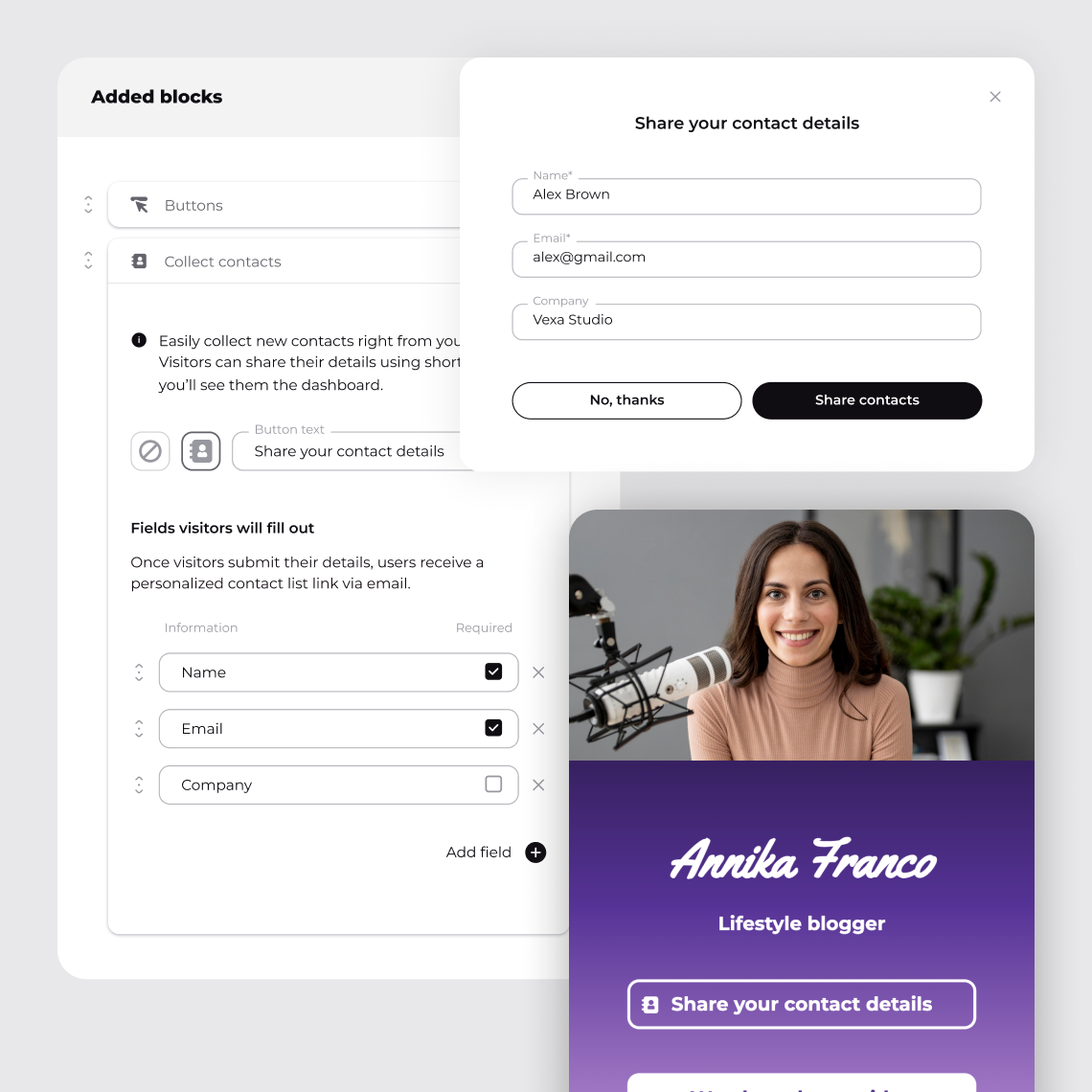
- Besucher geben ihre Daten über ein Formular ein
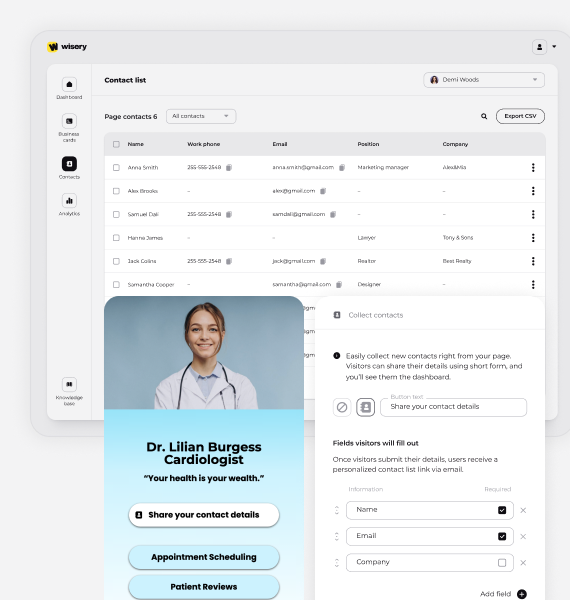
- Übermittelte Details erscheinen in Ihrem Kontakte-Tab
- Überprüfen Sie gesammelte Kontakte in Ihrem Dashboard
- Erstellen Sie Karten im passenden Unternehmensdesign
Häufige Herausforderung auf Messen
 Papier-Visitenkarten gehen verloren
- Mitarbeiter tippen Besucherdaten manuell ab
- Kontakte landen an verschiedenen Orten
- Follow-up beginnt mit dem Sortieren von Papierkarten
- Teamkarten sehen uneinheitlich aus
So funktionieren digitale Visitenkarten von Wisery auf Messen
Füllen Sie Ihre Online-Karte mit Ihren Kontaktdaten, nützlichen Links und einem Kontaktformular. Wenn Sie eine Wallet-Karte verwenden, stellen Sie sicher, dass Sie deren QR-Code vor der Veranstaltung mit Ihrer Online-Karte verknüpfen.
Teilen Sie Ihre digitale Visitenkarte
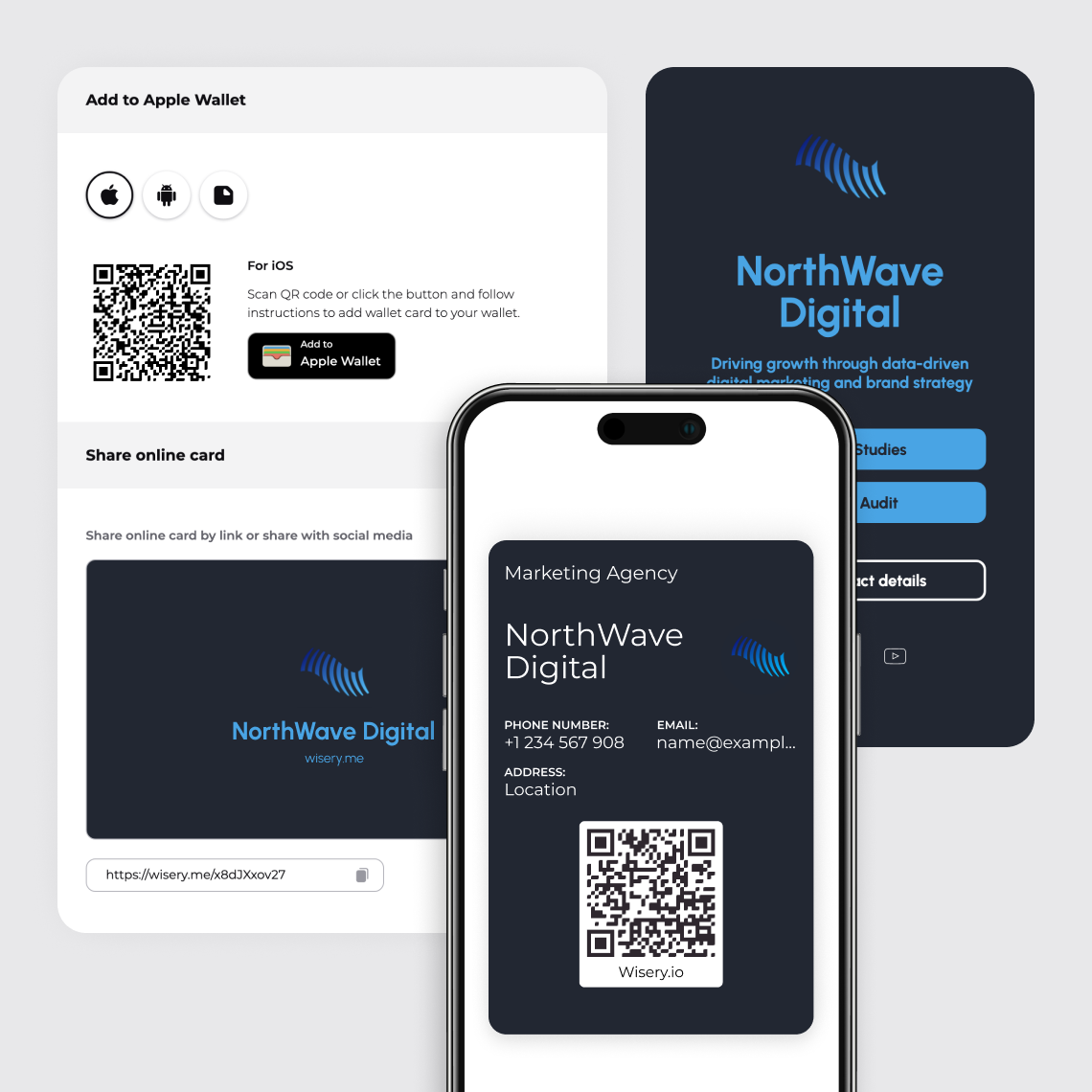
Zeigen Sie den QR-Code von Ihrem Smartphone oder Wallet vor oder senden Sie den Link zu Ihrer Karte. Der Besucher kann Ihre Karte dann in einem Browser öffnen und Ihre Kontaktdaten speichern. Eine mobile App ist nicht erforderlich.
Besucherkontaktdaten erfassen
Laden Sie den Besucher ein, seine Daten über das Formular auf Ihrer Online-Karte zu teilen. Er entscheidet selbst, ob er seine Daten weitergibt.
Leads organisieren für Follow-Up
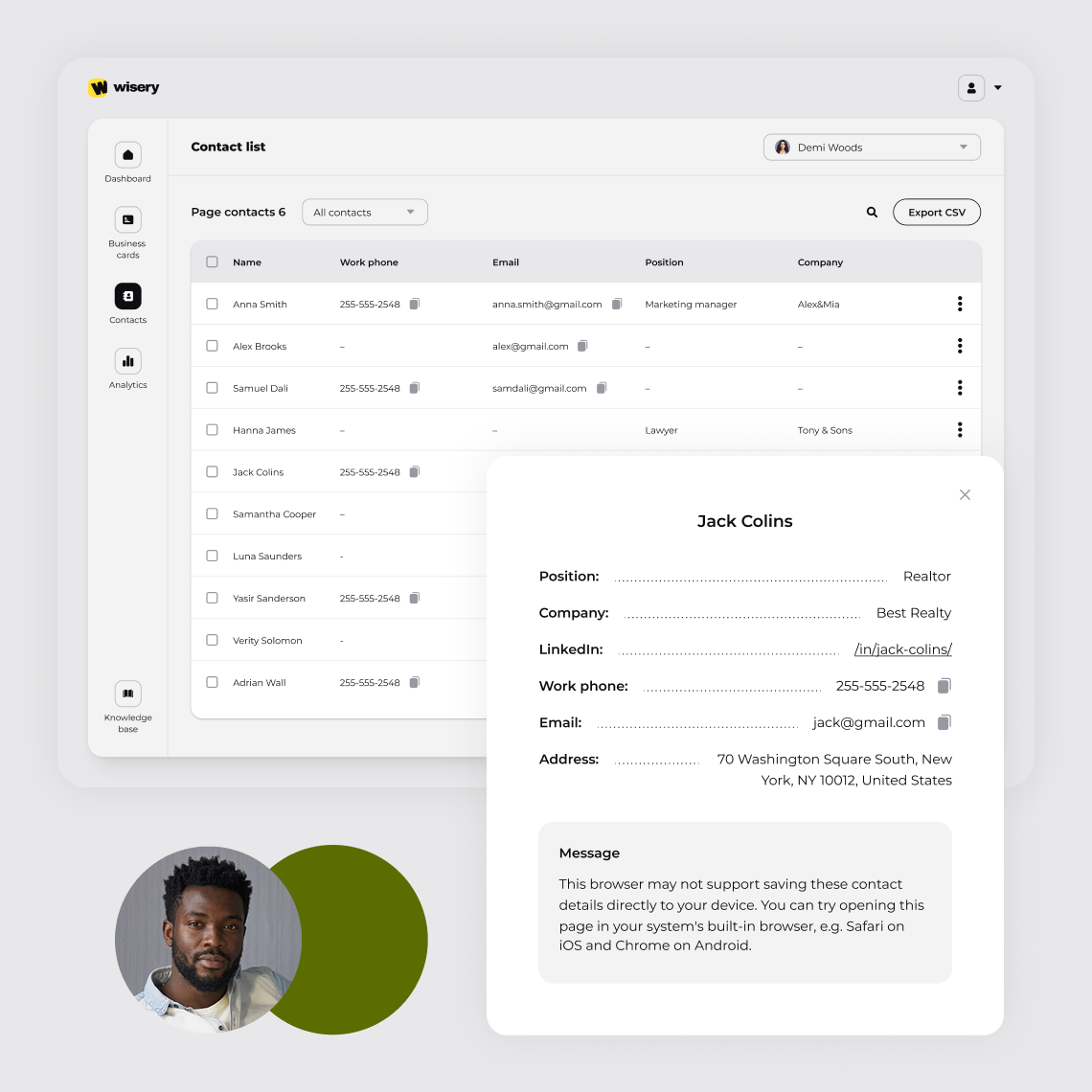
Übermittelte Daten erscheinen im Kontakte-Tab Ihrer Online-Karte. Überprüfen Sie die Liste nach der Veranstaltung und bereiten Sie die Kontakte vor, mit denen Sie nachfassen möchten.
Verwandeln Sie Event-Kontakte in Geschäftschancen
Senden Sie den besprochenen Produktleitfaden oder schlagen Sie ein Treffen vor. Fügen Sie Ihren Kartenlink bei, damit die Person Ihr Angebot erneut aufrufen und den richtigen Weg finden kann, Sie zu erreichen.
Warum Wisery für Messen wählen?
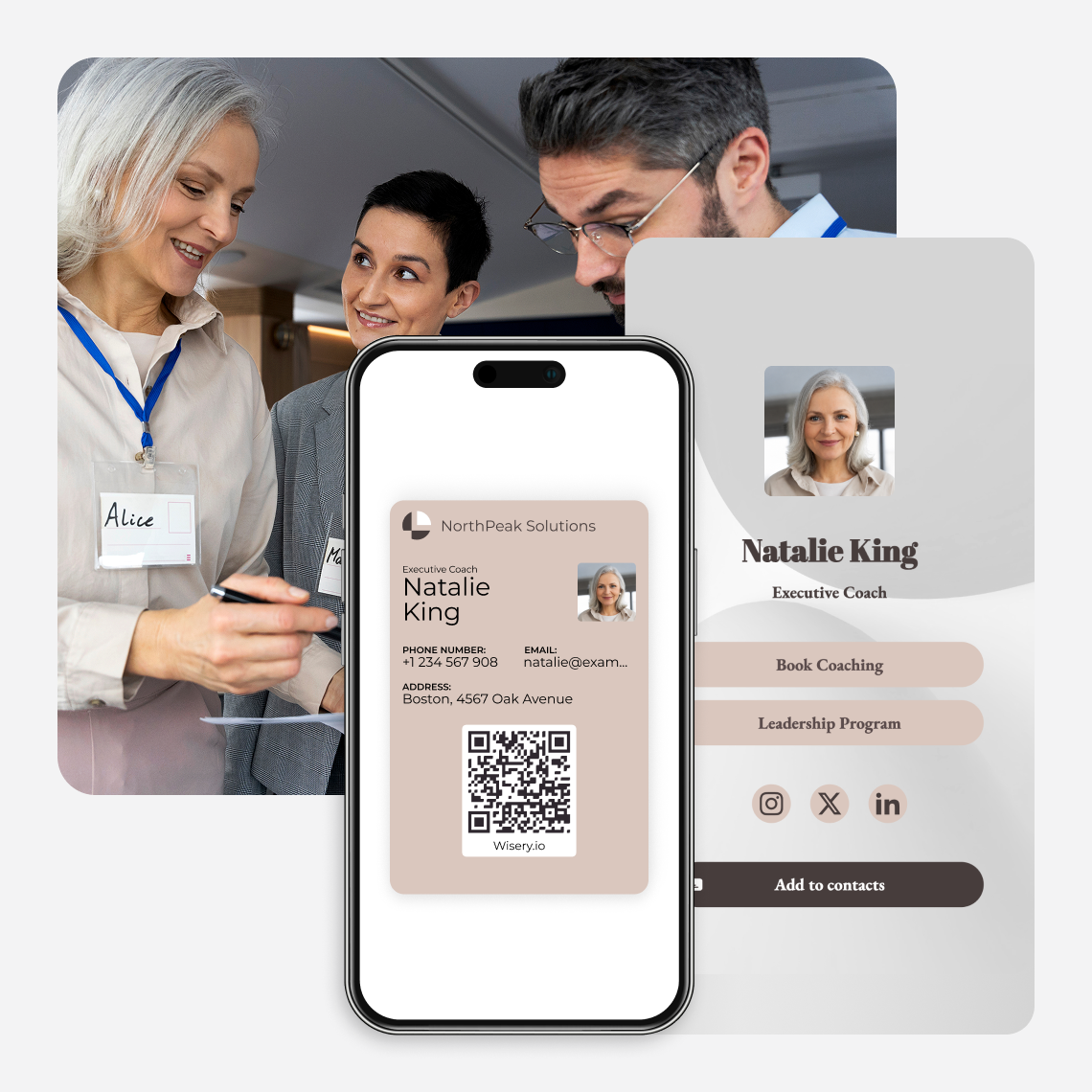
Wisery bündelt Ihre Kontaktdaten, Produktlinks und ein Besucherformular auf einer einzigen Online-Karte. Legen Sie für jede Veranstaltung fest, welche Inhalte auf der Karte erscheinen sollen, und teilen Sie diese direkt von Ihrem Smartphone oder über einen QR-Code auf Ihren Messeständen.
Wisery Digitale Visitenkarten
- Besucher können Ihre Kontaktdaten speichern
- Verlinken Sie Demos, Broschüren und Buchungsseiten
- Fügen Sie ein Formular hinzu, um Besucherdaten zu erfassen
- Aktualisieren Sie die Online-Karte bei Änderungen
- Verwenden Sie denselben Karten-Link und QR-Code immer wieder
Gedruckte Visitenkarten
- Kontaktdaten sind fest auf die Karte gedruckt
- URLs oder QR-Codes für Online-Ressourcen drucken
- Auf ein separates Formular verlinken, um Kontaktdaten zu erfassen
- Neu drucken, wenn sich gedruckte Kontaktdaten ändern
- Weitere Karten bestellen, wenn der Vorrat zur Neige geht
Interaktive Funktionen für das Networking auf Messen
Von Profis geschätzt
Wallet- und QR-Sharing
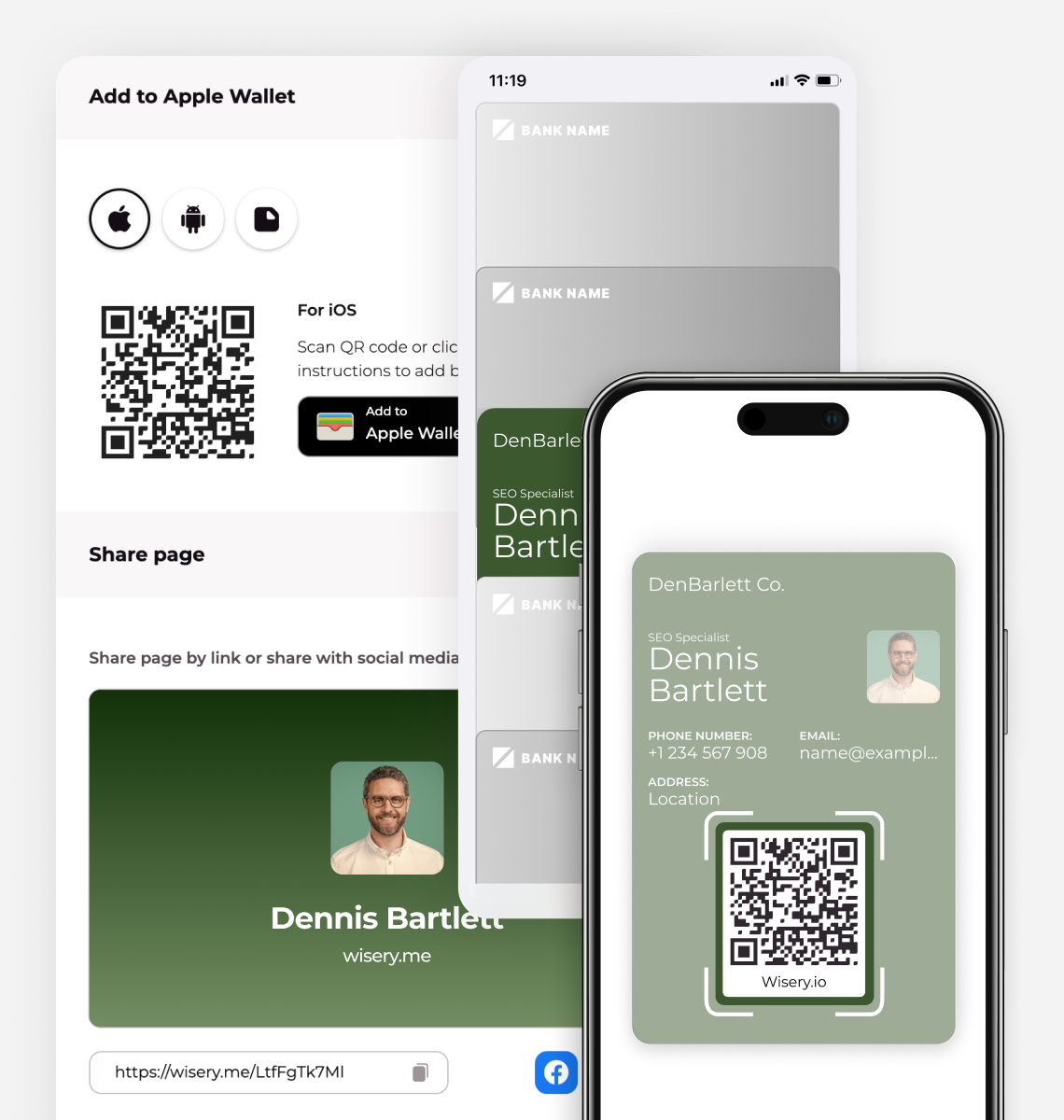
Speichern Sie Ihre Karte in Apple Wallet oder Google Wallet, damit Ihr QR-Code zwischen Gesprächen griffbereit ist. Verknüpfen Sie sie mit Ihrer Online-Karte, um Besuchern Ihr Profil, Produktlinks und ein Kontaktformular mit nur einem Scan zur Verfügung zu stellen.
Produkt- und Buchungslinks
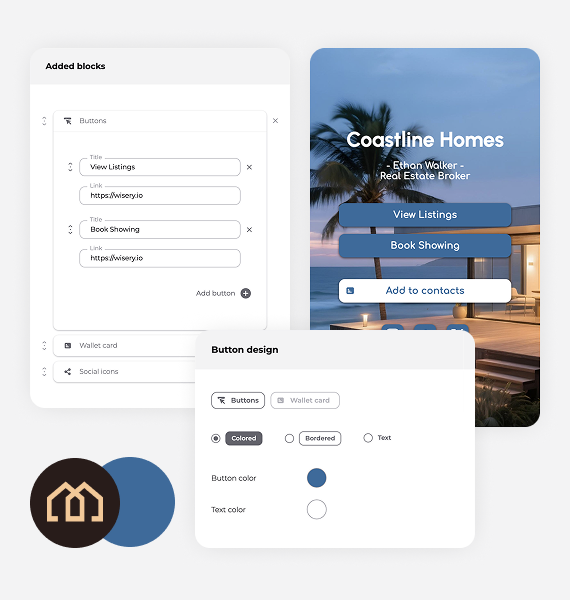
Fügen Sie Schaltflächen für Ressourcen hinzu, nach denen Besucher an Ihrem Stand fragen: eine Demo, ein Produktblatt, eine Fallstudie oder eine Preisseite. Nutzen Sie einen Buchungslink, um interessierte Käufer direkt auf Ihre Kalenderseite weiterzuleiten.
QR-Code für den Druck herunterladen
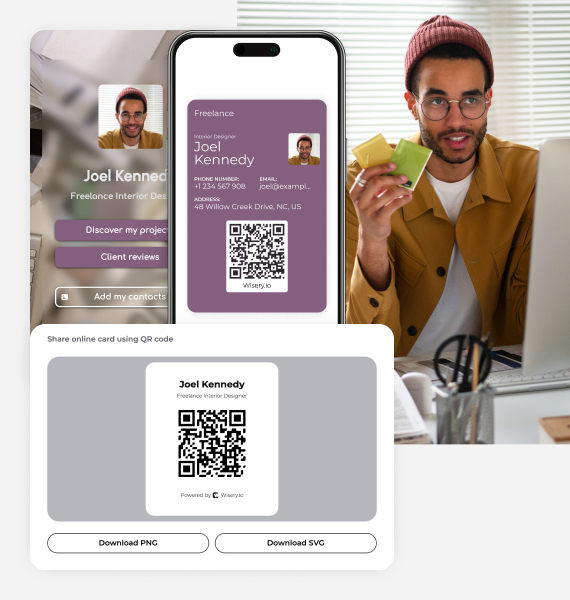
Laden Sie Ihren QR-Code als PNG oder SVG für Namensschilder, Banner, Handzettel oder Standdisplays herunter. Wenn sich Ihr Angebot ändert, bearbeiten Sie einfach die Online-Karte. Derselbe QR-Code öffnet weiterhin diese Karte.
Kontakte herunterladen für Follow-Up
Überprüfen Sie die von Besuchern übermittelten Details in Ihrem Contacts tab und exportieren Sie diese anschließend als CSV für Ihren follow-up Prozess. Verwenden Sie die Datei in einer Tabellenkalkulation oder bereiten Sie sie für den Import in Ihr Vertriebstool vor.
Echte Ergebnisse: Wisery auf der IT Arena 2025
Auf der IT Arena 2025 scannten Besucher unsere QR-Codes, um unsere digitale Wisery Karte zu öffnen. Sie konnten unsere Links erkunden, unsere Kontaktdaten speichern und ihre eigenen Kontaktdaten teilen.
Vom Messestand-Besucher zu neuen Kontakten
2,364
Website-Besuche
49
Registrierungen
25
Abgeschlossene Verkäufe
100
Neue Kontakte gesammelt
Von Profis geschätzt
Tolles Tool für einfaches Networking
Ich nutze das Tool jetzt schon eine Weile und es ist insgesamt wirklich solide. Was besonders auffällt, ist der Wallet-Zugriff: schnell, reibungslos und er spart im Alltag tatsächlich Zeit.
Auch die Lead-Erfassung ist gut gelungen. Sie funktioniert reibungslos und hält den Ablauf ohne zusätzliche Schritte einfach. Würde ich weiterempfehlen.
Super praktisch!
Das ist genial! Es ist großartig, Zugriff auf eine schnelle digitale Karte zu haben, die in meinem Apple Wallet gespeichert ist. Außerdem ist es noch besser, darüber neue Kontakte knüpfen zu können – tolle Idee und ich freue mich sehr auf alle kommenden Verbesserungen. Um ehrlich zu sein, so wie es ist, funktioniert es super für mich!
Perfekt zum Aufbau einer Personal Brand
Es ist der einfachste Weg, den ich gefunden habe, um professionell aufzutreten und in Verbindung zu bleiben, sowohl online als auch persönlich. Ich nutze Wisery als meine digital business cards, und es ist ein absolutes Upgrade zu allem, was ich zuvor ausprobiert habe. Das Design ist super clean, die Einrichtung dauert nur wenige Minuten und das Teilen durch einen schnellen Tipp oder Scan fühlt sich fast wie Magie an. Ich bin Arzt und gleichzeitig auf Instagram und TikTok aktiv, also einen zentralen Ort zu haben, an dem Leute Termine bei mir buchen und meine neuesten Inhalte ansehen können, ist einfach perfekt. Game-changer.

Elias M.
Orthopädischer Chirurg
Coole Wallet-Visitenkarten
Was ich an Wisery liebe, ist, wie einfach sie die Verwaltung von Wallet-Visitenkarten machen. Es ist eine einfache Möglichkeit, alle Kontakte an einem Ort zu behalten, ohne das Chaos physischer Karten! Und das Team, mit dem ich sprechen konnte, war super freundlich.
Schluss mit Papierkarten. Werden Sie digital mit Wisery
Wisery.me macht Networking einfach und smart. Die Einrichtung dauert nur wenige Minuten und Sie erhalten eine saubere, professionelle digitale Karte, die gerne genutzt wird.
Das Design ist modern und löst das Problem, dass Papierkarten verloren gehen oder veraltet sind. Sie können alles über einen einzigen Link teilen oder zur schnellen Verfügbarkeit jederzeit in Ihrer Apple Wallet oder Google Wallet speichern.
Visitenkarten müssen nicht mehr gedruckt werden. Wisery ist ein smarterer und praktischere Ersatz, und der aktuelle Preis macht es zu einem großartigen Angebot.
Einfache Lösung zum Teilen von Kontaktinformationen
Ich muss mir keine Gedanken mehr darüber machen, Papierkarten mit mir herumzutragen oder mir eine Liste von Links zum Teilen zu merken. Alles, was ich brauche, ist an einem Ort, was mir Zeit spart und mich professioneller auftreten lässt.
So kann Ihr Team Wisery auf einer Veranstaltung nutzen
Bereiten Sie Ihre Karten und Messestandsmaterialien vor, bevor sich die Türen öffnen. Geben Sie jedem Teammitglied dieselben Event-Links und einen klaren Plan für die Nachbereitung an die Hand.
Behalten Sie Ihre Karte im Wallet
Fügen Sie Ihre Karte vor Ihrer Ankunft zu Apple Wallet oder Google Wallet hinzu. Stellen Sie die QR-Aktion so ein, dass sich Ihre Online-Karte öffnet, wenn Besucher Links und ein Kontaktformular sehen sollen.
Platzieren Sie QR-Codes rund um Ihren Messestand
Platzieren Sie einen QR-Code auf Ihrem Messestand-Bildschirm, Ausweis oder einer Präsentationsfolie. Fügen Sie einen kurzen Grund zum Scannen hinzu, wie z. B. „Demo ansehen“, und testen Sie ihn aus der Entfernung, die Besucher nutzen werden.
Bieten Sie Besuchern ein relevantes Angebot
Wählen Sie die Produktseite, Demo oder das Event-Angebot, das zu Ihrem Publikum passt. Sorgen Sie dafür, dass es auf Ihrer Online-Karte leicht zu finden ist, und verwenden Sie denselben Link für alle Materialien an Ihrem Stand.
Leads von Networking-Events verfolgen
Vereinbaren Sie, wer was übernimmt follow-up. Notieren Sie Gesprächsnotizen und nächste Schritte in Ihrem Vertriebstool oder follow-up -Tool und verfolgen Sie Meetings und Verkäufe dort nach der Veranstaltung.
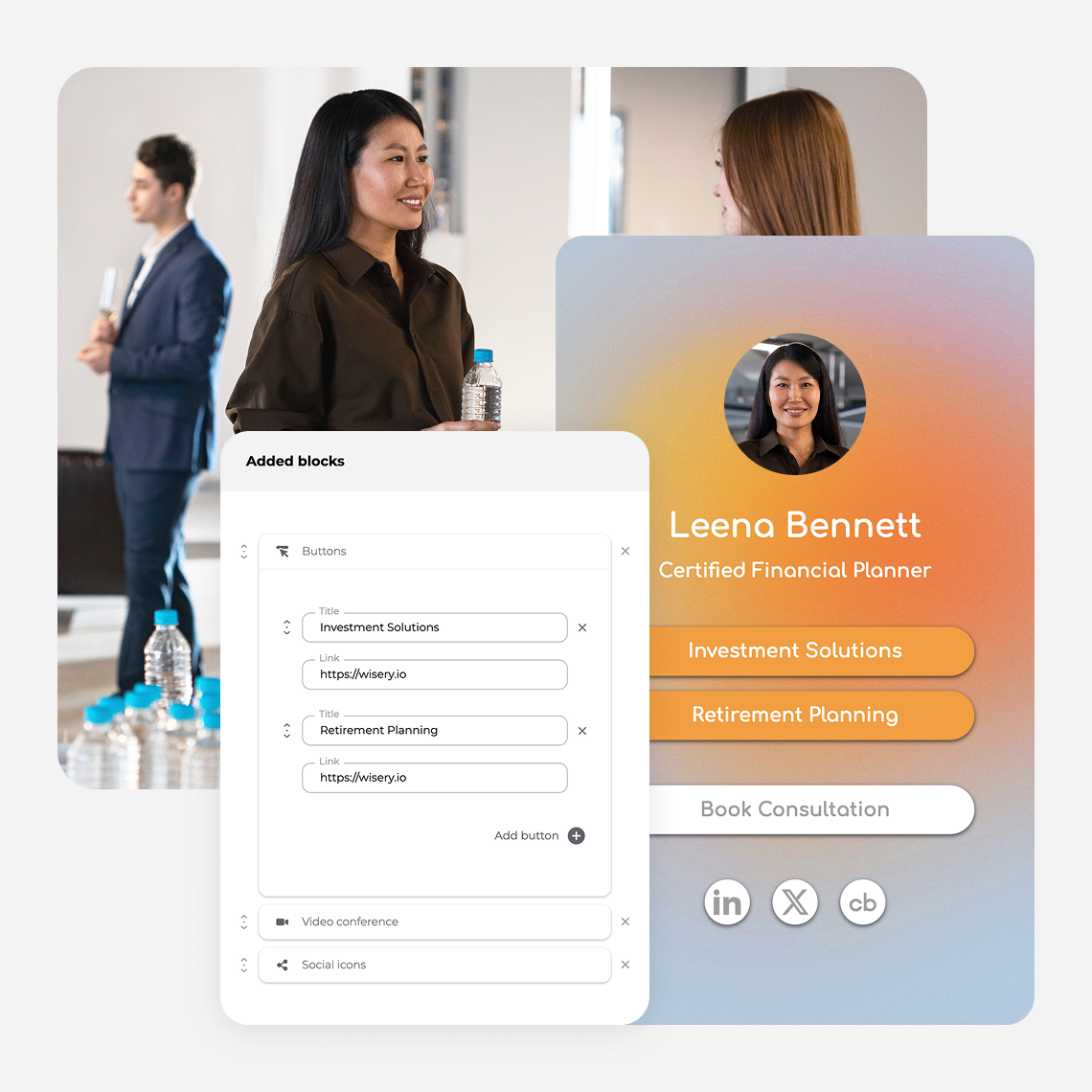
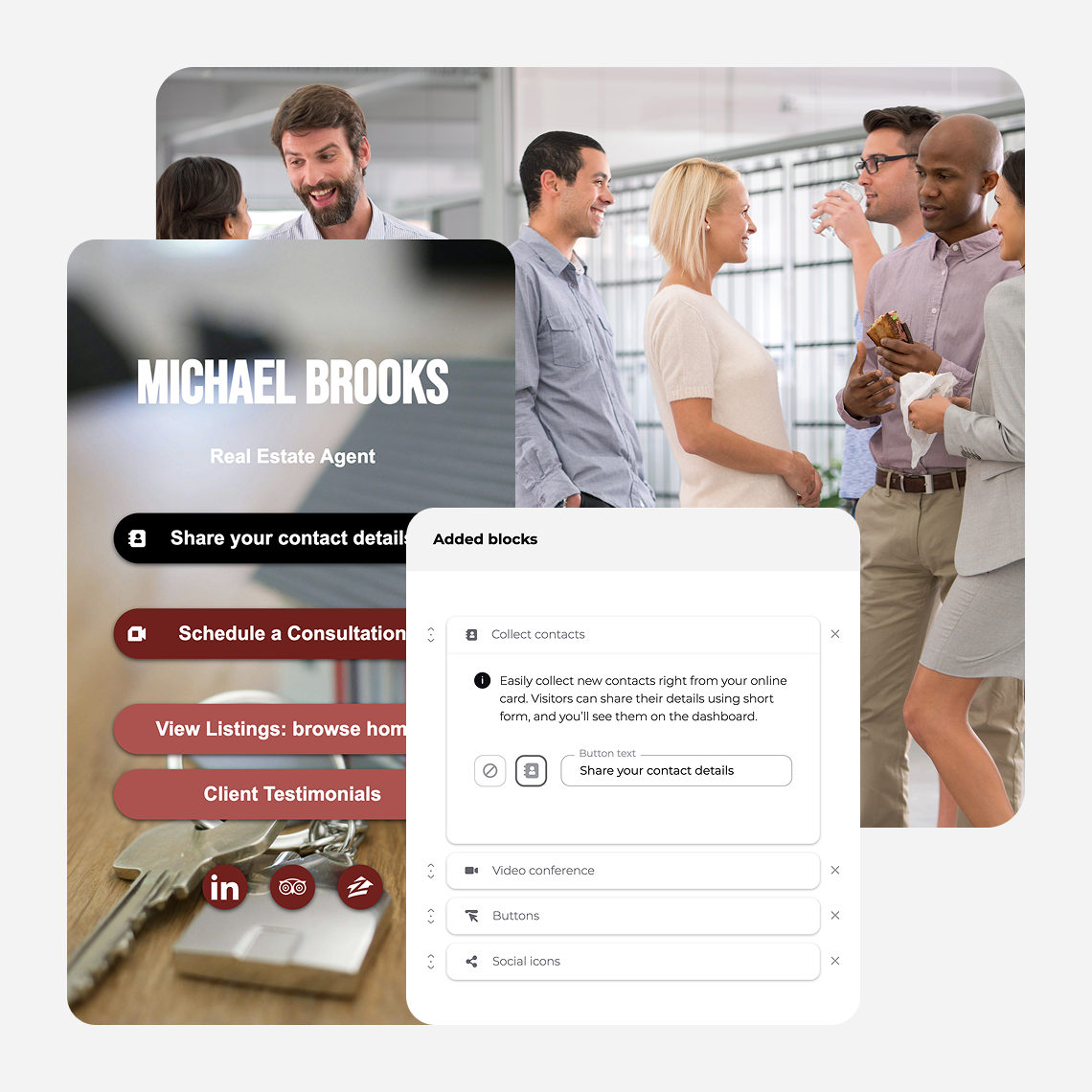
Wesentliche Details für eine digitale Visitenkarte für Messen
Helfen Sie Besuchern sich zu erinnern, wen sie getroffen haben, und die Information zu finden, die sie brauchen. Beginnen Sie mit Ihren Kontaktdaten und fügen Sie dann die Links hinzu, die Ihre Event-Gespräche unterstützen.
Kontakt- und Firmendetails

Name
Helfen Sie Besuchern sich zu erinnern, mit wem sie gesprochen haben

Unternehmen und Logo
Verknüpfen Sie Ihre Karte am Stand mit der Marke

Berufsbezeichnung
Zeigen Sie Ihre Rolle und wem Sie helfen können

Telefon
Geben Sie Besuchern eine direkte Möglichkeit anzurufen

Machen Sie es einfach, das Gespräch fortzuführen

Website
Lassen Sie Besucher Ihr Unternehmen erkunden

LinkedIn und relevante Social-Media-Links
Helfen Sie Leuten, Ihr professionelles Profil zu finden
Nützliche Links für Ihre Käufer

Produktseite oder Demo
Zeigen Sie die besprochene Lösung

Fallstudie
Geben Sie Käufern Beweise von einem relevanten Kunden

Link zur Broschüre oder zum Datenblatt
Lassen Sie Besucher die Details herunterladen, die sie brauchen

Preisseite
Helfen Sie Besuchern einzuschätzen, ob das Angebot passt

Buchungslink
Lassen Sie einen interessierten Besucher einen Termin wählen

Kontaktformular
Lassen Sie Besucher ihre Kontaktdaten teilen
So präsentieren Sie Ihre digitale Visitenkarte auf einer Messe
Teilen Sie Ihre Karte, wenn es zum Gespräch passt. Wenn jemand nach einer Demo fragt oder in Kontakt bleiben möchte, zeigen Sie ihm, wo er sie findet.
1
Beginnen Sie das Gespräch
Fragen Sie, was sie zur Messe geführt hat und wonach sie bei einem Produkt oder Anbieter suchen.
2
Teilen Sie Ihre Karte
Zeigen Sie Ihren QR-Code und erklären Sie, was sie dort finden: „Hier ist die besprochene Demo.“
3
Lassen Sie sie Ihre Kontaktdaten speichern
Geben Sie ihnen einen Moment Zeit, um die Karte zu öffnen und Ihre Kontaktdaten zu speichern, bevor Sie fortfahren.
4
Vereinbaren Sie die Follow-Up
Laden Sie sie ein, ihre Daten über das Formular zu teilen, und vereinbaren Sie, was Sie als Nächstes senden.
Entwerfen Sie eine digitale Visitenkarte für den Messestand

Mit einer Vorlage starten
Beginnen Sie mit einer passenden Vorlage für Ihre Marke und testen Sie anschließend, wie die fertige Karte auf einem Smartphone funktioniert.

Sorgen Sie für einen gut lesbaren QR-Code
Nutzen Sie einen starken Kontrast und lassen Sie ausreichend Freiraum um den Code. Testen Sie den finalen Druck oder Bildschirm in der Größe und aus der Entfernung, aus der Besucher ihn scannen werden – sowohl auf iPhone als auch auf Android.

Prüfen Sie das mobile Layout
Verwenden Sie gut lesbaren Text, kurze Abschnitte und leicht antippbare Buttons. Öffnen Sie die Karte vor der Veranstaltung im Smartphone-Browser.

Passen Sie die Karte an Ihre Corporate Identity an
Verwenden Sie für alle Teamkarten dasselbe Logo und dieselben Farben, damit jede Karte perfekt zu Ihrem Messestand passt.
Wählen Sie eine Hauptaktion
Machen Sie den wichtigsten nächsten Schritt leicht zugänglich – egal ob es sich um die Buchung einer Demo, das Ansehen eines Produkts oder das Teilen von Kontaktdaten handelt.
Halten Sie die Inhalte relevant
Fügen Sie die Kontaktdaten, Links und Event-Angebote hinzu, die Ihre Zielgruppe benötigt. Entfernen Sie veraltete Aktionen und Links, die von der Hauptaktion ablenken.
Erstellen Sie Ihre Trade-Show-Ready Digital Business Card
Fügen Sie Ihre Kontaktdaten hinzu, wählen Sie Ihre Event-Links aus und testen Sie Ihren QR-Code vor Ihrer Ankunft. Halten Sie Ihre Karte für den nächsten Gesprächspartner bereit.
Häufig gestellte Fragen
Funktionieren digital business cards ohne Wi-Fi auf Messen?
Sie können einen QR-Code von einer Wallet-Karte anzeigen, die Sie vor dem Event gespeichert haben. Besucher benötigen eine Internetverbindung über Wi-Fi oder mobile Daten, um Ihre Online-Karte zu öffnen, verknüpfte Inhalte anzusehen oder ihre Daten abzusenden. Testen Sie den Empfang am Veranstaltungsort, bevor Sie sich auf die Online-Lead-Erfassung verlassen.
Können Alleinaussteller digital business cards auf Messen nutzen?
Ja. Sie können Wisery für Ihre eigene Karte nutzen, egal ob Sie einen Messestand haben, eine Konferenz besuchen oder sich zwischen Sessions mit Leuten treffen. Fügen Sie Ihre Details und relevante Links hinzu und teilen Sie dann Ihren QR-Code oder Ihre Karten-URL.
Benötigen Teilnehmer eine App, um eine digitale Visitenkarte zu erhalten?
Nein. Teilnehmer scannen Ihren QR-Code oder öffnen Ihren Link im Browser ihres Smartphones. Sie können Ihre Online-Karte ansehen und Ihre Kontaktdaten speichern, ohne eine App installieren zu müssen.
Kann ich digitale Visitenkarten anstelle von gedruckten Karten verwenden?
Sie können Ihre Wisery Karte per QR-Code oder Link teilen und einen QR-Code für gedruckte Materialien herunterladen. Prüfen Sie die Richtlinien des Veranstalters für Messestände und Ausstellerausweise, bevor Sie Codes zu Event-Materialien hinzufügen.
Wie gebe ich Besuchern einen Grund, meine Karte zu scannen?
Verweisen Sie auf etwas, das zu Ihrem Gespräch passt, wie zum Beispiel eine Demo, einen Produktleitfaden oder eine Buchungsseite. Beschriften Sie den QR-Code mit dem, was die Besucher erhalten, damit der nächste Schritt klar ist.
Kann ich meine Karte während der Messe aktualisieren?
Ja. Bearbeiten Sie Ihre Online-Karte, um Ihre Kontaktdaten, Produktlinks oder Angebote zu ändern. Ihr bestehender Karten-Link und QR-Code öffnen nach wie vor diese Online-Karte, sodass Sie den Inhalt aktualisieren können, ohne den QR-Code auf Ihren Standmaterialien austauschen zu müssen.
Erfasst ein QR-Scan automatisch die Kontaktdaten eines Besuchers?
Nein. Ein Scan öffnet das Ziel, das Sie für Ihren QR-Code festgelegt haben. Um Besucherdaten zu erfassen, verknüpfen Sie ihn mit Ihrer Online-Karte, fügen Sie ein Kontaktformular hinzu und fordern Sie den Besucher auf, seine Daten einzugeben.
Kann ich Kontakte für mein Vertriebsteam exportieren?
Wisery bietet eine CSV-Exportoption für gesammelte Kontakte. Überprüfen Sie die Datei und bereiten Sie deren Felder für den Import in Ihre Tabellenkalkulation oder Ihr CRM vor. Follow-up Nachrichten und CRM-Importe werden in Ihren eigenen Tools abgewickelt.
Benötige ich Pro, um Apple Wallet oder Google Wallet zu nutzen?
Ja. Die Unterstützung für Apple Wallet und Google Wallet ist in Wisery Pro enthalten. Prüfen Sie die aktuellen Tarifdetails, wenn Sie Karten und Funktionen für Ihr Messeteam auswählen.