
Cartes de visite numériques pour salons professionnels
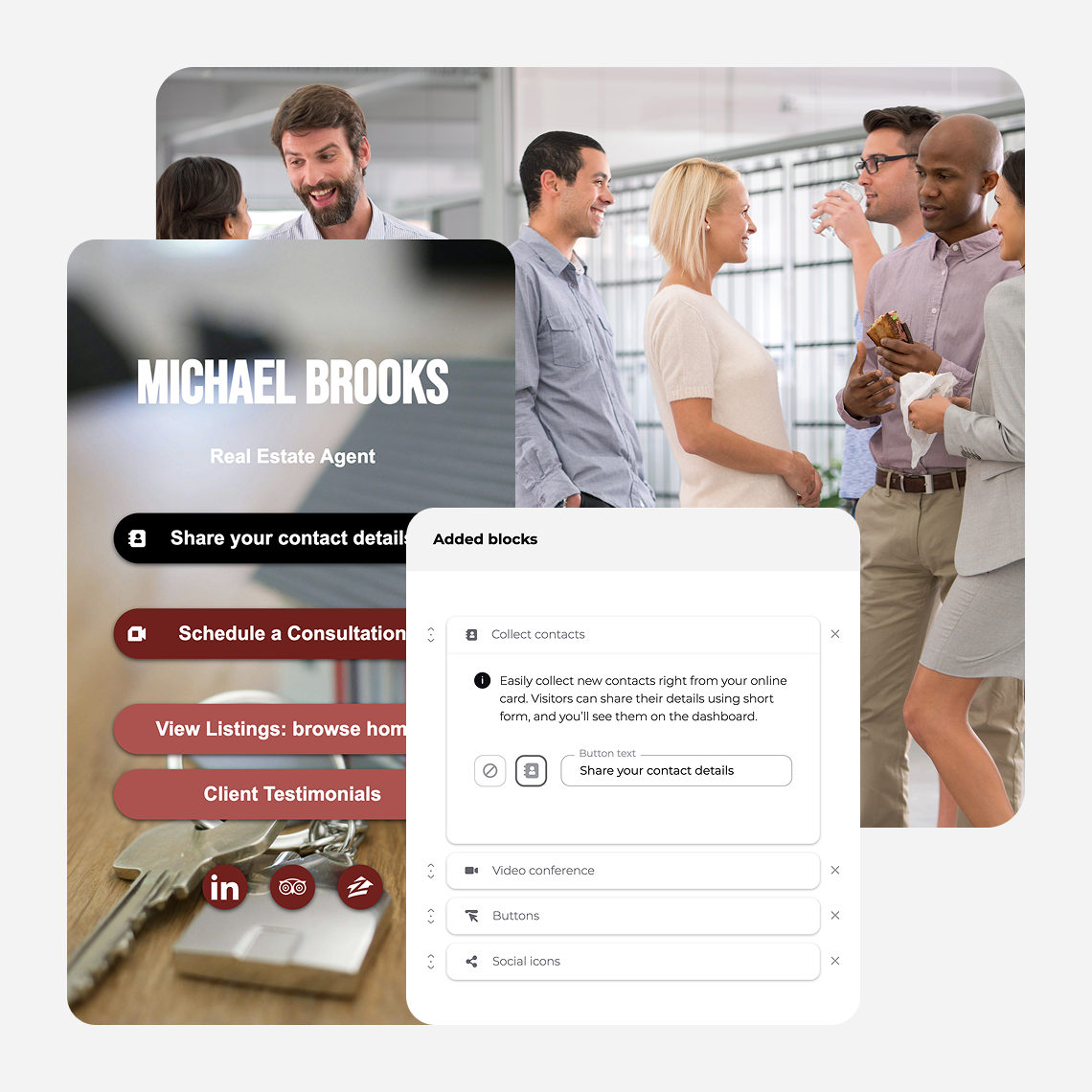
Utilisez les cartes de visite numériques Wisery pour échanger des coordonnées sur votre stand et regrouper vos nouveaux contacts au même endroit. Les visiteurs ouvrent votre carte, enregistrent vos coordonnées et choisissent de partager les leurs via un formulaire. Ajoutez des informations sur vos produits et un lien de réservation pour leur permettre de passer à l’étape suivante après le salon.
 Apple Wallet et Google Wallet
- Codes QR et formulaires de contact
- Aucune application requise pour les visiteurs
- Cartes pour vous et votre équipe
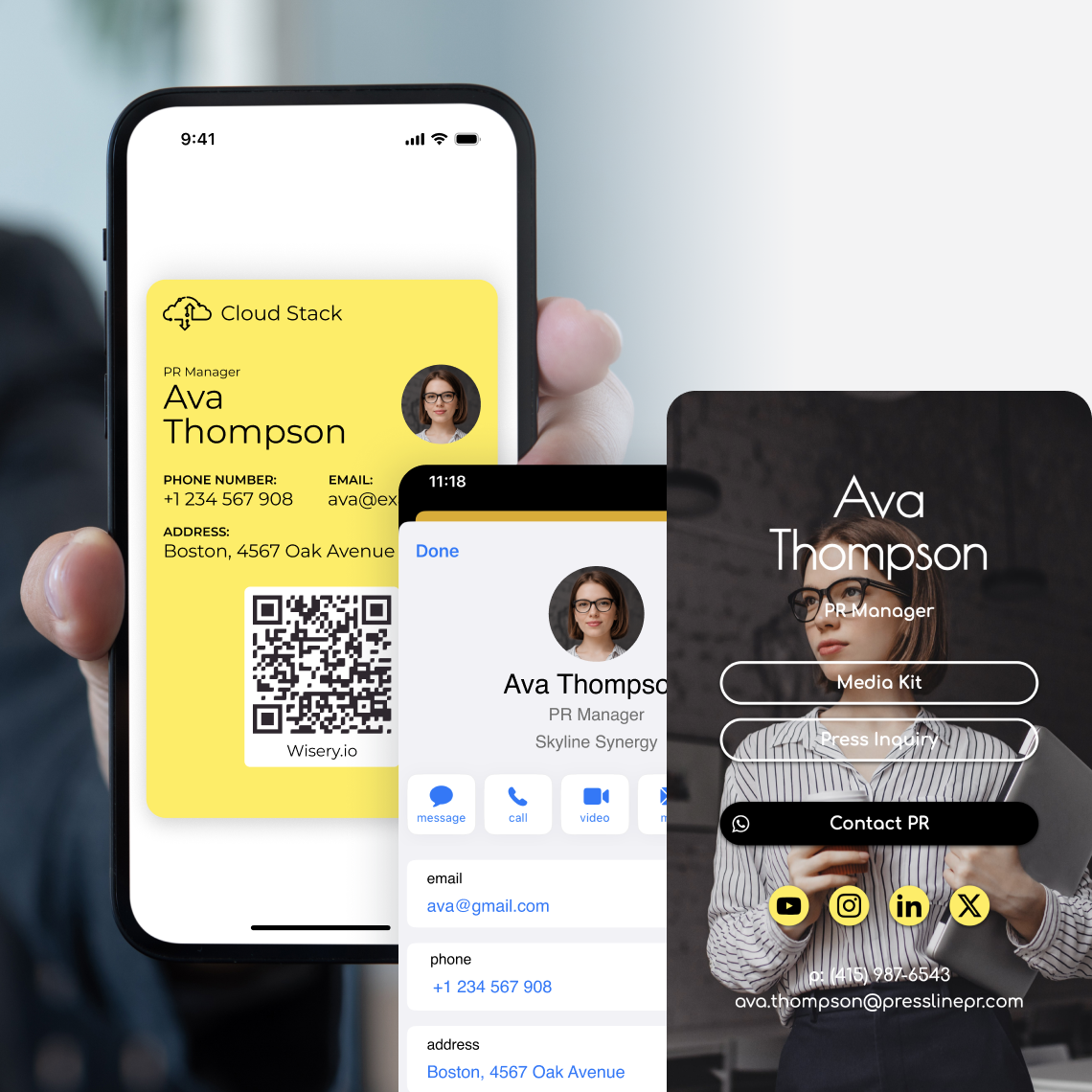
Les leads d’événements s’essoufflent rapidement
Vous rencontrez un acheteur potentiel, lui donnez une carte papier, puis passez à l’interaction suivante. Même après l’événement, vous aurez toujours besoin de son adresse e-mail. Grâce à Wisery, vous pouvez échanger des informations pendant que vous discutez, puis consulter les contacts que les visiteurs ont choisi de partager.
Comment Wisery vous aide
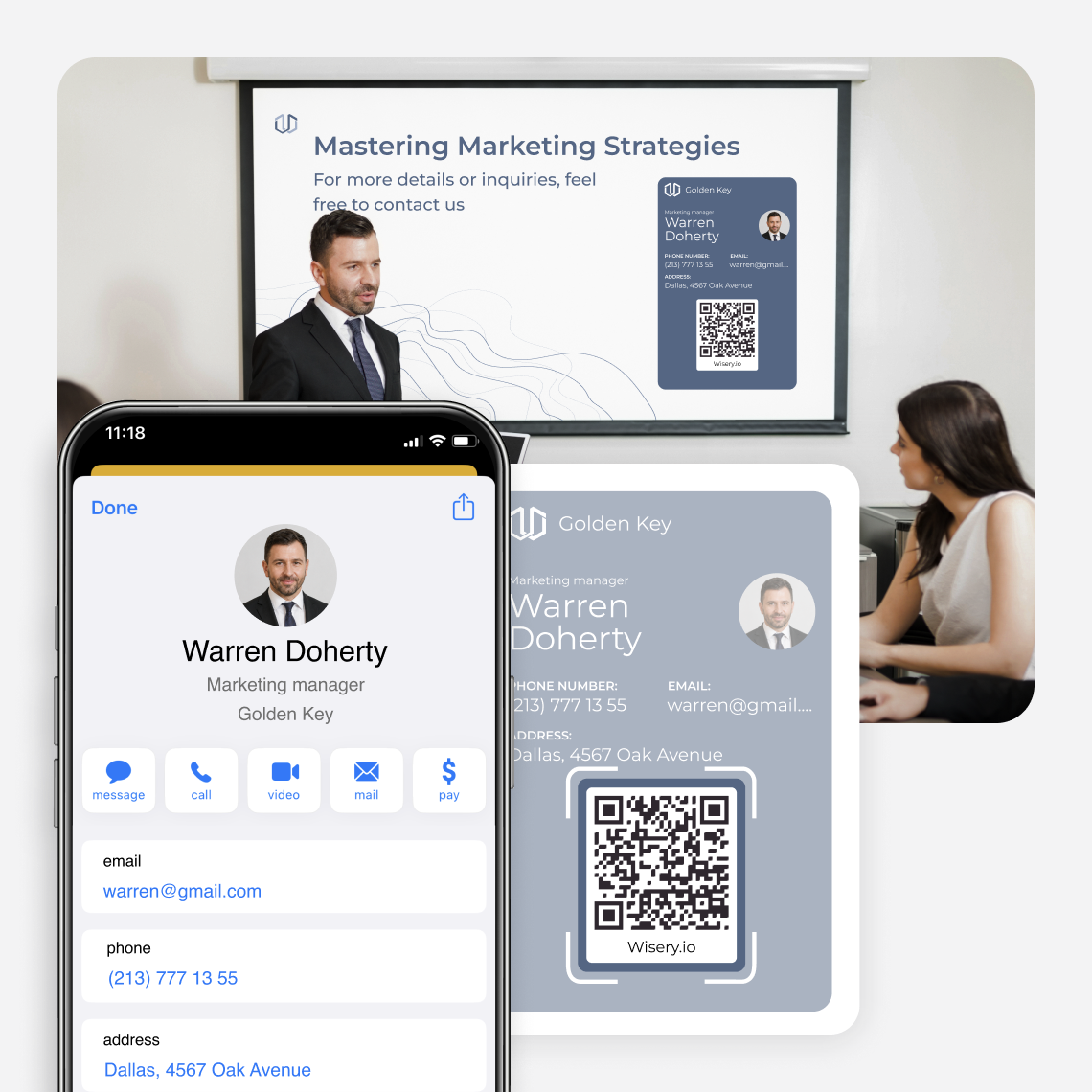
 Les visiteurs peuvent enregistrer vos coordonnées sur leur téléphone
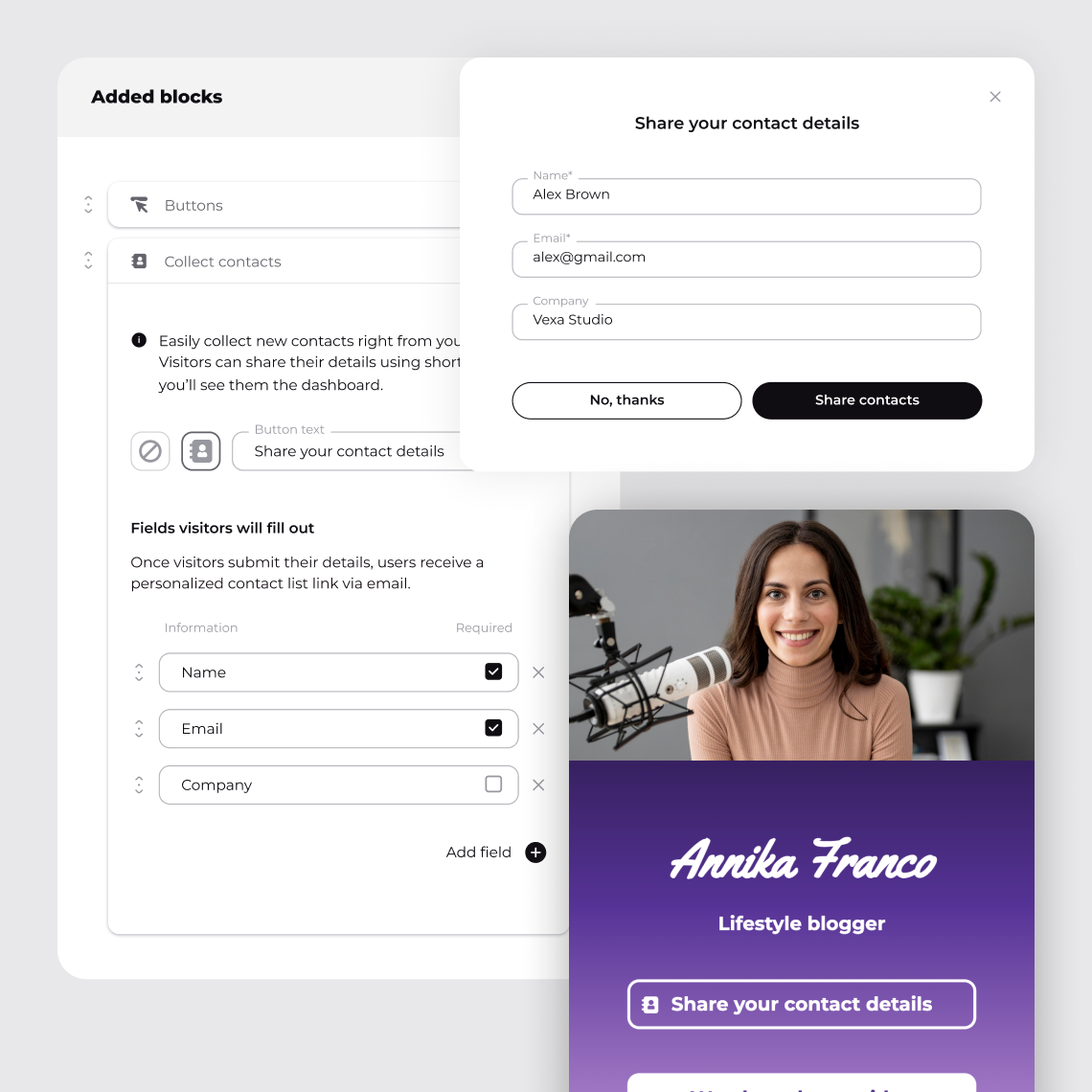
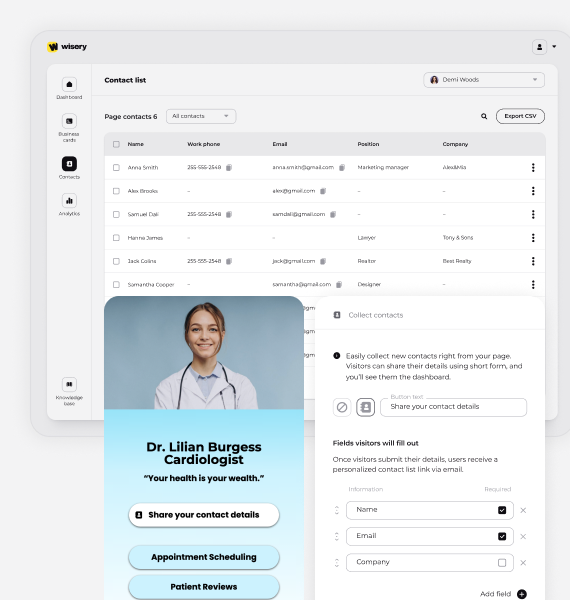
- Les visiteurs saisissent leurs coordonnées via un formulaire
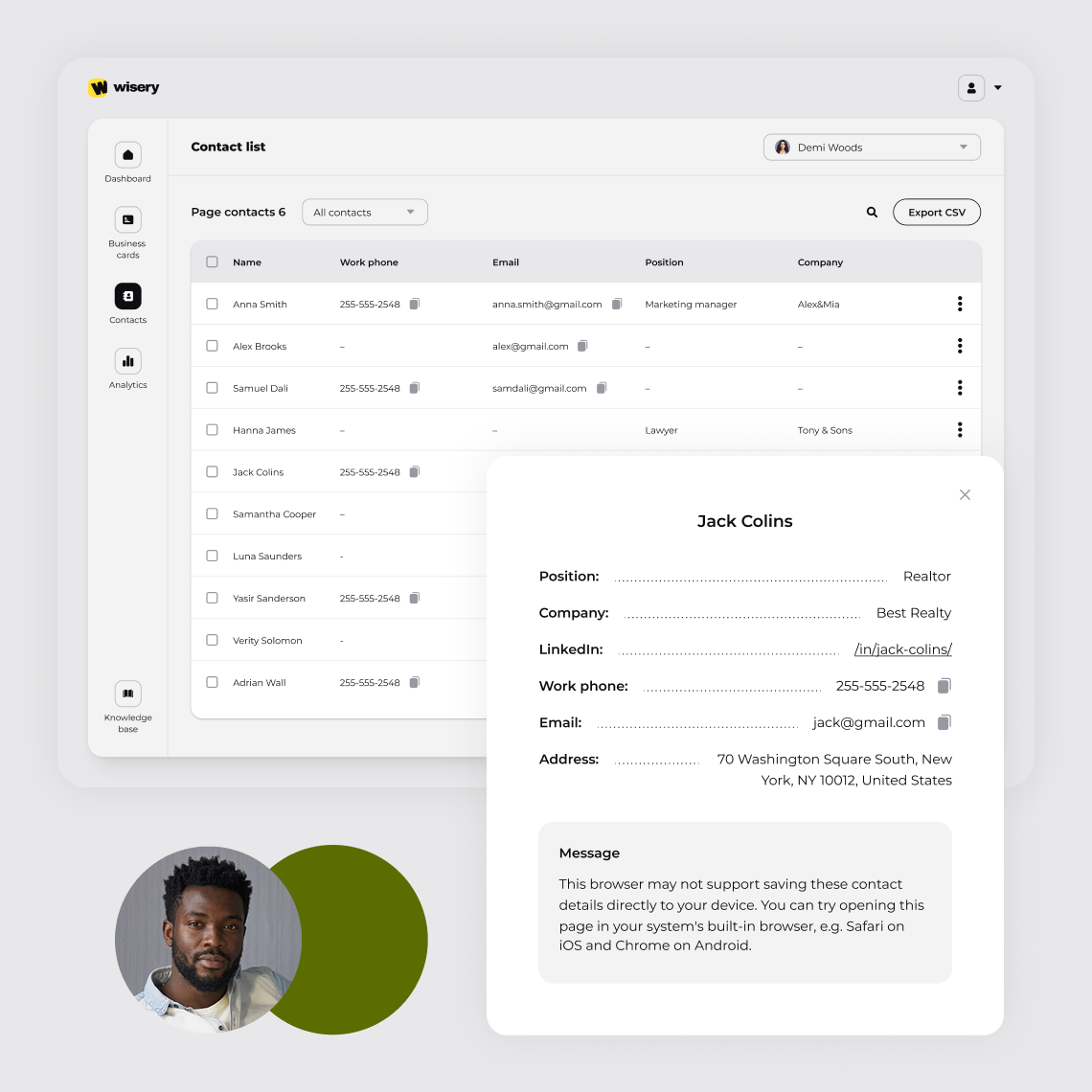
- Les informations soumises apparaissent dans votre onglet Contacts
- Consultez les contacts collectés dans votre dashboard
- Créez des cartes aux couleurs de votre entreprise
Défi courant sur les salons professionnels
 Les cartes de visite en papier se perdent
- L’équipe resaisit les coordonnées des visiteurs
- Les contacts se retrouvent éparpillés
- Follow-up commence par le tri des cartes papier
- Les cartes de l’équipe manquent d’uniformité
Comment fonctionnent les digital business cards Wisery sur les salons
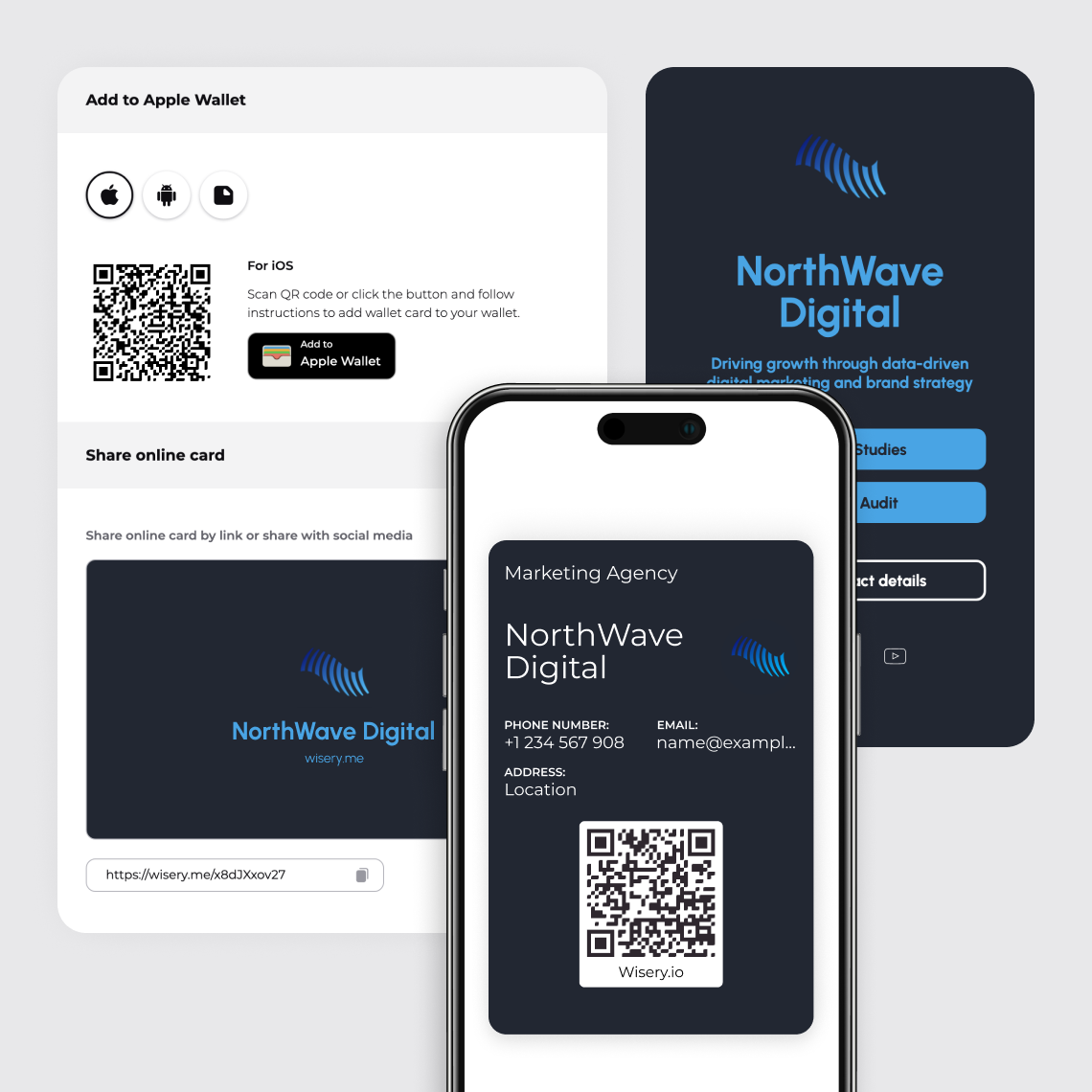
Remplissez votre carte en ligne avec vos contact details, des liens utiles et intégrez un formulaire de contact. Si vous utilisez une carte Wallet, veillez à associer son QR code à votre carte en ligne avant l’événement.
Partagez votre carte de visite numérique
Affichez le code QR depuis votre téléphone ou votre Wallet, ou envoyez le lien vers votre carte. Le visiteur peut ensuite l’ouvrir dans un navigateur et enregistrer vos contact details. Aucune application mobile n’est requise.
Capturez les Coordonnées des Visiteurs
Invitez le visiteur à partager ses coordonnées via le formulaire de votre carte en ligne. Il choisit lui-même de les transmettre ou non.
Organisez les Prospects pour Follow-Up
Les informations soumises apparaissent dans l’onglet Contacts de votre carte en ligne. Consultez la liste après l’événement et préparez les contacts à relancer.
Transformez vos Contacts en Opportunités Commerciales
Envoyez le guide produit dont vous avez discuté ou proposez une réunion. Incluez le lien de votre carte pour que la personne puisse consulter à nouveau votre offre et trouver le meilleur moyen de vous joindre.
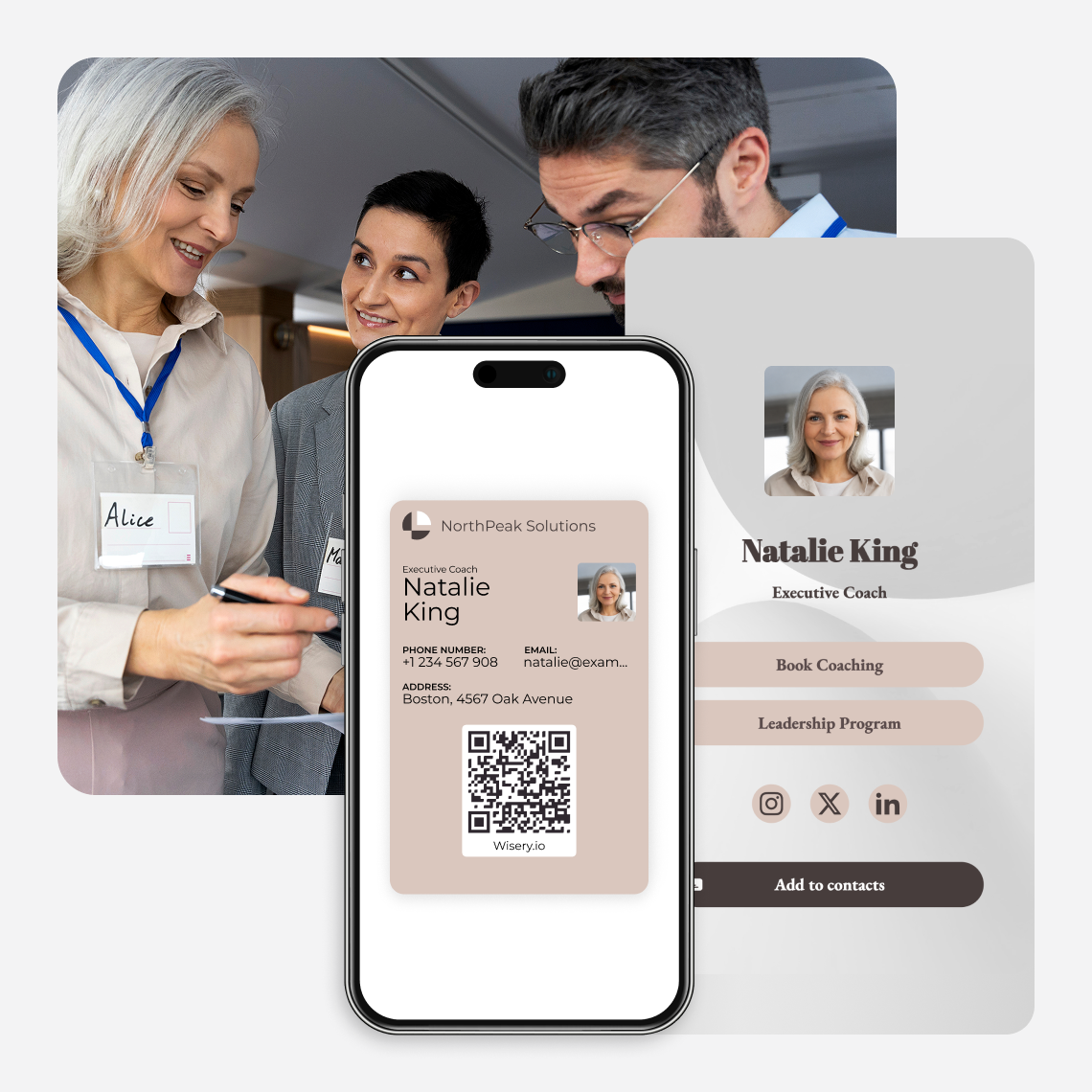
Pourquoi choisir Wisery pour vos salons professionnels ?
Wisery rassemble vos contact details, les liens vers vos produits et le formulaire pour les visitors sur une seule et même carte en ligne. Choisissez les éléments à afficher sur la carte pour chaque événement, puis partagez-la depuis votre téléphone ou via un QR code sur le matériel de votre booth.
Digital business cards Wisery
- Les visitors peuvent enregistrer vos contact details
- Ajoutez des liens vers vos démos, brochures et pages de réservation
- Intégrez un formulaire pour recueillir les informations des visitors
- Modifiez la carte en ligne dès que vos informations changent
- Réutilisez le même lien de carte et le même QR code
Cartes de visite imprimées
- Les contact details sont imprimés sur la carte
- Imprimez des URL ou des codes QR pour vos ressources en ligne
- Ajoutez un lien vers un formulaire distinct pour collecter les coordonnées
- Réimprimez lorsque les coordonnées imprimées changent
- Commandez de nouvelles cartes lorsque les stocks s’épuisent
Fonctionnalités interactives pour le réseautage sur les salons professionnels
Approuvé par les professionnels
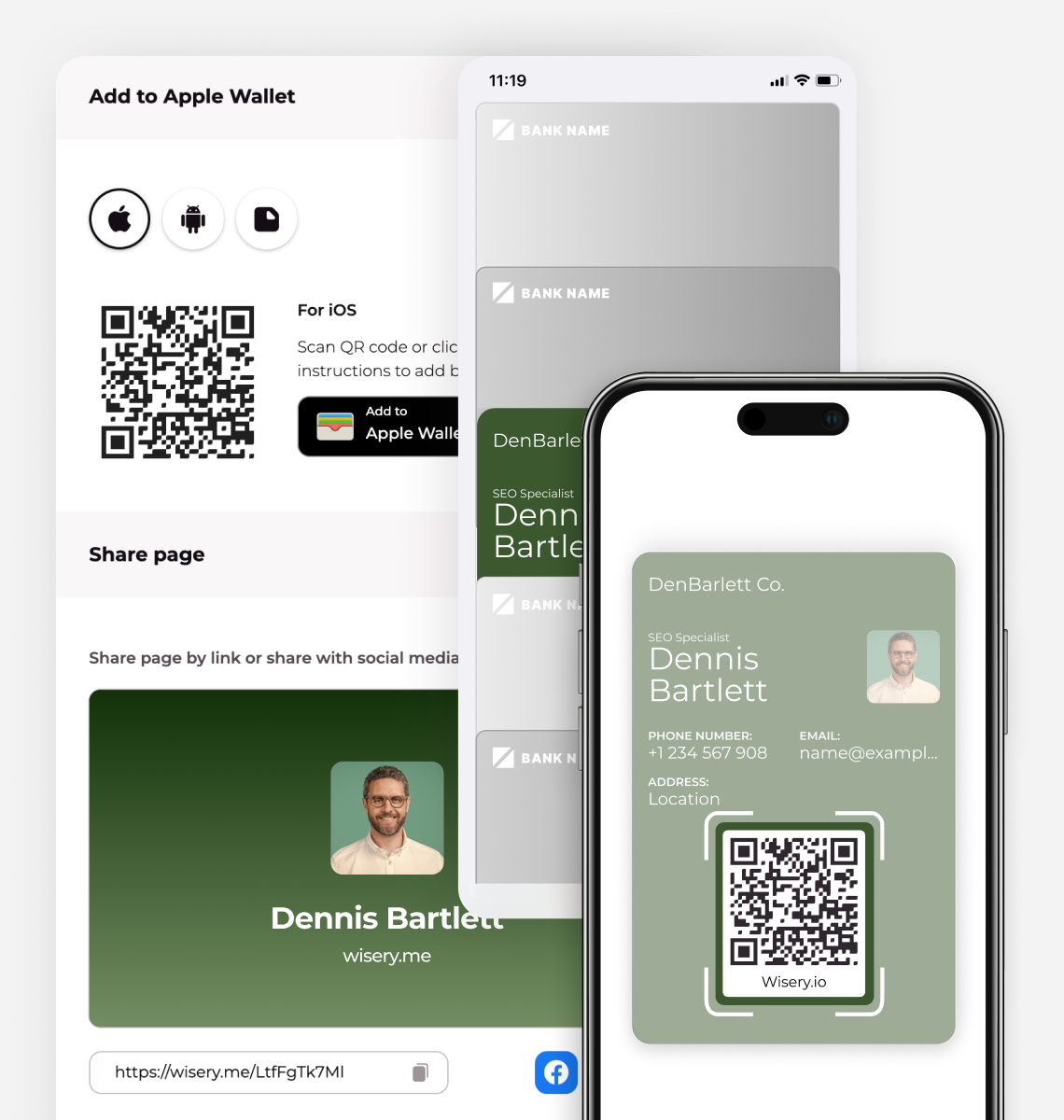
Partage via Wallet et QR
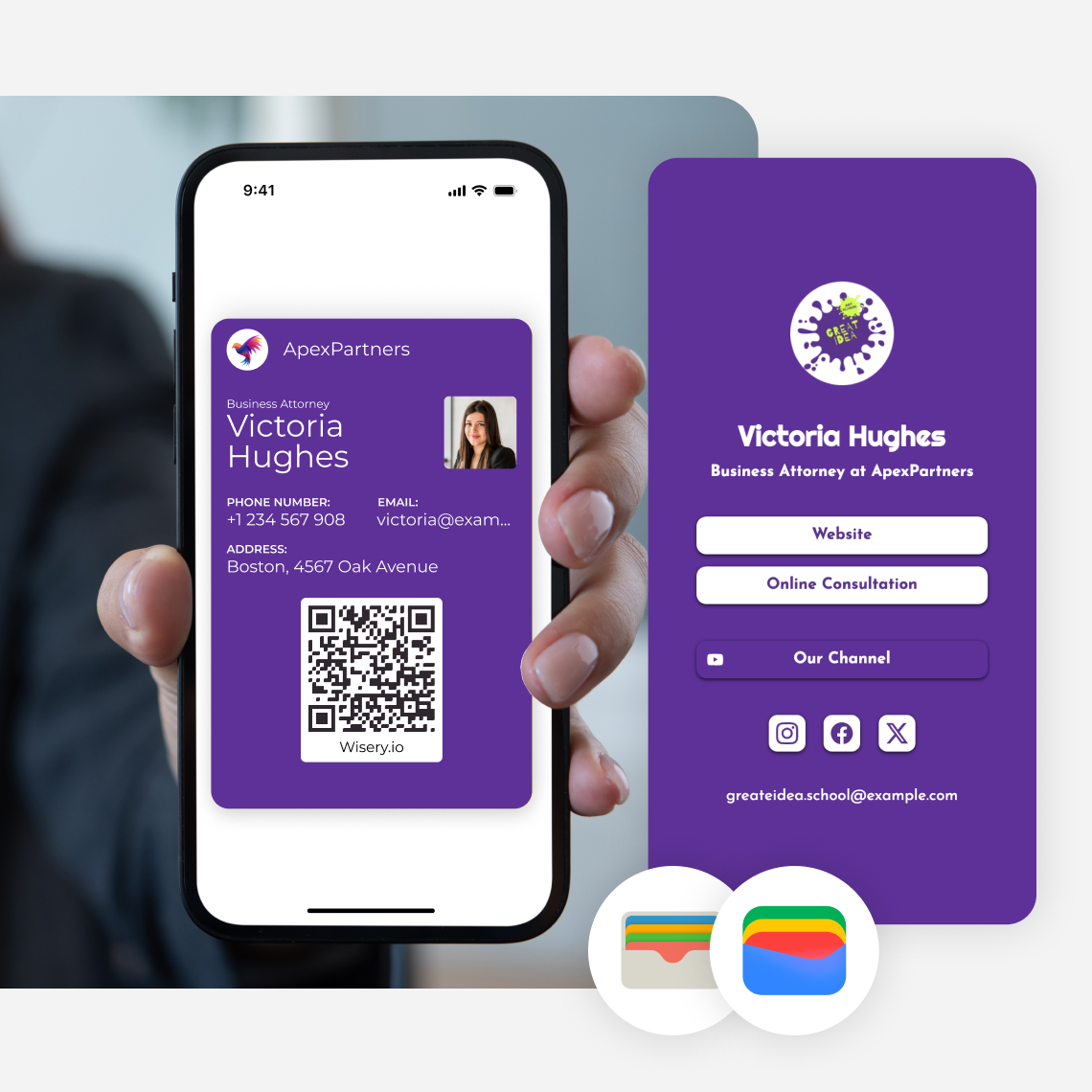
Conservez votre carte dans Apple Wallet ou Google Wallet pour retrouver facilement votre code QR entre deux conversations. Reliez-la à votre carte en ligne pour donner aux visitors votre profil, vos liens produits et votre formulaire de contact en un seul scan.
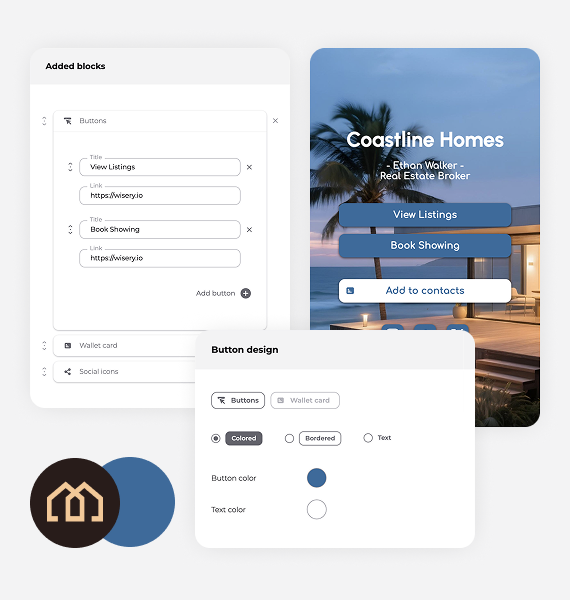
Liens vers les produits et la réservation
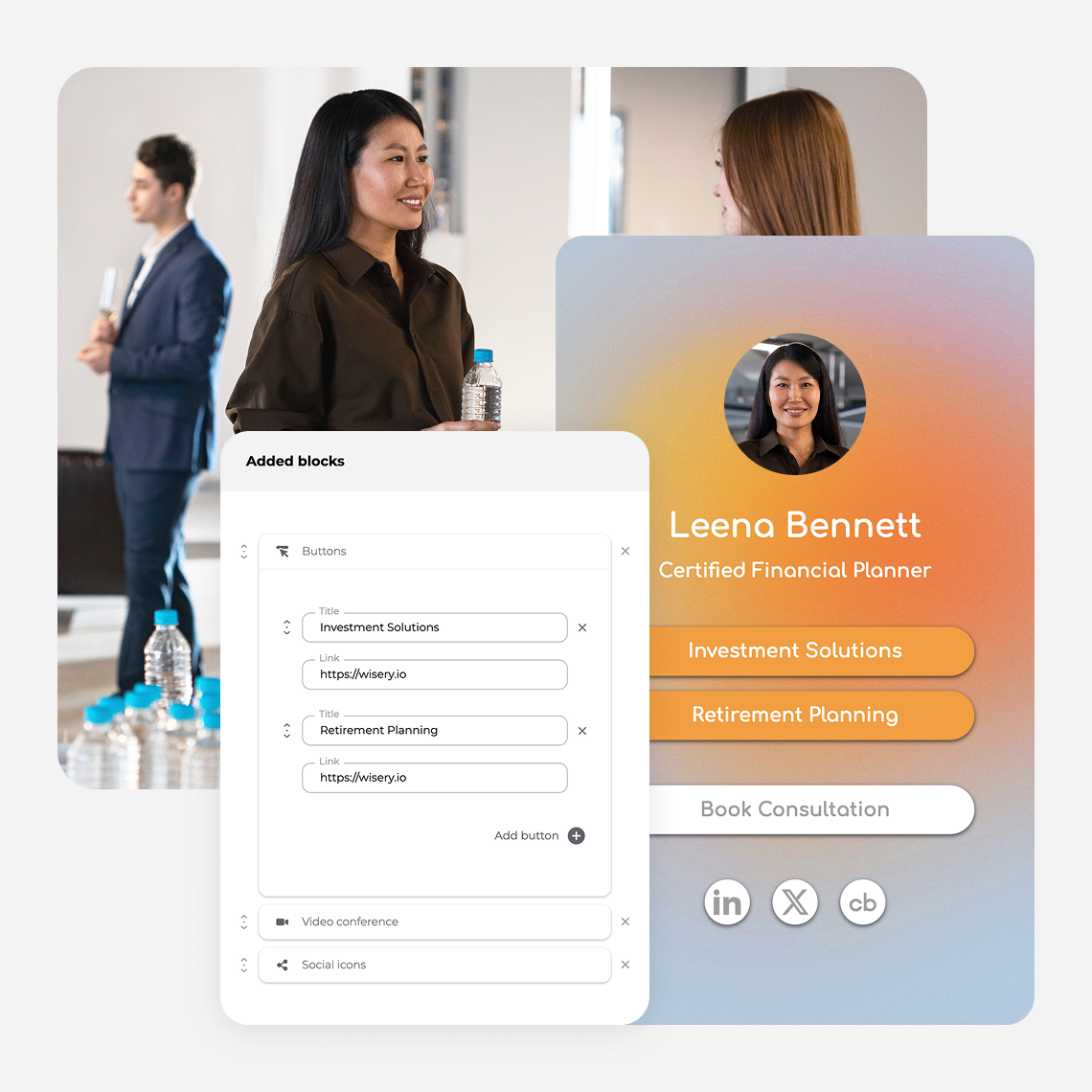
Ajoutez des boutons pour les ressources demandées sur votre stand : une démo, une fiche produit, une étude de cas ou une page de tarifs. Utilisez un lien de réservation pour rediriger un acheteur intéressé vers votre calendrier en ligne.
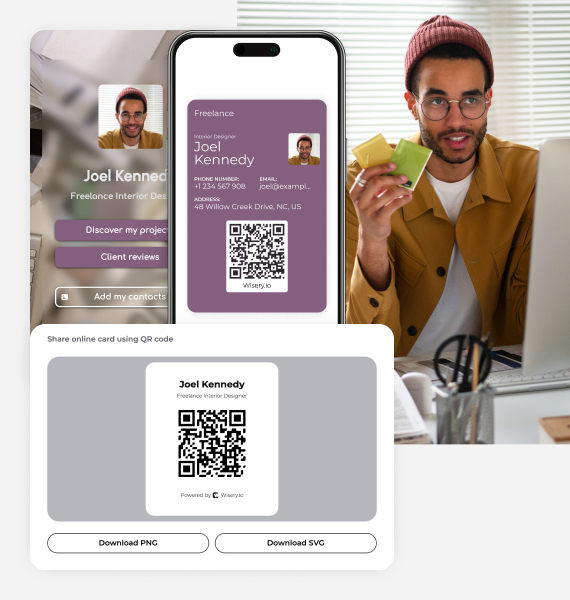
Télécharger un code QR pour l’impression
Téléchargez votre code QR au format PNG ou SVG pour un badge, une bannière, un document ou l’affichage sur votre stand. Lorsque votre offre change, modifiez la carte en ligne. Le même code QR continue d’ouvrir cette même carte.
Télécharger les contacts pour Follow-Up
Consultez les coordonnées soumises par les visiteurs dans votre onglet Contacts, puis exportez-les au format CSV pour votre follow-up processus. Utilisez le fichier dans un tableur ou préparez-le pour l’importer dans votre outil de vente.
Résultats concrets : Wisery à IT Arena 2025
À l’IT Arena 2025, les visitors ont scanné nos codes QR pour ouvrir notre carte en ligne Wisery. Ils ont pu explorer nos liens, enregistrer nos contact details et partager leurs coordonnées.
Du trafic sur le booth aux nouveaux contacts
2,364
Visites du site web
49
Inscriptions
25
Ventes conclues
100
Nouveaux leads collectés
Approuvé par les professionnels
Un excellent outil pour un networking simplifié
J’utilise cet outil depuis un moment déjà, et dans l’ensemble il est très solide. Ce qui se démarque le plus, c’est l’accès via Apple Wallet et Google Wallet : c’est rapide, fluide et cela fait réellement gagner du temps au quotidien.
La fonction de capture de leads est également très bien conçue. Elle fonctionne sans accroc et maintient un flux simple, sans étapes superflues. Je recommande.
Super pratique !
C’est génial ! C’est vraiment pratique d’avoir accès à une carte numérique rapide enregistrée dans mon Apple Wallet. En plus, pouvoir connecter de nouveaux contacts grâce à elle, c’est encore mieux… C’est une excellente idée et j’ai hâte de découvrir toutes les prochaines améliorations. Franchement, en l’état, elle fonctionne très bien pour moi !

Idéal pour développer une marque personnelle
c’est le moyen le plus simple que j’ai trouvé pour faire pro et rester connecté, en ligne comme en personne. J’utilise Wisery comme carte de visite numérique, et c’est une nette amélioration par rapport à tout ce que j’ai testé avant. Le design est ultra épuré, la configuration prend quelques minutes, et le partage par simple contact ou scan a un côté magique. Je suis médecin et également actif sur Instagram et TikTok, alors avoir un endroit unique où les gens peuvent réserver avec moi et consulter mes derniers contenus ? Game-changer.

Elias M.
Chirurgien orthopédiste
Cartes de visite de portefeuille sympas
Ce que j’apprécie avec Wisery, c’est la simplicité de gestion des cartes de visite dans le wallet. C’est un moyen facile de centraliser tous mes contacts sans l’encombrement des cartes physiques ! De plus, l’équipe avec laquelle j’ai pu échanger a été extrêmement sympathique.
Oubliez les cartes papier. Passez au digital avec Wisery
Wisery.me simplifie le networking de manière intelligente. La configuration ne prend que quelques minutes, et vous obtenez une carte numérique épurée et professionnelle que vos interlocuteurs apprécient d’utiliser.
Le design est moderne et résout les problèmes de cartes papier perdues ou obsolètes. Vous pouvez tout partager via un seul lien ou l’enregistrer dans votre Apple Wallet ou Google Wallet pour y accéder rapidement à tout moment.
Plus besoin d’imprimer de cartes de visite. Wisery constitue une alternative plus intelligente et plus pratique, et son prix actuel en fait une excellente affaire.
Une solution simple pour partager ses coordonnées
Je n’ai plus à me soucier de transporter des cartes papier ni de me souvenir d’une liste de liens à partager. Tout ce dont j’ai besoin se trouve au même endroit, ce qui me fait gagner du temps et renforce mon image professionnelle.
Voici comment votre équipe peut utiliser Wisery lors d’un événement
Préparez vos cartes et le matériel de votre stand avant l’ouverture des portes. Donnez à chaque membre de l’équipe les mêmes liens d’événement et un plan clair pour le suivi.
Gardez votre carte dans votre portefeuille
Ajoutez votre carte à Apple Wallet ou Google Wallet avant votre arrivée. Configurez l’action du code QR pour ouvrir votre carte en ligne si vous souhaitez que les visiteurs voient les liens et le formulaire de contact.
Placez des codes QR autour de votre stand
Affichez un code QR sur l’écran de votre stand, votre badge ou votre diapositive de présentation. Ajoutez une brève raison de le scanner, telle que Voir la démo, et testez-le à la distance à laquelle se tiendront les visiteurs.
Proposez une offre pertinente aux visiteurs
Choisissez la page produit, la démo ou l’offre événementielle qui correspond à votre public. Facilitez son accès sur votre carte en ligne et utilisez le même lien sur tous les supports de votre stand.
Suivez les leads issus des événements de networking
Définissez qui gérera chaque follow-up. Enregistrez les notes de conversation et les prochaines étapes dans votre outil de vente ou follow-up votre tableur, puis suivez les réunions et les ventes à cet endroit après l’événement.
Informations essentielles pour une carte de visite numérique de salon professionnel
Aidez les visitors à se souvenir de la personne qu’ils ont rencontrée et à trouver les informations dont ils ont besoin. Commencez par vos contact details, puis ajoutez les liens qui appuient vos conversations lors de l’événement.
Coordonnées et informations sur l’entreprise

Nom
Aidez les visitors à se souvenir à qui ils ont parlé

Entreprise et logo
Associez votre carte à votre marque sur le stand

Poste
Indiquez votre rôle et la façon dont vous pouvez aider

Téléphone
Offrez aux visiteurs un moyen direct de vous appeler

Facilitez la poursuite de la conversation

Site web
Permettez aux visiteurs de découvrir votre entreprise

LinkedIn et réseaux sociaux pertinents
Aidez les interlocuteurs à trouver votre profil professionnel
Liens utiles pour votre acheteur

Page produit ou démo
Présentez la solution dont vous avez discuté

Étude de cas
Fournissez à l’acheteur des preuves concrètes via un client similaire

Lien vers la brochure ou la fiche produit
Permettez aux visitors de télécharger les informations dont ils ont besoin

Page des tarifs
Aidez les visitors à évaluer si l’offre leur convient

Lien de réservation
Permettez à un visiteur intéressé de choisir un créneau de réunion

Formulaire de contact
Permettez aux visitors de choisir de partager leurs coordonnées
Comment présenter vos digital business cards lors d’un salon professionnel
Partagez votre carte lorsque cela appuie la conversation. Si quelqu’un demande une démo ou souhaite rester en contact, montrez-lui où la trouver.
1
Engager la conversation
Demandez-leur ce qui les amène au salon et ce qu’ils recherchent chez un produit ou un fournisseur.
2
Partager votre carte
Affichez votre QR code et expliquez ce qu’ils y trouveront : « Voici la démo dont nous avons discuté. »
3
Laissez-les enregistrer vos contact details
Donnez-leur un instant pour ouvrir la carte et enregistrer vos contact details avant de passer à la suite.
4
Définir la suite de Follow-Up
Invitez-les à partager leurs coordonnées via le formulaire et convenez de ce que vous leur enverrez ensuite.
Concevoir une digital business card pour le salon professionnel

Commencez avec un modèle
Commencez avec un modèle adapté à votre marque, puis vérifiez le fonctionnement de la carte finie sur un téléphone.

Assurez la lisibilité du code QR
Utilisez un contraste marqué et prévoyez un espace dégagé autour du code. Testez l’impression finale ou l’écran à la taille et à la distance de scan des visiteurs, sur iPhone et sur Android.

Vérifiez la mise en page mobile
Utilisez du texte lisible, des sections courtes et des boutons faciles à actionner. Ouvrez la carte dans le navigateur d’un téléphone avant l’événement.

Alignez la carte sur l’image de marque de votre entreprise
Utilisez les mêmes logo et couleurs sur toutes les cartes de l’équipe pour que chaque carte s’intègre parfaitement à votre stand.
Définissez une action principale
Facilitez l’accès à l’étape suivante la plus utile, qu’il s’agisse de réserver une démo, de consulter un produit ou de partager des coordonnées.
Gardez le contenu pertinent
Incluez les contact details, les liens et l’offre événementielle dont votre public a besoin. Supprimez les anciennes promotions et les liens qui détournent l’attention de l’action principale.
Créez Votre Trade-Show-Ready Digital Business Card
Ajoutez vos contact details, choisissez vos liens d’événement et testez votre QR code avant votre arrivée. Ayez votre carte prête pour la prochaine personne que vous rencontrerez.
Foire Aux Questions
Est-ce que les digital business cards fonctionnant sans Wi-Fi sur les salons professionnels ?
Vous pouvez afficher un QR code à partir d’une carte Wallet enregistrée avant l’événement. Les visitors ont besoin d’une connexion Internet, via Wi-Fi ou des données mobiles, pour ouvrir votre carte en ligne, consulter le contenu lié ou soumettre leurs informations. Testez la réception sur le lieu de l’événement avant de compter sur la capture de leads en ligne.
Les exposants solos peuvent-ils utiliser des digital business cards sur les salons professionnels ?
Oui. Vous pouvez utiliser Wisery pour votre propre carte, que vous ayez un booth, assistiez à une conférence ou rencontriez des gens entre deux sessions. Ajoutez vos informations et les liens pertinents, puis partagez votre QR code ou l’URL de votre carte.
Les participants ont-ils besoin d’une application pour recevoir des cartes de visite numériques ?
Non. Les participants scannent votre QR code ou ouvrent votre lien dans le navigateur de leur téléphone. Ils peuvent consulter votre carte en ligne et enregistrer vos contact details sans installer d’application.
Puis-je utiliser des cartes de visite numériques au lieu de cartes papier ?
Vous pouvez partager votre carte Wisery par code QR ou par lien, et télécharger un code QR pour vos supports imprimés. Vérifiez le règlement de l’organisateur concernant l’affichage sur les stands et les badges avant d’ajouter des codes sur les supports de l’événement.
Comment inciter les visiteurs à scanner ma carte ?
Orientez-les vers un contenu pertinent pour votre échange, tel qu’une démo, un guide produit ou une page de réservation. Indiquez clairement ce que le code QR permet d’obtenir afin de simplifier la prochaine étape.
Puis-je mettre à jour ma carte pendant le salon professionnel ?
Oui. Modifiez votre carte en ligne pour mettre à jour vos coordonnées, vos liens produits ou votre offre. Le lien de votre carte existante et votre code QR mènent toujours vers cette même carte en ligne, ce qui vous permet de réactualiser le contenu sans avoir à remplacer le code QR sur les supports de votre stand.
Un scan de code QR enregistre-t-il automatiquement les coordonnées d’un visiteur ?
Non. Un scan ouvre la destination définie pour votre code QR. Pour collecter les coordonnées des visiteurs, associez-le à votre carte en ligne, ajoutez un formulaire de contact et invitez le visiteur à saisir ses informations.
Puis-je exporter des contacts pour mon équipe commerciale ?
Wisery propose une option d’export au format CSV pour les contacts collectés. Vérifiez le fichier et préparez ses champs pour l’import dans votre tableur ou votre CRM. Follow-up les messages et les imports dans le CRM sont gérés dans vos propres outils.
Ai-je besoin de la version Pro pour utiliser Apple Wallet ou Google Wallet ?
Oui. La prise en charge d’Apple Wallet et de Google Wallet est incluse dans Wisery Pro. Consultez les détails du forfait actuel lors du choix des cartes et des fonctionnalités pour votre équipe événementielle.