Wissen Sie, was seltsam befriedigend ist? Jemanden dabei zu beobachten, wie er eine Papier-Visitenkarte überreicht und dann sofort sagt: „Ups, das ist meine alte Nummer.“ Wir kennen das alle — diese kleinen Papprechtecke sammeln sich an, werden in unseren Taschen zerknittert oder verschwinden still und leise in Jackentaschen. Aber es gibt einen besseren Weg, damit Ihre Nachricht hängen bleibt. Einen, der sogar funktioniert, nachdem Ihre Jacke gewaschen wurde.
Wenn Sie sich schon einmal gefragt haben, wie man eine Visitenkarte zur Gmail-Signatur hinzufügt, sind Sie hier genau richtig. Zuvor haben wir verschiedene Möglichkeiten erkundet, digitale Visitenkarten zu teilen — jetzt ist es Zeit, einen der praktischsten und beliebtesten Wege genauer anzusehen: eine digitale Visitenkarte zu Ihrer Gmail-Signatur hinzuzufügen.
Wenn Sie sowieso E-Mails senden, warum dann nicht jede Nachricht zählen lassen?
Der einfachste Weg, eine digitale Visitenkarte zu Ihrer Gmail-Signatur hinzuzufügen, besteht darin, in Ihren Signatureinstellungen einen klickbaren Link, ein Bild oder einen QR-Code einzufügen. Öffnen Sie Gmail → Einstellungen → Alle Einstellungen ansehen → Allgemein → Signatur, bearbeiten Sie Ihre Signatur, fügen Sie das gewünschte Visitenkartenformat hinzu und speichern Sie die Änderungen. Ein klickbares Bild, das mit Ihrer digitalen Visitenkarte verlinkt ist, bietet die beste Balance aus Branding und Benutzerfreundlichkeit.
Wichtige Erkenntnisse
- Digitale Visitenkarten steigern die Professionalität, bieten schnellen Zugriff auf Kontaktdaten, stärken das Branding, enthalten klickbare Links und sorgen für Multi-Device-Kompatibilität.
- Das Erstellen einer digitalen Visitenkarte umfasst die Auswahl einer Vorlage, das Hinzufügen von Details und die Anpassung des Designs.
- Nutzer können ihre digitale Karte als QR-Code, als herunterladbare Datei (PNG/SVG) oder als direkte URL erhalten.
- Um die Karte hinzuzufügen, müssen Nutzer über das Zahnrad-Symbol oben rechts auf die Signatureinstellungen von Gmail zugreifen.
- Der Artikel schlägt drei Beispiel-CTAs vor, um die Interaktion mit Ihrer digitalen Visitenkarte in der Signatur zu fördern.

Wichtige Gründe, eine digitale Visitenkarte in deine E-Mail-Signatur einzufügen
Mal ehrlich. Die meisten Leute beurteilen dich nach deiner E-Mail-Signatur, bevor du überhaupt “Mit freundlichen Grüßen” sagen kannst. Also schauen wir uns jetzt ein paar ehrliche und wirklich relevante Gründe an, warum du deiner E-Mail-Signatur unbedingt eine Karte hinzufügen solltest.
1. Macht deine E-Mails professioneller
Fragst du dich, wie es deine E-Mails professioneller macht? Eine saubere, einheitliche Signatur mit einer gut gestalteten digitalen Karte verleiht einen professionellen Touch und zeigt, dass dir wichtig ist, wie du dich präsentierst.
Sie sagt deinen Empfängern: „Ja, ich weiß, was ich tue.“ Deshalb solltest du eine digitale Karte erstellen — so ist deine Signatur nicht nur dein Name in Kursivschrift, sondern ein Tool, das Klarheit, Feinschliff und Selbstbewusstsein vermittelt.
2. Bietet schnellen Zugriff auf deine Kontaktdaten
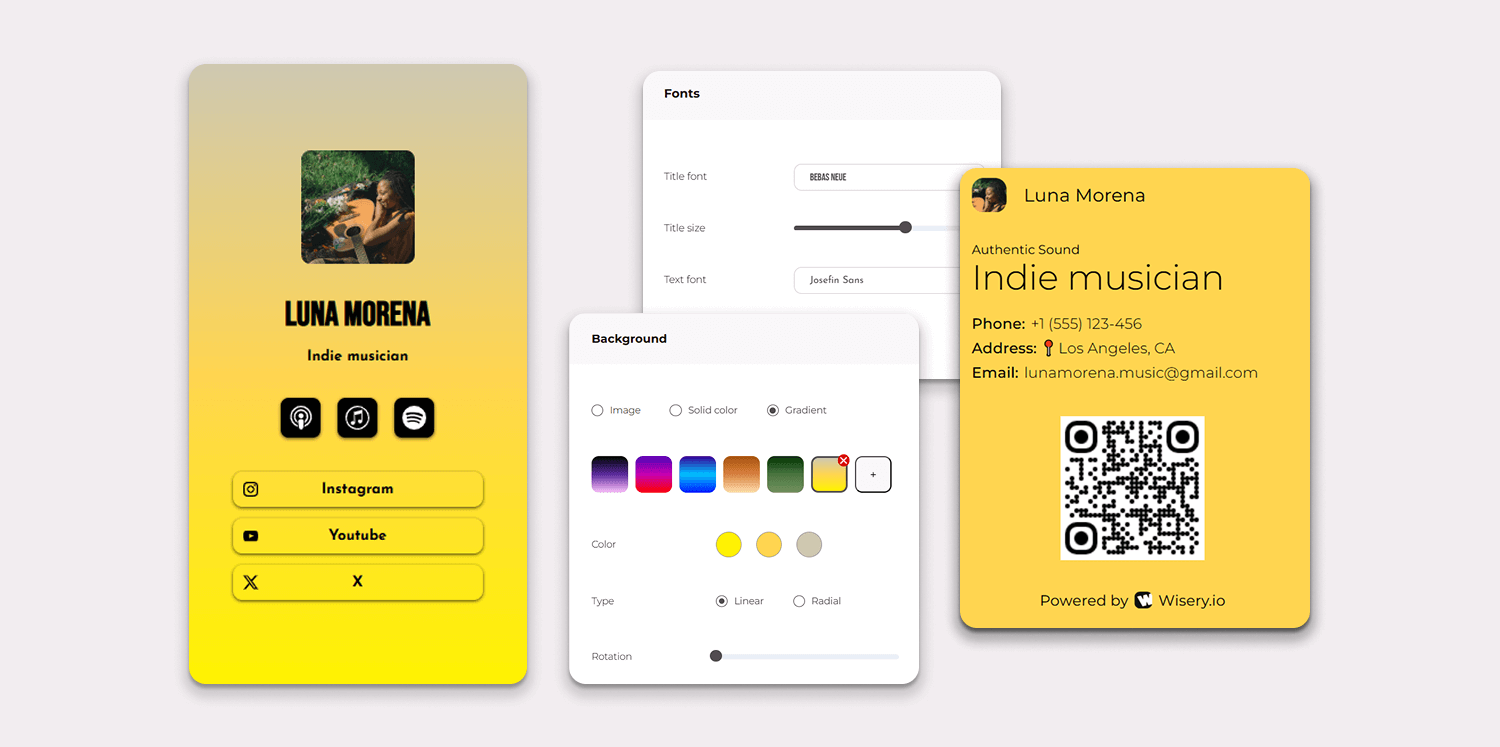
Eine großartige digitale Karte legt deine wichtigsten Infos direkt in die Fingerspitzen deiner Empfänger. Wenn du elektronische Visitenkarten verwendest, kannst du deine E-Mail-Adresse, Telefonnummer, Website, LinkedIn und mehr einfügen — ohne dass deine E-Mail überladen wirkt.
Außerdem bündelt die digitale Karte all diese Infos in einem schlanken Design. Statt alle deine Links manuell in deine E-Mail zu tippen, übernimmt deine Karte die schwere Arbeit. Das bedeutet auch eine sauberere Signatur und eine bessere Zustellbarkeit — keine riesigen Link-Wände oder uneinheitlichen Schriftarten.
3. Verbessert Networking und Branding
Willst du auch dann noch auffallen, wenn der E-Mail-Thread schon vorbei ist? Kombiniere deine E-Mail-Signatur mit deiner Karte und nutze deine Branding-Elemente — wie dein Logo, deine Markenfarben und Schriftarten — damit dein gesamter Auftritt stimmig bleibt.
Wenn deine E-Mail gebrandet und sauber aussieht, zeigt das dem Empfänger, dass du bewusst auswählst, was du teilst, zumal Forschung von Adobe darauf hinweist, dass 76 % der Verbraucher glauben, dass die Markenpräsentation eines Unternehmens ihre Kaufentscheidungen erheblich beeinflusst.. Es hilft den Leuten auch, sich an dich zu erinnern — nicht nur als jemanden, der schnell geantwortet hat, sondern als jemanden, der dabei auch noch gut aussah.
4. Enthält klickbare Links für einfaches Engagement
Wusstest du, was besser ist, als darauf zu hoffen, dass jemand deinen Namen googelt? Ihm einfach alles zu geben, was er braucht – mit klickbaren Links.
Deine digital business card sollte relevante Links enthalten, passend zu deiner Arbeit: Website, Kalenderbuchung, Projektportfolio oder sogar Links zu früheren E-Mail-Kampagnen. Füge für jeden einen sauberen Bild-Icon hinzu und achte darauf, dass alles mobilfreundlich ist. Diese Links machen es für Menschen einfacher, deine Online-Kanäle zu erkunden und den nächsten Schritt zu gehen.
5. Funktioniert auf verschiedenen Geräten und Plattformen
E-Mails werden auf Smartphones, Laptops, Tablets und wer weiß was noch geöffnet. Die gute Nachricht? E-Mail-Kommunikation muss darunter nicht leiden. Wiserys Karten funktionieren mit allen Arten von Dateien und Layouts – egal, ob dein Empfänger auf iOS, Android oder über einen Chromebook von 2015 auf Gmail schaut, deine Signatur macht trotzdem eine gute Figur.
Bonus: Es ist eine umweltfreundliche und kosteneffiziente Option
Im Gegensatz zu traditionellen Papier-Visitenkarten, von denen laut Statista innerhalb der ersten Woche nach Erhalt ungefähr 88% weggeworfen werden, sparen digitale Karten Geld und reduzieren die Umweltbelastung
Schritt 1: Erstelle deine digitale Visitenkarte
Natürlich verwenden wir dafür Wisery.
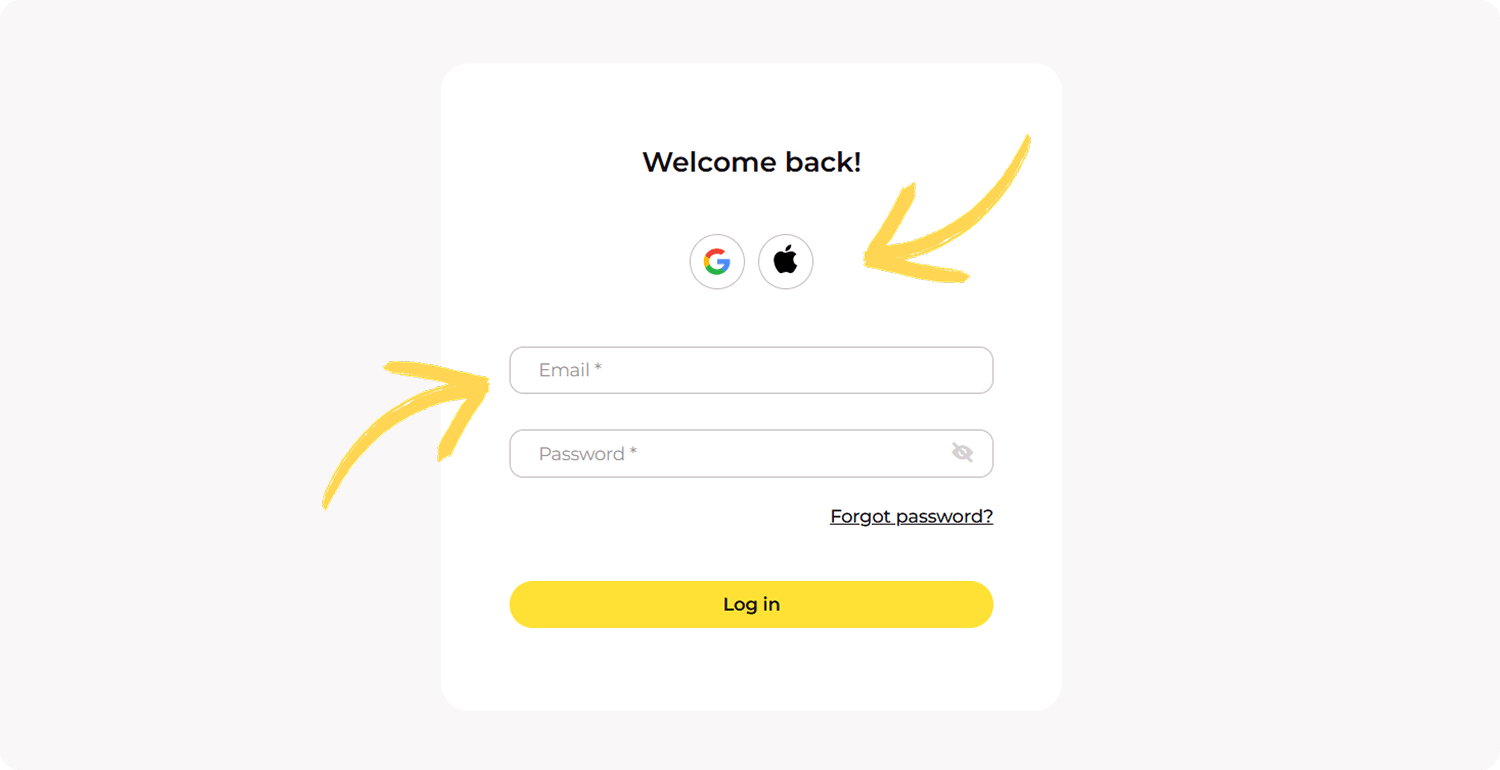
- Registriere dich mit deinem Google-, Apple- oder einem anderen E-Mail-Konto.
- Wähle eine Vorlage, die zu deinem Stil passt.
- Füge deine Kontaktdaten hinzu: Telefonnummer, E-Mail-Adresse, Website.
- Trage deine Berufsbezeichnung, den Firmennamen und deine Social-Media-Profile ein.
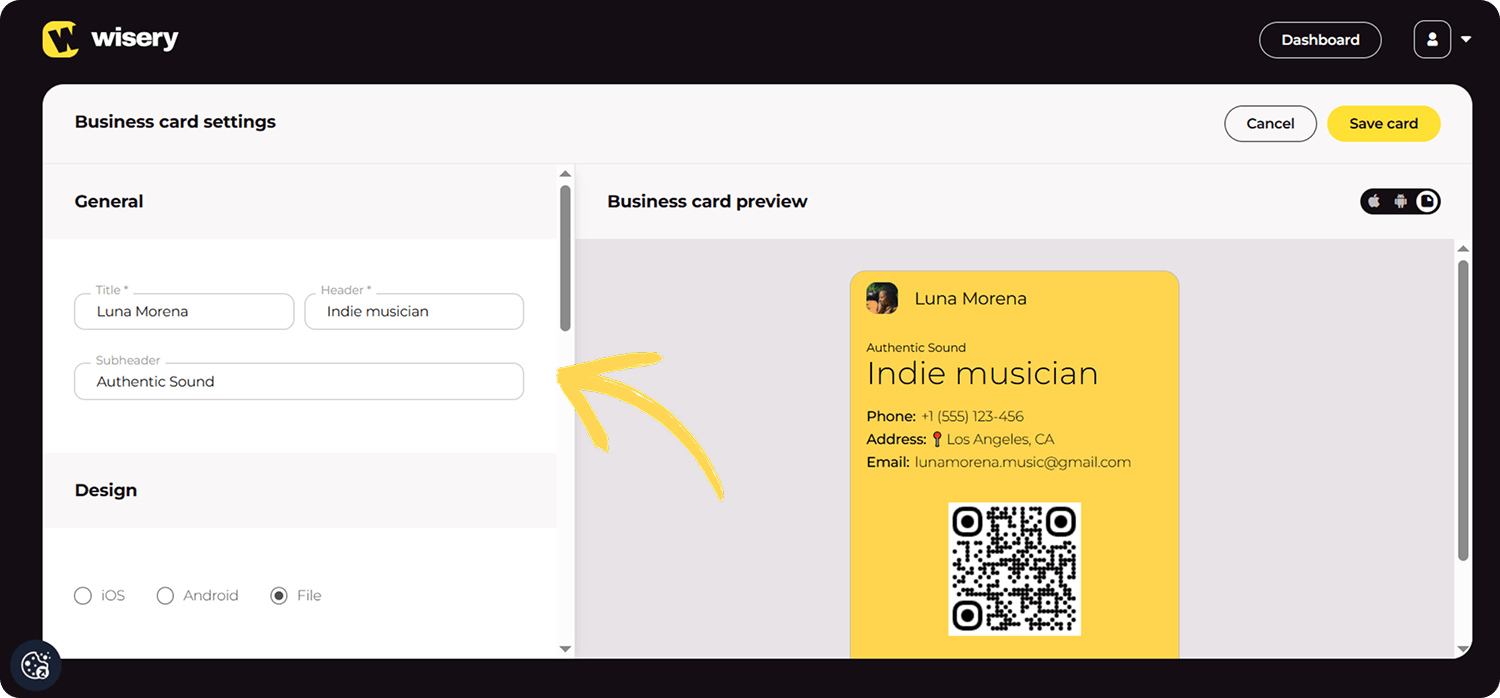
- Passe das Design an — Farben, Schrift, Layout. Achte darauf, dass es sich nach deiner Marke anfühlt (oder einfach nach etwas, das dich jedes Mal freut, wenn du es in der Ecke deiner E-Mails siehst).
- Klicke auf „Meine Karte speichern“. Fertig.
Schritt 2: Hol dir die Datei oder den Link zu deiner digitalen Karte
Nachdem du die Karte gespeichert hast, erstellt Wisery automatisch einen QR-Code, eine Kartendatei und eine direkte URL.
Option A: Kopiere die URL, die zu deiner Kartenseite führt.
Option B: Lade das Format deiner Karte (png- oder svg-Datei) herunter und lade es in Google Drive hoch. Du kannst darauf verlinken oder das Bild in Gmail einbetten.
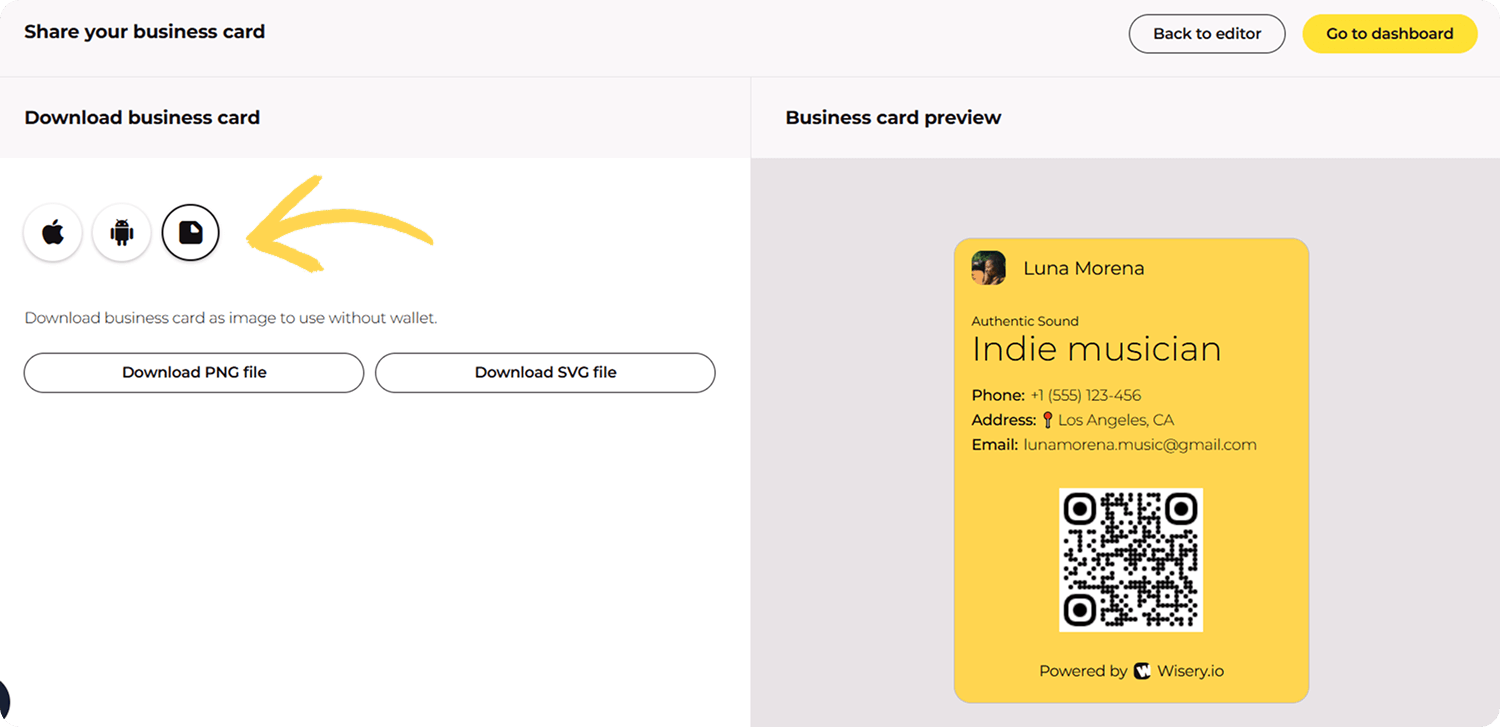
💡Profi-Tipp: Mach deine digitale Visitenkarte anklickbar, indem du das Bild auswählst und einen Hyperlink hinzufügst, der zu deinem Online-Profil oder zur herunterladbaren Version führt. Das sind im Grunde zwei Klicks.
Schritt 3: Öffne die Gmail-Signatureinstellungen
Gehen wir in deinen E-Mail-Client:
- Öffne Gmail.
- Klicke oben rechts auf das Zahnradsymbol.
- Tippe auf “See all settings.”
- Scrolle zu “Email signature settings”.
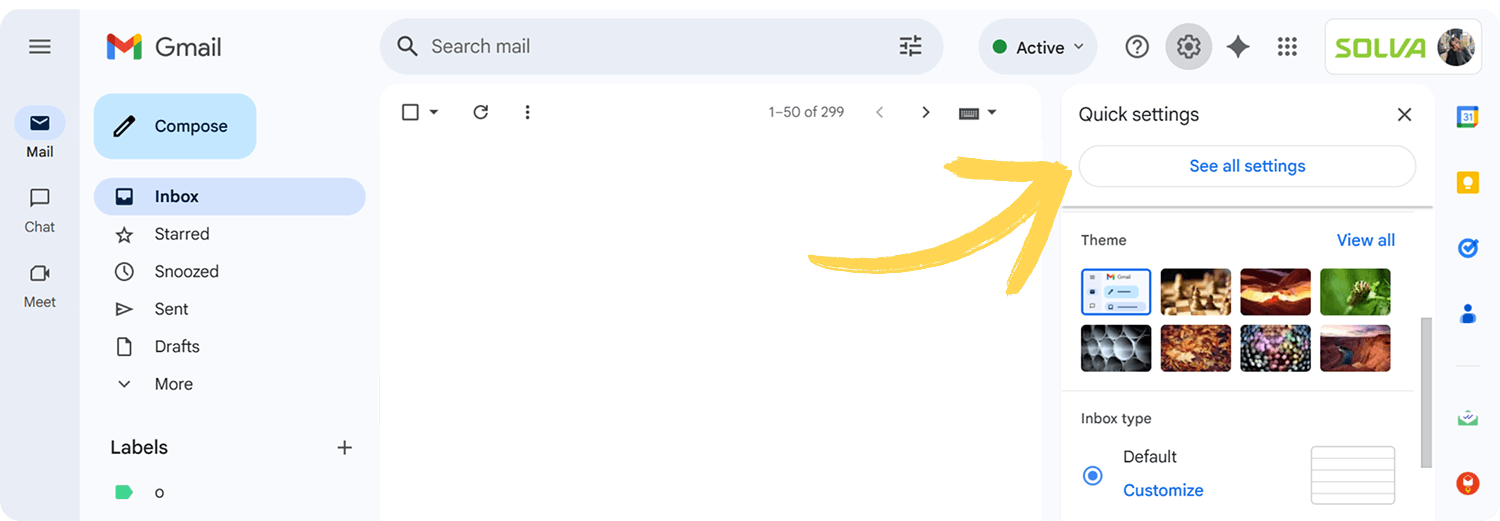
Hier passiert die Magie.
Schritt 4: Füge deine digitale Visitenkarte zur Signatur hinzu
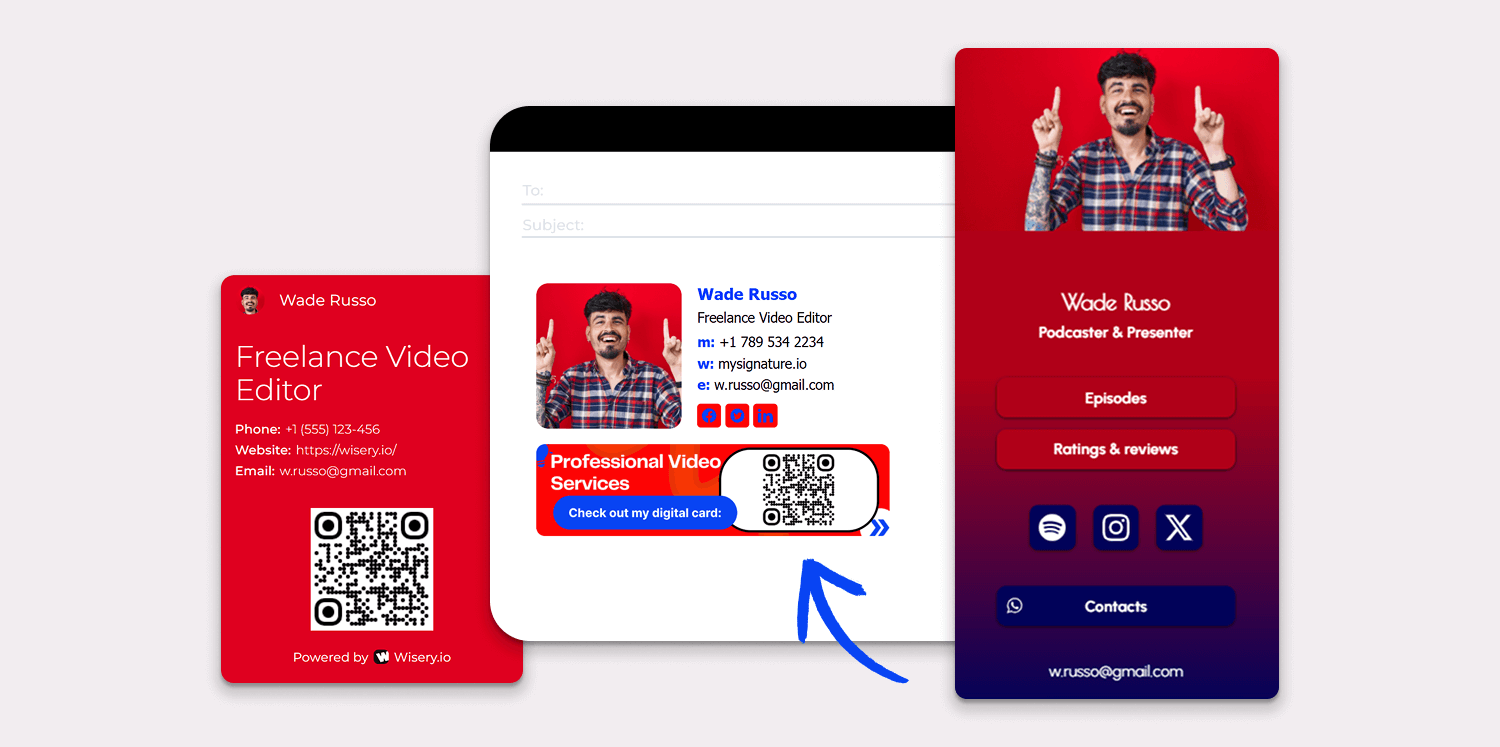
Du kannst deinen QR-Code von Wisery direkt in deine E-Mail-Signatur einfügen. Füge ihn einfach als separates Bild ein oder platziere ihn in deinem Banner, falls du eines verwendest — so wirkt alles sauber und ist leicht zu scannen.
Oder, wenn du möchtest, kannst du einen klickbaren Hyperlink zu deiner digitalen Visitenkarte hinzufügen. Damit es noch ansprechender wirkt, füge direkt darunter einen kurzen CTA (Call to Action) ein.
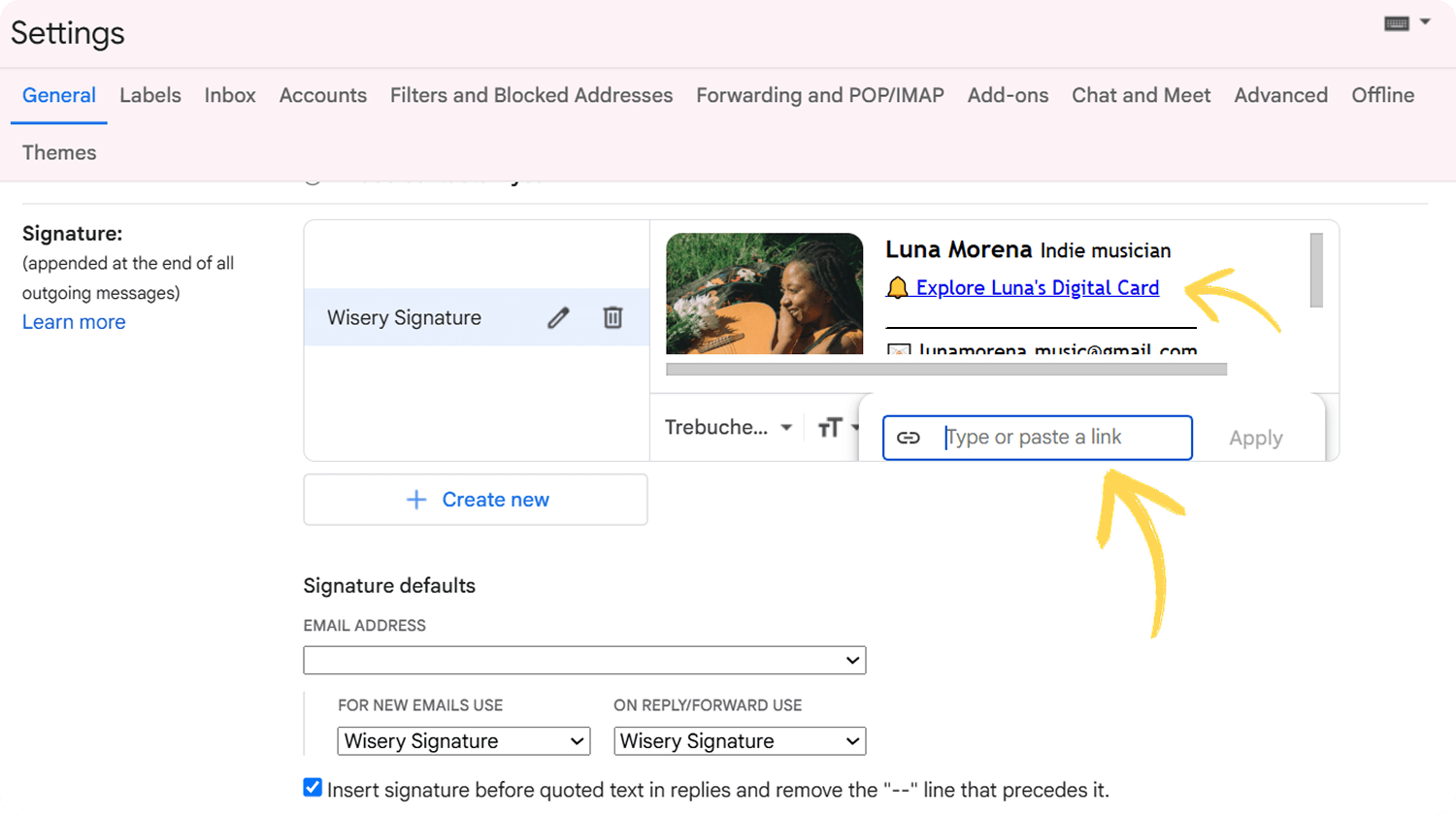
Füge unter der Karte oder dem QR-Code noch einen kleinen CTA hinzu. Wähle einen, der zu deinem Ton passt. Hier sind drei, die du ausprobieren kannst:
- “Tippe hier, um meine virtual business card anzusehen.”
- “Lass uns vernetzen — meine digitale Visitenkarte enthält alle Links.”
- “Klicke für Kontaktdaten + Portfolio.”
Markiere einfach deinen CTA-Text und verwende die Schaltfläche für den Hyperlink, um den Link zu deiner Wisery-Karte hinzuzufügen.
Schritt 5: Änderungen speichern und deine Signatur testen
Sobald alles so aussieht, wie du es möchtest:
- Scrollen Sie zum Ende der Gmail-Einstellungen.
- Klicken Sie auf „Änderungen speichern.“
- Senden Sie sich selbst eine Test-E-Mail.
Boom. Sie haben gerade herausgefunden, wie man eine Visitenkarten-Signatur in Gmail erstellt. Und ja, sie enthält eine virtuelle Kontaktdatei, die Ihre Empfänger nutzen können, um in Kontakt zu treten.
Häufige Probleme und wie man sie behebt
Selbst einfache Abläufe können mal einen Haken schlagen. Hier sind drei häufige Dinge, die Sie ausbremsen könnten — und die digitale Visitenkarte-Lösung für jedes davon:
1. Bild wird in Gmail nicht hochgeladen
- Stellen Sie sicher, dass das Dateiformat unterstützt wird (JPG oder PNG funktioniert am besten).
- Versuchen Sie, das Bild in Google Drive hochzuladen und es als Link einzufügen.
2. Signatur sieht auf dem Handy seltsam aus
- Sehen Sie sich Ihre E-Mail auf dem Handy in der Vorschau an, um die Formatierung zu prüfen.
- Wählen Sie ein schlichtes E-Mail-Signatur-Design mit wenigen Bildern, damit es sauber aussieht und auf allen Geräten leicht lesbar ist.
3. CTA Hyperlink funktioniert nicht
- Überprüfen Sie noch einmal, ob Sie die vollständige URL kopiert haben.
- Stellen Sie sicher, dass der Hyperlink korrekt auf den Text oder das Bild angewendet wurde.
Bonus-Tipps für eine effektive digitale Visitenkarte
Machen wir Ihre Karte und Signatur zu Ihrem Vorteil — und nicht nur zu etwas, das einfach da ist.
1. Sauber halten, nicht überladen
Überladen Sie Ihre Karte nicht. Bleiben Sie bei den wichtigsten Elementen und lassen Sie unnötige Links weg.
2. An Ihre Marke anpassen
Verwenden Sie Ihre Markenfarben, Schriftarten und Ihren Stil für mehr Konsistenz. Das sorgt für das gewisse visuelle Extra, an das sich Menschen erinnern.
3. Verwenden Sie einen E-Mail-Signatur-Generator
Er hilft dabei, Ihr Design übersichtlich zu halten, und ermöglicht es Ihnen, zu verfolgen, wie Ihre Signatur bei potenziellen Kunden ankommt.
4. Regelmäßig aktualisieren
Kürzlich befördert? Telefonnummer geändert? Bearbeiten Sie Ihre Wisery-Karte, damit alles aktuell bleibt.
Nutzen Sie Wisery und vernetzen Sie sich smarter. So fügen Sie eine digitale Visitenkarte zu Ihrer E-Mail-Signatur hinzu — und warum Sie das unbedingt tun sollten. Machen Sie sie zu einem Teil Ihrer professionellen E-Mail-Signatur und verwandeln Sie jede Nachricht in einen kleinen Networking-Moment.
Welche Methode sollten Sie wählen?
Wenn Sie sich nicht sicher sind, ob Sie Ihre digitale Visitenkarte als einfachen Link, klickbares Bild oder QR-Code hinzufügen sollen, kann Ihnen dieser kurze Vergleich helfen, die beste Option für Ihre Gmail-Signatur zu wählen.
| Option | Am besten für | Vorteile | Nachteile |
|---|---|---|---|
| Link | Zuverlässiges Teilen in allen E-Mail-Clients | Einfach hinzuzufügen, immer klickbar, funktioniert gut auf allen Geräten und in allen Postfächern | Weniger visuell, fällt möglicherweise weniger auf als ein Bild |
| Bild | Stärker gebrandete und professionellere Signaturen | Wirkt hochwertig, kann die Signatur ansprechender machen, kann klickbar sein | Wird in manchen E-Mail-Clients möglicherweise nicht angezeigt, wenn Bilder blockiert sind |
| QR-Code | Schneller mobiler Zugriff auf Ihre digitale Visitenkarte | Einfach vom Desktop-E-Mail aus zu scannen, praktisch, um Kontaktdaten auf dem Smartphone zu speichern | Ist nicht nützlich, wenn die E-Mail auf einem Smartphone geöffnet wird, und manche Nutzer ignorieren ihn vielleicht |
Für die besten Ergebnisse verwenden Sie ein klickbares Bild, das mit Ihrer digitalen Visitenkarte verlinkt ist. So verbinden Sie professionelles Branding mit einfachem Zugriff auf Ihre Kontaktdaten. Sie können außerdem einen QR-Code für Desktop-Leser hinzufügen, die Ihre Daten auf ihrem Smartphone speichern möchten, während ein Textlink als zuverlässige Backup-Lösung dient, die in allen E-Mail-Clients funktioniert.
FAQ
Was ist der beste Weg, eine digitale Visitenkarte in Gmail hinzuzufügen: Link, Bild oder QR-Code?
Der effektivste Ansatz ist, alle drei zu kombinieren. Ein klickbarer Link funktioniert in jedem E-Mail-Client, ein Bild macht deine Signatur professioneller, und ein QR-Code ermöglicht es Empfängern, deine digitale Visitenkarte schnell auf ihrem Smartphone zu öffnen.
Warum wird das Bild oder der QR-Code deiner digitalen Visitenkarte möglicherweise nicht angezeigt?
Einige E-Mail-Clients blockieren Bilder standardmäßig, oder der Bildlink ist möglicherweise defekt. Halte Bilder optimiert und füge immer einen klickbaren Textlink als Backup hinzu.
Welche Bildgröße ist für eine Gmail-Signatur am besten?
Eine Breite von 300–600 px ist für die meisten Signaturbilder ideal. Halte die Dateigröße unter 100 KB, damit alles schneller lädt und besser kompatibel ist.
Kann man das Bild klickbar machen?
Ja. Wähle im Signatur-Editor von Gmail das Bild aus, klicke auf Insert link und füge die URL deiner digitalen Visitenkarte hinzu. Wenn du auf das Bild klickst, öffnet sich deine Karte direkt.

Viktoriia ist Marketing Managerin bei Wisery und treibt die digitale Präsenz der Marke durch strategische Content-Erstellung voran. Von der Verfassung aufschlussreicher Artikel bis hin zur Gestaltung wirkungsvoller E-Mail-Kampagnen sorgt sie dafür, dass die Mission von Wisery ein globales Publikum erreicht. Sie schätzt besonders, wie Wisery die Kontaktverwaltung für Fachleute vereinfacht. Auf Marketing-Konferenzen nutzt Viktoriia die App persönlich, um aus kurzen Vorstellungen dauerhafte LinkedIn-Verbindungen zu machen. Abseits des Schreibtisches erholt sie sich mit einem guten Buch oder in Gesellschaft ihrer Katzen.