Sai cosa c’è di stranamente soddisfacente? Vedere qualcuno che ti porge un biglietto da visita cartaceo per poi dire subito: “Ops, questo è il mio vecchio numero”. Ci siamo passati tutti: collezionare piccoli rettangoli di cartone che finiscono stropicciati nelle borse o che svaniscono silenziosamente nelle tasche delle giacche. Ma c’è un modo migliore per far sì che il tuo messaggio lasci il segno. Uno che funziona anche dopo che la tua giacca è finita in lavatrice.
Se ti sei mai chiesto come aggiungere un biglietto da visita alla firma di Gmail, sei nel posto giusto. In precedenza, abbiamo esplorato diversi modi per condividere biglietti da visita digitali: ora è il momento di concentrarci su uno dei modi più pratici e popolari per utilizzarli: aggiungere un biglietto da visita digitale alla tua firma Gmail.
Perché, visto che invii comunque delle email, perché non far sì che ogni messaggio conti?
Il modo più semplice per aggiungere un biglietto da visita digitale alla tua firma Gmail è inserire un link cliccabile, un’immagine o un QR code nelle impostazioni della firma. Apri Gmail → Impostazioni → Visualizza tutte le impostazioni → Generali → Firma, modifica la tua firma, aggiungi il formato di biglietto da visita che preferisci e salva le modifiche. Un’immagine cliccabile collegata al tuo biglietto da visita digitale offre il miglior equilibrio tra branding e usabilità.
Punti chiave
- I biglietti da visita digitali migliorano la professionalità, offrono un accesso rapido ai contatti, potenziano il branding, includono link cliccabili e garantiscono la compatibilità su più dispositivi.
- Creare un biglietto da visita digitale implica la scelta di un modello, l’aggiunta dei dettagli e la personalizzazione del design.
- Gli utenti possono ottenere il proprio biglietto come QR code, file scaricabile (PNG/SVG) o URL diretto.
- Per aggiungere il biglietto, gli utenti devono accedere alle impostazioni della firma di Gmail tramite l’icona dell’ingranaggio in alto a destra.
- L’articolo suggerisce tre esempi di CTA per incoraggiare l’interazione con il tuo biglietto da visita digitale nella firma.
Motivi principali per aggiungere un biglietto da visita digitale nella tua firma email
Parliamoci chiaro. La maggior parte delle persone ti giudica dalla tua firma email più velocemente di quanto tu possa dire “cordiali saluti”. Quindi, esaminiamo alcuni motivi onesti e molto pertinenti per cui dovresti aggiungere un biglietto alla tua firma email.
1. Rende le tue email più professionali
Ti stai chiedendo come faccia a rendere le tue email più professionali? Una firma pulita e coerente con un biglietto digitale ben progettato aggiunge un tocco professionale che dimostra quanto tieni al modo in cui ti presenti.
Dice ai tuoi destinatari: “Sì, so il fatto mio”. Ecco perché devi creare un biglietto digitale: assicura che la tua firma non sia solo il tuo nome in corsivo, ma uno strumento che comunica chiarezza, eleganza e sicurezza.
2. Fornisce un accesso rapido alle tue informazioni di contatto
Un ottimo biglietto digitale mette le tue informazioni più importanti a portata di mano del destinatario. Quando usi biglietti da visita elettronici, puoi includere il tuo indirizzo email, numero di telefono, sito web, LinkedIn e altro ancora, senza rendere la tua email disordinata.
Inoltre, i biglietti digitali gestiscono tutte queste informazioni in un design elegante. Invece di digitare manualmente tutti i tuoi link nell’email, il tuo biglietto fa il lavoro pesante. Ciò significa anche una firma più pulita e una migliore deliverability: niente muri giganti di link o font che non c’entrano nulla.
3. Migliora il networking e il branding
Vuoi distinguerti anche dopo che la conversazione via email è finita? Abbina la tua firma email al tuo biglietto usando i tuoi elementi di branding, come logo, colori del brand e font, per assicurarti che tutto sia coerente.
Quando la tua email appare curata e professionale, comunica al destinatario che sei attento a ciò che condividi, specialmente perché una ricerca di Adobe indica che il 76% dei consumatori ritiene che la presentazione del brand di un’azienda influenzi significativamente le loro decisioni di acquisto.. Aiuta anche le persone a ricordarsi di te, non solo come qualcuno che ha risposto velocemente, ma come qualcuno che ha fatto una bella figura nel farlo.
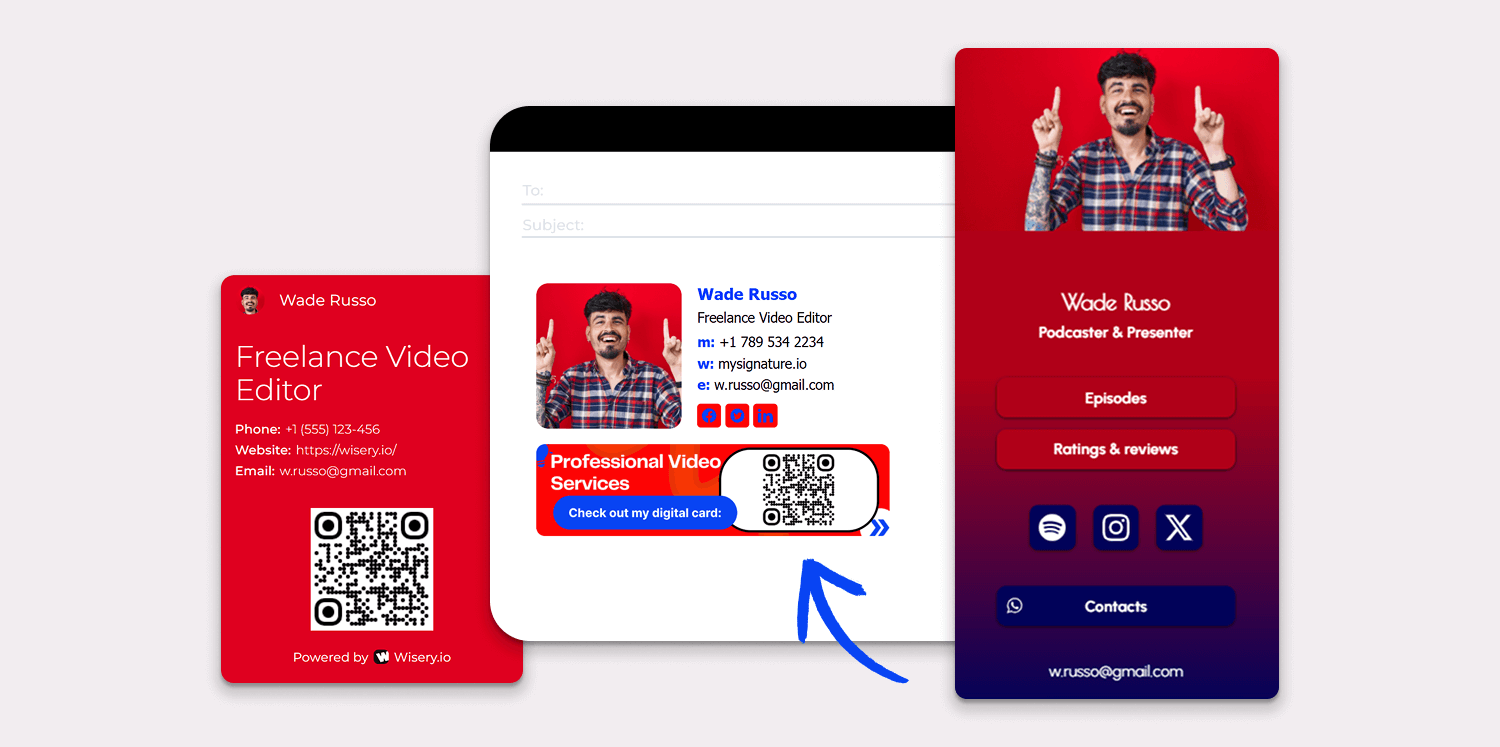
4. Include link cliccabili per un facile coinvolgimento
Sai cosa c’è di meglio che sperare che qualcuno cerchi il tuo nome su Google? Dare loro tutto ciò di cui hanno bisogno con link cliccabili.
Il tuo biglietto da visita digitale dovrebbe includere link pertinenti basati sul tuo lavoro: sito web, prenotazione calendario, portfolio progetti o persino link a campagne email passate. Aggiungi un’icona chiara per ciascuno e assicurati che siano ottimizzati per i dispositivi mobili. Questi link rendono più facile per le persone esplorare i tuoi canali online e fare il passo successivo.
5. Funziona su diversi dispositivi e piattaforme
Le email vengono aperte su telefoni, laptop, tablet e chi più ne ha più ne metta. La buona notizia? La comunicazione via email non deve risentirne. I biglietti di Wisery funzionano con tutti i tipi di file e layout, quindi, che il tuo destinatario sia su iOS, Android o stia controllando Gmail da un Chromebook del 2015, la tua firma brillerà comunque.
Bonus: È un’opzione ecologica ed economica
A differenza dei tradizionali biglietti da visita cartacei, che secondo Statista vengono buttati via per circa l’88% entro la prima settimana dalla ricezione, i biglietti digitali fanno risparmiare denaro e riducono l’impatto ambientale.
Passaggio 1: Crea il tuo biglietto da visita digitale
Naturalmente, useremo Wisery per questo.
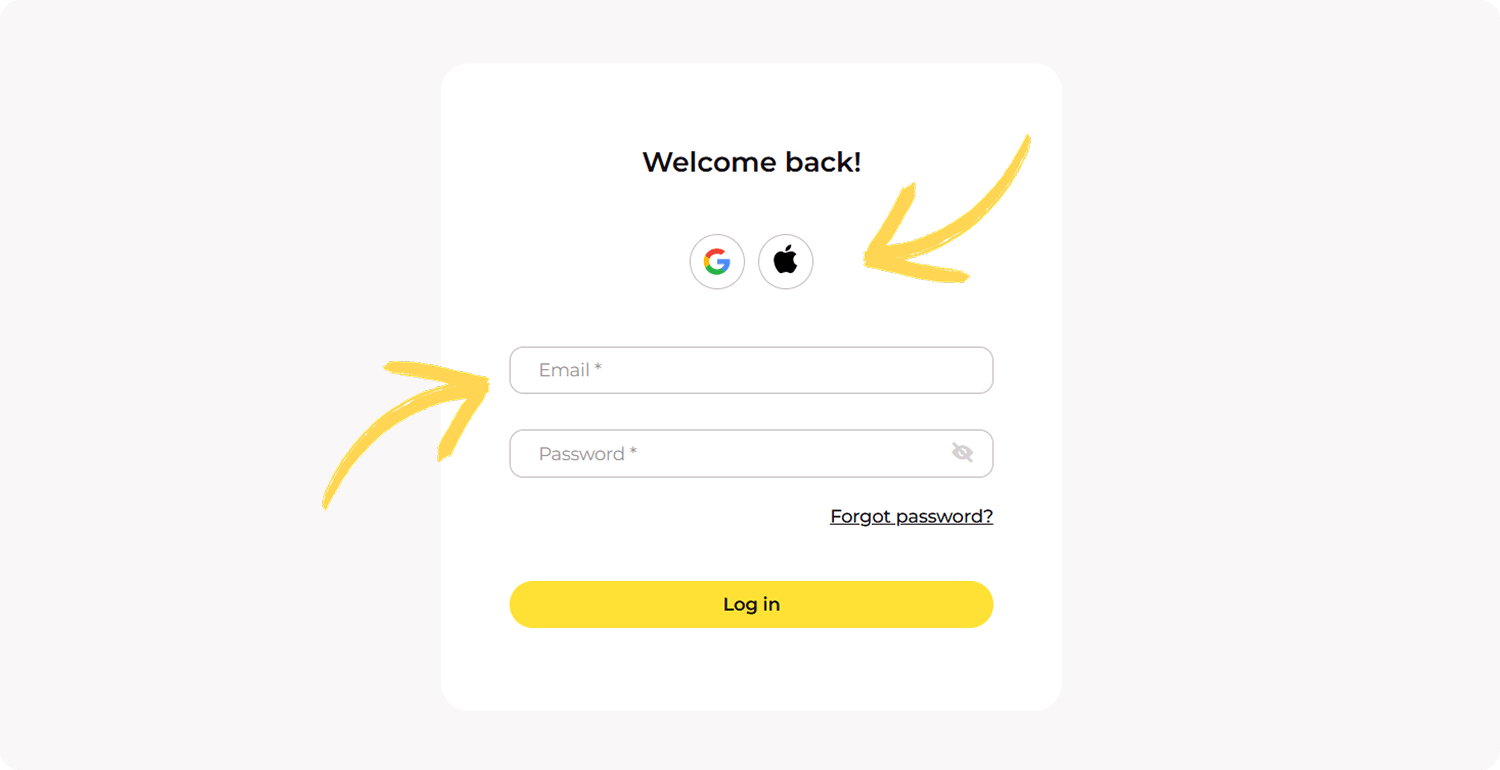
- Registrati usando il tuo account Google, Apple o qualsiasi altra email.
- Scegli un modello che si adatti al tuo stile.
- Aggiungi i tuoi dettagli di contatto: numero di telefono, indirizzo email, sito web.
- Inserisci la tua qualifica, il nome dell’azienda e i profili social.
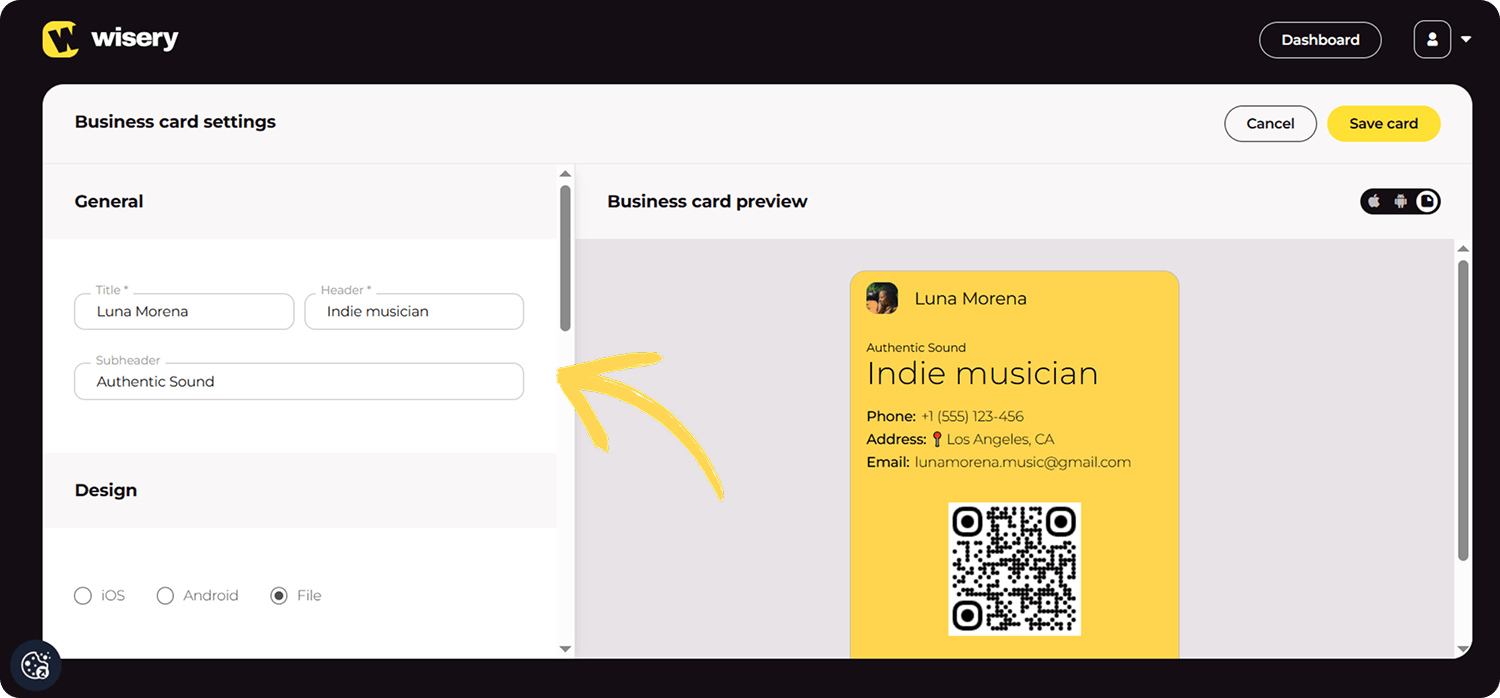
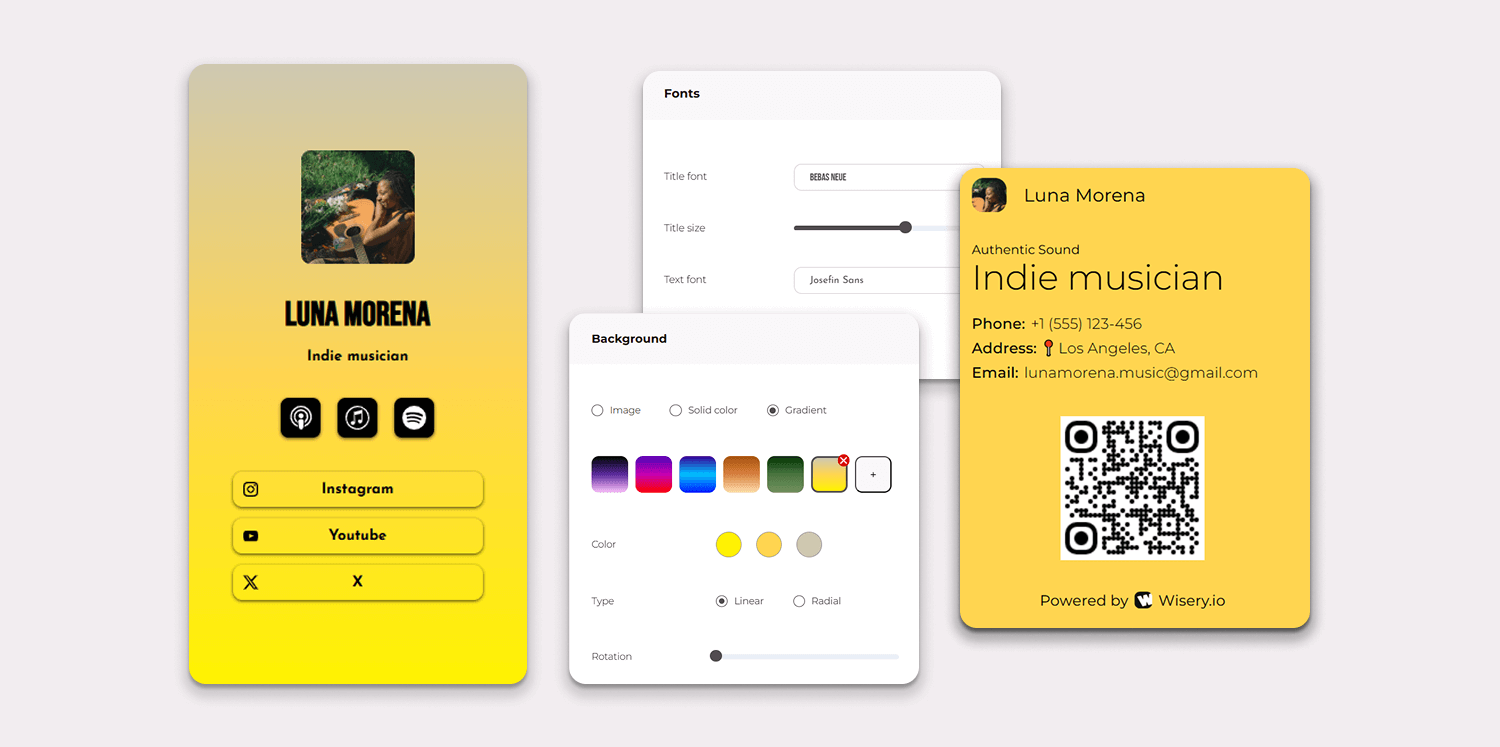
- Personalizza il design: colori, font, layout. Assicurati che rispecchi il tuo brand (o semplicemente qualcosa che ti renda felice ogni volta che lo vedi nell’angolo delle tue email).
- Clicca su “Salva il mio biglietto”. Fatto.
Passaggio 2: Ottieni il file o il link al tuo biglietto digitale
Dopo aver salvato il biglietto, Wisery genera automaticamente un QR code, un file del biglietto e un URL diretto.
Opzione A: Copia l’URL che punta alla pagina del tuo biglietto.
Opzione B: Scarica il formato del tuo biglietto (file png o svg) e caricalo su Google Drive. Puoi collegarti a questo file o incorporare l’immagine in Gmail.
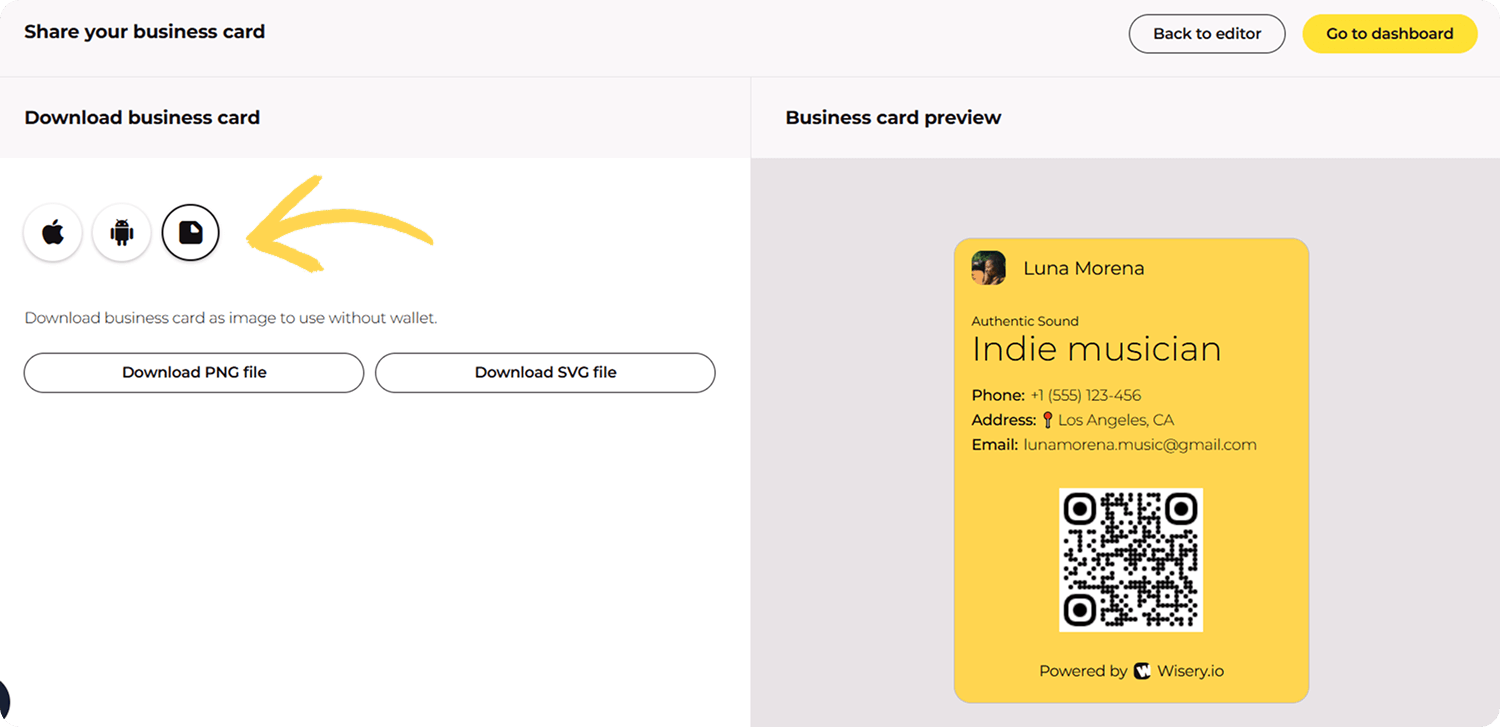
💡Consiglio pro: Rendi cliccabile il tuo biglietto da visita digitale selezionando l’immagine e applicando un collegamento ipertestuale che rimandi al tuo profilo online o alla versione scaricabile. Bastano praticamente due clic.
Passaggio 3: Apri le impostazioni della firma di Gmail
Andiamo nel tuo client email:
- Apri Gmail.
- Clicca sull’icona dell’ingranaggio in alto a destra.
- Tocca “Visualizza tutte le impostazioni.”
- Scorri fino a “Firma”.
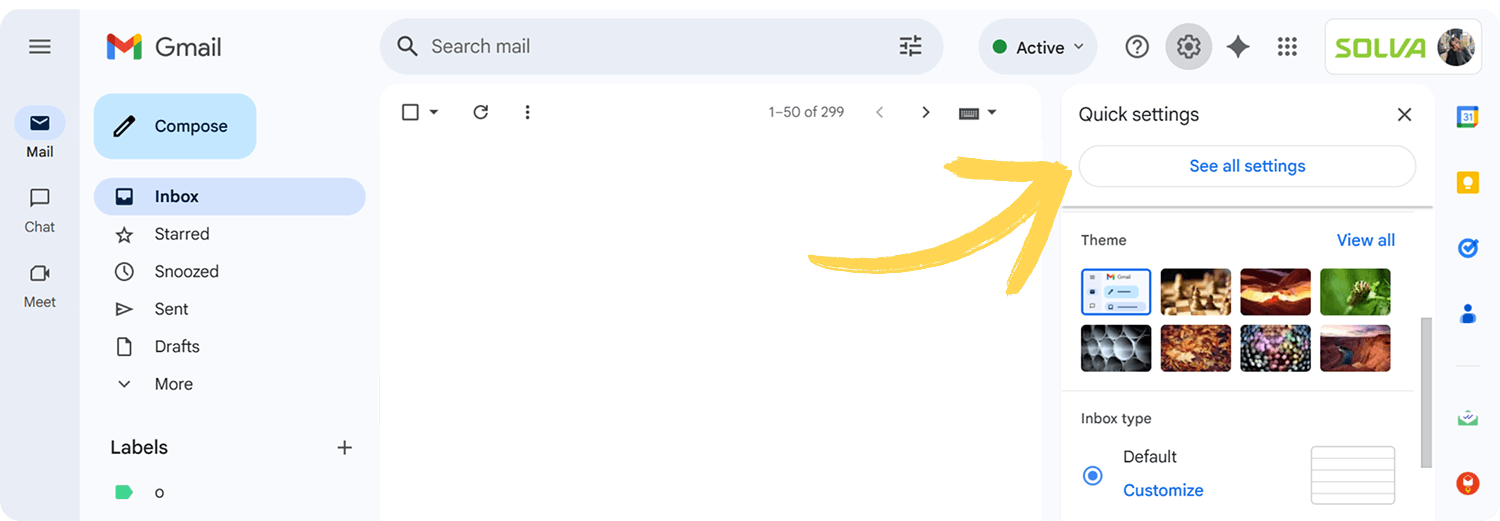
È qui che avviene la magia.
Passaggio 4: Aggiungi il tuo biglietto da visita digitale alla firma
Puoi aggiungere il tuo QR code da Wisery direttamente nella tua firma email. Incollalo semplicemente come immagine separata o posizionalo all’interno del tuo banner se ne usi uno: in questo modo, apparirà pulito e sarà facile da scansionare.
Oppure, se preferisci, puoi aggiungere un collegamento ipertestuale cliccabile al tuo biglietto da visita digitale. Per renderlo più coinvolgente, includi una breve CTA (call to action) subito sotto.
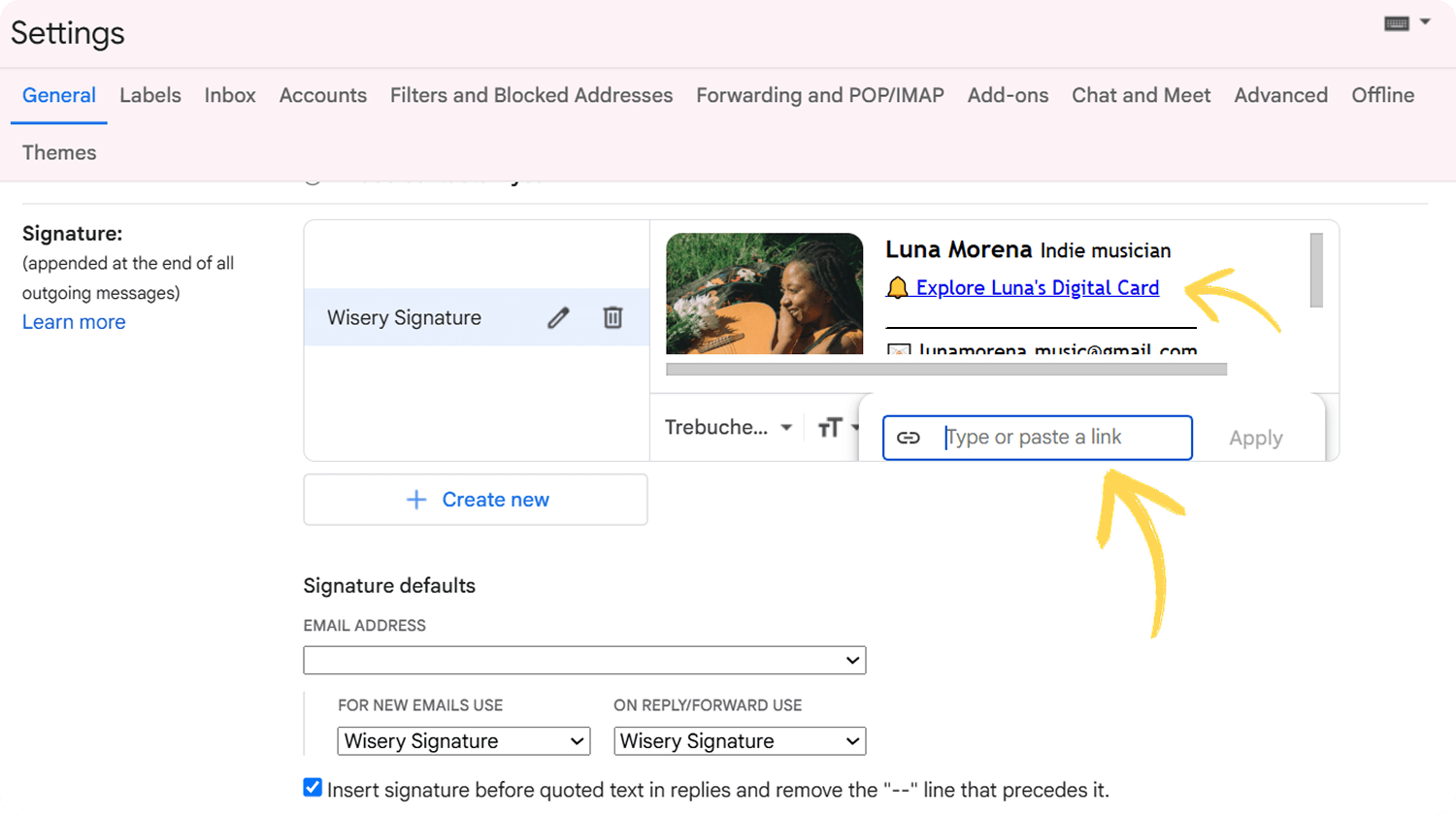
Aggiungi una piccola CTA sotto il biglietto o il QR code. Scegline una adatta al tuo tono. Ecco tre opzioni che puoi provare:
- “Tocca qui per vedere il mio biglietto da visita virtuale.”
- “Connettiamoci: il mio biglietto da visita digitale contiene tutti i link.”
- “Clicca per dettagli di contatto + portfolio.”
Evidenzia semplicemente il testo della tua CTA e usa il pulsante Collegamento ipertestuale per aggiungere il link al tuo biglietto Wisery.
Passaggio 5: Salva le modifiche e testa la tua firma
Una volta che ha l’aspetto che desideri:
- Scorri fino in fondo alle impostazioni di Gmail.
- Clicca su “Salva modifiche”.
- Invia un’email di prova a te stesso.
Boom. Hai appena capito come creare una firma con biglietto da visita in Gmail. E sì, include un file di contatto virtuale che i tuoi destinatari possono usare per interagire con te.
Problemi comuni e come risolverli
Anche i processi semplici possono presentare degli intoppi. Ecco tre cose comuni che potrebbero ostacolarti, con la relativa soluzione per il biglietto da visita digitale:
1. L’immagine non viene caricata in Gmail
- Assicurati che il formato del file sia supportato (JPG o PNG funzionano meglio).
- Prova a caricare l’immagine su Google Drive e a inserirla come link.
2. La firma sembra strana su mobile
- Anteprima la tua email su mobile per controllare la formattazione.
- Scegli un design della firma email semplice con immagini minime per assicurarti che appaia pulito e sia facile da leggere su tutti i dispositivi.
3. Il collegamento ipertestuale della CTA non funziona
- Controlla di aver copiato l’URL completo.
- Assicurati che il collegamento ipertestuale sia applicato correttamente al testo o all’immagine.
Consigli bonus per un biglietto da visita digitale efficace
Facciamo in modo che il tuo biglietto e la tua firma lavorino per te, non che esistano soltanto.
1. Mantienilo pulito, non affollato
Non sovraccaricare il tuo biglietto. Attieniti all’essenziale e salta i link non necessari.
2. Abbinalo al tuo brand
Usa i colori, i font e lo stile del tuo brand per la coerenza. Aggiunge quell’elemento visivo extra che le persone ricordano.
3. Usa un generatore di firme email
Aiuta a mantenere il tuo design organizzato e ti permette di monitorare come la tua firma performa con i potenziali clienti.
4. Aggiornalo regolarmente
Sei stato promosso di recente? Hai cambiato numero? Modifica il tuo biglietto Wisery in modo che tutto sia aggiornato.
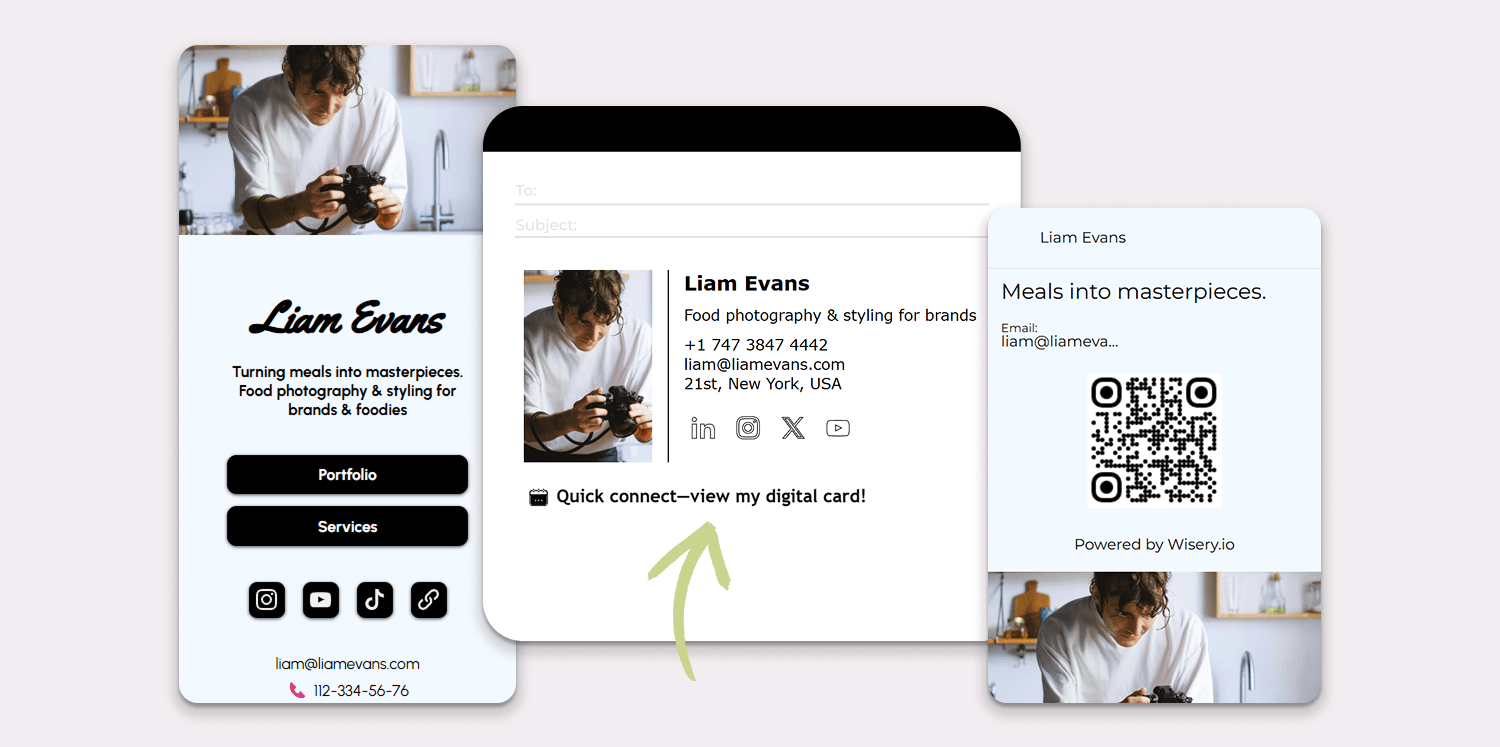
Usa Wisery e connettiti in modo più intelligente. Ecco come aggiungere un biglietto da visita digitale alla tua firma email e perché dovresti assolutamente farlo. Rendilo parte della tua firma email professionale e trasforma ogni messaggio in un mini momento di networking.
Quale metodo dovresti scegliere?
Se non sei sicuro se aggiungere il tuo biglietto da visita digitale come semplice link, immagine cliccabile o QR code, questo rapido confronto può aiutarti a scegliere l’opzione migliore per la tua firma Gmail.
| Opzione | Ideale per | Pro | Contro |
|---|---|---|---|
| Link | Condivisione affidabile in tutti i client email | Facile da aggiungere, sempre cliccabile, funziona bene su dispositivi e caselle di posta | Meno visivo, potrebbe ricevere meno attenzione rispetto a un’immagine |
| Immagine | Firme più brandizzate e professionali | Aspetto curato, può rendere la firma più coinvolgente, può essere cliccabile | Potrebbe non essere visualizzata in alcuni client email se le immagini sono bloccate |
| QR Code | Accesso mobile rapido al tuo biglietto da visita digitale | Facile da scansionare da un’email desktop, comodo per salvare i dettagli di contatto su un telefono | Non utile quando l’email viene aperta su un telefono e alcuni utenti potrebbero ignorarlo |
Per ottenere i migliori risultati, usa un’immagine cliccabile collegata al tuo biglietto da visita digitale. Combina un branding professionale con un facile accesso alle tue informazioni di contatto. Puoi anche aggiungere un QR code per i lettori desktop che vogliono salvare i tuoi dettagli sul loro telefono, mentre un link testuale funge da backup affidabile che funziona su tutti i client email.
FAQ
Qual è il modo migliore per aggiungere un biglietto da visita digitale a Gmail: link, immagine o QR?
L’approccio più efficace è combinarli tutti e tre. Un link cliccabile funziona in ogni client email, un’immagine rende la tua firma più professionale e un QR code consente ai destinatari di aprire rapidamente il tuo biglietto da visita digitale sul proprio telefono.
Perché l’immagine o il QR code del tuo biglietto da visita digitale potrebbero non essere visualizzati?
Alcuni client email bloccano le immagini per impostazione predefinita o il link dell’immagine potrebbe essere interrotto. Mantieni le immagini ottimizzate e includi sempre un link testuale cliccabile come backup.
Qual è la dimensione dell’immagine migliore per una firma Gmail?
Una larghezza di 300–600 px è ideale per la maggior parte delle immagini della firma. Mantieni la dimensione del file sotto i 100 KB per un caricamento più rapido e una migliore compatibilità.
Puoi rendere l’immagine cliccabile?
Sì. Nell’editor della firma di Gmail, seleziona l’immagine, clicca su Inserisci link e aggiungi l’URL del tuo biglietto da visita digitale. Cliccando sull’immagine si aprirà direttamente il tuo biglietto.

Viktoriia è Marketing Manager di Wisery e guida la presenza digitale del brand attraverso la creazione di contenuti strategici. Dalla scrittura di articoli di approfondimento alla progettazione di campagne email ad alto impatto, si assicura che la missione di Wisery raggiunga un pubblico globale. Ama il modo in cui Wisery semplifica la gestione dei contatti per i professionisti. Viktoriia lo usa personalmente durante le conferenze di marketing per trasformare le presentazioni veloci in connessioni LinkedIn durature. Lontana dalla scrivania, si ricarica con un buon libro o in compagnia dei suoi gatti.