Vous savez ce qui est bizarrement satisfaisant ? Voir quelqu’un tendre une carte de visite en papier, puis dire aussitôt : « Oups, c’est mon ancien numéro. » On est tous passés par là — à collectionner de petits rectangles en carton qui finissent froissés dans nos sacs ou disparaissent discrètement dans les poches de veste. Mais il existe une meilleure façon de faire en sorte que votre message reste en tête. Une qui fonctionne même après le passage en machine de votre veste.
Si vous vous êtes déjà demandé comment ajouter une carte de visite à une signature Gmail, vous êtes au bon endroit. Nous avons déjà exploré différentes façons de partager des cartes de visite numériques — il est maintenant temps de zoomer sur l’une des façons les plus pratiques et les plus populaires de les utiliser : ajouter une carte de visite numérique à votre signature Gmail.
Parce que si vous envoyez déjà des e-mails, pourquoi ne pas faire en sorte que chaque message compte ?
La façon la plus simple d’ajouter une carte de visite numérique à votre signature Gmail consiste à insérer un lien cliquable, une image ou un QR code dans vos paramètres de signature. Ouvrez Gmail → Paramètres → Voir tous les paramètres → Général → Signature, modifiez votre signature, ajoutez le format de carte de visite de votre choix, puis enregistrez les modifications. Une image cliquable liée à votre carte de visite numérique offre le meilleur équilibre entre branding et usability.
Points clés à retenir
- Les cartes de visite numériques renforcent le professionnalisme, offrent un accès rapide aux coordonnées, boostent le branding, incluent des liens cliquables et garantissent la compatibilité multi-device.
- Créer une carte de visite numérique consiste à choisir un template, ajouter des informations et personnaliser son design.
- Les utilisateurs peuvent obtenir leur carte numérique sous forme de QR code, de fichier téléchargeable (PNG/SVG) ou d’URL directe.
- Pour ajouter la carte, les utilisateurs doivent accéder aux paramètres de signature Gmail via l’icône d’engrenage en haut à droite.
- L’article propose trois exemples de CTA pour encourager l’engagement avec votre carte de visite numérique dans la signature.
Contenu :
- Raisons clés d’ajouter une carte de visite numérique à votre signature Gmail
- Étape 1 : Créez votre carte de visite numérique
- Étape 2 : Récupérez le fichier ou le lien de votre carte numérique
- Étape 3 : Ouvrez les paramètres de signature Gmail
- Étape 4 : Ajoutez votre carte de visite numérique à la signature
- Étape 5 : Enregistrez les modifications et testez votre signature
- Problèmes courants et comment les résoudre
- Conseils bonus pour une carte de visite numérique efficace
Raisons clés d’ajouter une carte de visite numérique dans votre signature Gmail
Soyons honnêtes. La plupart des gens vous jugent à votre signature Gmail plus vite que vous ne pouvez dire « cordialement ». Alors, passons en revue quelques raisons franches et très pertinentes pour lesquelles vous devriez vraiment ajouter une carte à votre signature Gmail.
1. Rend vos e-mails plus professionnels
Vous vous demandez comment cela rend vos e-mails plus professionnels ? Une signature propre et cohérente, avec une carte digitale bien conçue, ajoute une touche professionnelle qui montre que vous soignez votre image.
Elle dit à vos destinataires : « Oui, je sais ce que je fais. » C’est pour ça qu’il faut créer une carte digitale — elle garantit que votre signature n’est pas juste votre nom en italique, mais un outil qui communique clarté, finition et confiance.
2. Offre un accès rapide à vos coordonnées
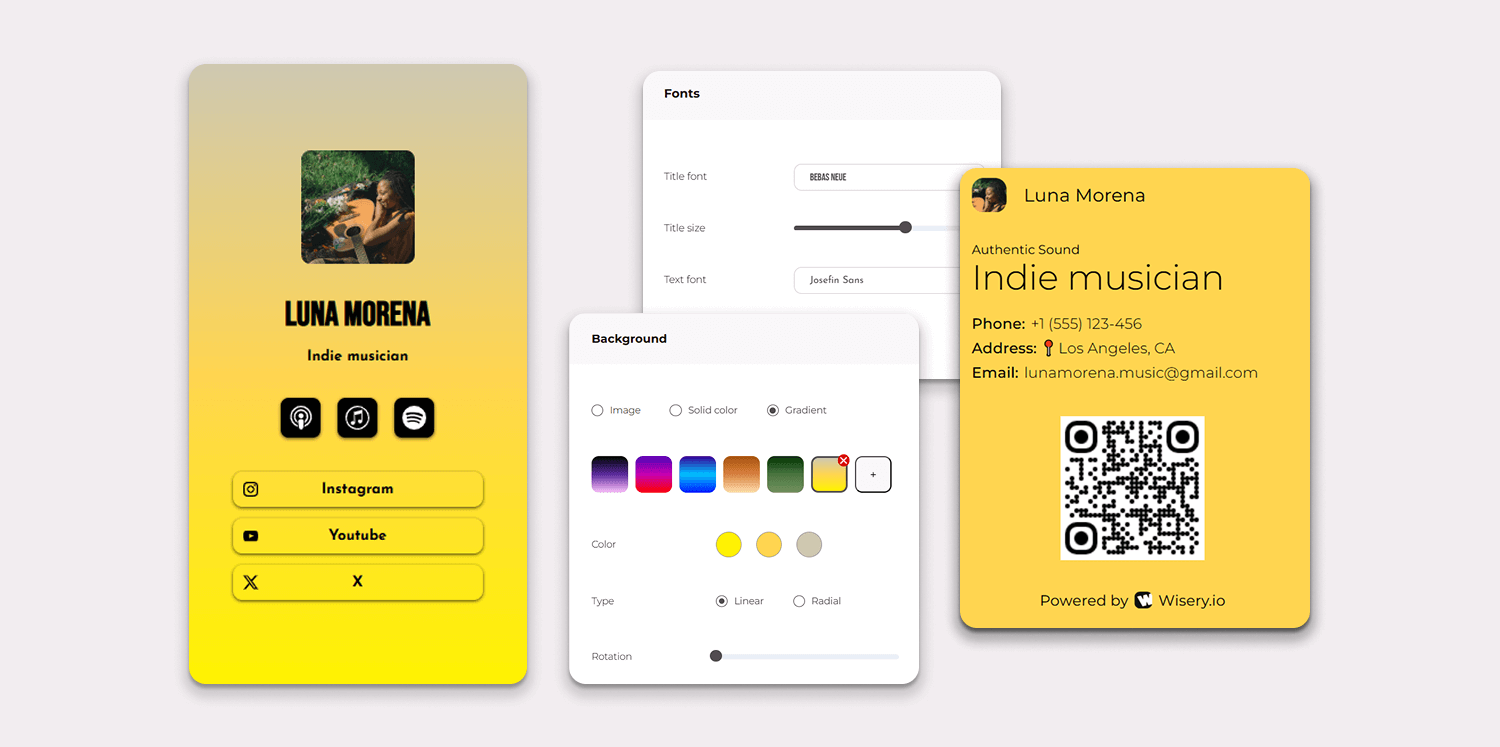
Une bonne carte digitale met vos informations les plus importantes directement à portée de main de votre destinataire. Avec les cartes de visite électroniques, vous pouvez inclure votre adresse e-mail, votre numéro de téléphone, votre site web, LinkedIn, et plus encore — sans alourdir votre e-mail.
En plus, les cartes digitales regroupent toutes ces infos dans un design élégant. Au lieu de taper manuellement tous vos liens dans votre e-mail, votre carte fait le gros du travail. Cela veut aussi dire une signature plus épurée et une meilleure délivrabilité — pas de gros pavés de liens ni de polices qui ne vont pas ensemble.
3. Renforce le networking et le branding
Vous voulez vous démarquer même après la fin du fil de discussion ? Associez votre signature e-mail à votre carte en utilisant vos éléments de branding — comme votre logo, vos couleurs de marque et vos polices — pour garder une cohérence visuelle du début à la fin.
Quand votre e-mail est propre et aux couleurs de votre marque, cela montre au destinataire que vous êtes intentionnel dans ce que vous partagez, d’autant plus que des recherches d’Adobe indiquent que 76 % des consommateurs pensent que la présentation de la marque d’une entreprise influence fortement leurs décisions d’achat.. Cela aide aussi les gens à se souvenir de vous — pas seulement comme quelqu’un qui a répondu vite, mais comme quelqu’un qui l’a fait avec style.
4. Inclut des liens cliquables pour faciliter l’engagement
Vous savez ce qui est mieux que d’espérer que quelqu’un tape votre nom dans Google ? Lui donner tout ce qu’il faut avec des liens cliquables.
Votre digital business card devrait inclure des liens pertinents selon votre activité : site web, prise de rendez-vous dans le calendrier, portfolio de projets, ou même des liens vers d’anciennes campagnes email. Ajoutez une icône propre pour chacun, et assurez-vous qu’ils soient adaptés aux mobiles. Ces liens facilitent l’exploration de vos canaux en ligne et permettent aux gens de passer à l’étape suivante.
5. Fonctionne sur différents appareils et plateformes
Les emails s’ouvrent sur des téléphones, des ordinateurs portables, des tablettes, et on ne sait quoi encore. La bonne nouvelle ? La communication par email n’a pas à en pâtir. Les cartes de Wisery fonctionnent avec tous les types de fichiers et de mises en page, donc que votre destinataire soit sur iOS, Android, ou en train de consulter Gmail depuis un Chromebook de 2015, votre signature brillera quand même.
Bonus : c’est une option écologique et économique
Contrairement aux cartes de visite papier traditionnelles, dont environ 88 % sont jetées dans la première semaine suivant leur réception selon Statista, les cartes numériques permettent d’économiser de l’argent et de réduire l’impact environnemental
Étape 1 : Créez votre digital business card
Naturellement, nous allons utiliser Wisery pour cela.
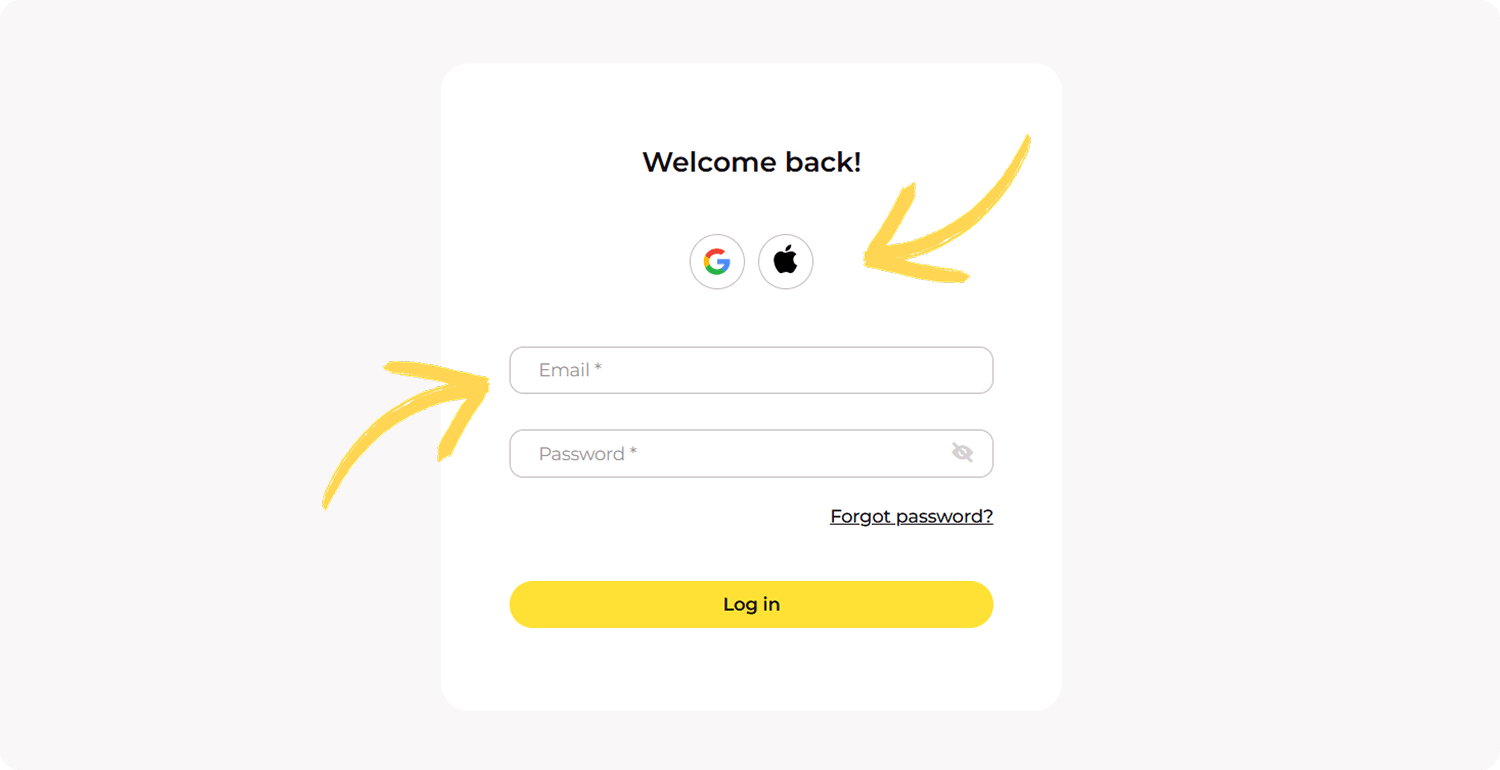
- Inscrivez-vous avec votre compte Google, Apple ou tout autre email.
- Choisissez un modèle qui correspond à votre style.
- Ajoutez vos coordonnées : numéro de téléphone, adresse e-mail, site web.
- Renseignez votre poste, le nom de votre entreprise et vos profils sur les réseaux sociaux.
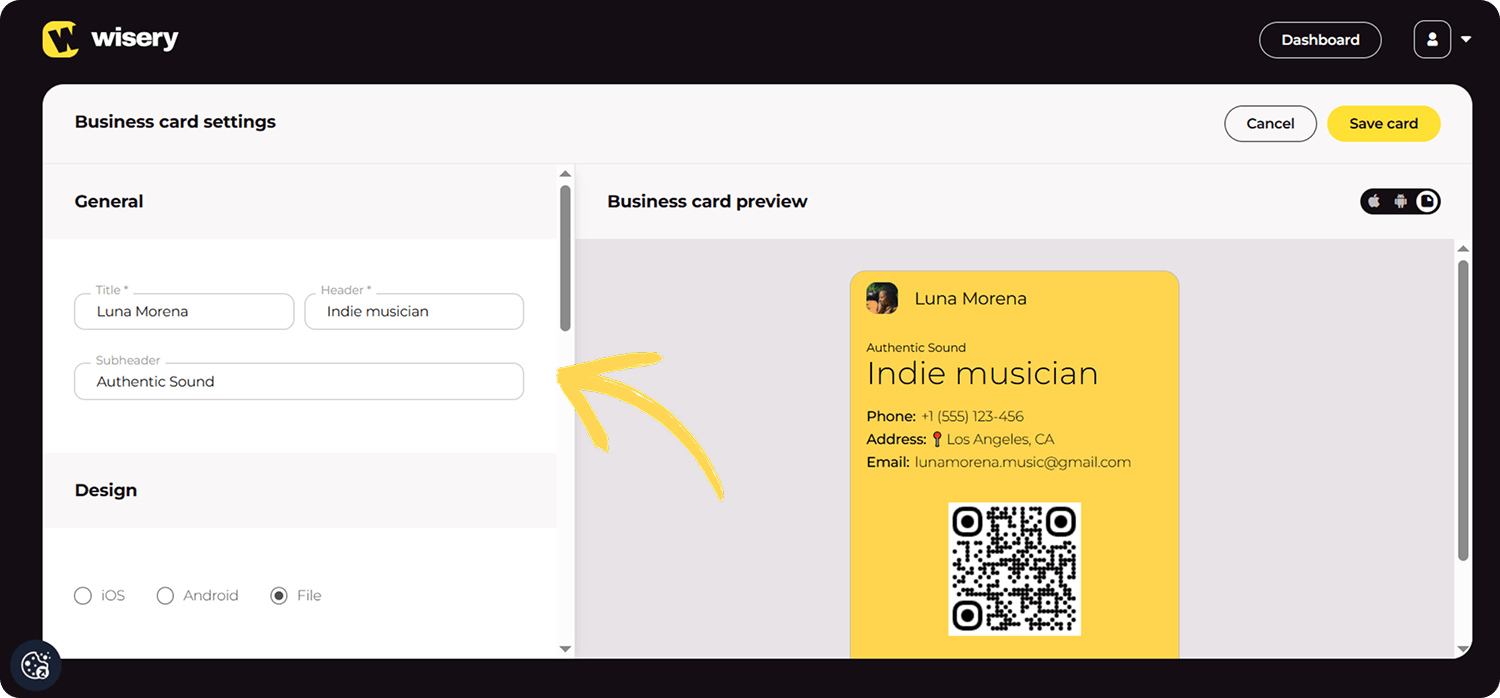
- Personnalisez le design — couleurs, police, mise en page. Assurez-vous qu’il reflète votre marque (ou au moins quelque chose qui vous fait sourire à chaque fois que vous le voyez dans le coin de vos e-mails).
- Cliquez sur « Save my card. » Et voilà.
Étape 2 : Obtenez le fichier ou le lien de votre carte numérique
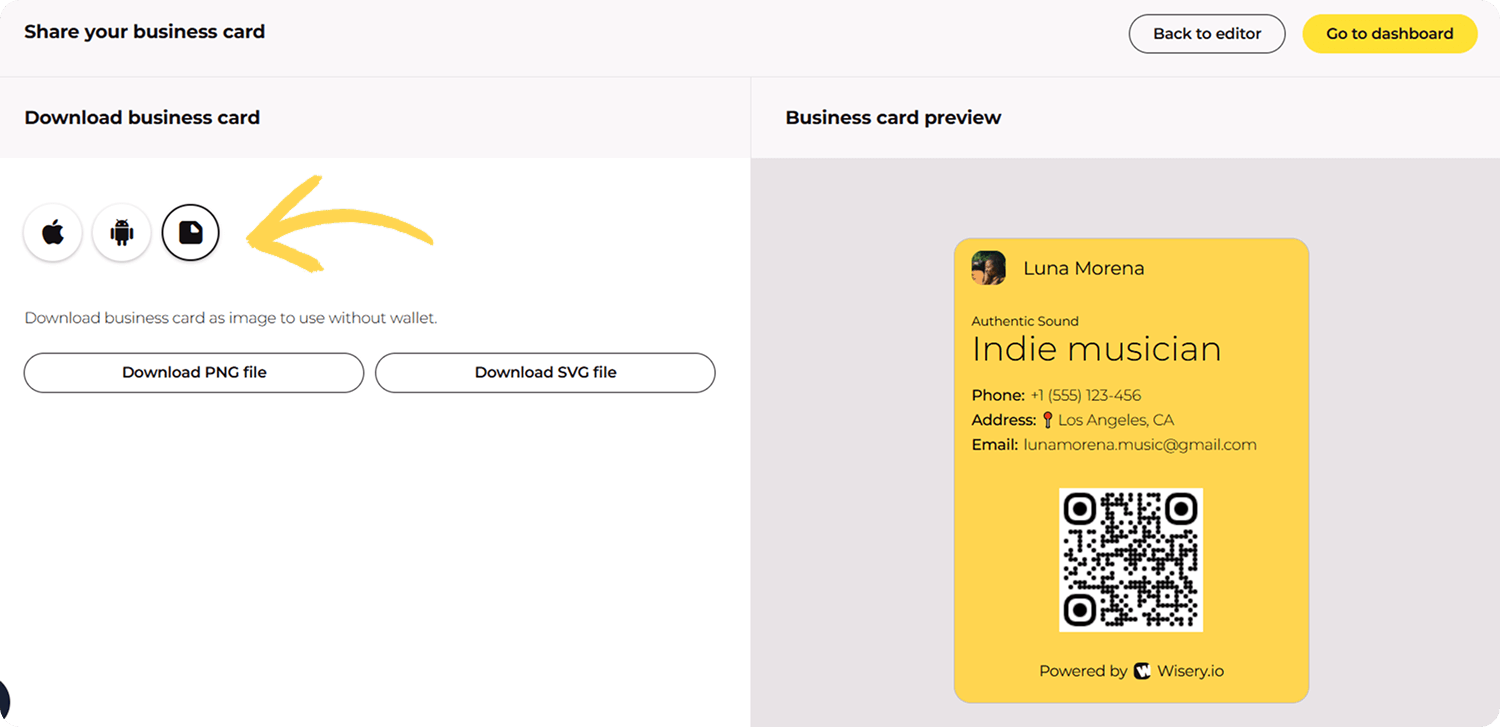
Après avoir enregistré la carte, Wisery génère automatiquement un QR code, un fichier de carte et une URL directe.
Option A : Copiez l’URL qui mène à la page de votre carte.
Option B : Téléchargez le format de votre carte (fichier png ou svg) et importez-le dans Google Drive. Vous pouvez créer un lien vers celui-ci ou intégrer l’image dans Gmail.
💡Astuce pro : Rendez votre digital business card cliquable en sélectionnant l’image et en lui appliquant un lien hypertexte qui mène vers votre profil en ligne ou la version téléchargeable. En gros, c’est deux clics.
Étape 3 : Ouvrez les paramètres de signature Gmail
Allons faire un tour dans votre client e-mail :
- Ouvrez Gmail.
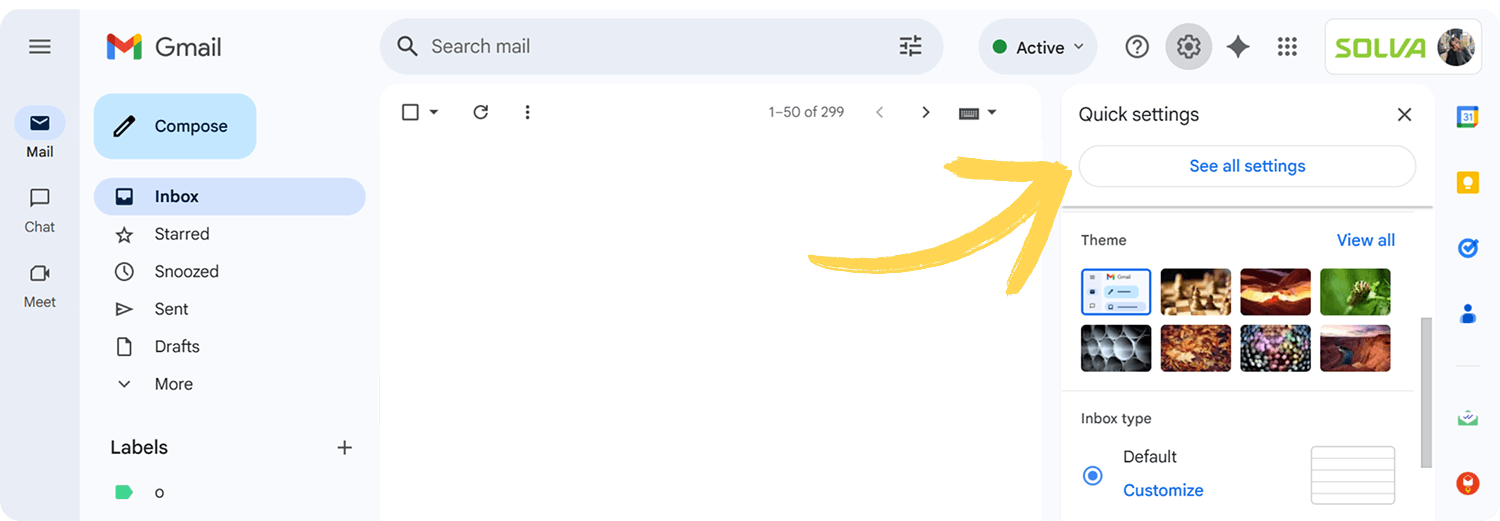
- Cliquez sur l’icône en forme d’engrenage en haut à droite.
- Appuyez sur « Voir tous les paramètres. »
- Faites défiler jusqu’à « Paramètres de signature d’e-mail ».
C’est là que la magie opère.
Étape 4 : Ajoutez votre digital business card à la signature
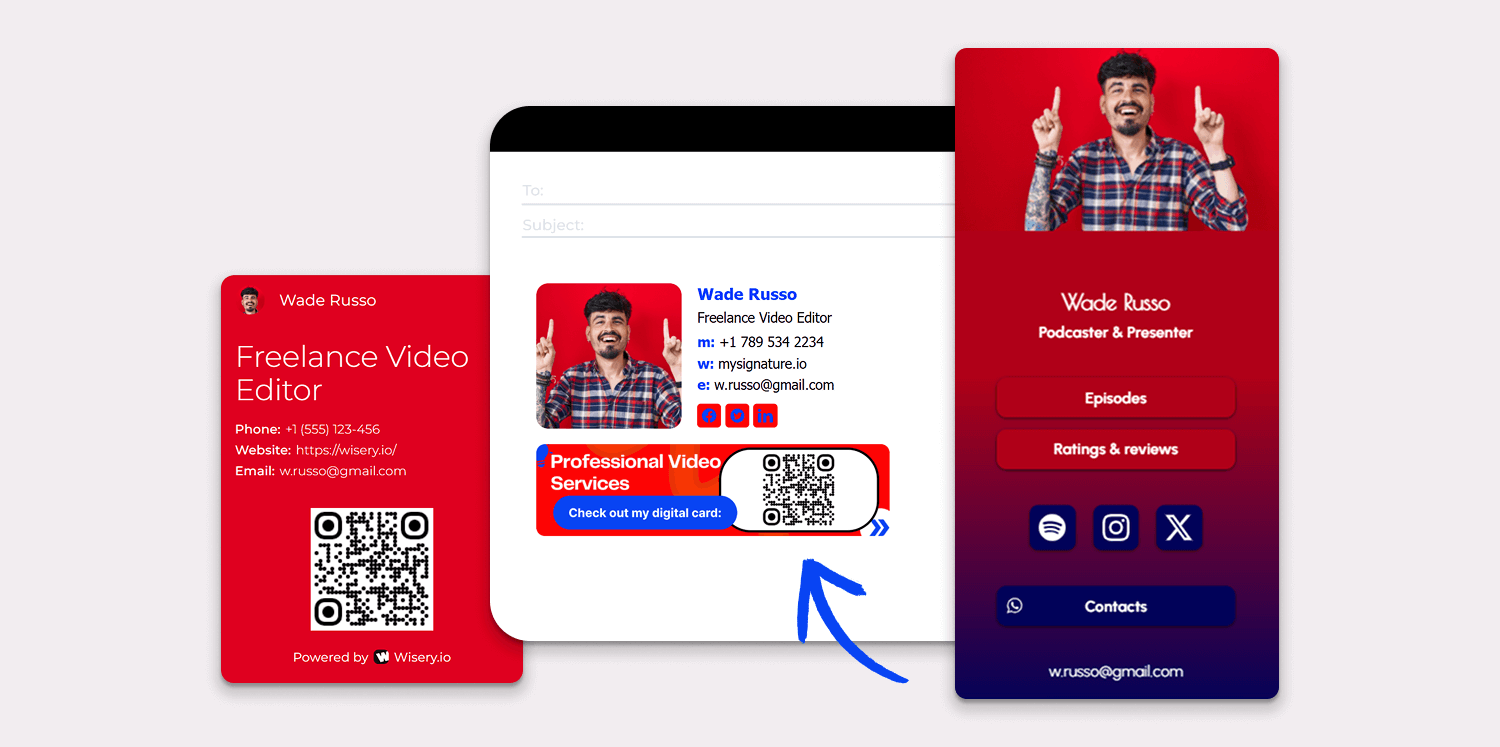
Vous pouvez ajouter votre QR code de Wisery directement dans votre Gmail signature. Il suffit de le coller comme image séparée, ou de l’intégrer dans votre bannière si vous en utilisez une — comme ça, le rendu reste propre et facile à scanner.
Ou, si vous préférez, vous pouvez ajouter un lien cliquable vers votre digital business card. Pour rendre le tout plus engageant, ajoutez un court CTA (appel à l’action) juste en dessous.
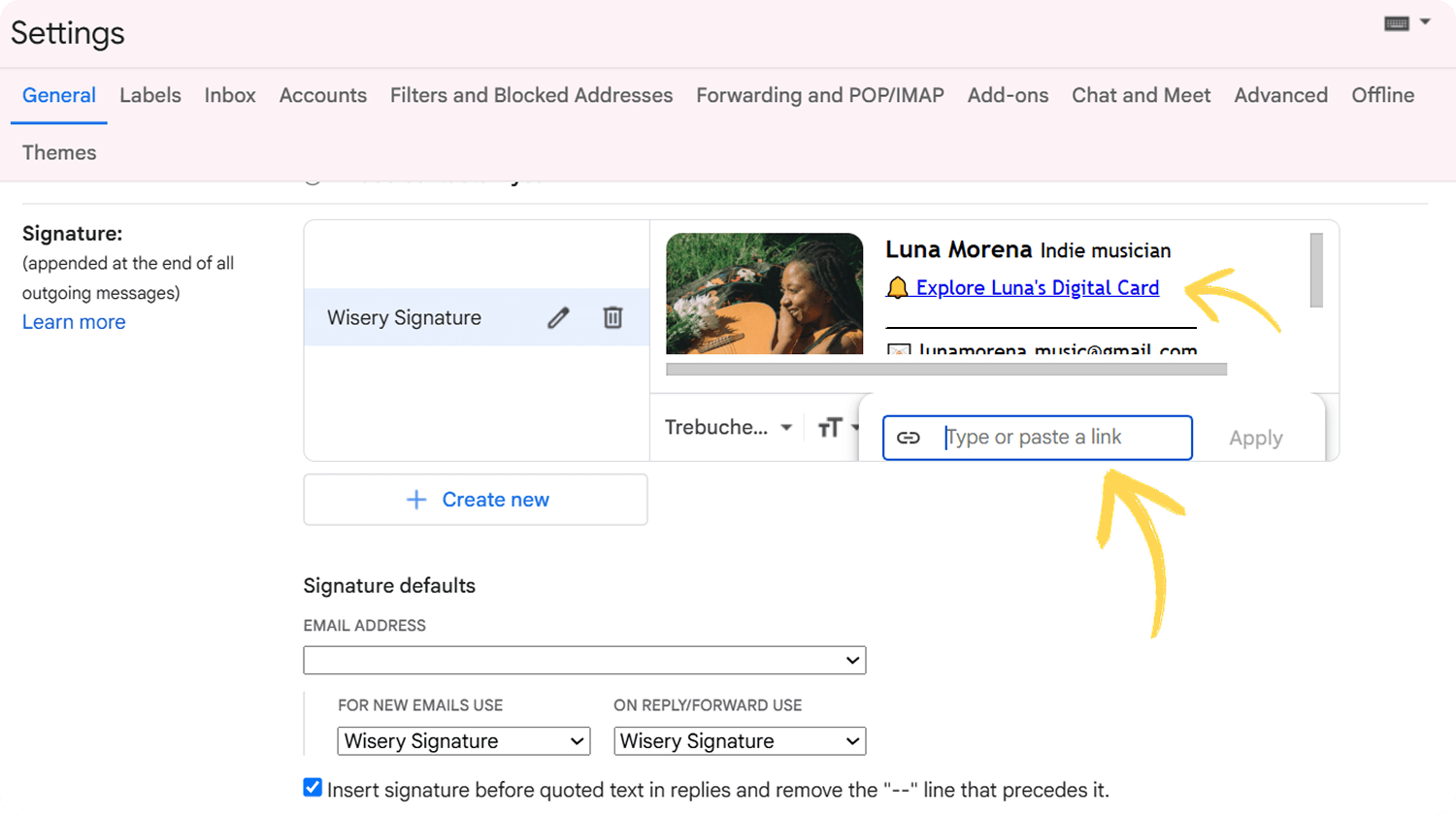
Ajoutez un petit CTA sous la carte ou le QR code. Choisissez-en un qui correspond à votre ton. En voici trois à tester :
- « Appuyez ici pour voir ma virtual business card. »
- « Connectons-nous — ma digital business card contient tous les liens. »
- « Cliquez pour les coordonnées + le portfolio. »
Il suffit de surligner le texte de votre CTA et d’utiliser le bouton Hyperlien pour ajouter le lien vers votre carte Wisery.
Étape 5 : Enregistrez les modifications et testez votre signature
Une fois que tout vous plaît :
- Faites défiler jusqu’en bas des paramètres de Gmail.
- Cliquez sur « Enregistrer les modifications. »
- Envoyez-vous un e-mail de test.
Boom. Vous venez de comprendre comment créer une signature de carte de visite dans Gmail. Et oui, elle inclut un fichier de contact virtuel que vos destinataires peuvent utiliser pour entrer en contact.
Problèmes courants et comment les résoudre
Même les processus simples peuvent réserver quelques surprises. Voici trois problèmes courants qui pourraient vous bloquer — et la solution de carte de visite numérique pour chacun :
1. L’image ne veut pas se téléverser dans Gmail
- Assurez-vous que le Format du fichier est pris en charge (JPG ou PNG fonctionne le mieux).
- Essayez de téléverser l’image sur Google Drive et de l’insérer sous forme de lien.
2. La signature s’affiche bizarrement sur mobile
- Prévisualisez votre e-mail sur mobile pour vérifier la mise en forme.
- Choisissez un design de signature d’e-mail simple, avec un minimum d’images, pour qu’il reste propre et facile à lire sur tous les appareils.
3. Le hyperlien du CTA ne fonctionne pas
- Vérifiez bien que vous avez copié l’URL complète.
- Assurez-vous que le hyperlien est correctement appliqué au texte ou à l’image.
Conseils bonus pour une carte de visite numérique efficace
Faisons en sorte que votre carte et votre signature travaillent pour vous, pas qu’elles soient juste là pour faire joli.
1. Gardez-la épurée, pas surchargée
Ne surchargez pas votre carte. Concentrez-vous sur l’essentiel et laissez de côté les liens inutiles.
2. Alignez-la avec votre marque
Utilisez les couleurs, les polices et le style de votre marque pour garder une cohérence. Cela ajoute ce petit élément visuel en plus que les gens retiennent.
3. Utilisez un générateur de signature d’e-mail
Il aide à garder votre design bien organisé et vous permet de suivre les performances de votre signature auprès de clients potentiels.
4. Mettez à jour régulièrement
Promotion récente ? Numéro de téléphone changé ? Modifiez votre carte Wisery pour que tout soit à jour.
Utilisez Wisery et connectez-vous plus intelligemment. C’est comme ça que vous ajoutez une carte de visite numérique à votre signature d’e-mail — et pourquoi vous devriez absolument le faire. Intégrez-la à votre signature d’e-mail professionnelle, et transformez chaque message en mini moment de networking.
Quelle méthode devriez-vous choisir ?
Si vous ne savez pas s’il vaut mieux ajouter votre carte de visite numérique sous forme de simple lien, d’image cliquable ou de QR code, ce petit comparatif peut vous aider à choisir la meilleure option pour votre signature Gmail.
| Option | Idéal pour | Avantages | Inconvénients |
|---|---|---|---|
| Lien | Partage fiable dans tous les clients de messagerie | Facile à ajouter, toujours cliquable, fonctionne bien sur tous les appareils et dans toutes les boîtes de réception | Moins visuel, peut attirer moins l’attention qu’une image |
| Image | Signatures plus brandées et professionnelles | Rendu soigné, peut rendre la signature plus engageante, peut être cliquable | Peut ne pas s’afficher dans certains clients de messagerie si les images sont bloquées |
| QR Code | Accès mobile rapide à votre carte de visite numérique | Facile à scanner depuis un e-mail sur ordinateur, pratique pour enregistrer les coordonnées sur un téléphone | Peu utile lorsque l’e-mail est ouvert sur un téléphone, et certains utilisateurs peuvent l’ignorer |
Pour de meilleurs résultats, utilisez une image cliquable liée à votre carte de visite numérique. Elle combine un branding professionnel avec un accès facile à vos coordonnées. Vous pouvez aussi ajouter un QR code pour les lecteurs sur ordinateur qui veulent enregistrer vos informations sur leur téléphone, tandis qu’un lien texte sert de solution de secours fiable, compatible avec tous les clients de messagerie.
FAQ
Quelle est la meilleure façon d’ajouter une carte de visite numérique à Gmail : lien, image ou QR ?
L’approche la plus efficace consiste à combiner les trois. Un lien cliquable fonctionne dans tous les clients de messagerie, une image rend votre signature plus professionnelle, et un code QR permet aux destinataires d’ouvrir rapidement votre carte de visite numérique sur leur téléphone.
Pourquoi l’image ou le code QR de votre carte de visite numérique peut-il ne pas s’afficher ?
Certains clients de messagerie bloquent les images par défaut, ou le lien de l’image peut être cassé. Gardez des images optimisées et incluez toujours un lien texte cliquable en solution de secours.
Quelle est la meilleure taille d’image pour une signature Gmail ?
Une largeur de 300 à 600 px est idéale pour la plupart des images de signature. Gardez la taille du fichier sous 100 KB pour un chargement plus rapide et une meilleure compatibilité.
Peut-on rendre l’image cliquable ?
Oui. Dans l’éditeur de signature de Gmail, sélectionnez l’image, cliquez sur Insert link, puis ajoutez l’URL de votre carte de visite numérique. En cliquant sur l’image, votre carte s’ouvrira directement.

Viktoriia est Responsable Marketing chez Wisery, où elle pilote la présence digitale de la marque grâce à une création de contenu stratégique. De la rédaction d’articles de fond à la conception de campagnes e-mail à fort impact, elle veille à ce que la mission de Wisery touche une audience mondiale. Elle apprécie particulièrement la façon dont Wisery simplifie la gestion des contacts pour les professionnels. Lors des conférences marketing, Viktoriia utilise personnellement l’application pour transformer de brèves présentations en connexions LinkedIn durables. Loin de son bureau, elle se ressource avec un bon livre ou en compagnie de ses chats.