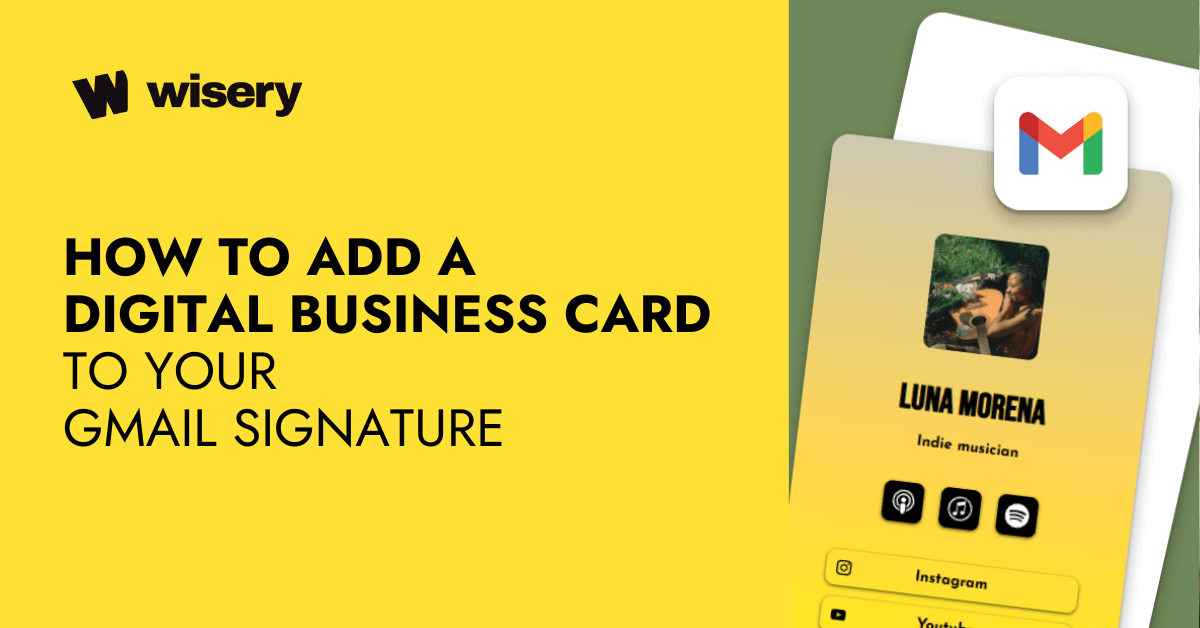
Garip bir şekilde tatmin edici olan bir şey var, biliyor musunuz? Birinin kâğıt bir iş kartı uzatıp hemen ardından “Oops, bu eski numaram” demesini izlemek. Hepimiz bunu yaşadık — çantalarımızda buruşan ya da ceket ceplerinde sessizce kaybolan o küçük karton dikdörtgenleri topladık. Ama mesajınızın akılda kalmasını sağlamanın daha iyi bir yolu var. Üstelik ceketiniz yıkandıktan sonra bile çalışan bir yol.
Hiç kendinize Gmail imzasına business card nasıl eklenir diye sorduysanız, doğru yerdesiniz. Daha önce, dijital iş kartlarını paylaşmanın farklı yollarını inceledik — şimdi ise onları kullanmanın en pratik ve en popüler yöntemlerinden birine odaklanma zamanı: dijital iş kartını Gmail imzanıza eklemek.
Zaten e-posta gönderiyorsanız, neden her mesajı değerli kılmayasınız?
Dijital iş kartını Gmail imzanıza eklemenin en kolay yolu, imza ayarlarınızda tıklanabilir bir bağlantı, görsel veya QR kodu kullanmaktır. Gmail’i açın → Ayarlar → Tüm ayarları gör → Genel → İmza yolunu izleyin, imzanızı düzenleyin, tercih ettiğiniz iş kartı formatını ekleyin ve değişiklikleri kaydedin. Dijital iş kartınıza bağlı tıklanabilir bir görsel, markalaşma ve kullanım kolaylığı arasında en iyi dengeyi sunar.
Önemli Noktalar
- Dijital iş kartları profesyonelliği artırır, iletişim bilgilerine hızlı erişim sağlar, markalaşmayı güçlendirir, tıklanabilir bağlantılar içerir ve çoklu cihaz uyumluluğu sunar.
- Bir dijital iş kartı oluşturmak; bir şablon seçmeyi, bilgileri eklemeyi ve tasarımı özelleştirmeyi içerir.
- Kullanıcılar dijital kartlarını QR kodu, indirilebilir bir dosya (PNG/SVG) ya da doğrudan bir URL olarak alabilir.
- Kartı eklemek için kullanıcıların sağ üstteki dişli simgesi üzerinden Gmail’in imza ayarlarına erişmesi gerekir.
- Makale, imzada dijital iş kartınızla etkileşimi artırmak için üç örnek CTA önerir.
E-posta İmzanıza Dijital Bir İş Kartı Eklemek İçin Temel Nedenler
Hadi dürüst olalım. Çoğu insan sizi, “saygılarımla” demenizden daha hızlı bir şekilde e-posta imzanıza bakarak değerlendirir. O yüzden şimdi, kartı e-posta imzanıza gerçekten neden eklemeniz gerektiğine dair dürüst ve oldukça ilgili birkaç nedeni birlikte inceleyelim.
1. E-postalarınızı daha profesyonel gösterir
Bunun E-postalarınızı daha profesyonel gösterir kısmı nasıl oluyor diye mi düşünüyorsunuz? İyi tasarlanmış bir dijital kartla birlikte gelen temiz ve tutarlı bir imza, kendinizi nasıl sunduğunuza önem verdiğinizi gösteren profesyonel bir dokunuş katar.
Alıcılarınıza şunu söyler: “Evet, ne yaptığımı biliyorum.” İşte bu yüzden bir dijital kart oluşturmanız gerekir — imzanızın sadece italik yazılmış adınız olmasının ötesine geçmesini sağlar; netlik, özen ve güven veren bir araç haline getirir.
2. İletişim bilgilerinize hızlı erişim sağlar
Harika bir dijital kart, en önemli bilgilerinizi alıcınızın parmaklarının ucuna getirir. Elektronik kartvizit kullanırken e-posta adresinizi, telefon numaranızı, web sitenizi, LinkedIn’inizi ve daha fazlasını ekleyebilirsiniz — üstelik e-postanız kalabalık görünmeden.
Üstelik dijital kartlar tüm bu bilgileri tek ve şık bir tasarımda toplar. Tüm bağlantılarınızı e-postanıza tek tek yazmak yerine, işi kartınız halleder. Bu da daha temiz bir imza ve daha iyi teslim edilebilirlik demektir — devasa bağlantı duvarları ya da uyumsuz yazı tipleri yok.
3. Networking ve branding’i güçlendirir
E-posta zinciri bittikten sonra bile öne çıkmak ister misiniz? E-posta imzanızı kartınızla eşleştirirken logo, marka renkleri ve yazı tipleri gibi branding öğelerinizi kullanın; böylece genel görünümünüz tutarlı kalsın.
E-postanız markalı ve temiz göründüğünde, paylaştığınız şeyler konusunda bilinçli olduğunuzu alıcıya gösterir, özellikle de Adobe’nin araştırması tüketicilerin %76’sının bir şirketin marka sunumunun satın alma kararlarını önemli ölçüde etkilediğine inandığını gösterdiği için.. Ayrıca insanların sizi hatırlamasına da yardımcı olur — sadece hızlı yanıt veren biri olarak değil, bunu yaparken iyi görünen biri olarak da.
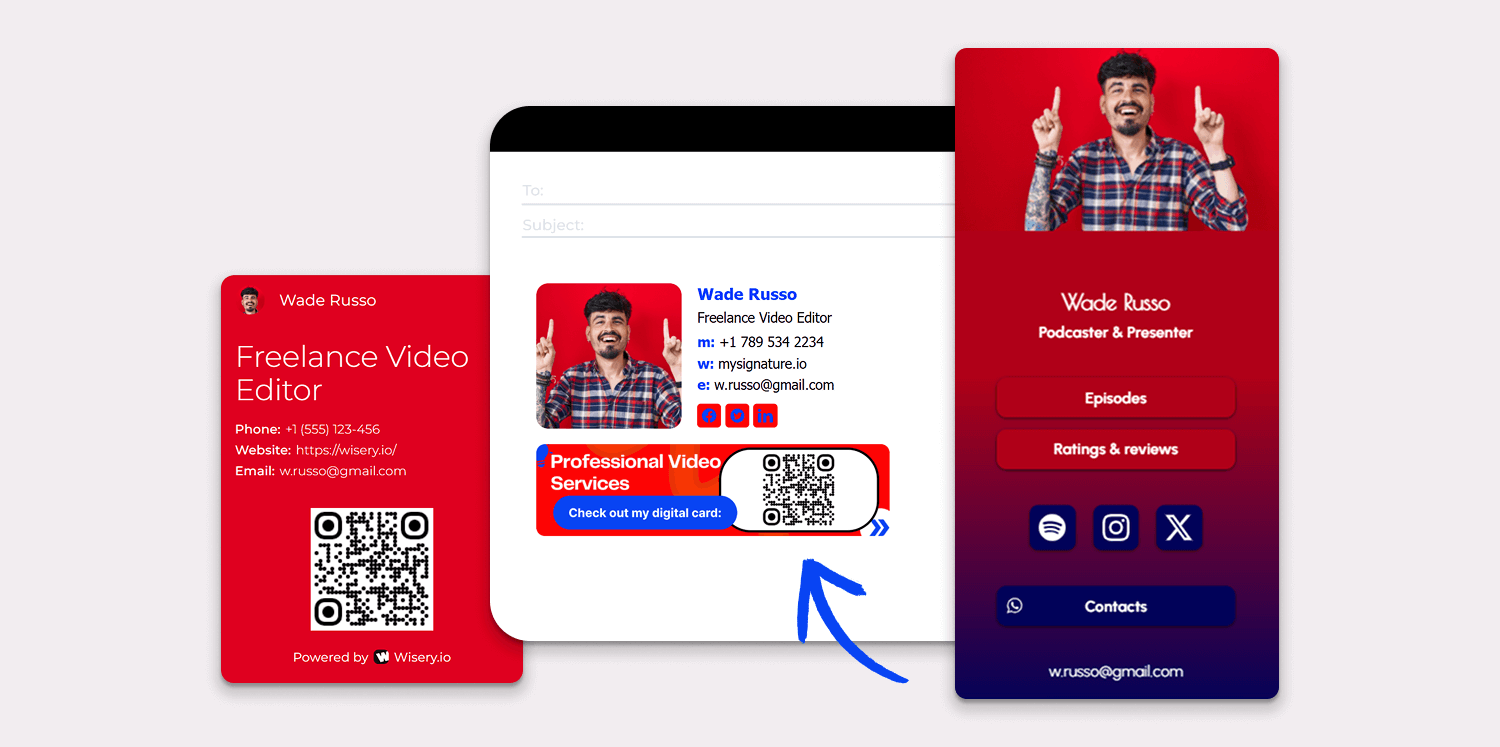
4. Kolay etkileşim için tıklanabilir bağlantılar içerir
Birinin adınızı Google’da aramasını ummaktan daha iyi ne var biliyor musunuz? Onlara tıklanabilir bağlantılarla ihtiyaç duydukları her şeyi vermek.
Sizin dijital iş kartınız, işinize göre ilgili bağlantıları içermeli: web sitesi, takvim rezervasyonu, proje portföyü ya da geçmiş e-posta kampanyalarına bağlantılar bile olabilir. Her biri için temiz bir görsel ikon ekleyin ve mobil uyumlu olduklarından emin olun. Bu bağlantılar, insanların çevrimiçi kanallarınızı keşfetmesini ve bir sonraki adıma geçmesini kolaylaştırır.
5. Farklı cihazlar ve platformlarda çalışır
E-postalar telefonlarda, dizüstü bilgisayarlarda, tabletlerde ve kim bilir daha nelerde açılıyor. İyi haber? E-posta iletişiminizin bundan zarar görmesi gerekmiyor. Wisery’nin kartları her tür dosya ve düzenle uyumlu çalışır; yani alıcınız iOS, Android kullanıyor olsun ya da 2015 model bir Chromebook’tan Gmail’e bakıyor olsun, imzanız yine de parlayacaktır.
Bonus: Bu, çevre dostu ve maliyet açısından verimli bir seçenektir
Statista’ya göre, geleneksel kağıt kartvizitlerin yaklaşık %88’i alındıktan sonraki ilk hafta içinde çöpe gidiyor; dijital kartlar ise para tasarrufu sağlar ve çevresel etkiyi azaltır
1. Adım: Dijital İş Kartınızı Oluşturun
Tabii ki, bunun için Wisery kullanacağız.
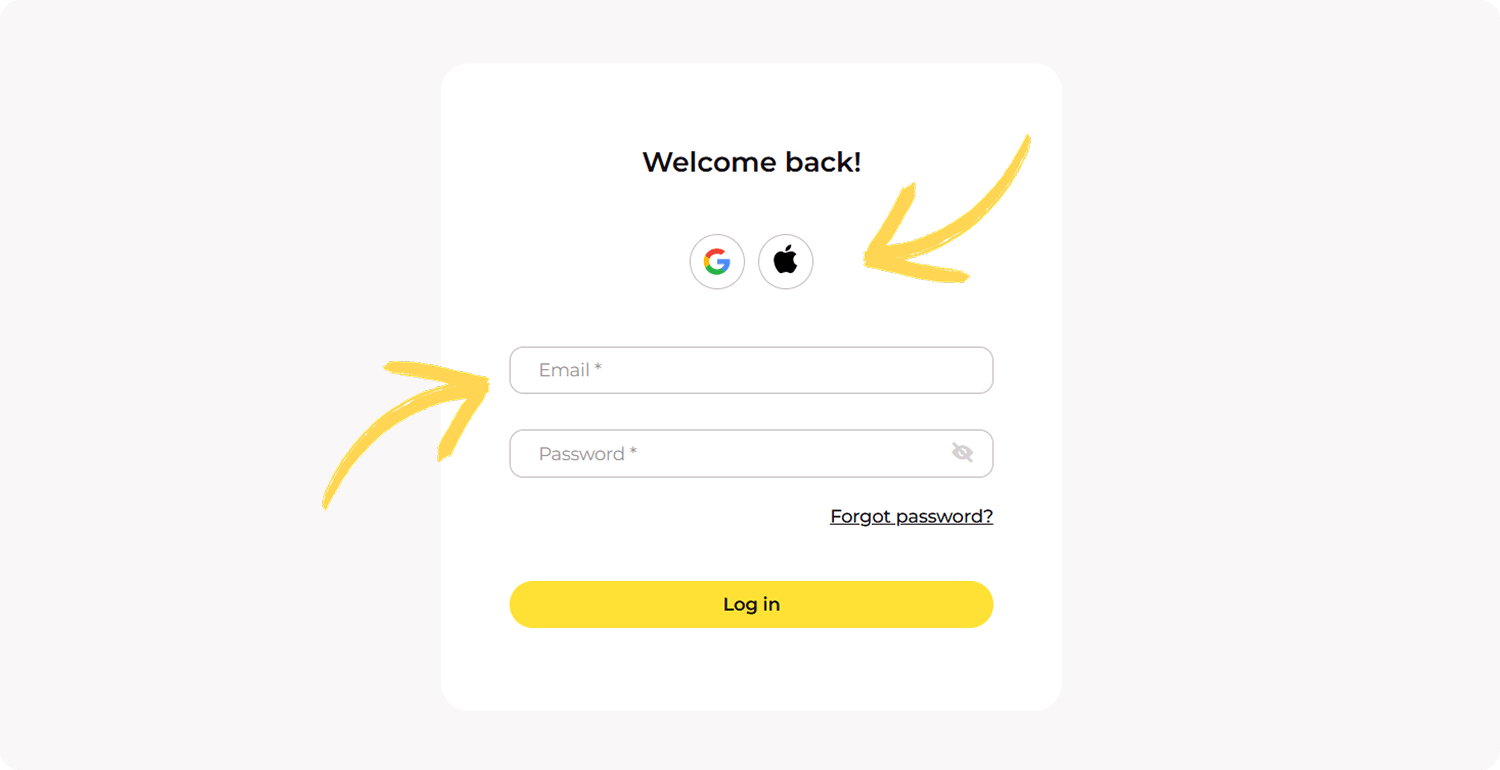
- Google, Apple veya başka bir e-posta adresinizle kaydolun.
- Tarzınıza uyan bir şablon seçin.
- İletişim bilgilerinizi ekleyin: telefon numarası, e-posta adresi, web sitesi.
- İş unvanınızı, şirket adınızı ve sosyal medya profillerinizi doldurun.
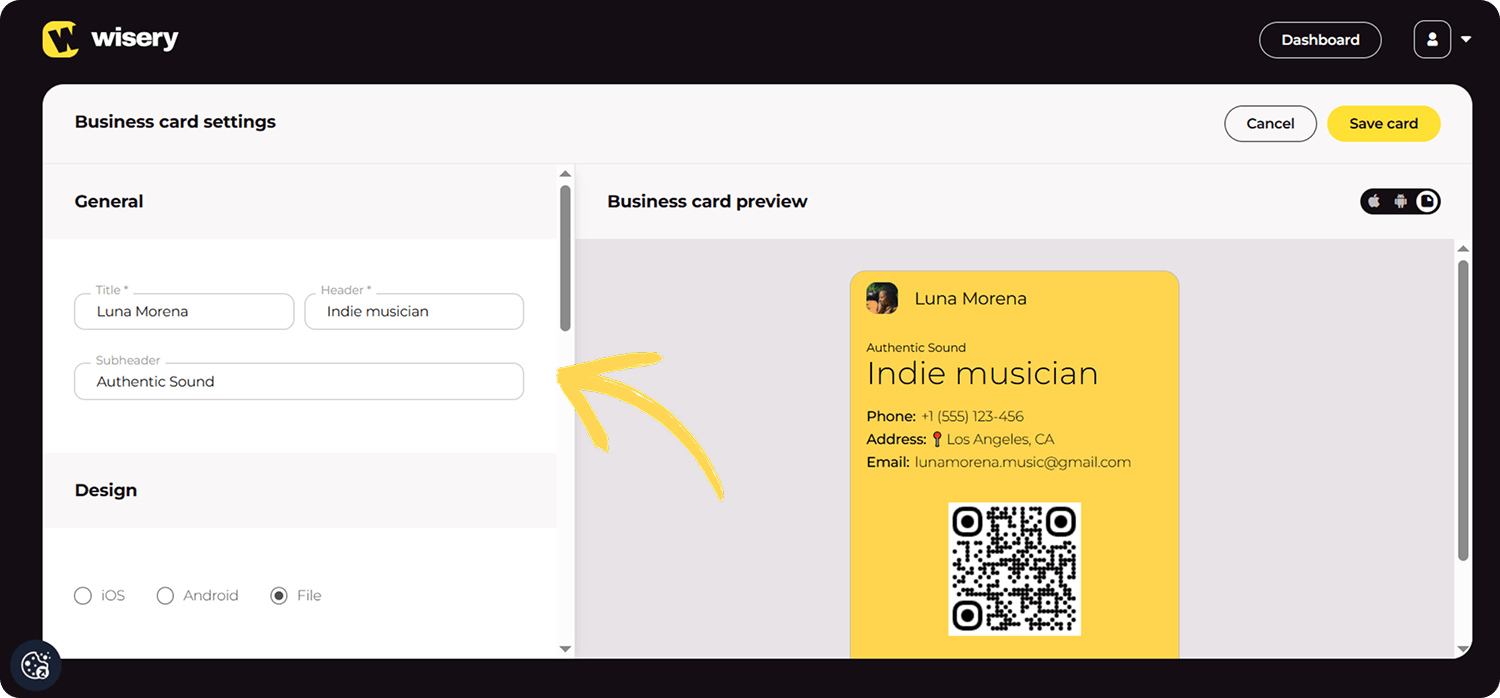
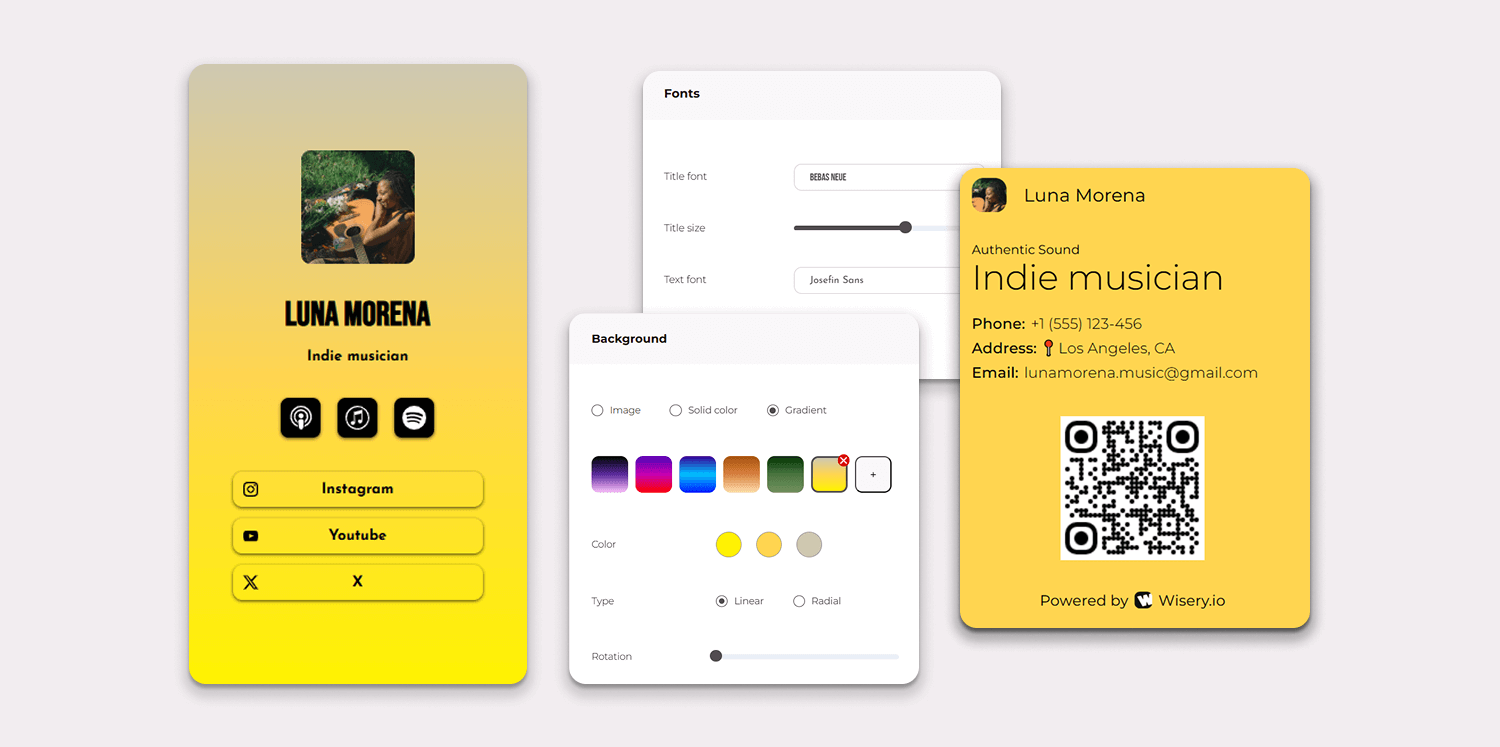
- Tasarımı özelleştirin — renkler, yazı tipi, düzen. Markanız gibi hissettirdiğinden emin olun (ya da e-postalarınızın köşesinde gördüğünüzde sizi her seferinde mutlu eden bir şey olsun).
- “Kartımı kaydet”e basın. Bitti.
Adım 2: Dijital Kartınızın Dosyasını veya Bağlantısını Alın
Kartı kaydettikten sonra, Wisery otomatik olarak bir QR kodu, bir kart dosyası ve doğrudan bir URL oluşturur.
Seçenek A: Kart sayfanıza yönlendiren URL’yi kopyalayın.
Seçenek B: Kartınızın formatını (png veya svg dosyası) indirin ve Google Drive’a yükleyin. Buna bağlantı verebilir ya da görseli Gmail’e gömebilirsiniz.
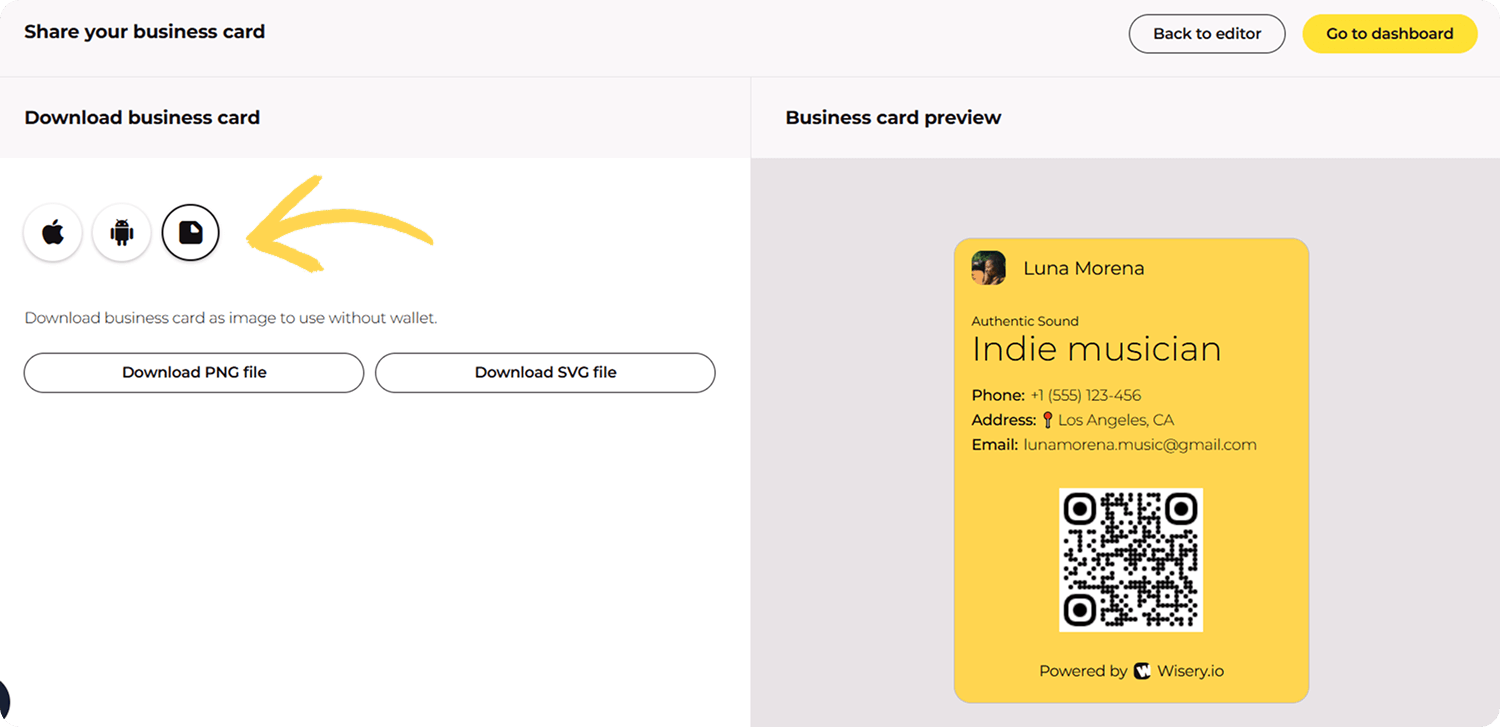
💡İpucu: Görseli seçip çevrimiçi profilinize ya da indirilebilir sürümünüze giden bir köprü ekleyerek dijital iş kartınızı tıklanabilir hale getirin. Aslında iki tık.
Adım 3: Gmail İmza Ayarlarını Açın
Hadi e-posta istemcinize geçelim:
- Gmail’i açın.
- Sağ üst köşedeki dişli simgesine tıklayın.
- “Tüm ayarları gör.” seçeneğine dokunun.
- “E-posta imza ayarları” bölümüne kaydırın.
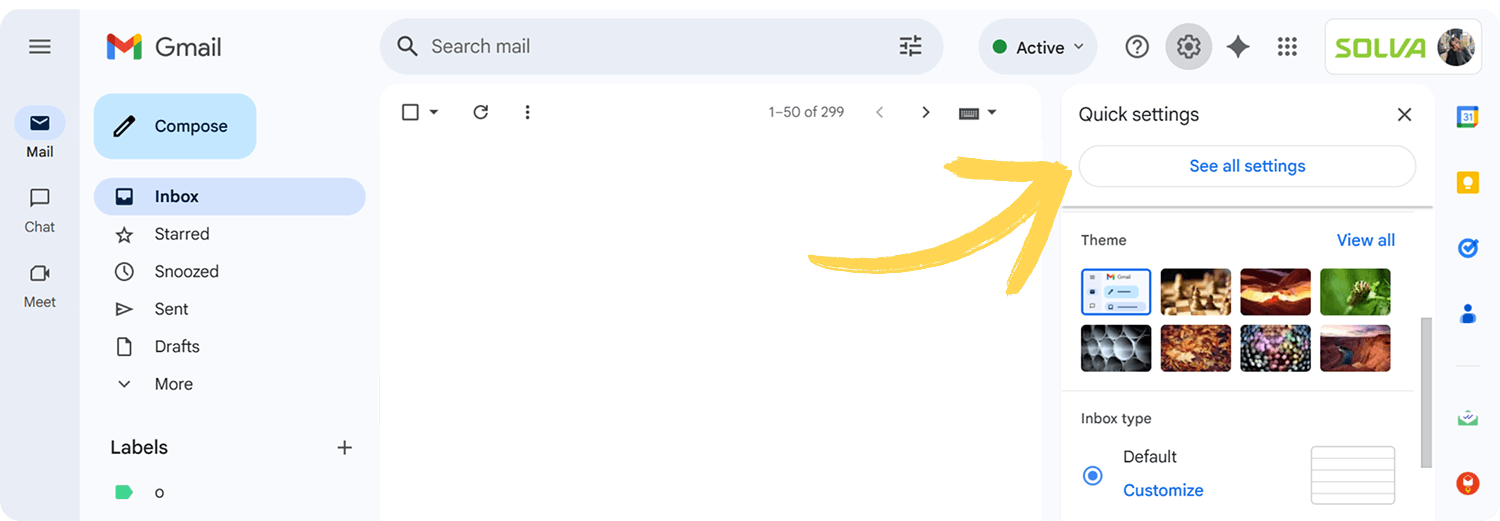
İşte sihrin gerçekleştiği yer burası.
4. Adım: Dijital İş Kartınızı İmzaya Ekleyin
Wisery’den aldığınız QR kodunu doğrudan e-posta imzanıza ekleyebilirsiniz. Bunu ayrı bir görsel olarak yapıştırın ya da bir banner kullanıyorsanız onun içine yerleştirin — böylece hem temiz görünür hem de taraması kolay olur.
İsterseniz dijital iş kartınıza tıklanabilir bir bağlantı da ekleyebilirsiniz. Daha ilgi çekici hale getirmek için altına kısa bir CTA (eylem çağrısı) ekleyin.
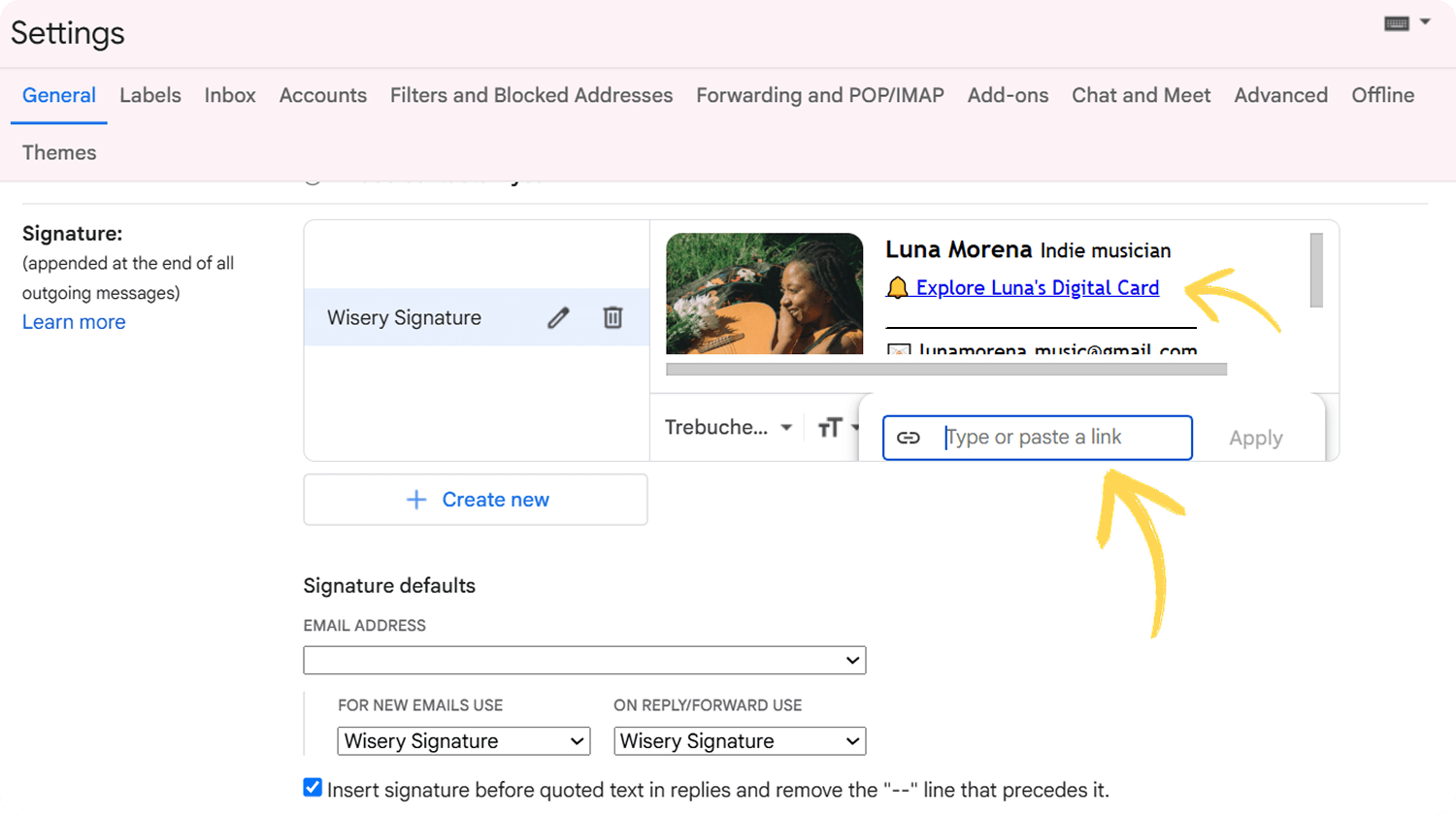
Kartın ya da QR kodun altına biraz CTA ekleyin. Tonunuza uygun olanı seçin. İşte deneyebileceğiniz üç örnek:
- “Dijital iş kartımı görmek için buraya dokunun.”
- “Bağlantı kuralım — dijital iş kartımda tüm linkler var.”
- “İletişim bilgileri + portföy için tıklayın.”
CTA metninizi seçin ve bağlantıyı Wisery kartınıza eklemek için Köprü düğmesini kullanın.
5. Adım: Değişiklikleri Kaydedin ve İmzanızı Test Edin
İstediğiniz gibi göründüğünde:
- Gmail ayarlarının en altına kaydırın.
- “Değişiklikleri Kaydet”e tıklayın.
- Kendinize bir test e-postası gönderin.
İşte bu kadar. Gmail’de bir business card signature oluşturmayı çözdünüz bile. Ve evet, alıcılarınızın etkileşim kurmak için kullanabileceği sanal bir iletişim dosyası da içeriyor.
Yaygın Sorunlar ve Nasıl Düzeltilirler
En basit süreçler bile bazen sürprizler çıkarabilir. İşte sizi takılmaya itebilecek üç yaygın durum — ve her biri için digital business card çözümü:
1. Görsel Gmail’e yüklenmiyor
- Dosya Formatının desteklendiğinden emin olun (JPG veya PNG en iyi sonucu verir).
- Görseli Google Drive’a yükleyip bağlantı olarak eklemeyi deneyin.
2. Signature mobilde garip görünüyor
- Biçimlendirmeyi kontrol etmek için e-postanızı мобilde önizleyin.
- Temiz görünmesi ve tüm cihazlarda kolay okunması için az görselli, basit bir email signature tasarımı seçin.
3. CTA hyperlink çalışmıyor
- Kopyaladığınız URL’nin tamamını aldığınızı iki kez kontrol edin.
- Hyperlink’in metne veya görsele doğru şekilde uygulandığından emin olun.
Etkili Bir Digital Business Card İçin Bonus İpuçları
Kartınızın ve signature’ınızın sadece var olmasını değil, sizin için çalışmasını sağlayalım.
1. Kalabalık değil, temiz tutun
Kartınızı gereksiz bilgilerle doldurmayın. Temel unsurlara sadık kalın ve gereksiz bağlantıları atlayın.
2. Markanızla uyumlu hale getirin
Tutarlılık için marka renklerinizi, yazı tiplerinizi ve stilinizi kullanın. İnsanların aklında kalan o ekstra görsel unsuru ekler.
3. Bir e-posta imza oluşturucu kullanın
Tasarımınızı düzenli tutmanıza yardımcı olur ve imzanızın potansiyel müşteriler nezdinde nasıl performans gösterdiğini takip etmenizi sağlar.
4. Düzenli olarak güncelleyin
Yeni terfi mi aldınız? Telefonunuz mu değişti? Her şey güncel kalsın diye Wisery kartınızı düzenleyin.
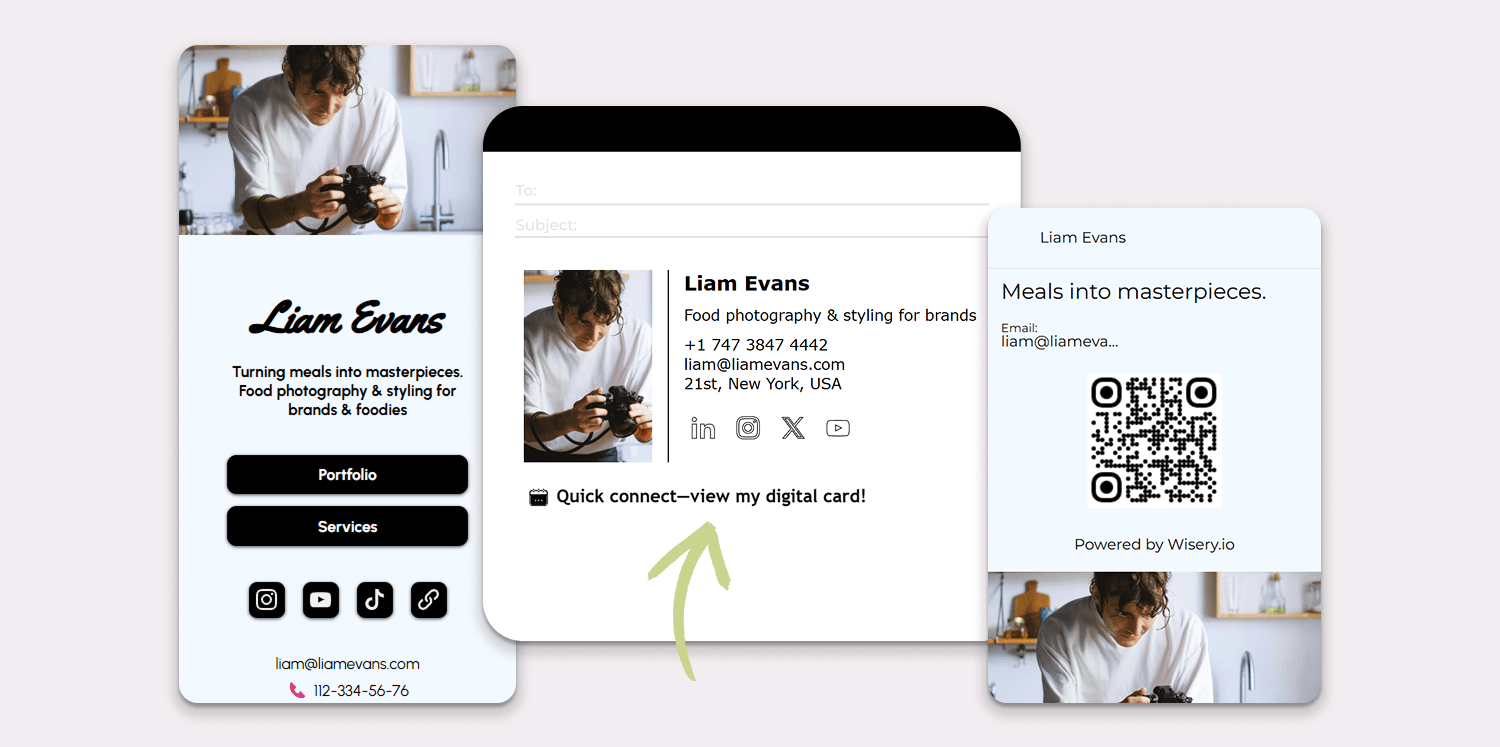
Wisery kullanın ve daha akıllıca bağlantı kurun. E-posta imzanıza bir dijital business card eklemenin yolu bu — ve bunu kesinlikle yapmanızın nedeni de tam olarak bu. Bunu profesyonel e-posta imzanızın bir parçası haline getirin ve her mesajı mini bir networking anına dönüştürün.
Hangi Yöntemi Seçmelisiniz?
Dijital business card’ınızı basit bir bağlantı, tıklanabilir bir görsel ya da QR code olarak ekleyip eklememekte kararsızsanız, bu hızlı karşılaştırma Gmail signature’ınız için en iyi seçeneği bulmanıza yardımcı olabilir.
| Seçenek | En uygun olduğu durum | Artıları | Eksileri |
|---|---|---|---|
| Bağlantı | Tüm e-posta istemcilerinde güvenilir paylaşım | Eklenmesi kolaydır, her zaman tıklanabilirdir, cihazlar ve gelen kutuları arasında iyi çalışır | Daha az görseldir, bir görsele kıyasla daha az dikkat çekebilir |
| Görsel | Daha markalı ve profesyonel imzalar | Şık görünür, imzayı daha ilgi çekici hale getirebilir, tıklanabilir olabilir | Görseller engellendiğinde bazı e-posta istemcilerinde görünmeyebilir |
| QR Code | Dijital business card’ınıza hızlı mobil erişim | Masaüstü bir e-postadan kolayca taranabilir, iletişim bilgilerini telefona kaydetmek için kullanışlıdır | E-posta telefonda açıldığında pek işe yaramaz ve bazı kullanıcılar bunu görmezden gelebilir |
En iyi sonuç için, dijital business card’ınıza bağlı tıklanabilir bir görsel kullanın. Bu, profesyonel branding ile iletişim bilgilerinize kolay erişimi bir araya getirir. Ayrıca masaüstü kullanıcılarının bilgilerinizi telefonlarına kaydetmesi için bir QR code ekleyebilir, metin bağlantısını da tüm e-posta istemcilerinde çalışan güvenilir bir yedek olarak kullanabilirsiniz.
SSS
Dijital business card’ı Gmail’e eklemenin en iyi yolu nedir: bağlantı, görsel mi, QR code mu?
En etkili yaklaşım, üçünü bir arada kullanmaktır. Tıklanabilir bir bağlantı her e-posta istemcisinde çalışır, bir görsel imzanızı daha profesyonel gösterir ve bir QR kodu alıcıların dijital business card’ınızı telefonlarında hızlıca açmasını sağlar.
Dijital business card görseliniz veya QR kodunuz neden görünmüyor olabilir?
Bazı e-posta istemcileri varsayılan olarak görselleri engeller ya da görsel bağlantısı bozuk olabilir. Görselleri optimize edin ve her zaman yedek olarak tıklanabilir bir metin bağlantısı ekleyin.
Gmail signature için en iyi görsel boyutu nedir?
Çoğu imza görseli için 300–600 px genişlik idealdir. Daha hızlı yükleme ve daha iyi uyumluluk için dosya boyutunu 100 KB altında tutun.
Görseli tıklanabilir yapabilir misiniz?
Evet. Gmail’in signature editor’ünde görseli seçin, Insert link seçeneğine tıklayın ve dijital business card URL’nizi ekleyin. Görsele tıklamak kartınızı doğrudan açar.

Viktoriia, Wisery’de Pazarlama Müdürü olarak stratejik içerik üretimi aracılığıyla markanın dijital varlığını yönlendirmektedir. Derinlikli makaleler kaleme almaktan yüksek etkili e-posta kampanyaları tasarlamaya kadar, Wisery’nin misyonunun küresel bir kitleye ulaşmasını sağlamaktadır. Wisery’nin profesyoneller için kişi yönetimini nasıl kolaylaştırdığına hayrandır. Viktoriia, pazarlama konferanslarında kısa tanışmaları kalıcı LinkedIn bağlantılarına dönüştürmek için uygulamayı bizzat kullanmaktadır. Masasından uzaklaştığında ise iyi bir kitap ya da kedileriyle zaman geçirerek enerji toplamaktadır.