Puoi condividere un digital business card mostrando un codice QR, toccando una scheda NFC, inviando il link della tua card tramite SMS, email, WhatsApp, LinkedIn o social media, aggiungendolo alla tua firma email oppure salvandolo in Apple Wallet o Google Wallet.
Per il networking di persona, i codici QR e le schede NFC sono di solito i modi più veloci per aiutare le persone a connettersi. Per i follow-up da remoto, condividere il link della tua card tramite email, SMS, LinkedIn o la tua firma email rende facile restare in contatto. Con Wisery, puoi creare una digital card gratuita e condividere i tuoi contact details, le tue professional information e i tuoi key links da un unico profilo.
Il modo migliore per condividere il tuo digital business card in ogni situazione
Non esiste un unico modo migliore per condividere la tua card. Il metodo giusto dipende da dove stai facendo networking e da quanto velocemente devi scambiare i contact details. Usa questa tabella per trovare l’opzione migliore nelle situazioni di networking più comuni.
| Situazione | Miglior metodo | Perché |
| Evento di networking | Codice QR | Veloce da scansionare e funziona senza dover prima scambiare i numeri di telefono. |
| Incontro di persona | NFC | Un rapido tocco può aprire la tua card senza digitare o scansionare. |
| Qualcuno chiede i tuoi dettagli via messaggio | SMS | Invia il link della tua card direttamente in un messaggio. |
| Follow-up da remoto | Facile includere il link della tua card insieme al messaggio di follow-up. | |
| Connessione su LinkedIn | Condividi la tua card direttamente mentre stai già creando una connessione professionale. | |
| Messaggiare qualcuno online | WhatsApp o altre app di messaggistica | Ti permette di inviare il link della tua card direttamente nella conversazione. |
| Condivisione con utenti iPhone | Apple Wallet | Mantiene la tua card facilmente accessibile sul telefono per condividerla rapidamente. |
| Condivisione con utenti Android | Google Wallet | Mantiene la tua card disponibile sul dispositivo quando ti serve. |
| Aggiungere la tua card a ogni email | Firma email | Include automaticamente il link della tua card nelle email che invii. |
Invia un Digital Business Card usando Google Wallet o Apple Wallet
Ecco come condividere il tuo electronic business card usando l’app Apple o Google Wallet: è semplice!
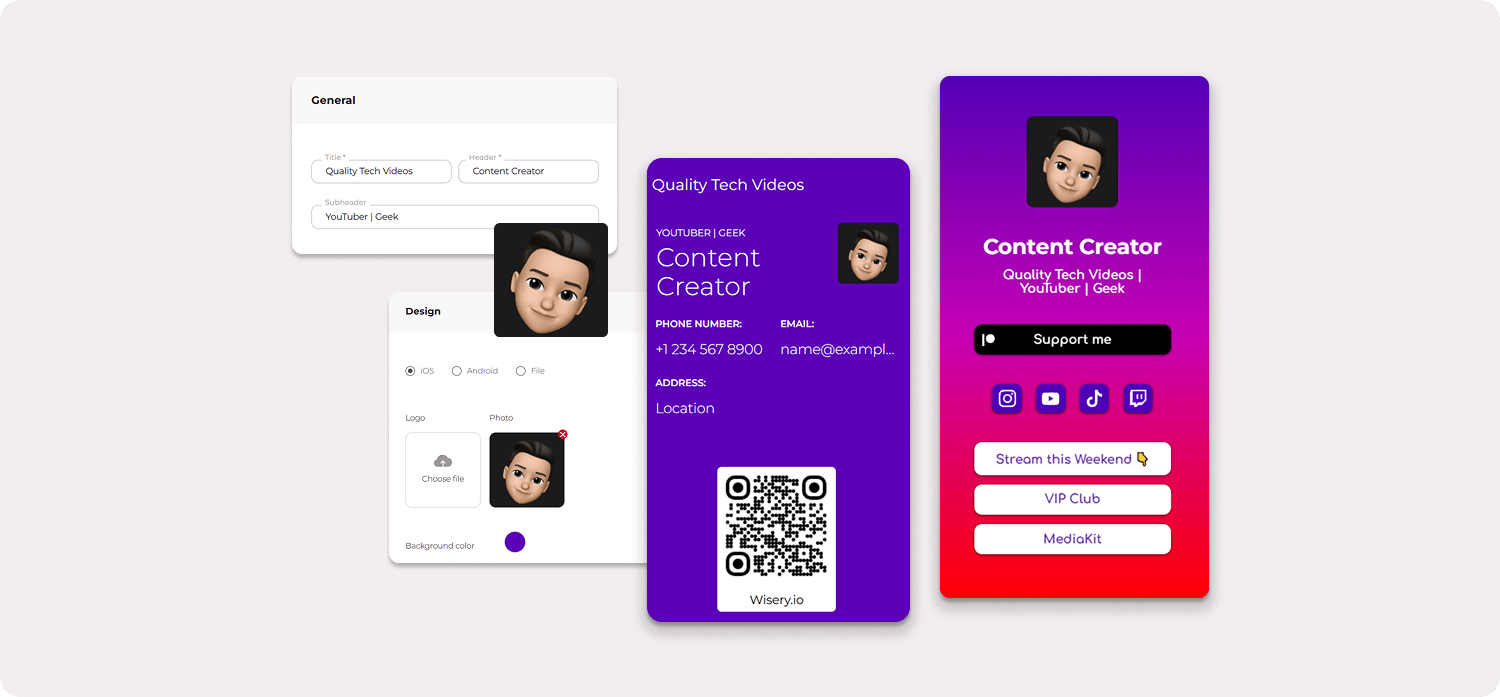
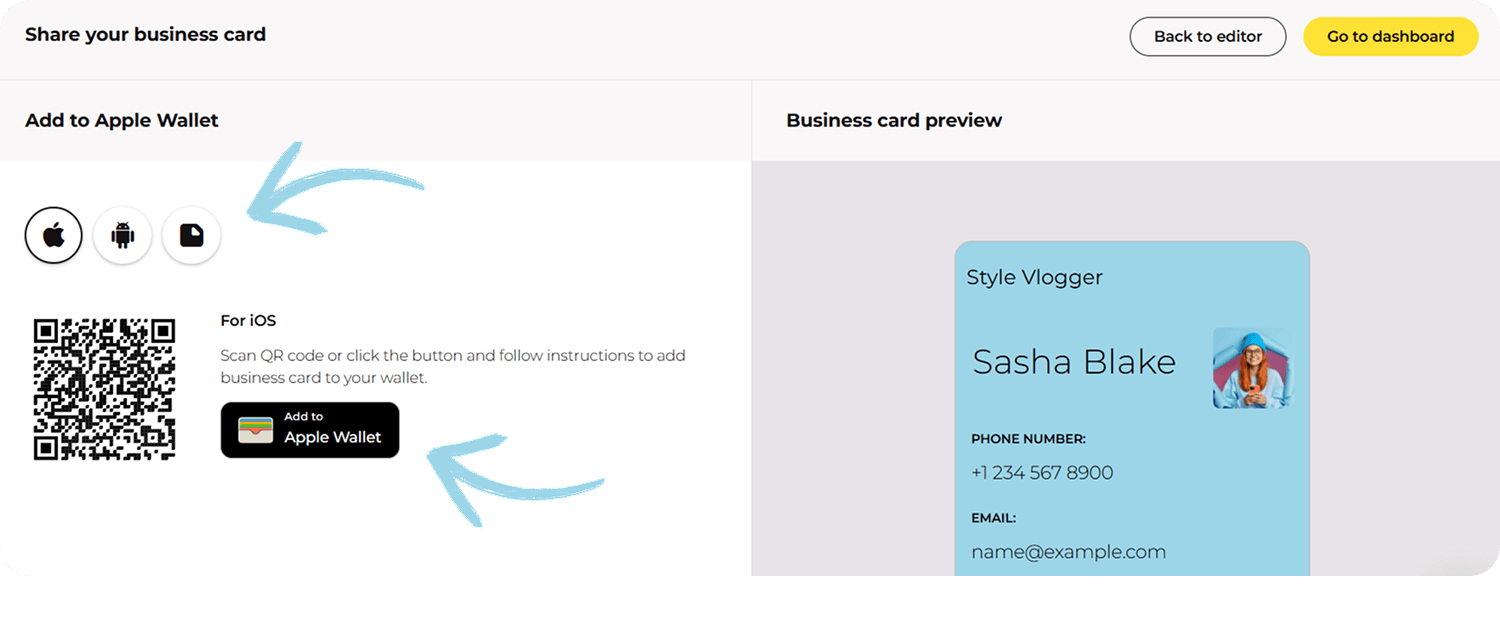
Per prima cosa, crea la tua digital card. Puoi progettarne una con Wisery, personalizzare il tuo sfondo virtuale, aggiungere tutti i tuoi contact details e renderla bella ed efficace.
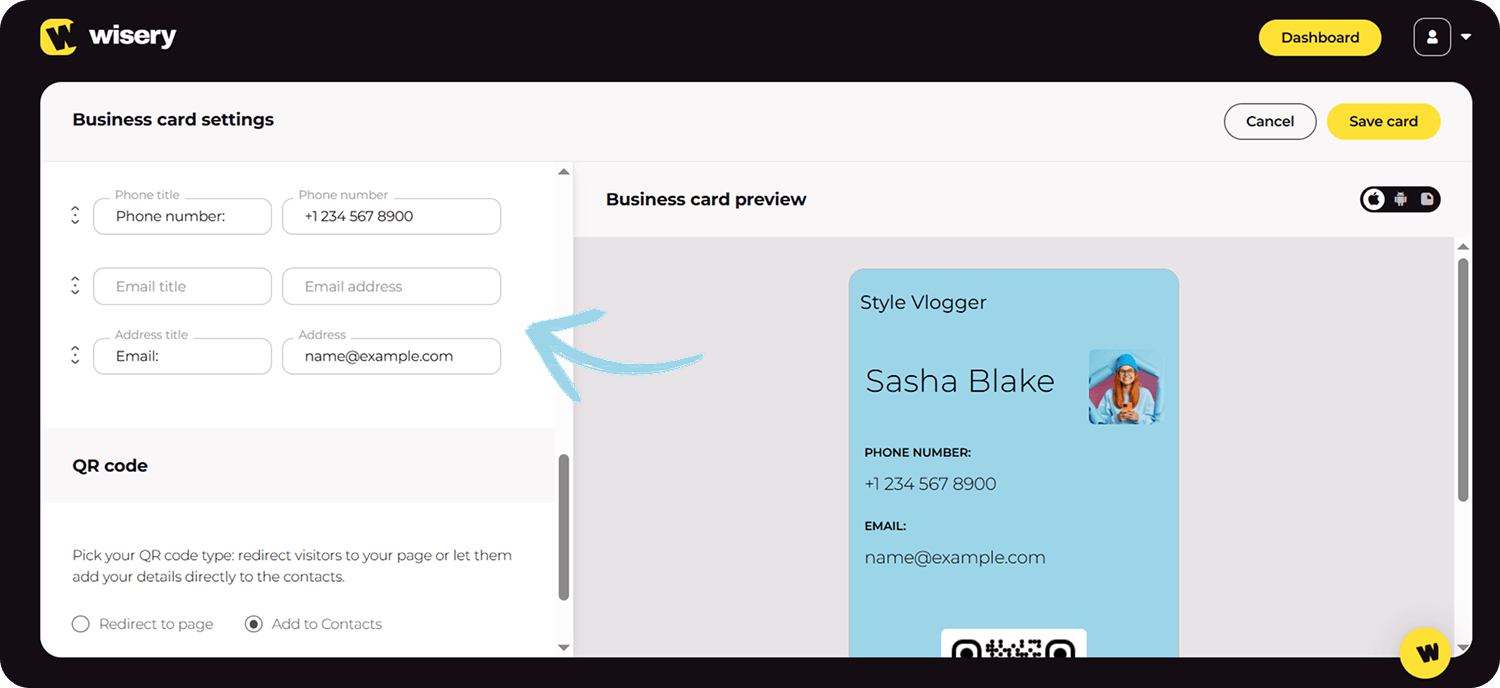
Poi, seleziona il tipo di dispositivo a cui vuoi aggiungere la tua card. Se usi un iPhone, scegli Apple Wallet; se hai un telefono Android, scegli Google Wallet.
Quindi, fai semplicemente clic sul pulsante per aggiungere una card a Apple Wallet Pass, e la tua card sarà attiva e pronta da condividere. Questo metodo è perfetto per chi vuole avere le proprie informazioni di contatto sempre accessibili e sfruttare al massimo le opportunità di networking.
Condividi un Digital Business Card tramite Airdrop o Bluetooth
Ecco come condividere la tua card tramite Airdrop o Bluetooth:
1. Per prima cosa, salva la tua digital card sul telefono.
2. Poi, fai clic sul pulsante di condivisione della tua card. Ti offrirà opzioni come Airdrop per gli utenti iPhone o Bluetooth per Android e iPhone.
3. Scegli la persona con cui vuoi condividere. Su iPhone, seleziona semplicemente il suo dispositivo tramite Airdrop. Su Android, connettiti via Bluetooth.
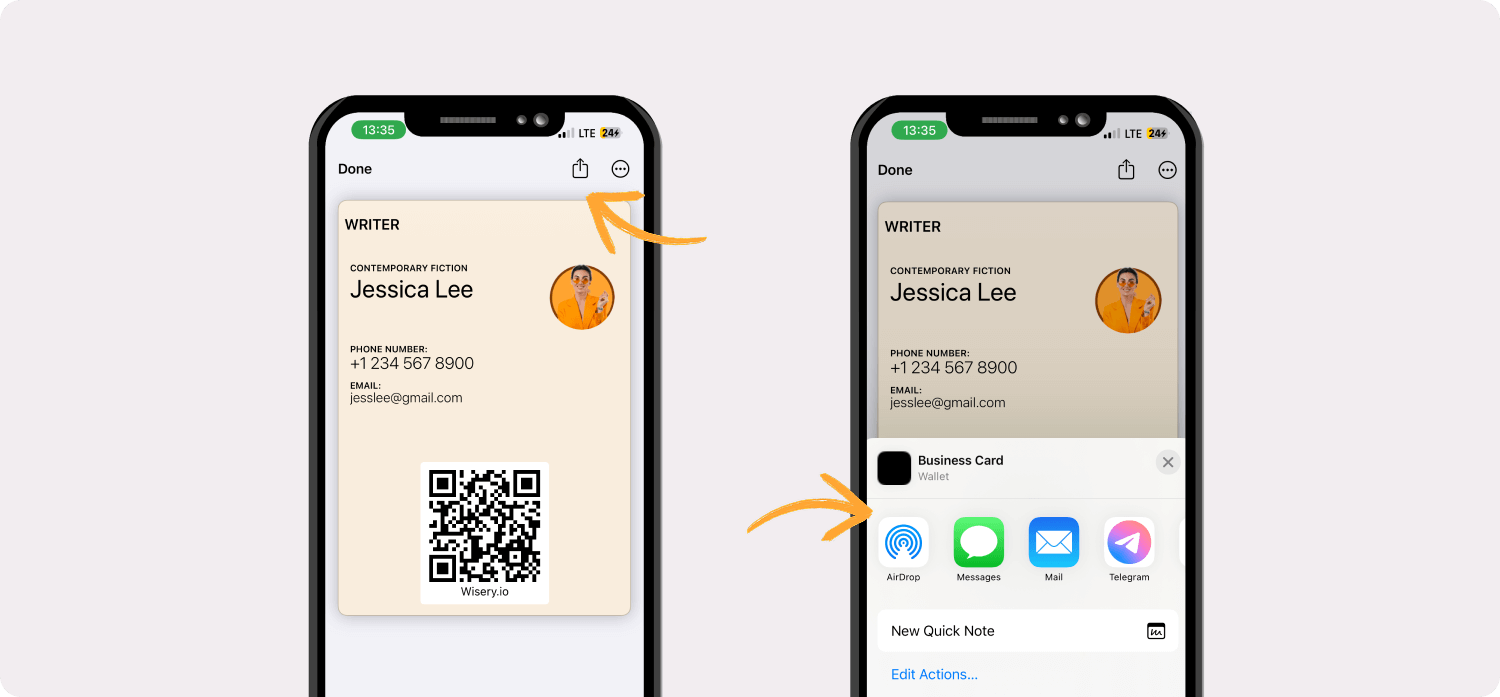
Questo metodo rende super facile inviare i tuoi contact details direttamente a un dispositivo Android o a un iPhone, aiutando le persone a connettersi rapidamente durante gli incontri di persona.
Come condividere un digital business card tramite QR code
Ecco come inviare una digital card tramite QR code:
1. Crea un QR code con uno strumento come Wisery.
2. Puoi salvare il QR code come immagine o file di alta qualità sul tuo telefono. Wisery offre opzioni multimediali, così puoi scegliere quella che funziona meglio per te.
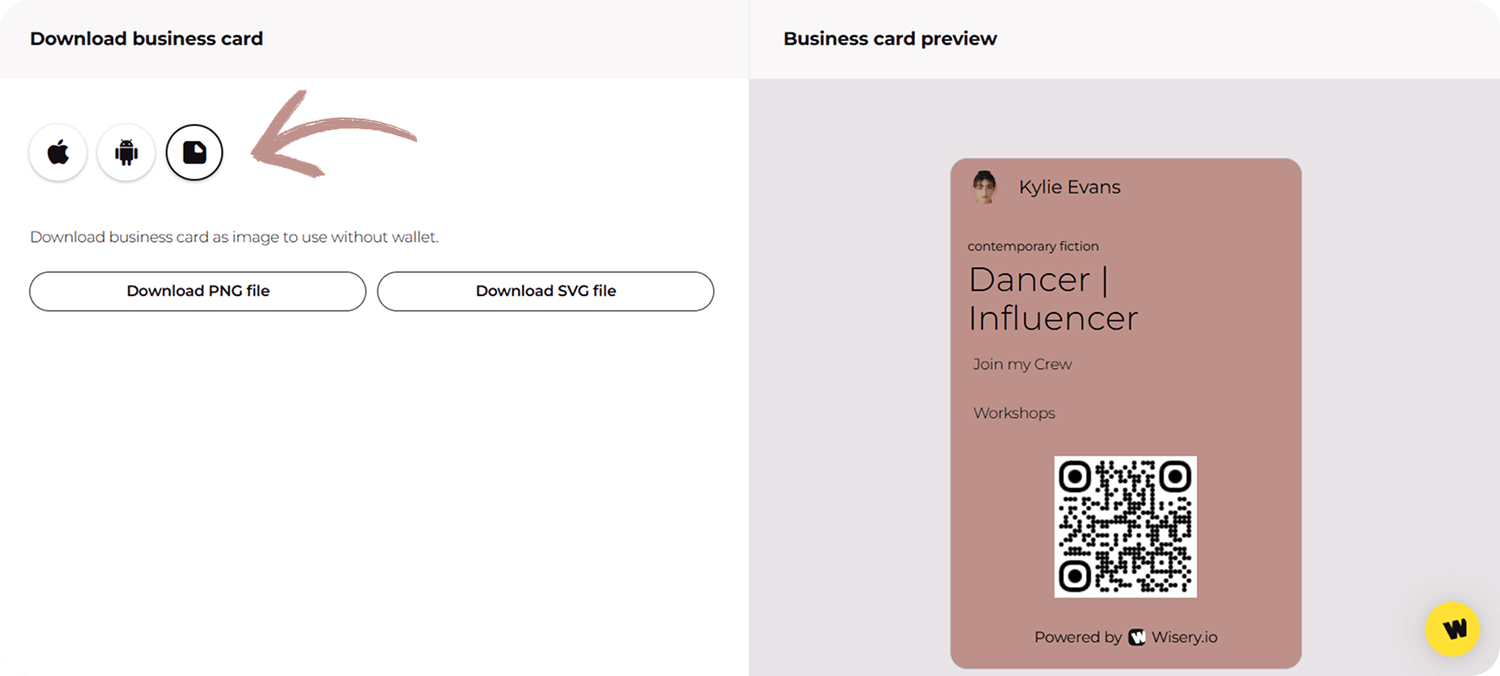
3. Basta mostrare il QR code agli altri perché lo scansionino durante un evento di networking.
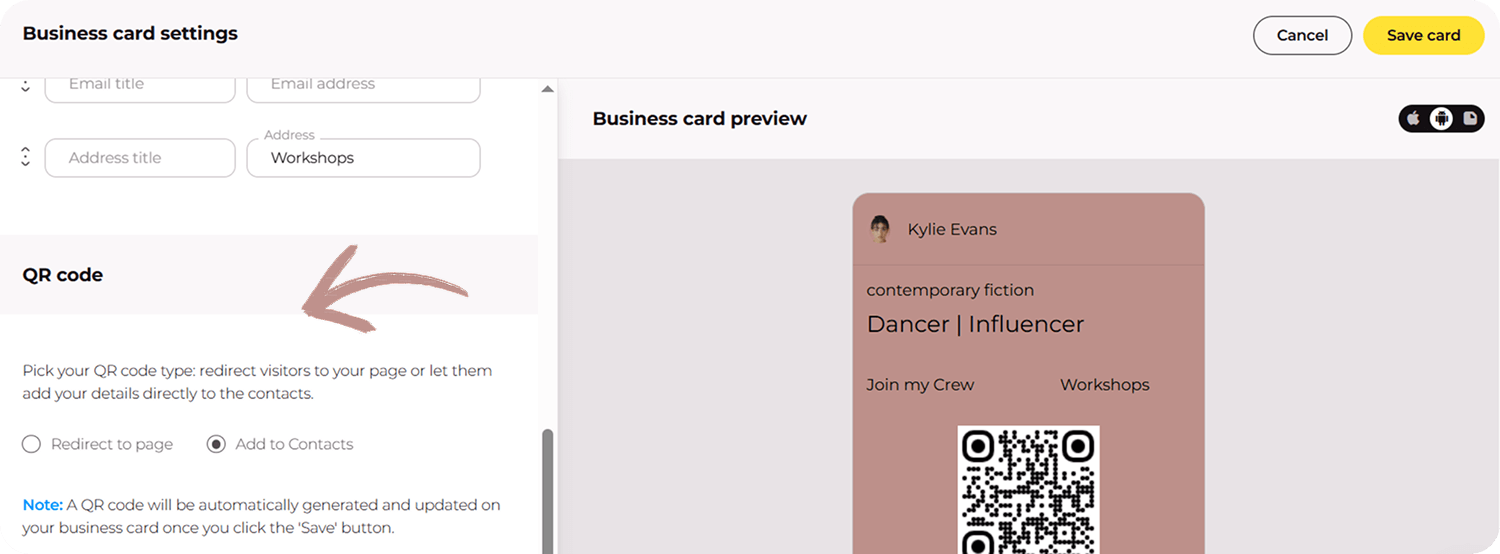
Una volta scansionato il QR code, verranno portati alla tua pagina link-in-bio con tutte le informazioni necessarie. A seconda delle impostazioni scelte durante la creazione della tua card, il tuo contatto può essere aggiunto direttamente alla loro rubrica digitale.
Invia un digital business card tramite i social media (WhatsApp, Facebook, Instagram, LinkedIn, Telegram)
Ecco come inviare il tuo biglietto da visita elettronico tramite social media:
Una volta salvato il tuo card sul telefono, condividerlo è facile. Basta aprire il file salvato, toccare il pulsante di condivisione e inviare il link ai tuoi contatti tramite piattaforme social, email o app di messaggistica. È un modo rapido per restare in contatto!
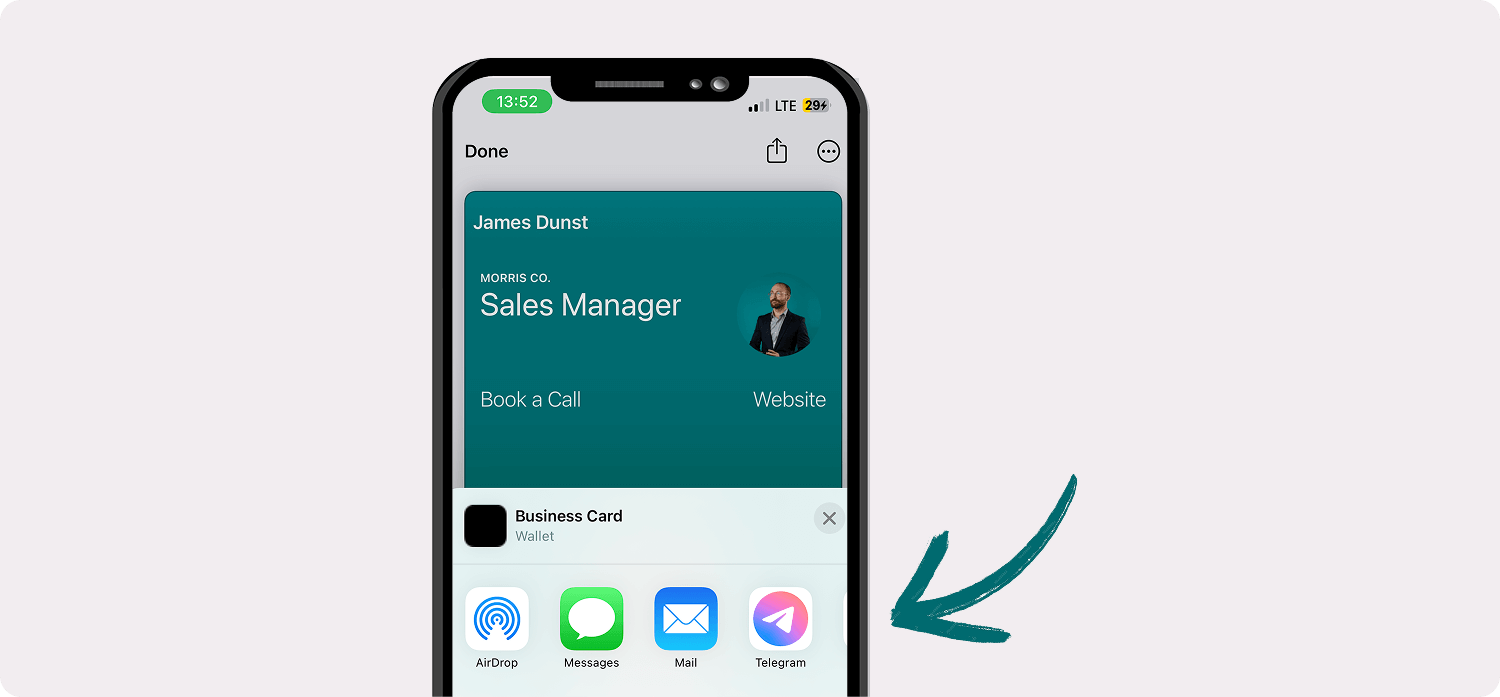
Immagina di partecipare a un evento online e di voler entrare subito in contatto con qualcuno. Puoi inviare rapidamente il tuo card tramite WhatsApp – non c’è bisogno di continui scambi di messaggi!
Oppure, se sei un freelancer, invia il tuo digital card tramite Upwork DM a potenziali clienti o partner commerciali. Devi condividere i tuoi dettagli con una rete professionale? LinkedIn è il posto perfetto per inviare il tuo card e creare un contatto rapido. L’obiettivo è rendere questi momenti più semplici e veloci!
Ti serve un po’ di ispirazione? Dai un’occhiata agli esempi di digital business card. L’obiettivo è rendere questi momenti più semplici e veloci!
Come inviare un Digital Business Card tramite messaggio di testo (SMS)
Ecco come condividere digital card tramite messaggio di testo (SMS):
1. Personalizza il tuo card per assicurarti che includa tutti i dettagli essenziali.
2. Apri la tua piattaforma di messaggistica o l’app di messaggistica istantanea e scegli un contatto dalla tua lista contatti.
3. Puoi inviare il tuo card come URL, immagine o altro tipo di file: basta incollare l’URL del card, allegare l’immagine oppure selezionare il file e premere invia.
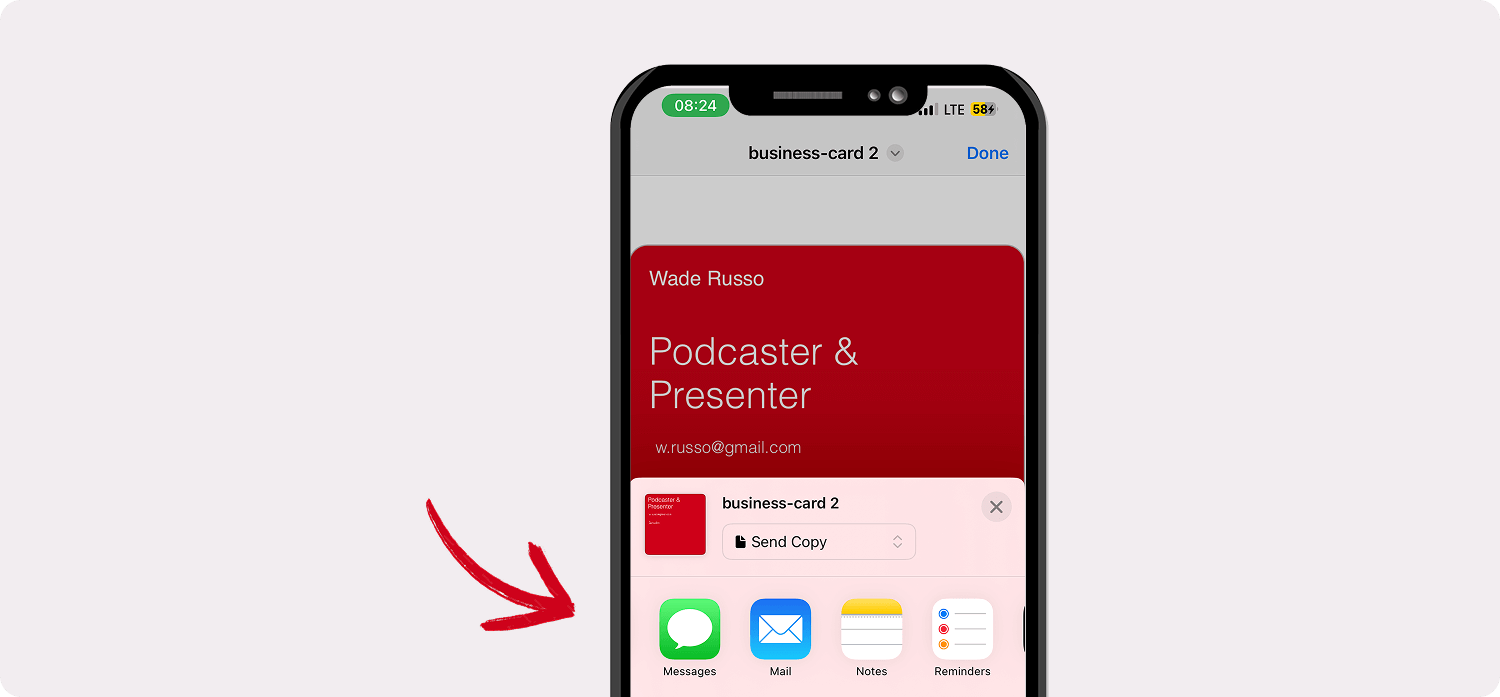
Perfetto! Questo è un modo rapido e diretto per condividere le informazioni, soprattutto quando qualcuno non è attivo sui social media. Hai un nuovo cliente ma non hai tempo per le email? Invia semplicemente la tua card via SMS per un contatto immediato. Incontri qualcuno a un evento? Un messaggio veloce permette di salvare i tuoi dettagli con un solo tocco.
Come condividere un biglietto da visita digitale tramite firma email
Ecco come inviare una card digitale tramite firma email:
1. Apri l’editor della firma nelle impostazioni della tua email. Crea una firma email inserendo il tuo nome, il titolo professionale e altri campi di contatto.
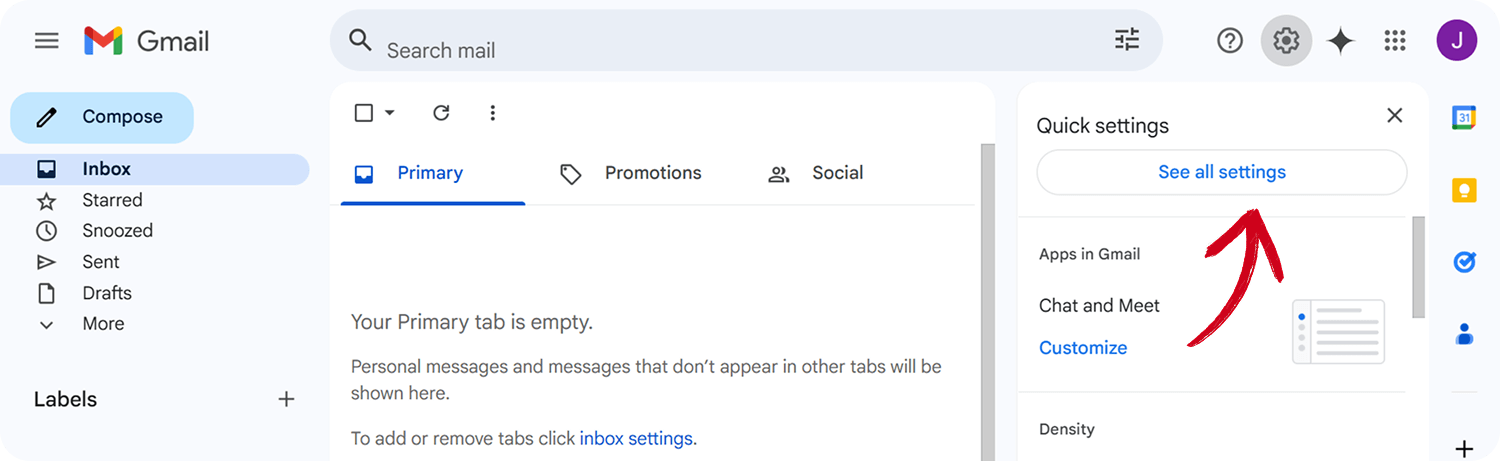
2. Aggiungi la tua card inserendo un link con una CTA chiara come “My Digital Business Card”. Oppure, se preferisci, puoi includere un’icona QR code nella tua firma per una scansione facile.
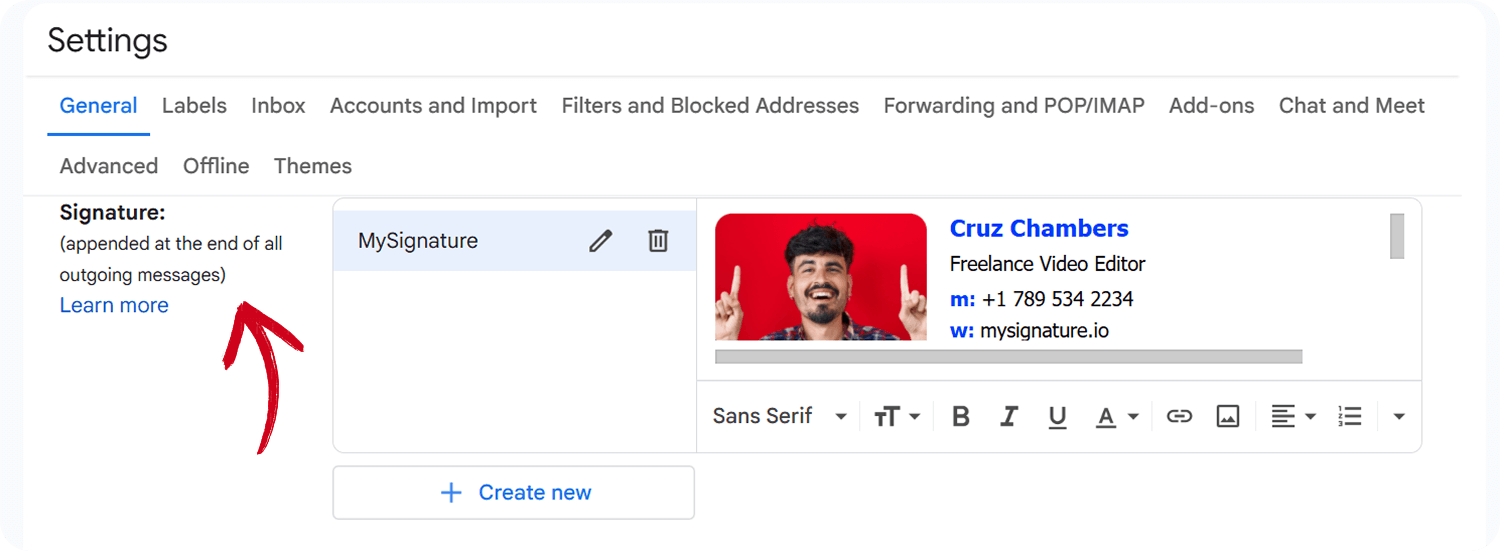
3. Salva la tua firma personalizzata e, da questo momento, ogni email che invii distribuirà automaticamente i tuoi dati di contatto personali.
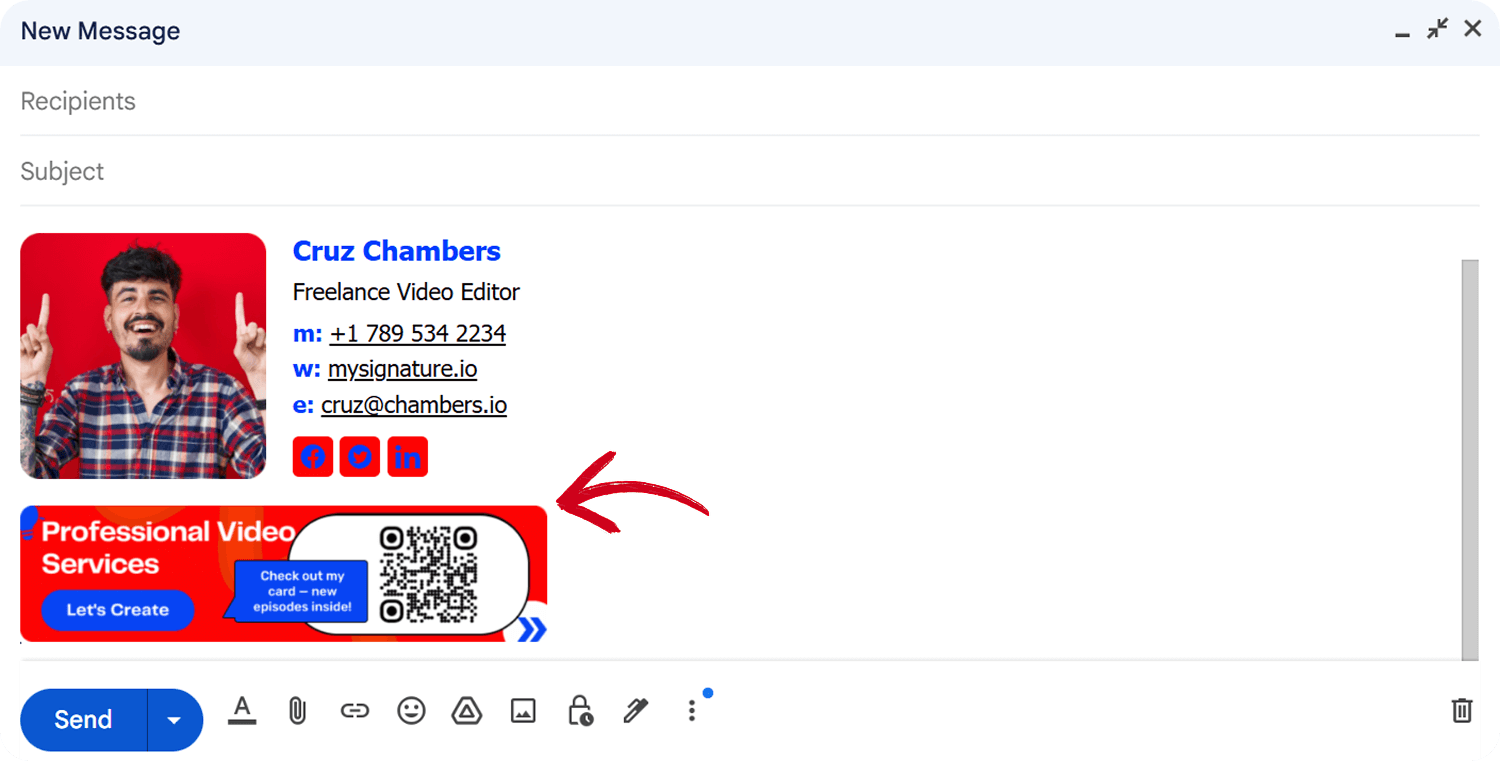
È perfetto per mantenere al sicuro i dati aziendali, assicurando al tempo stesso che il tuo biglietto da visita raggiunga ogni destinatario senza sforzo. Che tu sia un titolare di card aziendale o un freelance, la tua firma email diventa uno strumento di networking integrato.
Invii proposte? Sta seguendo un cliente? Ora la tua card è nella tua email – pronta per essere salvata con un solo clic o una scansione!
Condividi un digital business card tramite tecnologia NFC
NFC (Near Field Communication) rende la condivisione della tua electronic business card veloce e senza intoppi – basta un tocco e le tue contact info appaiono sul loro schermo! Ecco come farlo nel modo giusto:
- Controlla la compatibilità NFC – La maggior parte degli smartphone di oggi supporta NFC, ma è sempre meglio verificare.
- Attiva NFC – Su iPhone, NFC è sempre attivo. Per chi usa Android, vai su Impostazioni > Connessioni > NFC & Pagamenti e attivalo.
- Tocca nel punto giusto
Per iPhone, appoggia la parte superiore posteriore del telefono contro il tuo prodotto NFC (card, sticker o phone tag).
Per Android, tocca la parte centrale posteriore del telefono.
- Tieni fermo – È più una breve pressione che un tocco. Tieni il dispositivo mobile vicino al tuo prodotto NFC e aspetta finché non appare il link.
- Assicurati che il telefono sia sbloccato – NFC non funziona su un telefono bloccato.
NFC funziona allo stesso modo dei pagamenti contactless (Apple Pay, Google Pay, carte di credito/debito). È perfetto per scambi rapidi durante meeting, eventi o networking digitale. Niente digitazione, niente scansione – solo una connessione istantanea e fluida.
Purtroppo, Wisery non offre ancora questa opzione – ma ci stiamo lavorando! Restate sintonizzati per gli aggiornamenti.
Usa Siri per condividere una digital card
Siri rende il networking semplicissimo – niente digitazione, niente ricerca, solo condivisione immediata. Ecco come configurarlo:
- Salva il profilo della tua digital card sul telefono e imposta un comando rapido Siri per accedervi velocemente.
- Nelle impostazioni del dispositivo, crea un comando vocale come “Hey Siri, mostra la mia card.”
- Quando richiesto, Siri aprirà la tua digital card, pronta per essere condivisa via SMS, email o app di messaggistica istantanea.
- Hai bisogno di scambiare informazioni in fretta? Basta pronunciare il comando e Siri farà il resto – perfetto per professionisti impegnati o incontri in movimento.
Con questa configurazione, non dovrai più cercare nel telefono quando qualcuno ti chiede i tuoi contact details!
Condividi una Virtual Business Card tramite Apple Watch
Il tuo Apple Watch non serve solo per monitorare il fitness: è anche un potente strumento di networking. Ecco come rendere la condivisione della card semplice e immediata:
- Salva la tua Digital Card – Usa un’app per virtual business card per memorizzare la tua card sul tuo Apple Watch.
- Apri l’app sul tuo orologio e seleziona la tua card quando devi condividerla.
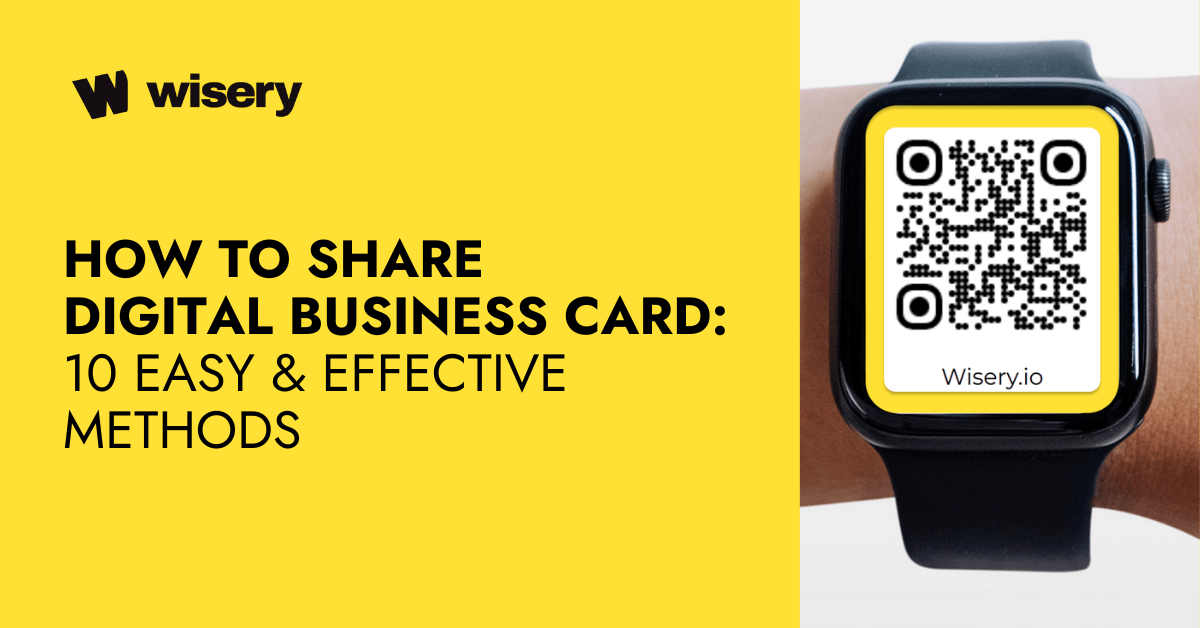
- Invece di consegnare una card tradizionale, mostra semplicemente il QR code sul tuo orologio. Un contatto interessato può scansionarlo con il proprio telefono e salvare subito i tuoi dettagli.
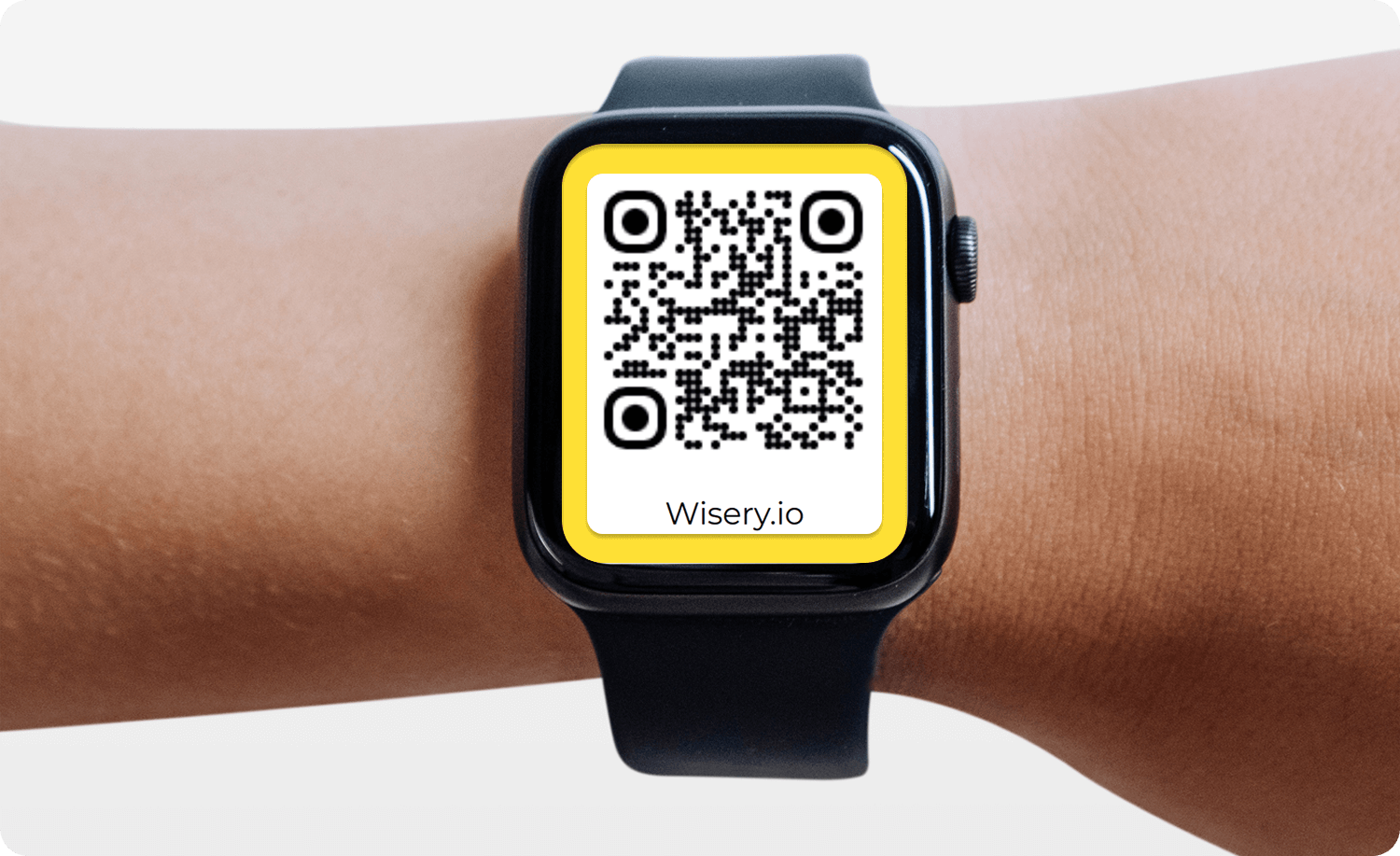
È un modo facile e hands-free per fare networking: niente tasche, niente carta, solo una connessione fluida.
Condividi una Digital Card tramite un sito web o un widget
Condividi un biglietto da visita elettronico tramite un widget
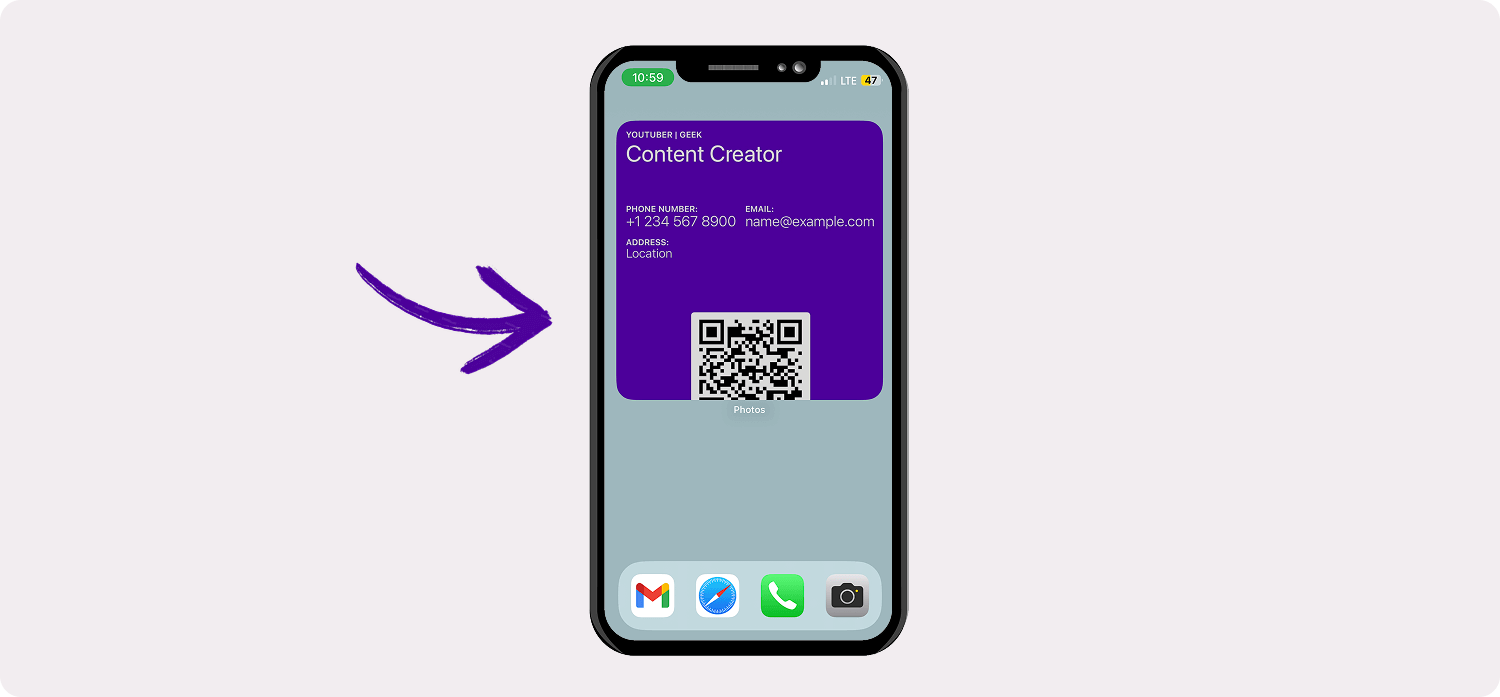
Condividi rapidamente il tuo biglietto aggiungendo un widget con il tuo Wisery Wallet o un’immagine del tuo biglietto. Ecco come fare:
- Tieni premuto uno spazio nella schermata Home.
- Seleziona “Widgets” dal menu.
- Scegli il widget Wisery Wallet oppure carica un’immagine del tuo biglietto digitale.
- Posiziona il widget nella schermata Home per averlo sempre a portata di mano.
- Tocca il widget in ցանկացած momento per aprire e condividere subito il tuo biglietto digitale con potenziali clienti.
Condividi un biglietto da visita elettronico tramite il sito web
- Copia il link univoco del tuo biglietto digitale da Wisery.
- Aggiungi un pulsante o una sezione sul tuo sito web.
- Inserisci il link così i visitatori possono accedere al tuo biglietto digitale.
- Usa funzioni avanzate come i codici QR o la personalizzazione del design.
- Testa la configurazione per assicurarti che funzioni senza una connessione a Internet.
Confronta i modi migliori per condividere il tuo biglietto digitale
Ogni metodo di condivisione ha i suoi punti di forza, dalla velocità di una scansione QR alla comodità di aggiungere un biglietto alla firma email. Confronta le opzioni qui sotto per vedere quale si adatta meglio al tuo dispositivo, alla tua situazione e al tuo stile di networking.
| Metodo di condivisione | Ideale per | Funziona su iPhone e Android? | Velocità | Vantaggio principale | Limitazione |
| QR code | Eventi di networking, incontri di persona | Sì | Veloce | Facile da scansionare e condividere con molte persone | Richiede che l’altra persona scansioni il codice |
| NFC | Networking di persona, riunioni | Sì | Istantaneo | Condividi la tua card con un rapido tocco | Richiede hardware compatibile con NFC; al momento non è offerto da Wisery |
| SMS | Follow-up diretti, nuovi clienti | Sì | Veloce | Invia il link della tua card direttamente al telefono di qualcuno | Richiede un numero di telefono |
| Follow-up da remoto, comunicazione professionale | Sì | Veloce | Facile da condividere insieme a un messaggio o a un follow-up | Meno comodo per scambi rapidi di persona | |
| WhatsApp / messaging apps | Eventi online, chat informali o professionali | Sì | Veloce | Condividi la tua card direttamente in una conversazione già in corso | Richiede che il destinatario usi la piattaforma di messaggistica |
| Networking professionale | Sì | Veloce | Utile quando ti connetti con contatti professionali online | Richiede una connessione o una conversazione su LinkedIn | |
| Social media | Networking online e community | Sì | Veloce | Facile condividere la tua card su più piattaforme social | Dipende dalla piattaforma e dal pubblico |
| Email signature | Networking continuo, comunicazione con i clienti | Sì | Automatico | La tua card può essere inclusa in ogni email che invii | Utile soprattutto per la comunicazione via email |
| Apple Wallet | Utenti iPhone | No | Veloce | Mantiene la tua card facilmente accessibile sul telefono | Solo Apple |
| Google Wallet | Utenti Android | No | Veloce | Mantiene la tua card facilmente accessibile sul telefono | Solo Android |
Fai crescere la tua rete con le digital business card di Wisery
Quindi, ora che hai qualche idea su come condividere la tua card in modo efficace, ecco il punto: puoi usare questi metodi separatamente, ma i risultati migliori arrivano combinandone alcuni. Che si tratti di un QR code a un evento, della condivisione tramite social media o dell’aggiunta di una business card alla tua email signature, usare un mix di questi metodi lascia un’impressione duratura.
A differenza di un biglietto da visita tradizionale, la tua card digitale è sempre aggiornata e facile da condividere. Wisery ti permette di progettare la tua card esattamente come vuoi e condividerla su diverse piattaforme. Niente più preoccupazioni per i biglietti finiti o per informazioni di contatto obsolete. Condividi facilmente le informazioni di contatto e mantieni i tuoi dati sempre aggiornati.
Vuoi distinguerti? Wisery offre le migliori soluzioni per card digitali, fornendo un modo efficiente per condividere e connetterti con le persone. È il momento di dire addio alla carta ed entrare nel futuro del networking.
FAQ
Qual è il modo più semplice per condividere un digital business card?
Un codice QR o un card link è di solito l’opzione più semplice. Mostra il tuo codice QR per il networking di persona, oppure invia il tuo link via SMS, email o app di messaggistica per i contatti a distanza.
Posso condividere un virtual business card con un codice QR?
Sì. Crea un codice QR che rimandi al tuo virtual business card, poi mostralo sul telefono o stampalo per gli eventi di networking. Le persone possono scansionarlo con il loro telefono per aprire la tua card.
Si può inviare a qualcuno una digital card via SMS?
Sì. Copia il tuo card link e incollalo in un SMS o in un’app di messaggistica, poi invialo al destinatario. Potrà aprire il link e vedere i tuoi contact details.
Posso condividere un digital business card tra Android e iPhone?
Sì. Un card link o un codice QR funziona sia su Android sia su iPhone, quindi puoi condividere la tua card indipendentemente dal telefono usato dall’altra persona.
È meglio il codice QR o NFC per condividere un biglietto da visita?
Dipende dalla situazione. I codici QR sono più versatili perché funzionano su tutti i telefoni senza hardware speciale, mentre NFC è più rapido per uno scambio tap-to-share quando è disponibile l’hardware compatibile.
Posso aggiungere un digital business card alla mia email signature?
Sì. Aggiungi il tuo card link o un codice QR alla tua email signature. Una volta inserito, i destinatari potranno aprire o scansionare la tua card da qualsiasi email che invii.
Come condividere un vCard da iPhone?
Per condividere un vCard su iPhone, apri il contatto nell’app Contatti, tocca Condividi contatto, scegli un metodo di condivisione e invialo.
Un vCard è un file di contatto, non un profilo online. Se vuoi condividere un profilo più completo, spesso un codice QR o un card link è più semplice.
Posso condividere un digital business card senza un’app?
Sì. Puoi condividerla tramite un codice QR o un link senza richiedere al destinatario di installare un’app. Può aprire la card direttamente nel browser del suo telefono.
Qualcuno può salvare la mia digital card nei contatti?
Sì. Se la tua card supporta il salvataggio dei contatti, il destinatario può aggiungere i tuoi dati alla rubrica del telefono. Può anche salvare il link della tua card per accedervi in seguito.

Viktoriia è Marketing Manager di Wisery e guida la presenza digitale del brand attraverso la creazione di contenuti strategici. Dalla scrittura di articoli di approfondimento alla progettazione di campagne email ad alto impatto, si assicura che la missione di Wisery raggiunga un pubblico globale. Ama il modo in cui Wisery semplifica la gestione dei contatti per i professionisti. Viktoriia lo usa personalmente durante le conferenze di marketing per trasformare le presentazioni veloci in connessioni LinkedIn durature. Lontana dalla scrivania, si ricarica con un buon libro o in compagnia dei suoi gatti.