Vous pouvez partager une carte de visite numérique en montrant un code QR, en approchant une carte NFC, en envoyant le lien de votre carte par SMS, e-mail, WhatsApp, LinkedIn ou sur les réseaux sociaux, en l’ajoutant à votre signature d’e-mail, ou en l’enregistrant dans Apple Wallet ou Google Wallet.
Pour le networking en personne, les codes QR et les cartes NFC sont généralement les moyens les plus rapides pour aider les gens à se connecter. Pour les suivis à distance, partager le lien de votre carte par e-mail, SMS, LinkedIn ou via votre signature d’e-mail permet de rester facilement en contact. Avec Wisery, vous pouvez créer une carte numérique gratuite et partager vos coordonnées, vos informations professionnelles et vos liens clés depuis un seul profil.
La meilleure façon de partager votre carte de visite numérique selon chaque situation
Il n’existe pas une seule meilleure façon de partager votre carte. La bonne méthode dépend de l’endroit où vous échangez et de la rapidité avec laquelle vous devez échanger vos coordonnées. Utilisez ce tableau pour trouver la meilleure option selon les situations de networking les plus courantes.
| Situation | Meilleure méthode | Pourquoi |
| Événement de networking | Code QR | Rapide à scanner et fonctionne sans échanger d’abord les numéros de téléphone. |
| Réunion en face à face | NFC | Un simple contact peut ouvrir votre carte sans saisir de texte ni scanner. |
| Quelqu’un demande vos coordonnées par message | SMS | Envoyez le lien de votre carte directement dans un message. |
| Suivi à distance | Facile d’ajouter le lien de votre carte à votre message de suivi. | |
| Connexion sur LinkedIn | Partagez votre carte directement pendant que vous créez déjà une relation professionnelle. | |
| Envoyer un message à quelqu’un en ligne | WhatsApp ou autres applications de messagerie | Vous permet d’envoyer le lien de votre carte directement dans la conversation. |
| Partager avec des utilisateurs iPhone | Apple Wallet | Garde votre carte facilement accessible sur votre téléphone pour un partage rapide. |
| Partager avec des utilisateurs Android | Google Wallet | Garde votre carte disponible sur votre appareil quand vous en avez besoin. |
| Ajouter votre carte à chaque e-mail | Signature d’e-mail | Inclut automatiquement le lien de votre carte dans les e-mails que vous envoyez. |
Envoyer une carte de visite numérique avec Google Wallet ou Apple Wallet
Voici comment partager votre carte de visite électronique avec l’application Apple Wallet ou Google Wallet – c’est simple !
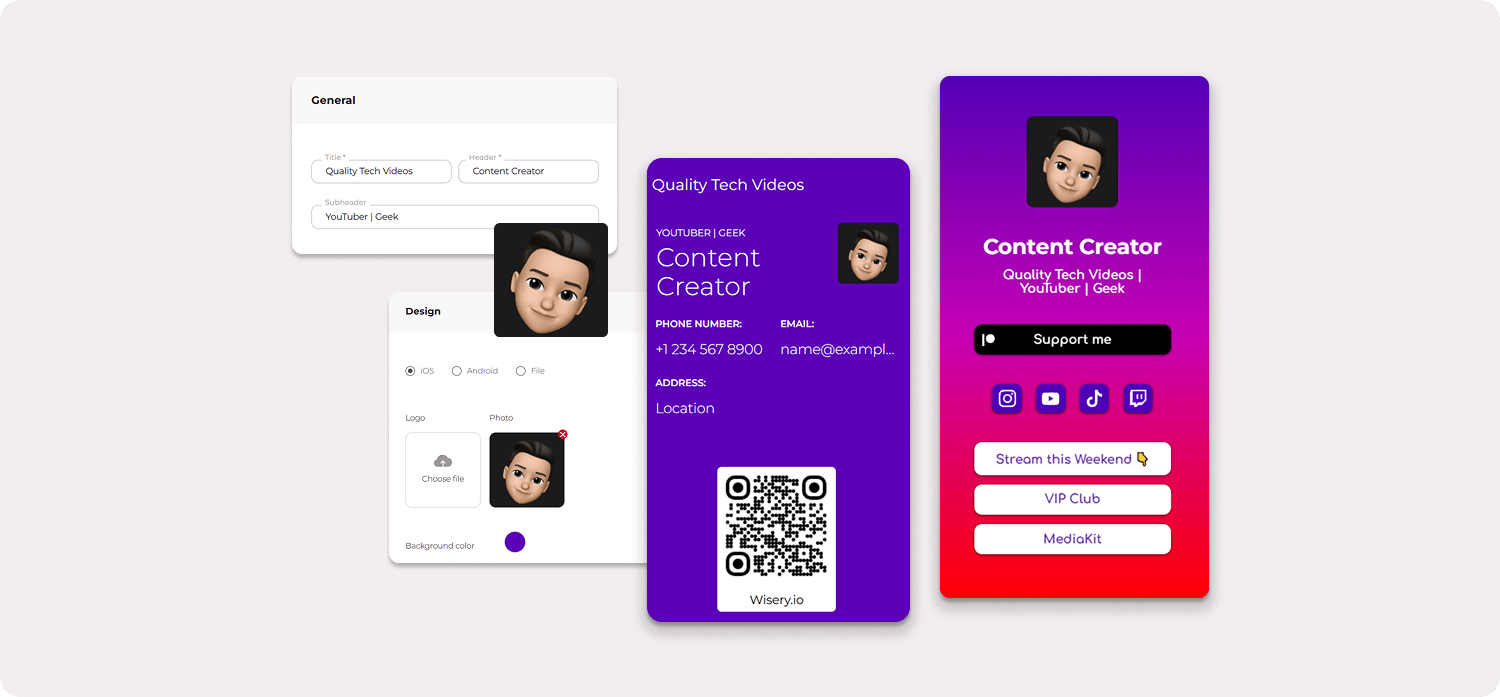
Tout d’abord, créez votre carte numérique. Vous pouvez en concevoir une avec Wisery, personnaliser votre arrière-plan virtuel, ajouter toutes vos coordonnées et la rendre à la fois belle et efficace.
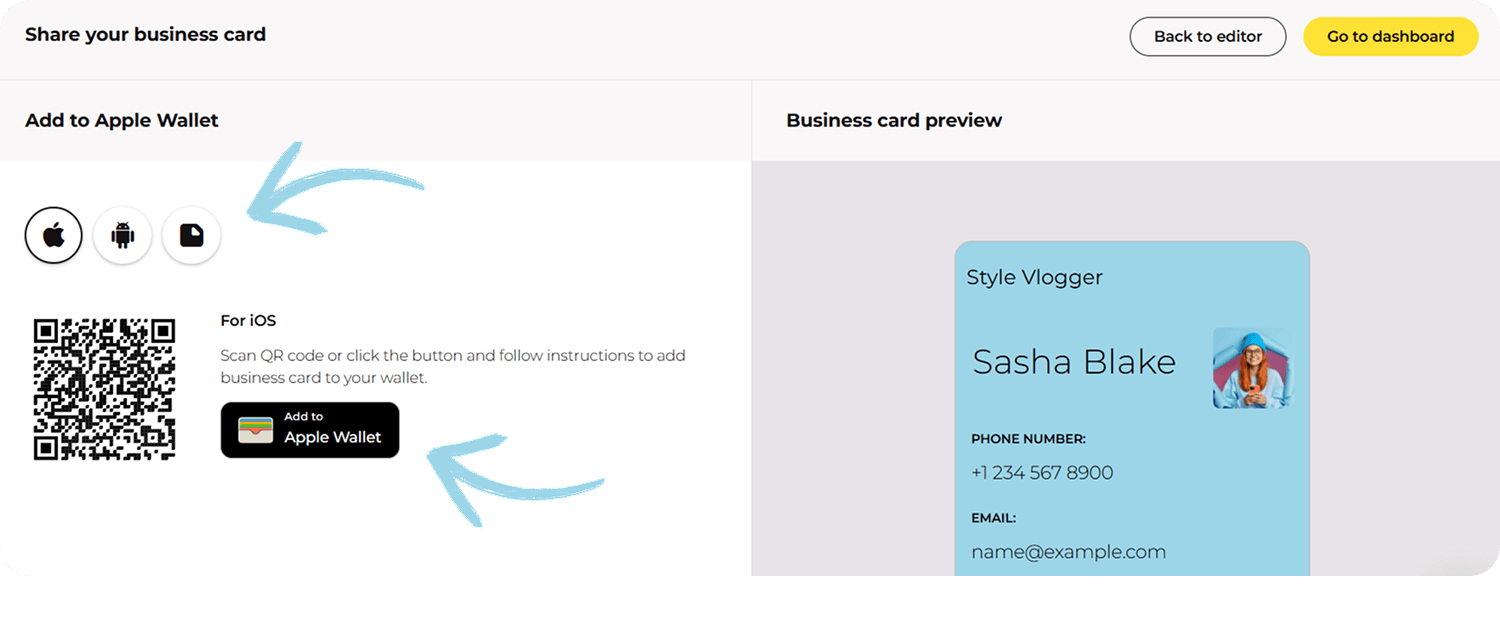
Ensuite, sélectionnez le type d’appareil auquel vous souhaitez ajouter votre carte. Si vous utilisez un iPhone, choisissez Apple Wallet ; si vous avez un téléphone Android, choisissez Google Wallet.
Puis, cliquez simplement sur le bouton pour ajouter une carte à Apple Wallet Pass, et votre carte sera prête à être partagée. Cette méthode est parfaite pour ceux qui veulent que leurs informations de contact soient accessibles à tout moment et souhaitent tirer le meilleur parti des opportunités de networking.
Partager une carte de visite numérique via Airdrop ou Bluetooth
Voici comment partager votre carte via Airdrop ou Bluetooth :
1. Tout d’abord, enregistrez votre carte numérique sur votre téléphone.
2. Ensuite, cliquez sur le bouton de partage de votre carte. Cela vous donnera des options comme Airdrop pour les utilisateurs d’iPhone ou Bluetooth pour Android et iPhone.
3. Choisissez la personne avec qui vous souhaitez partager. Sur iPhone, sélectionnez simplement son appareil via Airdrop. Sur Android, connectez-vous via Bluetooth.
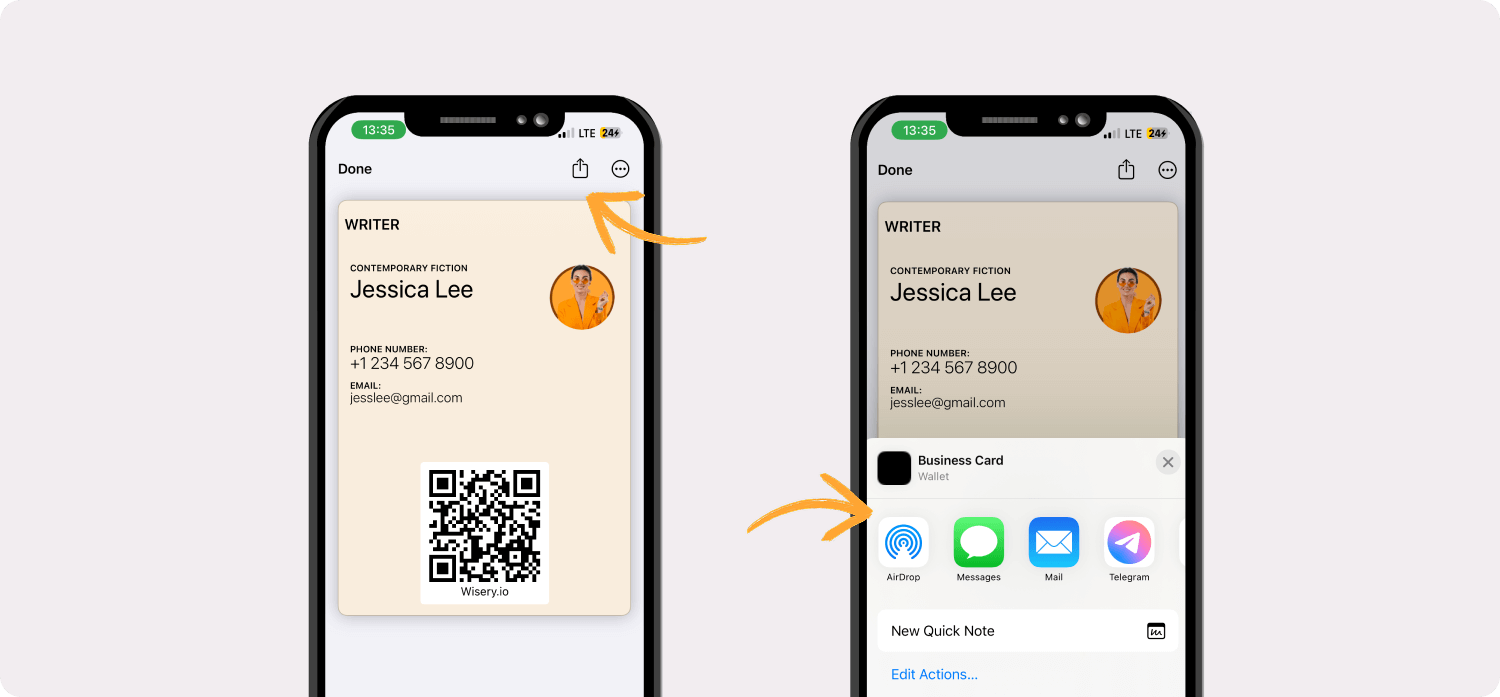
Cette méthode rend l’envoi de vos coordonnées directement vers un appareil Android ou un iPhone super facile, ce qui aide les gens à se connecter rapidement lors de rencontres en personne.
Comment partager une carte de visite numérique via des QR codes
Voici comment envoyer une carte numérique via un QR code :
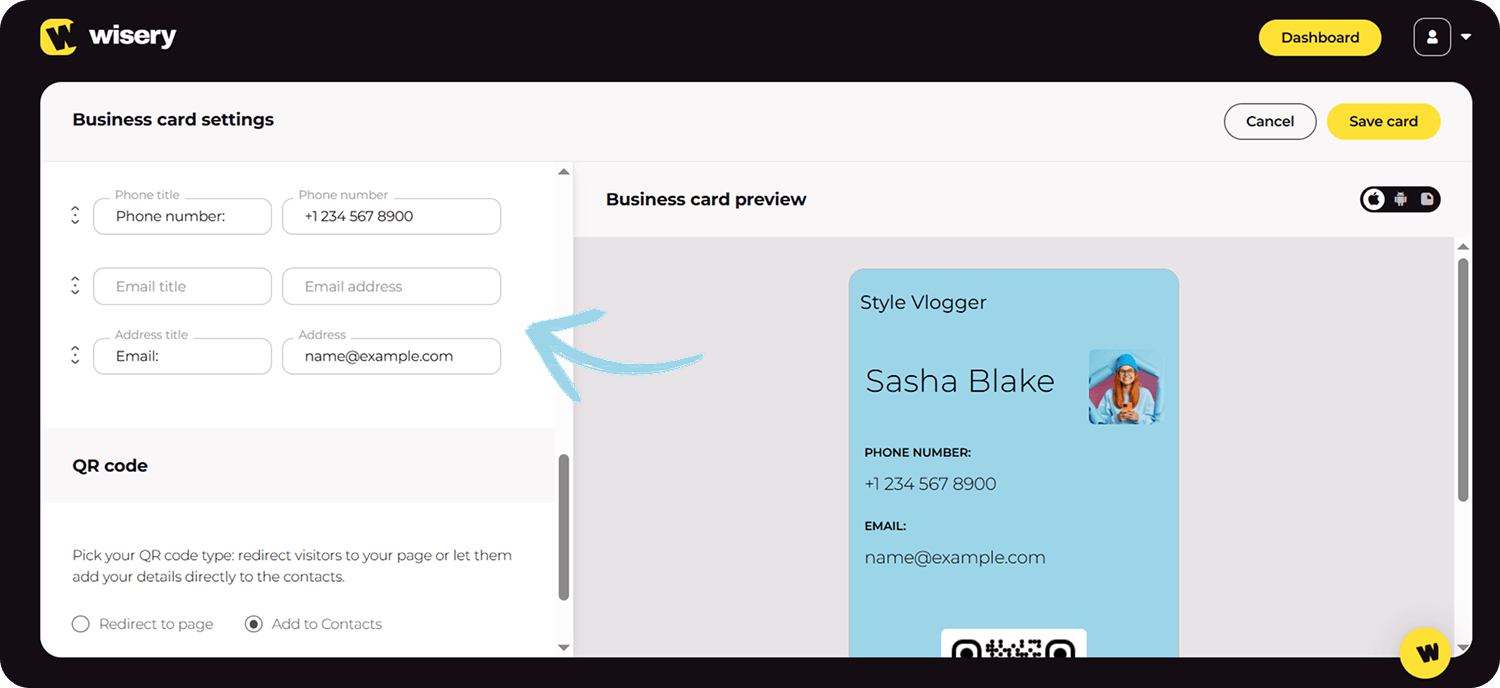
1. Créez un QR code avec un outil comme Wisery.
2. Vous pouvez enregistrer le QR code comme une image ou un fichier de haute qualité sur votre téléphone. Wisery propose des options multimédias, afin que vous puissiez choisir ce qui vous convient le mieux.
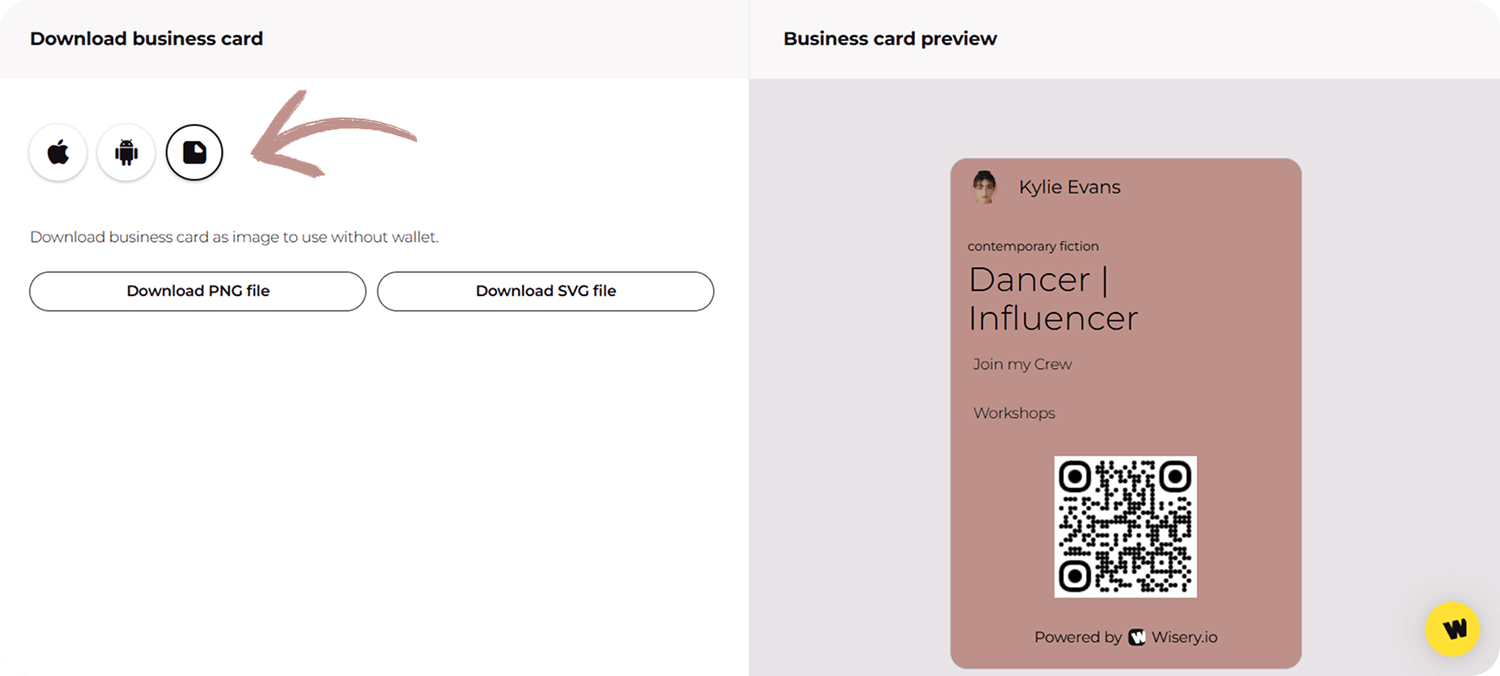
3. Il vous suffit de montrer le QR code pour que les autres le scannent lors d’un événement de networking.
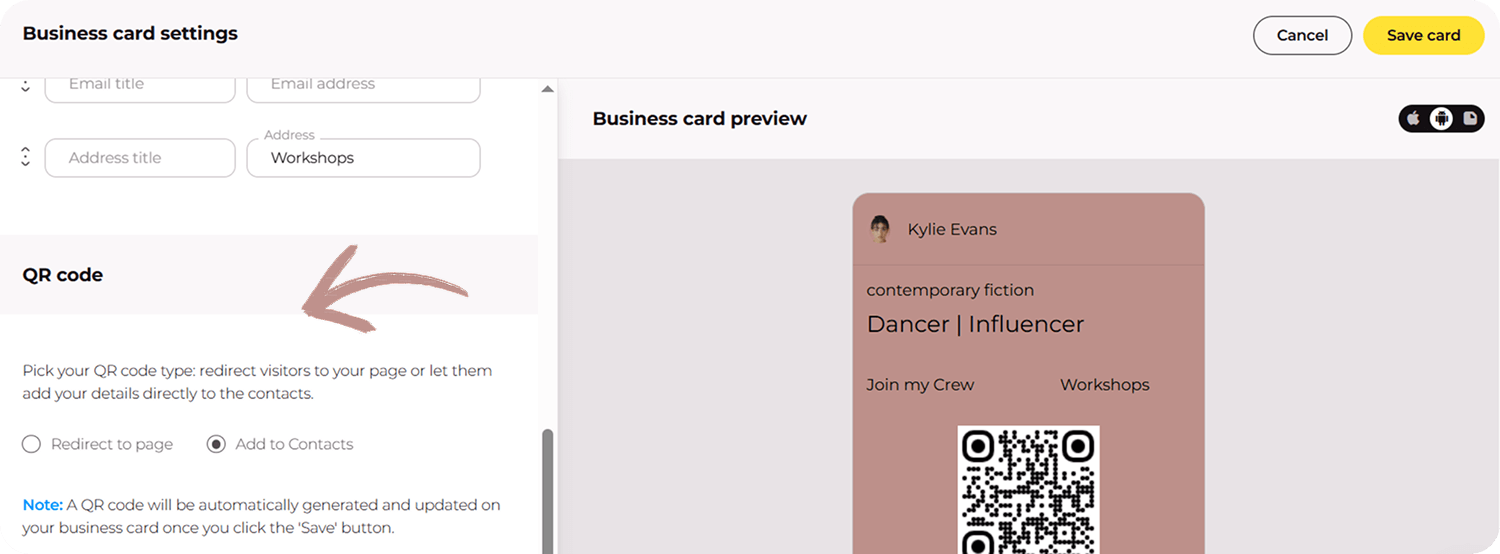
Une fois qu’ils auront scanné le QR code, ils seront redirigés vers votre page link-in-bio avec toutes les informations nécessaires. Selon les paramètres choisis lors de la création de votre carte, votre contact peut être ajouté directement à leur carnet d’adresses numérique.
Envoyer une carte de visite numérique via les réseaux sociaux (WhatsApp, Facebook, Instagram, LinkedIn, Telegram)
Voici comment envoyer votre carte de visite électronique via les réseaux sociaux :
Une fois votre carte enregistrée sur votre téléphone, la partager est facile. Ouvrez simplement le fichier enregistré, appuyez sur le bouton de partage et envoyez le lien à vos contacts via les plateformes de réseaux sociaux, par e-mail ou via des applications de messagerie. C’est un moyen rapide de rester connecté !
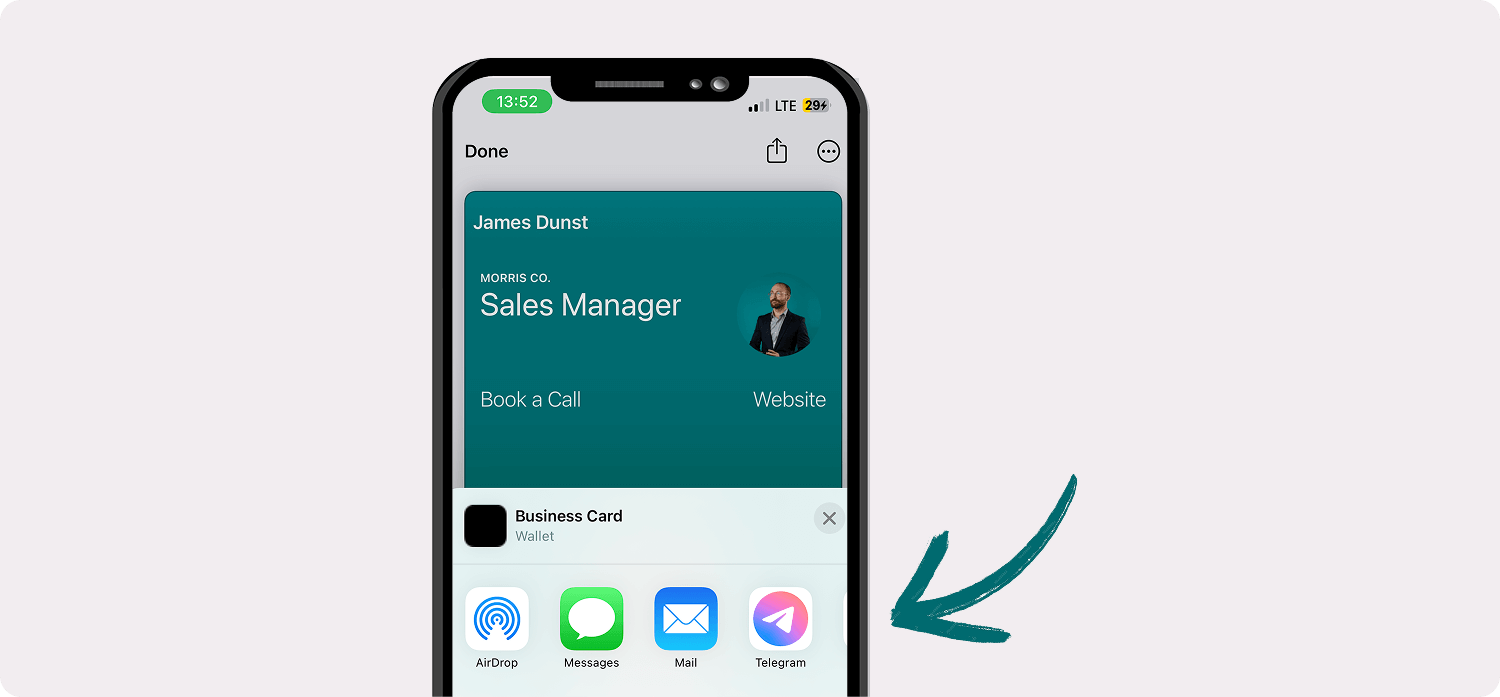
Imaginez que vous participez à un événement en ligne et que vous souhaitez entrer en contact avec quelqu’un immédiatement. Vous pouvez envoyer rapidement votre carte via WhatsApp – inutile d’échanger des messages dans tous les sens !
Ou, par exemple, si vous êtes freelance, envoyez votre carte numérique via le DM Upwork à des clients potentiels ou à des partenaires commerciaux. Besoin de partager vos coordonnées avec un réseau professionnel ? LinkedIn est l’endroit idéal pour envoyer votre carte et créer un contact rapide. L’idée est de rendre ces moments plus simples et plus rapides !
Besoin d’inspiration ? Découvrez des exemples de cartes de visite numériques. L’idée est de rendre ces moments plus simples et plus rapides !
Comment envoyer une carte de visite numérique par SMS
Voici comment partager une carte numérique par SMS :
1. Personnalisez votre carte pour vous assurer qu’elle contient toutes les informations essentielles.
2. Ouvrez votre plateforme de messagerie ou votre application de messagerie instantanée et choisissez un contact dans votre liste de contacts.
3. Vous pouvez envoyer votre carte sous forme d’URL, d’image ou d’autre fichier – il suffit de coller l’URL de la carte, de joindre l’image ou de sélectionner le fichier, puis d’appuyer sur envoyer.
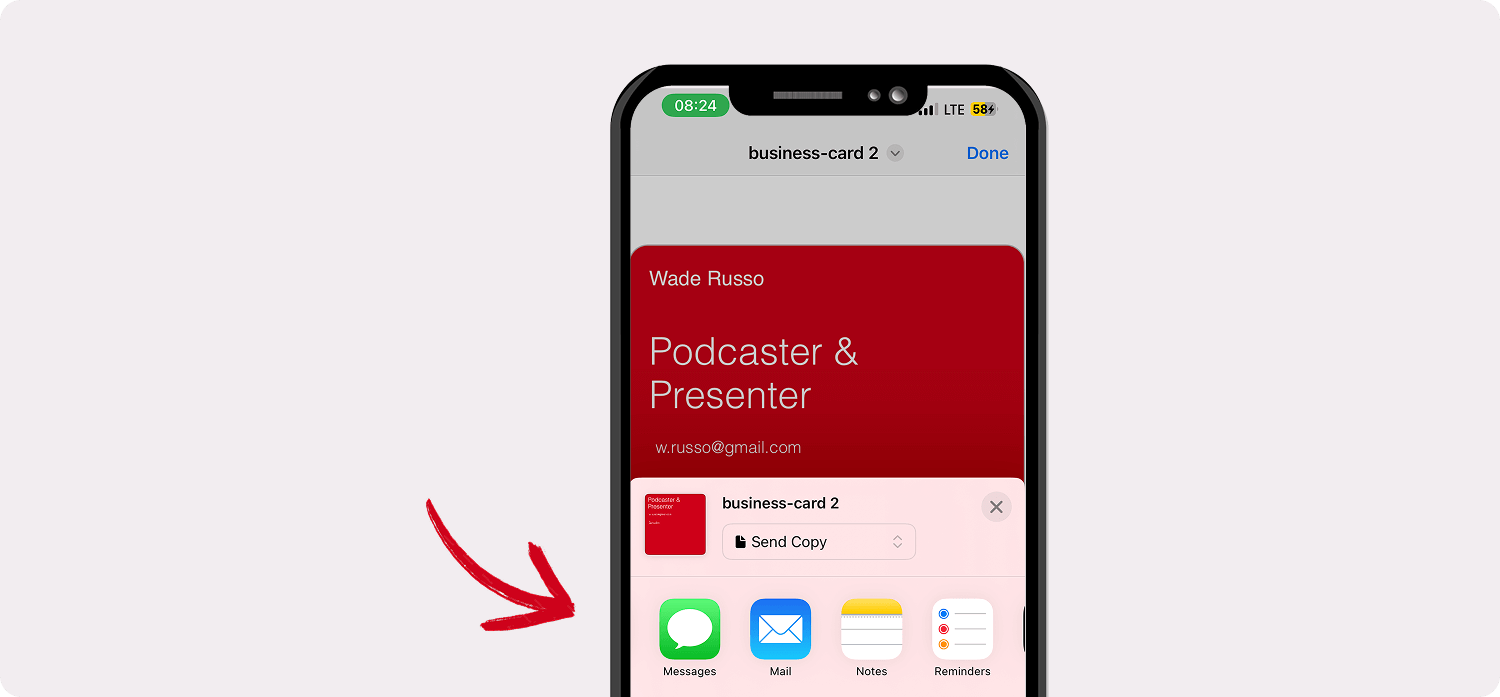
C’est tout ! C’est une méthode rapide et directe qui vous permet de partager vos informations, surtout lorsque quelqu’un n’est pas actif sur les réseaux sociaux. Vous avez un nouveau client, mais pas le temps d’envoyer des e-mails ? Envoyez simplement votre carte par SMS pour créer une connexion instantanée. Vous rencontrez quelqu’un lors d’un événement ? Un message rapide lui permet d’enregistrer vos coordonnées en un seul clic.
Comment partager une carte de visite numérique via une signature e-mail
Voici comment envoyer une carte numérique via une signature e-mail :
1. Ouvrez votre éditeur de signature dans les paramètres de votre e-mail. Créez une signature e-mail en saisissant votre nom, votre poste et d’autres champs de contact.
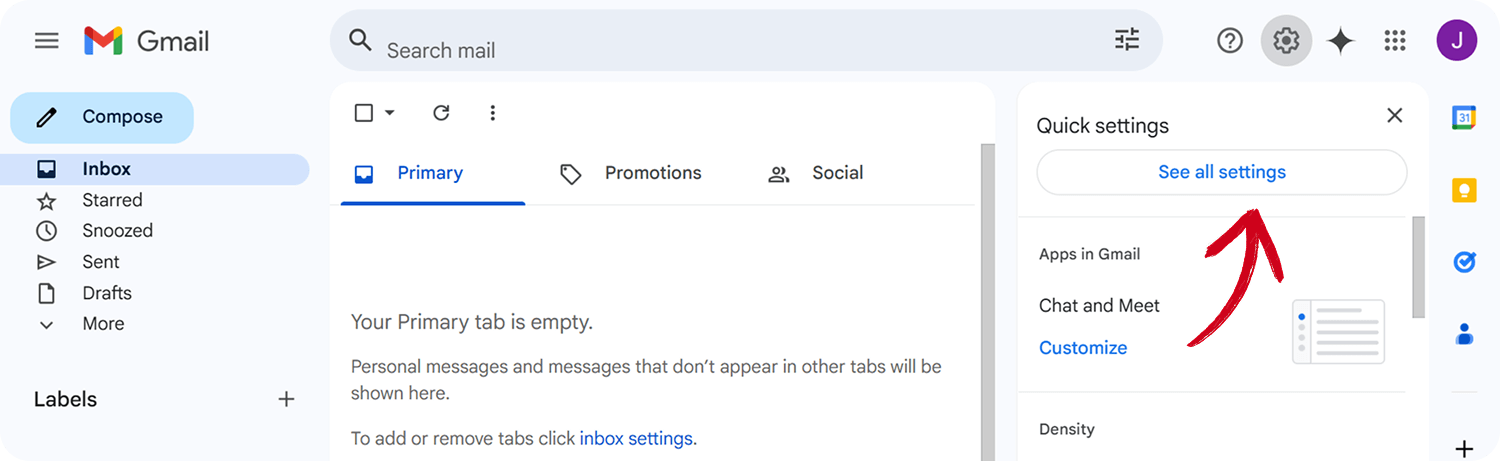
2. Ajoutez votre carte en insérant un lien avec un CTA clair comme “My Digital Business Card”. Ou, si vous préférez, vous pouvez inclure une icône de code QR dans votre signature pour un scan facile.
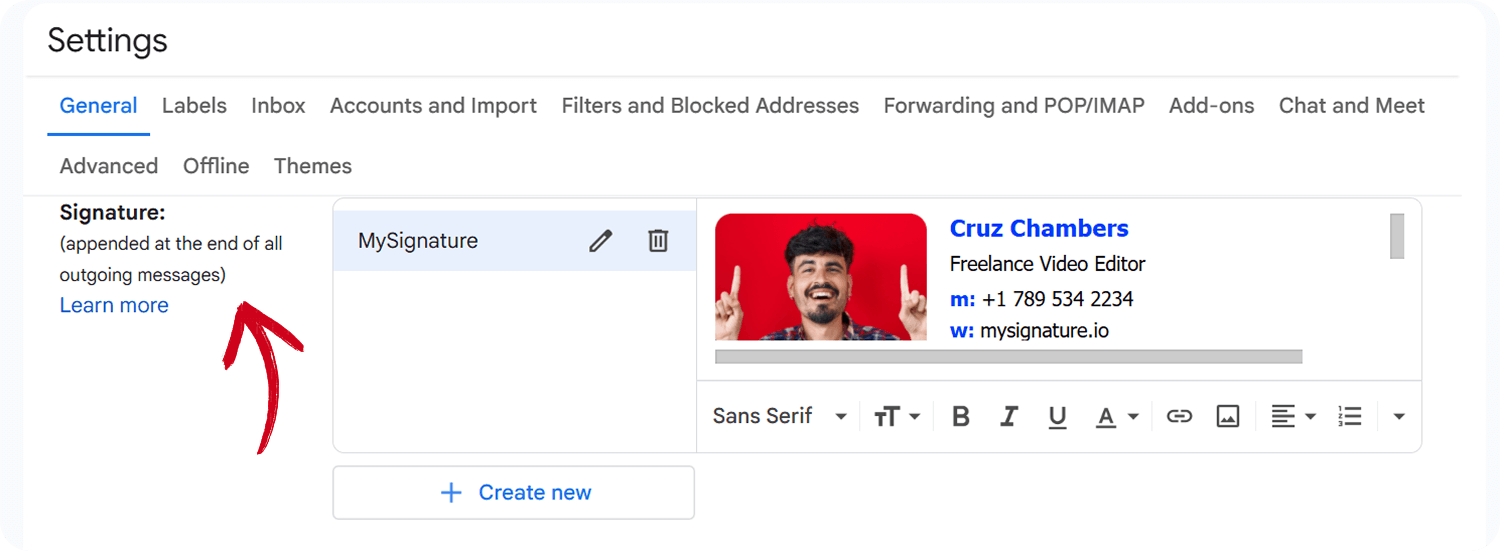
3. Enregistrez votre signature personnalisée, et désormais, chaque e-mail que vous envoyez diffusera automatiquement vos coordonnées personnelles.
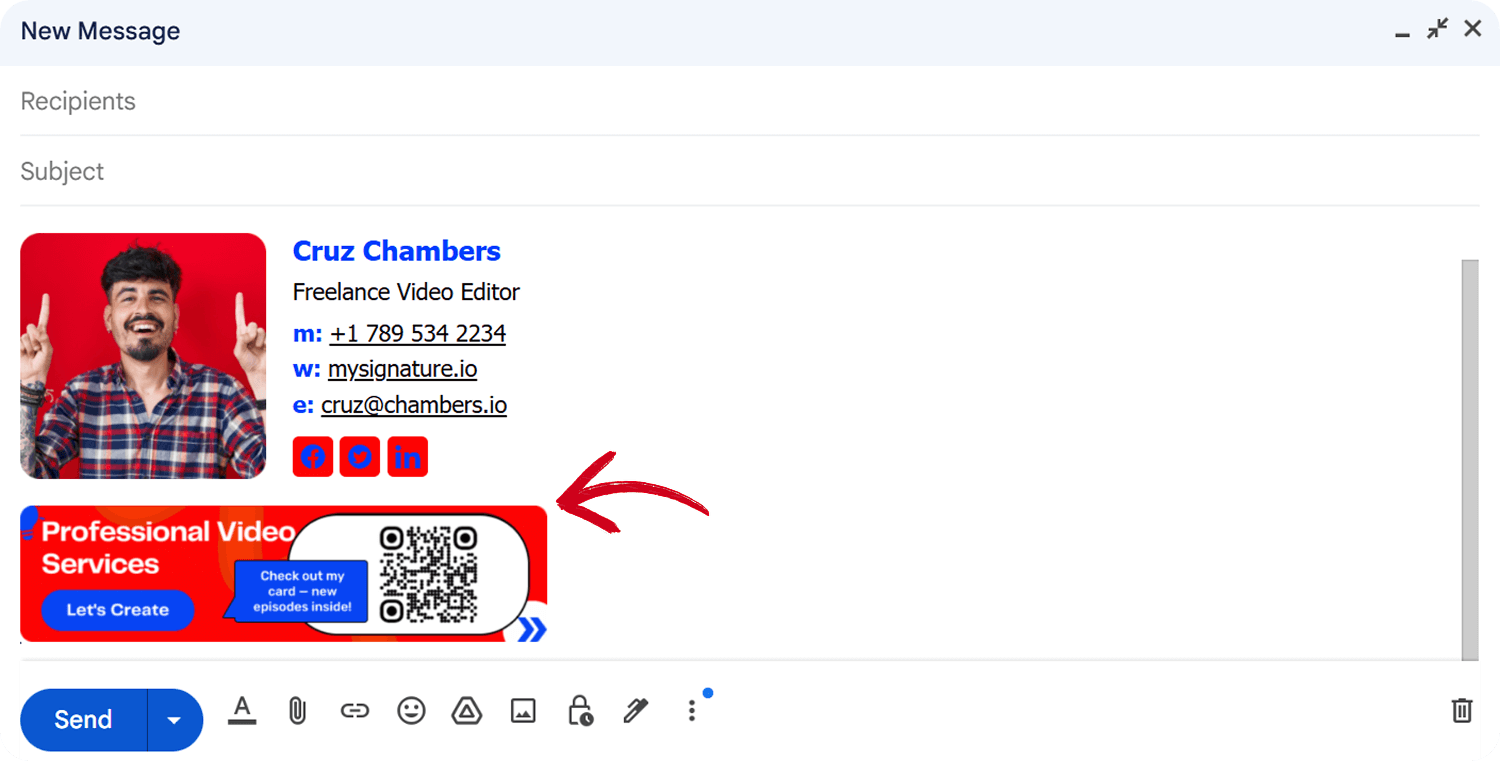
C’est idéal pour garder les données de l’entreprise en sécurité tout en veillant à ce que votre carte de visite atteigne chaque destinataire sans effort. Que vous soyez titulaire d’une carte d’entreprise ou freelance, votre signature e-mail devient un outil de networking intégré.
Vous envoyez des propositions ? Vous faites un suivi avec un client ? Désormais, votre carte est dans votre e-mail – prête à être enregistrée en un seul clic ou en un scan !
Partager une digital business card via la technologie NFC
Le NFC (Near Field Communication) rend le partage de votre electronic business card rapide et fluide – il suffit d’un simple contact et vos contact details s’affichent sur leur écran ! Voici comment bien faire :
- Vérifiez la compatibilité NFC – La majorité des smartphones prennent aujourd’hui en charge le NFC, mais il est toujours bon de vérifier.
- Activez le NFC – Sur un iPhone, le NFC est toujours activé. Pour les utilisateurs Android, allez dans Settings > Connections > NFC & Payments et activez-le.
- Touchez au bon endroit
Pour les iPhones, touchez la partie supérieure arrière du téléphone contre votre produit NFC (carte, autocollant ou tag pour téléphone).
Pour Android, touchez la partie centrale arrière du téléphone.
- Maintenez en place – C’est plutôt un bref maintien qu’un simple contact. Gardez l’appareil mobile près de votre produit NFC et attendez que le lien apparaisse.
- Assurez-vous que le téléphone est déverrouillé – Le NFC ne fonctionne pas sur un téléphone verrouillé.
Le NFC fonctionne de la même manière que les paiements sans contact (Apple Pay, Google Pay, cartes de crédit/débit). C’est parfait pour des échanges rapides lors de réunions, d’événements ou de networking digital. Pas de saisie, pas de scan – juste une connexion instantanée et fluide.
Malheureusement, Wisery ne propose pas encore cette option – mais nous y travaillons ! Restez à l’affût des mises à jour.
Utiliser Siri pour partager une digital card
Siri rend le networking effortless – pas de saisie, pas de recherche, juste un partage instantané. Voici comment le configurer :
- Enregistrez votre carte numérique sur votre téléphone mobile et configurez un raccourci Siri pour y accéder rapidement.
- Dans les réglages de votre appareil, créez une commande vocale comme « Hey Siri, affiche ma carte. »
- Lorsque vous le demandez, Siri affichera votre carte numérique, prête à être partagée par SMS, e-mail ou via des applications de messagerie instantanée.
- Besoin d’échanger des informations rapidement ? Dites simplement votre commande, et Siri s’occupe du reste — parfait pour les professionnels occupés ou les réunions en déplacement.
Avec cette configuration, vous n’aurez plus jamais à fouiller dans votre téléphone quand quelqu’un vous demande vos coordonnées !
Partagez une carte de visite virtuelle via Apple Watch
Votre Apple Watch ne sert pas seulement au suivi de la forme physique — c’est aussi un puissant outil de networking. Voici comment rendre la distribution de carte simple et rapide :
- Enregistrez votre carte numérique – Utilisez une application de carte de visite virtuelle pour stocker votre carte sur votre Apple Watch.
- Ouvrez l’application sur votre montre et sélectionnez votre carte lorsque vous devez la partager.
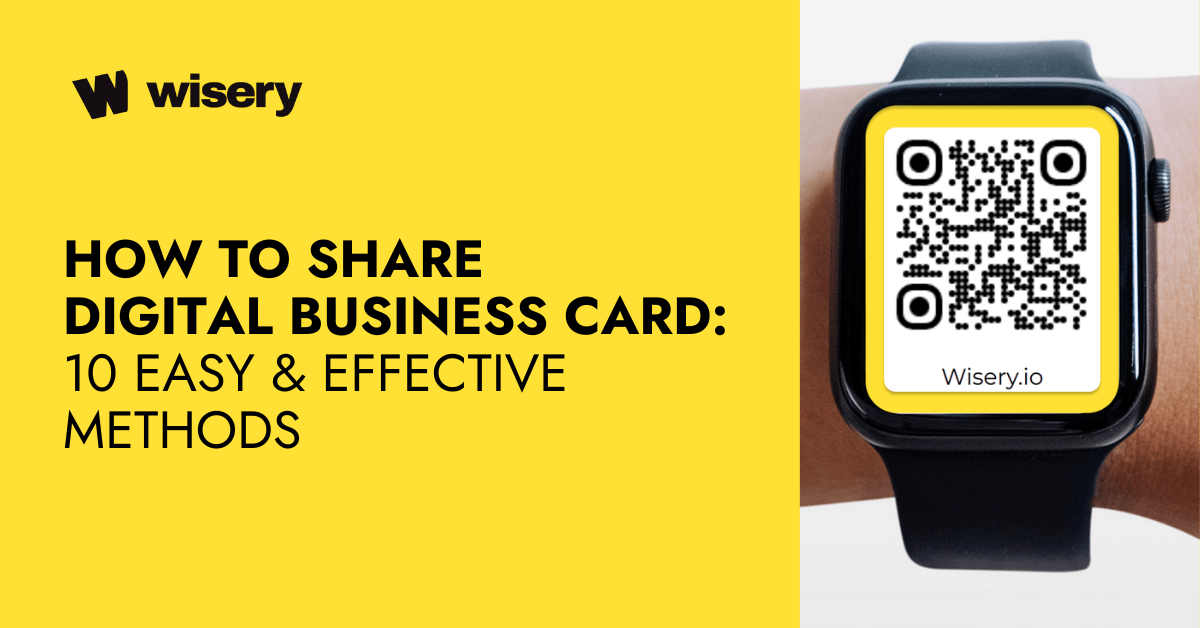
- Au lieu de distribuer une carte traditionnelle, affichez simplement le QR code sur votre montre. Un contact concerné peut le scanner avec son téléphone et enregistrer instantanément vos coordonnées.
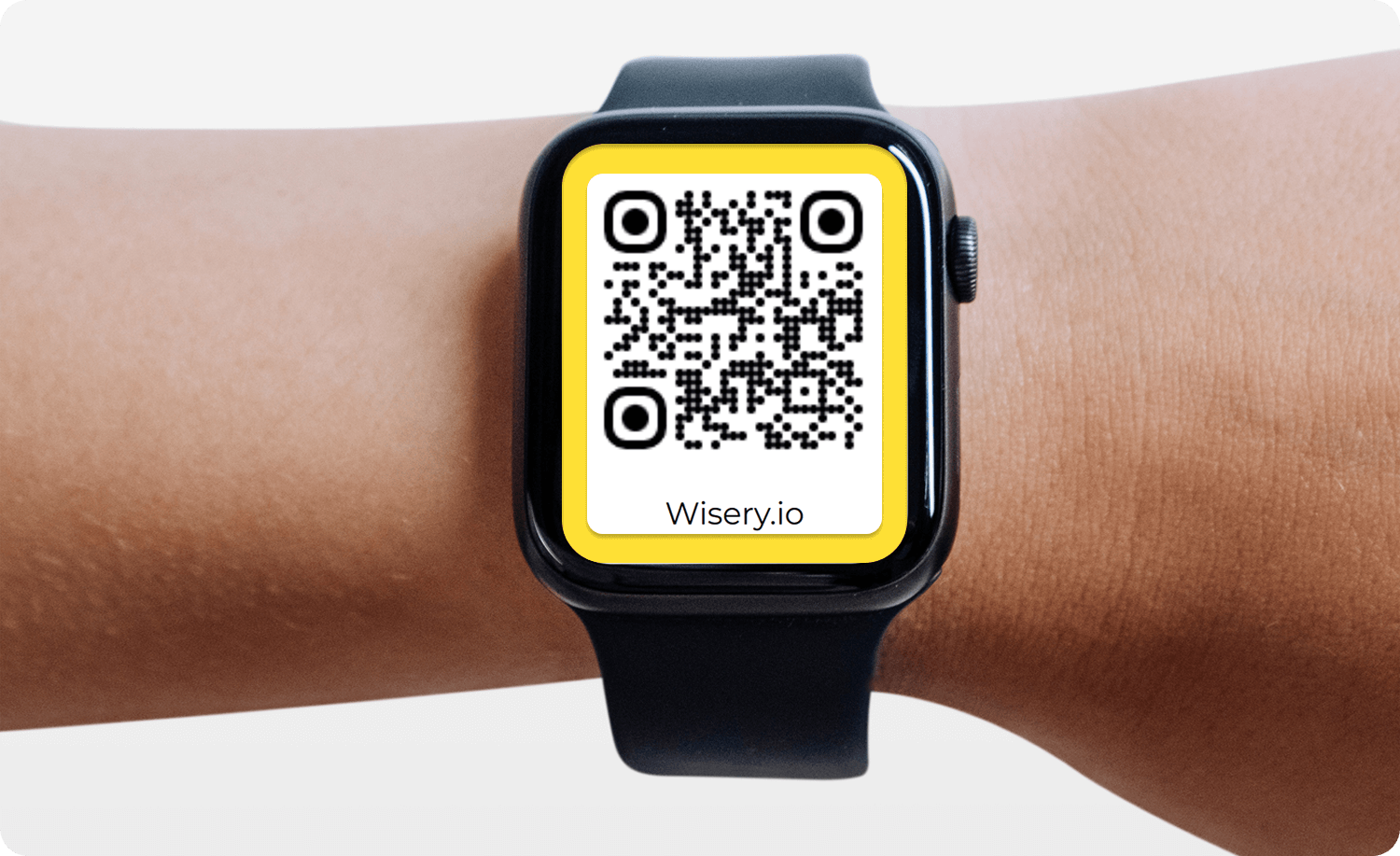
C’est une façon simple et mains libres de faire du networking — pas de poches, pas de papier, juste une connexion fluide.
Partagez une carte numérique via un site web ou un widget
Partager une carte de visite électronique via un widget
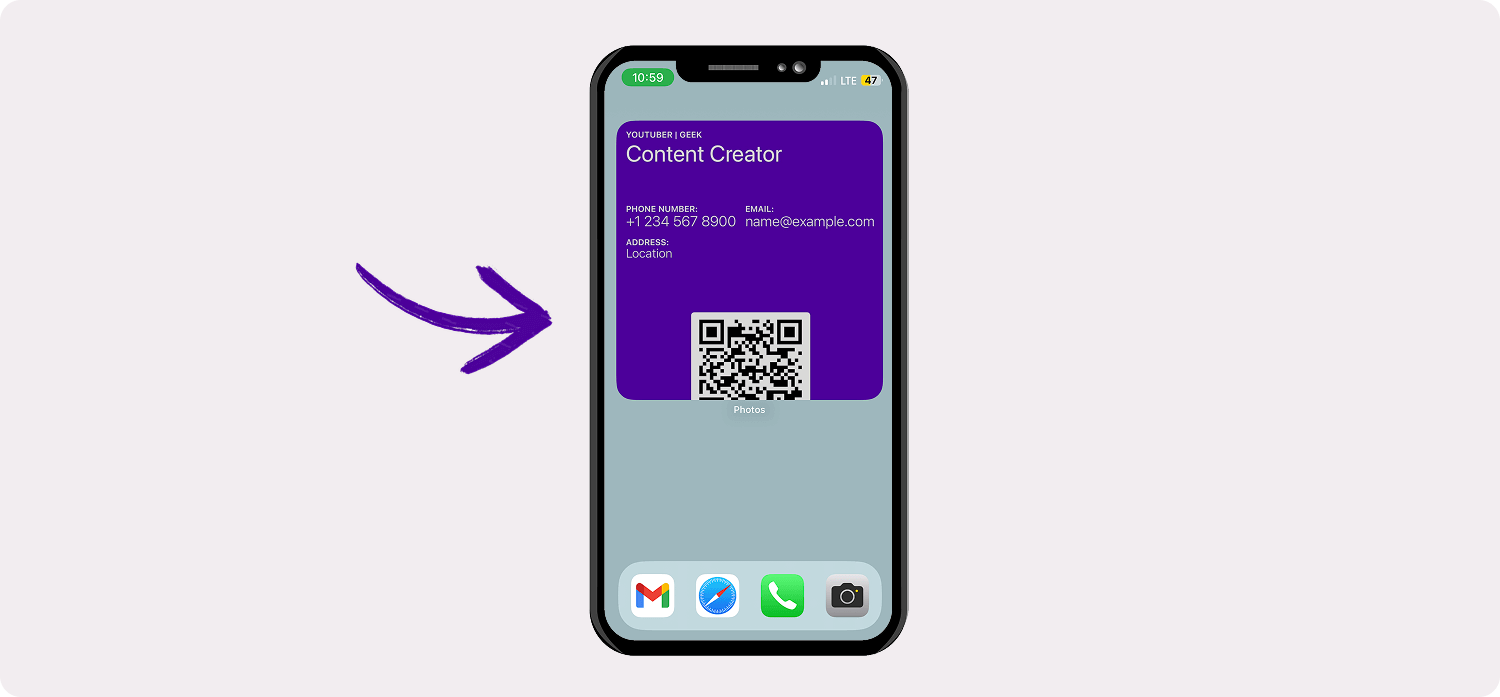
Partagez rapidement votre carte en ajoutant un widget avec votre Wisery Wallet ou une image de votre carte. Voici comment faire :
- Appuyez longuement sur un espace de votre écran d’accueil.
- Sélectionnez “Widgets” dans le menu.
- Choisissez le widget Wisery Wallet ou téléchargez une image de votre carte numérique.
- Placez le widget sur votre écran d’accueil pour y accéder facilement.
- Appuyez sur le widget à tout moment pour ouvrir et partager instantanément votre carte numérique avec des clients potentiels.
Partager une carte de visite électronique via le site web
- Copiez le lien unique de votre carte numérique depuis Wisery.
- Ajoutez un bouton ou une section sur votre site web.
- Insérez le lien afin que les visiteurs puissent accéder à votre carte numérique.
- Utilisez des fonctionnalités avancées comme les QR codes ou la personnalisation du design.
- Testez la configuration pour vous assurer qu’elle fonctionne sans connexion Internet.
Comparez les meilleures façons de partager votre carte numérique
Chaque méthode de partage a ses avantages, de la rapidité d’un scan QR à la praticité d’ajouter une carte à votre signature d’email. Comparez les options ci-dessous pour voir laquelle convient le mieux à votre appareil, à votre situation et à votre style de networking.
| Méthode de partage | Idéal pour | Fonctionne sur iPhone et Android ? | Vitesse | Principal avantage | Limitation |
| QR code | Événements de networking, rencontres en personne | Oui | Rapide | Facile à scanner et à partager avec de nombreuses personnes | Nécessite que l’autre personne scanne le code |
| NFC | Networking en personne, réunions | Oui | Instantané | Partagez votre carte d’un simple tap | Nécessite un matériel compatible NFC ; actuellement non proposé par Wisery |
| SMS | Relances directes, nouveaux clients | Oui | Rapide | Envoie le lien de votre carte directement sur le téléphone de quelqu’un | Nécessite un numéro de téléphone |
| Relances à distance, communication professionnelle | Oui | Rapide | Facile à partager avec un message ou une relance | Moins pratique pour des échanges rapides en face à face | |
| WhatsApp / messaging apps | Événements en ligne, discussions informelles ou professionnelles | Oui | Rapide | Partagez votre carte directement dans une conversation existante | Nécessite que le destinataire utilise la plateforme de messagerie |
| Networking professionnel | Oui | Rapide | Utile pour entrer en contact avec des relations professionnelles en ligne | Nécessite une connexion ou une conversation LinkedIn | |
| Social media | Networking en ligne et communautés | Oui | Rapide | Facile de partager votre carte sur les plateformes sociales | Dépend de la plateforme et du public |
| Email signature | Networking continu, communication client | Oui | Automatique | Votre carte peut être incluse dans chaque email que vous envoyez | Surtout utile pour la communication par email |
| Apple Wallet | Utilisateurs d’iPhone | Non | Rapide | Garde votre carte facilement accessible sur votre téléphone | Réservé à Apple |
| Google Wallet | Utilisateurs Android | Non | Rapide | Garde votre carte facilement accessible sur votre téléphone | Réservé à Android |
Développez votre réseau avec les cartes de visite numériques Wisery
Alors, maintenant que vous avez quelques idées pour partager votre carte efficacement, voici le point essentiel : vous pouvez utiliser ces méthodes séparément, mais les meilleurs résultats viennent d’une combinaison de plusieurs d’entre elles. Que ce soit avec un QR code lors d’un événement, en partageant via les réseaux sociaux ou en ajoutant une carte de visite à votre signature email, utiliser un mélange de ces méthodes laisse une impression durable.
Contrairement à une carte de visite traditionnelle, votre carte numérique est toujours à jour et facile à partager. Wisery vous permet de concevoir votre carte exactement comme vous le souhaitez et de la partager sur différentes plateformes. Plus besoin de vous inquiéter de manquer de cartes ou d’avoir des informations de contact obsolètes. Partagez facilement vos coordonnées et gardez vos informations à jour.
Vous voulez vous démarquer ? Wisery propose les meilleures solutions de carte numérique, offrant un moyen efficace de partager et de vous connecter avec les autres. Il est temps d’abandonner le papier et d’entrer dans l’avenir du networking.
FAQ
Quelle est la façon la plus simple de partager une digital business card ?
Un QR code ou un lien de carte est généralement l’option la plus simple. Affichez votre QR code pour le networking en personne, ou envoyez votre lien par SMS, e-mail ou application de messagerie pour les contacts à distance.
Puis-je partager une carte de visite virtuelle avec un QR code ?
Oui. Créez un QR code qui renvoie vers votre carte de visite virtuelle, puis affichez-le sur votre téléphone ou imprimez-le pour des événements de networking. Les gens peuvent le scanner avec leur téléphone pour ouvrir votre carte.
Pouvez-vous envoyer une carte numérique à quelqu’un par SMS ?
Oui. Copiez le lien de votre carte et collez-le dans un SMS ou une application de messagerie, puis envoyez-le au destinataire. Il pourra ouvrir le lien et consulter vos coordonnées.
Puis-je partager une digital business card entre Android et iPhone ?
Oui. Un lien de carte ou un QR code fonctionne sur Android et iPhone, vous pouvez donc partager votre carte quel que soit le téléphone utilisé par l’autre personne.
Le QR code ou le NFC est-il meilleur pour partager une carte de visite ?
Cela dépend de la situation. Les QR codes sont plus polyvalents, car ils fonctionnent sur tous les téléphones sans matériel spécial, tandis que le NFC est plus rapide pour un échange en tap-to-share lorsque le matériel compatible est disponible.
Puis-je ajouter une digital business card à ma signature e-mail ?
Oui. Ajoutez le lien de votre carte ou un QR code à votre signature e-mail. Une fois ajouté, les destinataires peuvent ouvrir ou scanner votre carte depuis n’importe quel e-mail que vous envoyez.
Comment partager un vCard depuis un iPhone ?
Pour partager un vCard sur un iPhone, ouvrez le contact dans l’app Contacts, touchez Partager le contact, choisissez une méthode de partage, puis envoyez-le.
Un vCard est un fichier de contact plutôt qu’un profil en ligne. Si vous voulez partager un profil plus complet, un QR code ou un lien de carte est souvent plus simple.
Puis-je partager une digital business card sans application ?
Oui. Vous pouvez la partager via un code QR ou un lien sans que le destinataire ait besoin d’installer une application. Il peut ouvrir la carte directement dans le navigateur de son téléphone.
Quelqu’un peut-il enregistrer ma carte numérique dans ses contacts ?
Oui. Si votre carte prend en charge l’enregistrement des contacts, le destinataire peut ajouter vos coordonnées au carnet d’adresses de son téléphone. Il peut aussi enregistrer le lien de votre carte pour y accéder plus tard.

Viktoriia est Responsable Marketing chez Wisery, où elle pilote la présence digitale de la marque grâce à une création de contenu stratégique. De la rédaction d’articles de fond à la conception de campagnes e-mail à fort impact, elle veille à ce que la mission de Wisery touche une audience mondiale. Elle apprécie particulièrement la façon dont Wisery simplifie la gestion des contacts pour les professionnels. Lors des conférences marketing, Viktoriia utilise personnellement l’application pour transformer de brèves présentations en connexions LinkedIn durables. Loin de son bureau, elle se ressource avec un bon livre ou en compagnie de ses chats.