คุณสามารถแชร์ digital business card ได้โดยการแสดง QR code, แตะบัตร NFC, ส่งลิงก์การ์ดของคุณผ่าน SMS, อีเมล, WhatsApp, LinkedIn หรือโซเชียลมีเดีย, เพิ่มลงในลายเซ็นอีเมลของคุณ หรือบันทึกไว้ใน Apple Wallet หรือ Google Wallet.
สำหรับการ networking แบบพบปะกันต่อหน้า QR code และบัตร NFC มักเป็นวิธีที่เร็วที่สุดในการช่วยให้ผู้คนเชื่อมต่อกัน สำหรับการติดตามผลทางไกล การแชร์ card link ของคุณผ่านอีเมล, SMS, LinkedIn หรือ email signature จะช่วยให้ติดต่อกันได้ง่าย ด้วย Wisery คุณสามารถสร้าง digital card ฟรี และแชร์ contact details, ข้อมูลมืออาชีพ และลิงก์สำคัญทั้งหมดจากโปรไฟล์เดียวได้.
วิธีที่ดีที่สุดในการแชร์ Digital Business Card ของคุณสำหรับทุกสถานการณ์
ไม่มีวิธีเดียวที่ดีที่สุดในการแชร์ card ของคุณ วิธีที่เหมาะสมขึ้นอยู่กับว่าคุณกำลังเชื่อมต่อกันที่ไหน และต้องการแลกเปลี่ยน contact details เร็วแค่ไหน ใช้ตารางนี้เพื่อหาตัวเลือกที่ดีที่สุดสำหรับสถานการณ์ networking ทั่วไป
| Situation | Best method | Why |
| Networking event | QR code | สแกนได้รวดเร็วและใช้งานได้โดยไม่ต้องแลกเบอร์โทรศัพท์ก่อน |
| Face-to-face meeting | NFC | แตะเพียงครั้งเดียวก็เปิดการ์ดของคุณได้ โดยไม่ต้องพิมพ์หรือสแกน |
| Someone asks for your details by text | SMS | ส่ง card link ของคุณโดยตรงในข้อความ |
| Remote follow-up | เพิ่ม card link ของคุณไปพร้อมกับข้อความติดตามผลได้อย่างง่ายดาย | |
| Connecting on LinkedIn | แชร์ card ของคุณได้โดยตรงในขณะที่คุณกำลังสร้างการเชื่อมต่อแบบมืออาชีพอยู่แล้ว | |
| Messaging someone online | WhatsApp or other messaging apps | ช่วยให้คุณส่ง card link ของคุณได้โดยตรงในบทสนทนา |
| Sharing with iPhone users | Apple Wallet | ทำให้ card ของคุณเข้าถึงได้ง่ายบนโทรศัพท์ของคุณเพื่อแชร์ได้อย่างรวดเร็ว |
| Sharing with Android users | Google Wallet | ทำให้ card ของคุณพร้อมใช้งานบนอุปกรณ์ของคุณเมื่อคุณต้องการ |
| Adding your card to every email | Email signature | จะเพิ่มลิงก์การ์ดของคุณลงในอีเมลที่คุณส่งโดยอัตโนมัติ |
ส่ง Digital Business Card ผ่าน Google หรือ Apple Wallet
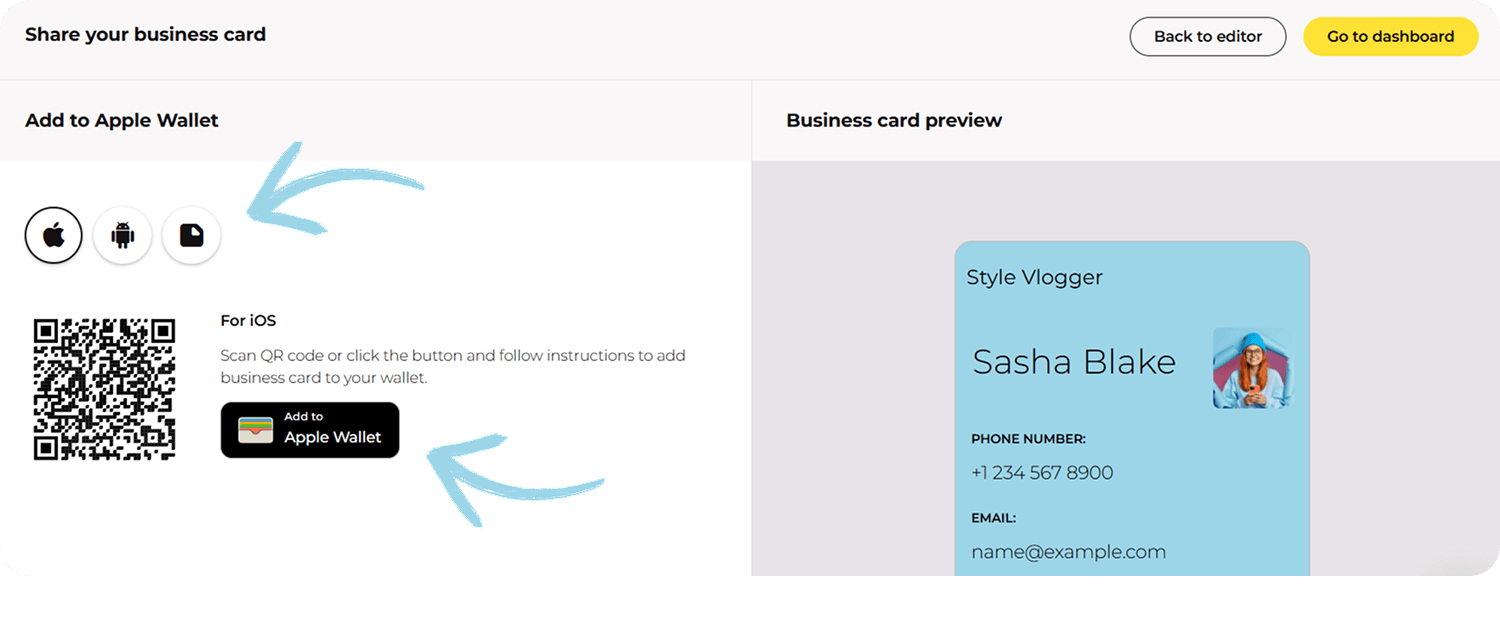
นี่คือวิธีแชร์ electronic business card ของคุณโดยใช้ Apple หรือ Google Wallet App — ง่ายมาก!
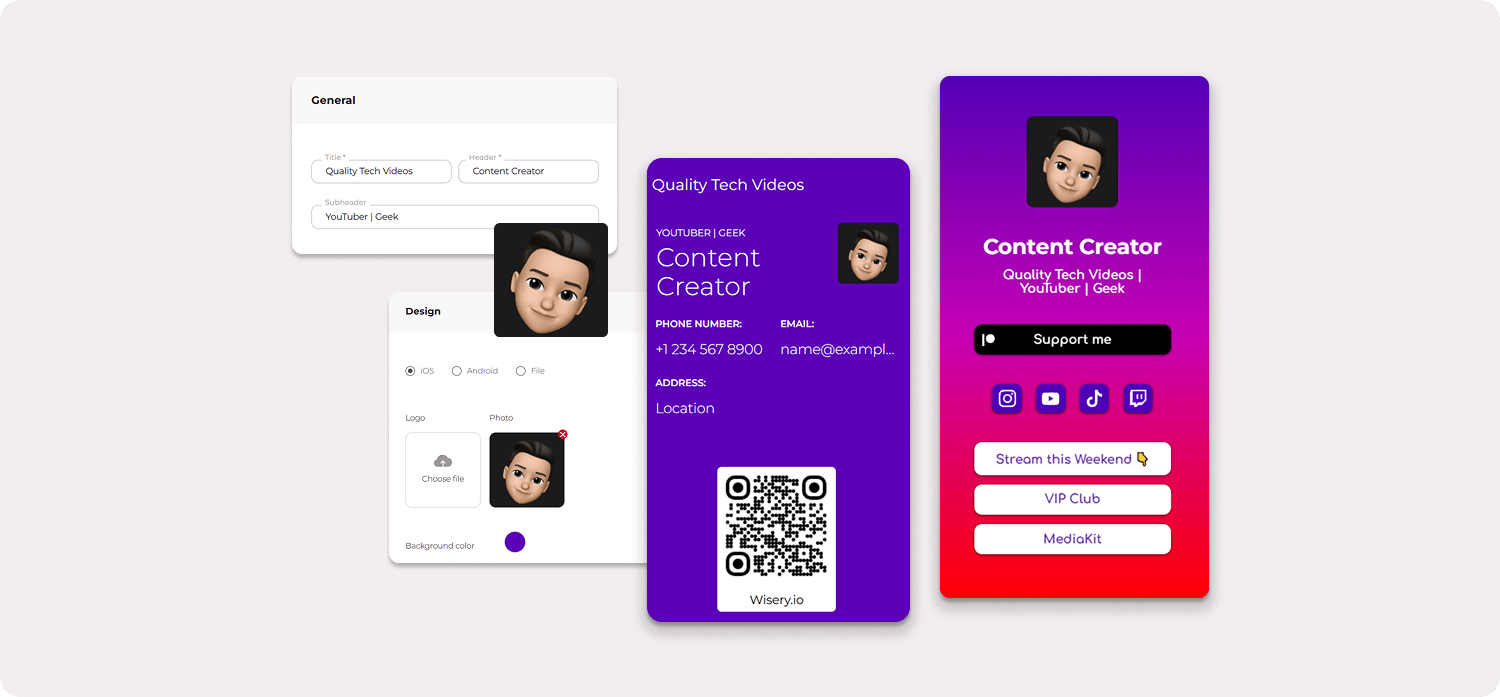
First, create your digital card. คุณสามารถออกแบบด้วย Wisery ปรับแต่ง virtual background ของคุณ เพิ่ม contact details ทั้งหมด และทำให้สวยงามและใช้งานได้จริง
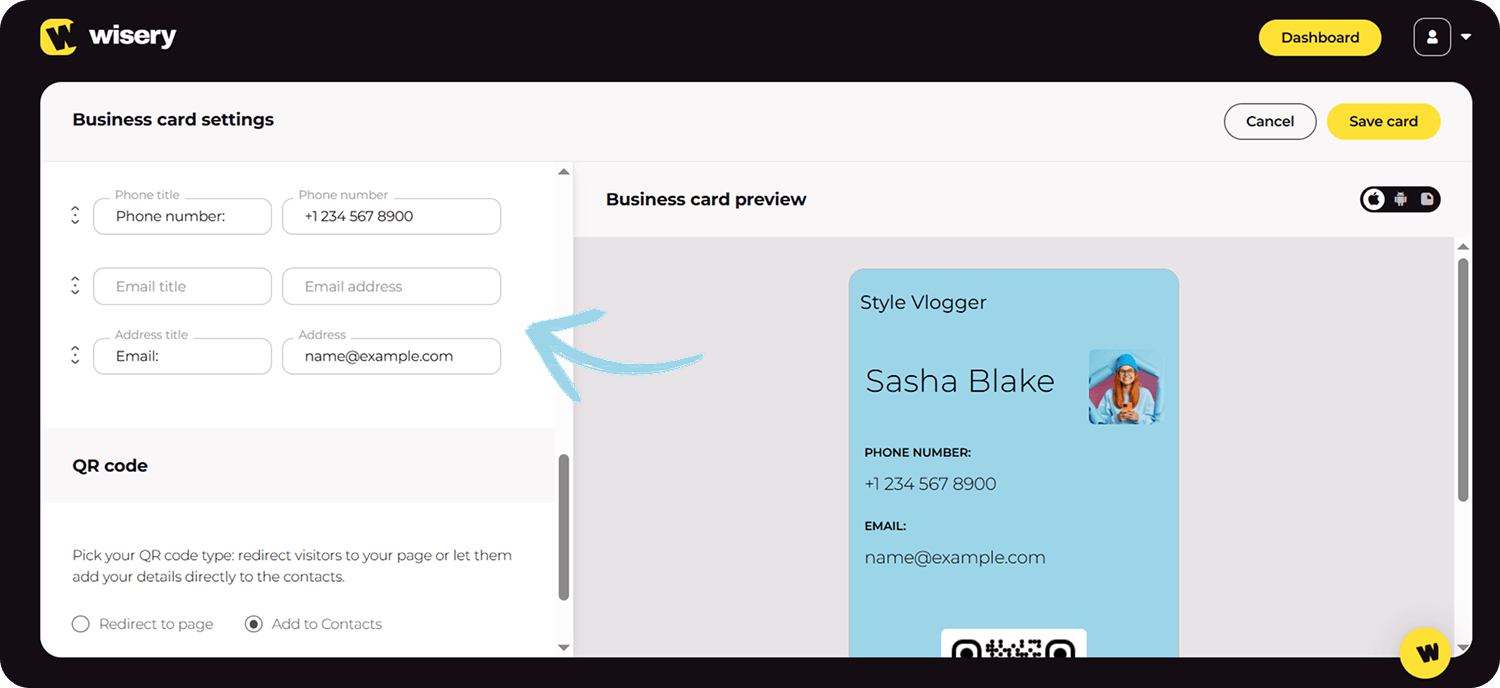
Next, select the device type ที่คุณต้องการเพิ่มการ์ดของคุณ หากคุณใช้ iPhone ให้เลือก Apple Wallet; หากคุณใช้โทรศัพท์ Android ให้เลือก Google Wallet
Then, just click the button to add a card to Apple Wallet Pass แล้วการ์ดของคุณก็จะพร้อมใช้งานและแชร์ได้ทันที วิธีนี้เหมาะอย่างยิ่งสำหรับคนที่ต้องการให้ contact info เข้าถึงได้ตลอดเวลา และอยากใช้ประโยชน์จาก networking opportunities ให้ได้มากที่สุด
แชร์ Digital Business Card ผ่าน Airdrop หรือ Bluetooth
นี่คือวิธีแชร์ card ของคุณผ่าน Airdrop หรือ Bluetooth:
1. First, save your digital card บนโทรศัพท์ของคุณ
2. Next, click the share button บนการ์ดของคุณ ซึ่งจะมีตัวเลือกอย่าง Airdrop สำหรับผู้ใช้ iPhone หรือ Bluetooth สำหรับ Android และ iPhone
3. เลือกคนที่คุณต้องการแชร์ด้วย สำหรับ iPhone ให้เลือกอุปกรณ์ของเขาผ่าน Airdrop ได้เลย สำหรับ Android ให้เชื่อมต่อผ่าน Bluetooth
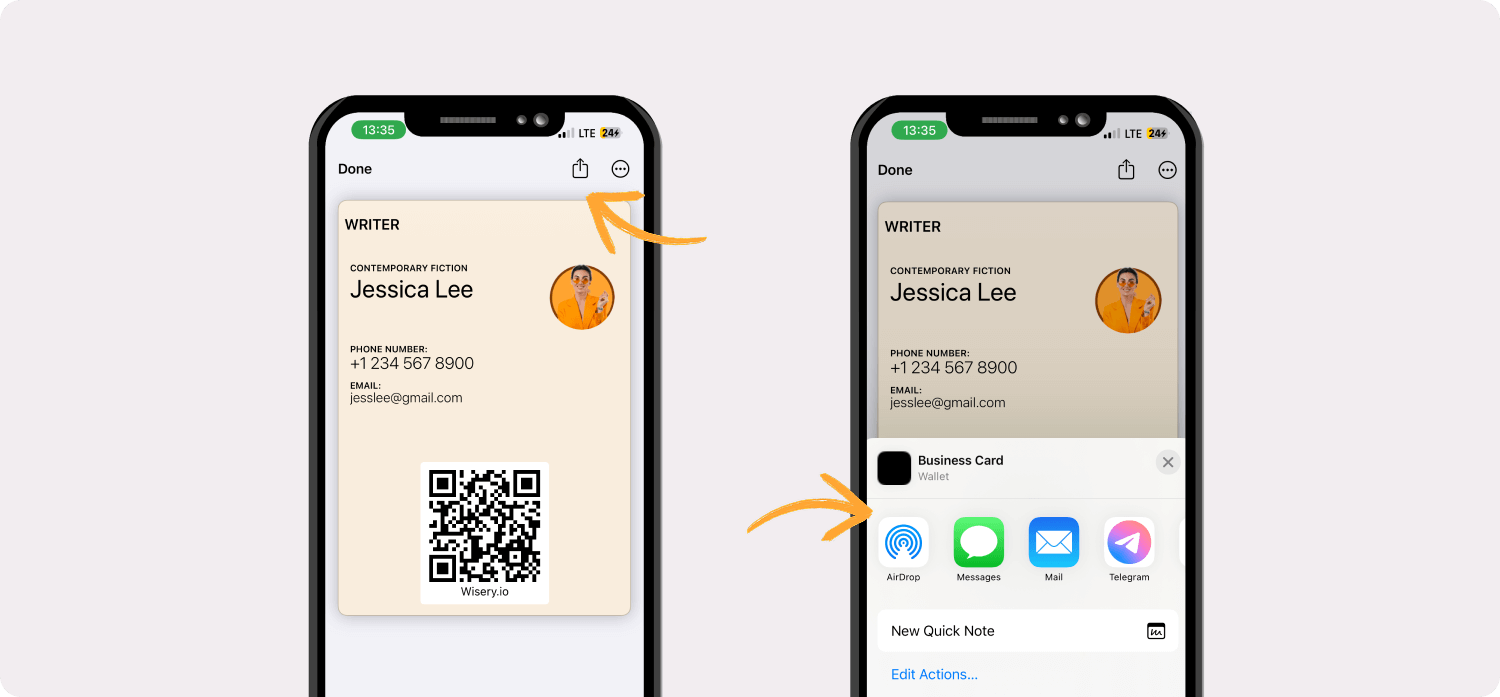
วิธีนี้ช่วยส่งรายละเอียดการติดต่อของคุณไปยังอุปกรณ์ Android หรือ iPhone ได้อย่างง่ายดายมาก ทำให้ผู้คนเชื่อมต่อกันได้อย่างรวดเร็วระหว่างการพบปะแบบตัวต่อตัว
วิธีแชร์ Digital Business Card ผ่าน QR Code
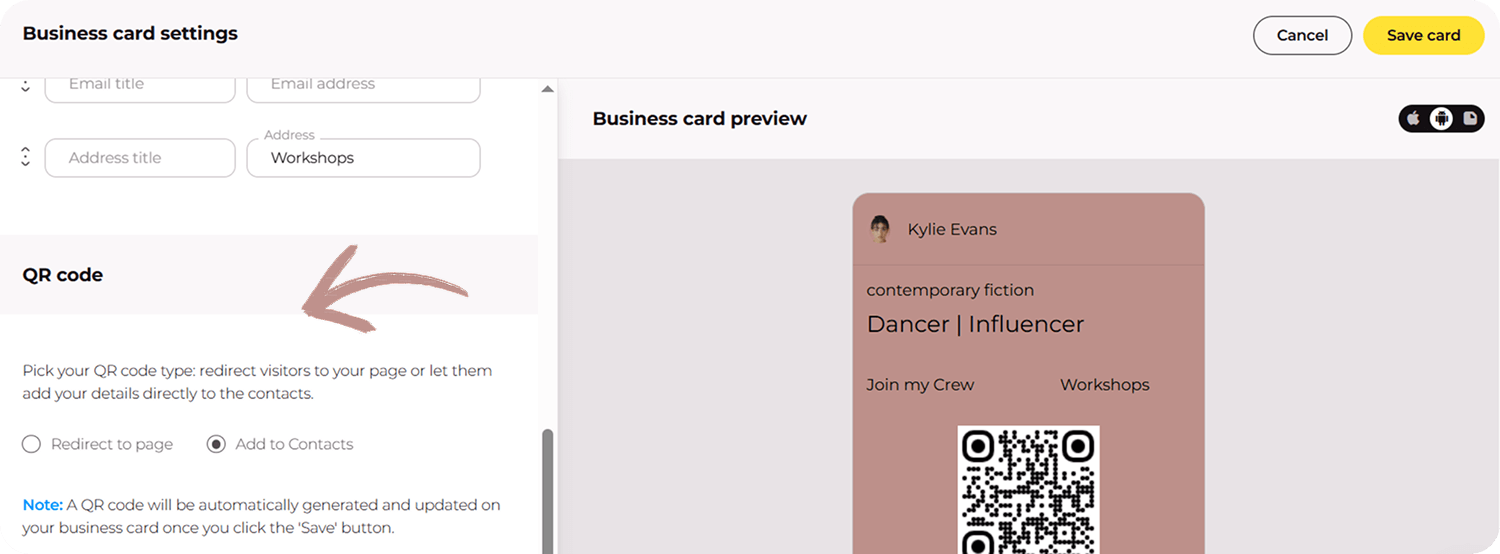
นี่คือวิธีส่ง digital card ผ่าน QR code:
1. สร้าง QR code ด้วยเครื่องมืออย่าง Wisery
2. คุณสามารถบันทึก QR code เป็นรูปภาพหรือไฟล์คุณภาพสูงบนโทรศัพท์ของคุณได้ Wisery มีตัวเลือกมัลติมีเดียให้เลือก จึงเลือกแบบที่เหมาะกับคุณที่สุดได้
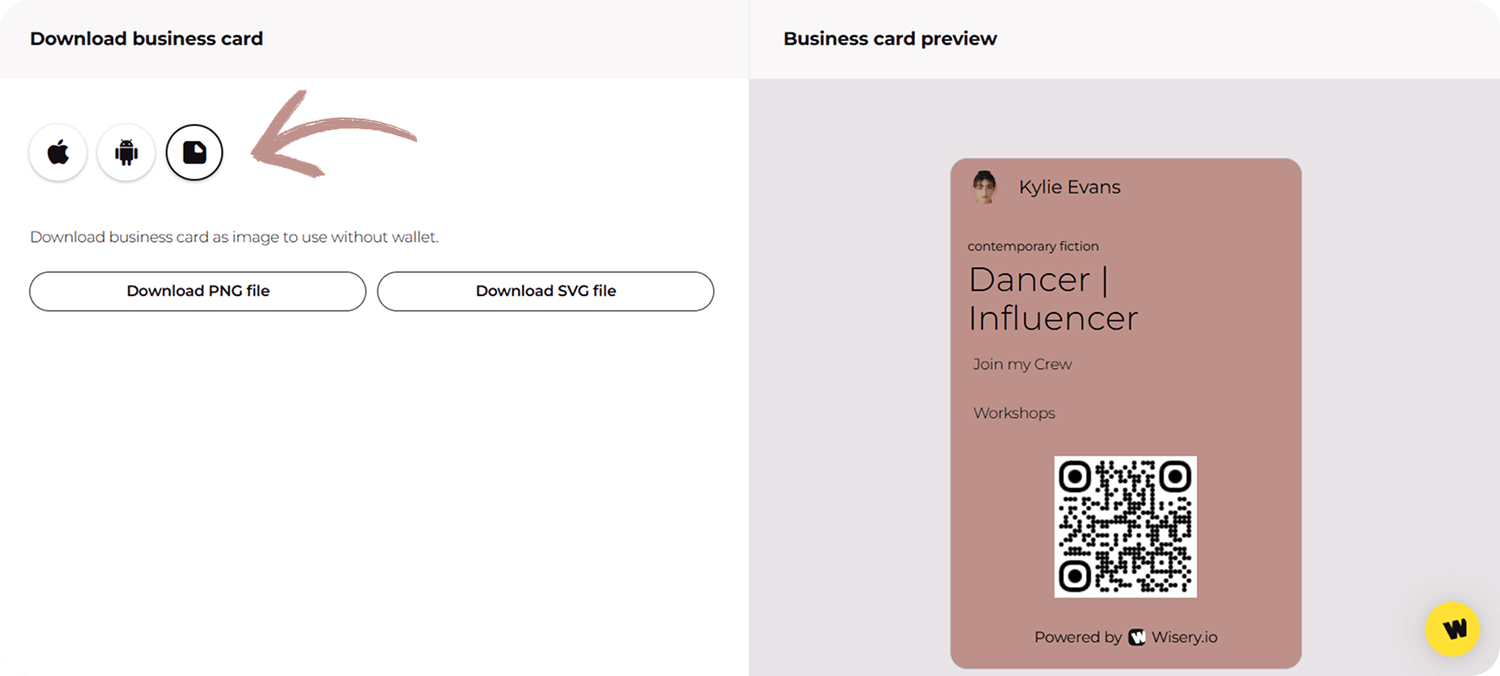
3. เพียงยื่น QR code ให้คนอื่นสแกนในงาน networking event
เมื่อพวกเขาสแกน QR code แล้ว ระบบจะพาไปยังหน้า link-in-bioของคุณพร้อมข้อมูลสำคัญทั้งหมดของคุณ ทั้งนี้ขึ้นอยู่กับการตั้งค่าที่คุณเลือกไว้ตอนสร้าง card รายละเอียดการติดต่อของคุณอาจถูกเพิ่มลงในสมุดที่อยู่ดิจิทัลของพวกเขาได้โดยตรง
ส่ง Digital Business Card ผ่านโซเชียลมีเดีย (WhatsApp, Facebook, Instagram, LinkedIn, Telegram)
นี่คือวิธีส่ง electronic business card ของคุณผ่านโซเชียลมีเดีย:
เมื่อบัตรของคุณถูกบันทึกไว้ในโทรศัพท์แล้ว การแชร์ก็เป็นเรื่องง่าย เพียงเปิดไฟล์ที่บันทึกไว้ แตะปุ่มแชร์ แล้วส่งลิงก์ให้ผู้ติดต่อของคุณผ่านแพลตฟอร์มโซเชียลมีเดีย อีเมล หรือแอปส่งข้อความ เป็นวิธีที่รวดเร็วในการเชื่อมต่อกันต่อไป!
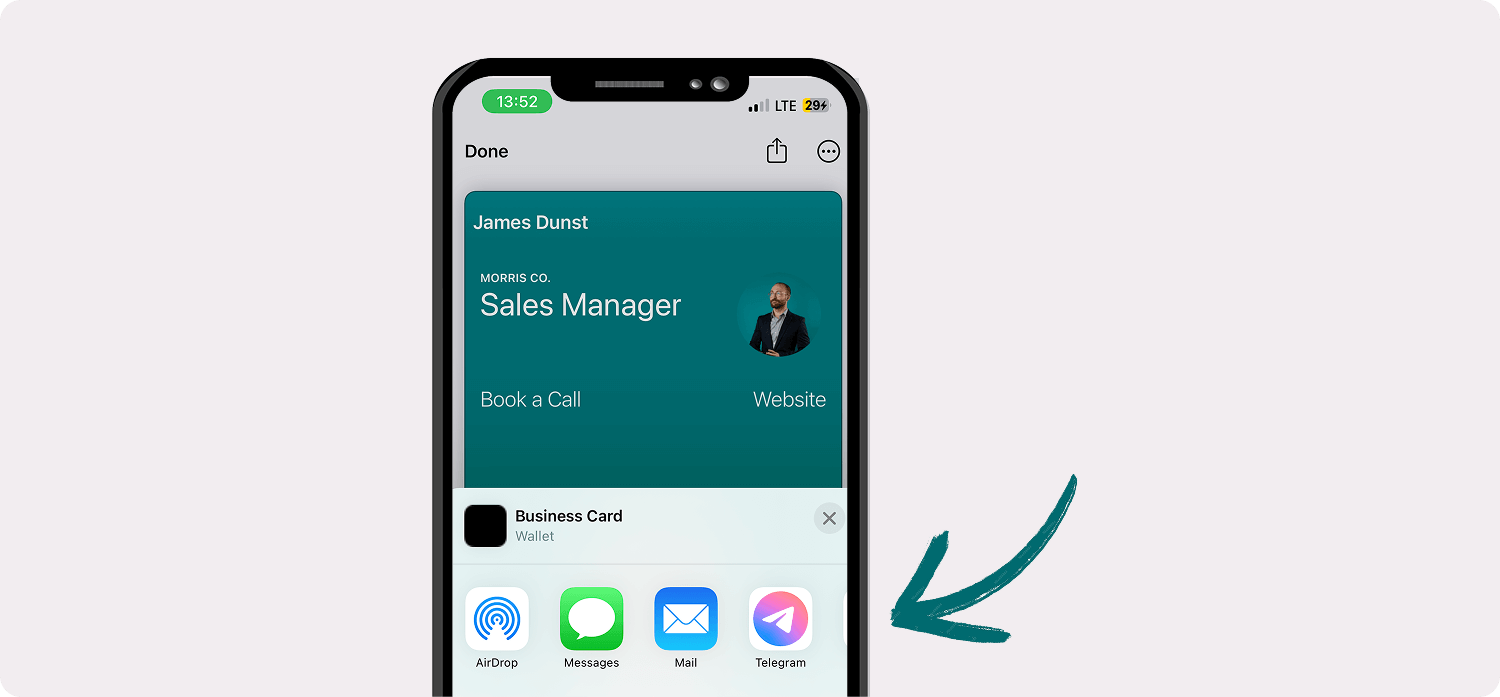
ลองนึกภาพว่าคุณกำลังเข้าร่วมอีเวนต์ออนไลน์และอยากเชื่อมต่อกับใครสักคนทันที คุณสามารถส่ง card ของคุณผ่าน WhatsApp ได้อย่างรวดเร็ว — ไม่ต้องเสียเวลาพิมพ์คุยไปมา!
หรือถ้าคุณเป็นฟรีแลนซ์ ก็ส่ง digital card ของคุณผ่าน Upwork DM ไปยังลูกค้าหรือพาร์ตเนอร์ทางธุรกิจที่มีโอกาสสนใจได้เลย ต้องการแชร์รายละเอียดของคุณกับเครือข่ายมืออาชีพใช่ไหม LinkedIn คือจุดที่เหมาะมากสำหรับการส่ง card เพื่อเชื่อมต่ออย่างรวดเร็ว ทั้งหมดนี้คือการทำให้ช่วงเวลาเหล่านั้นง่ายและเร็วขึ้น!
อยากได้แรงบันดาลใจเพิ่มไหม? ลองดู digital business card examples ทั้งหมดนี้คือการทำให้ช่วงเวลาเหล่านั้นง่ายและเร็วขึ้น!
วิธีส่ง Digital Business Card ผ่านข้อความ (SMS)
นี่คือวิธีแชร์ digital card ผ่านข้อความ (SMS):
1. ปรับแต่ง card ของคุณเพื่อให้แน่ใจว่ามีรายละเอียดสำคัญครบถ้วน
2. เปิดแพลตฟอร์มส่งข้อความหรือแอปแชท แล้วเลือกผู้ติดต่อจากรายชื่อของคุณ
3. คุณสามารถส่ง card ของคุณเป็น URL, รูปภาพ หรือไฟล์รูปแบบอื่นได้ — เพียงวาง URL ของ card แนบรูปภาพ หรือเลือกไฟล์แล้วกดส่ง
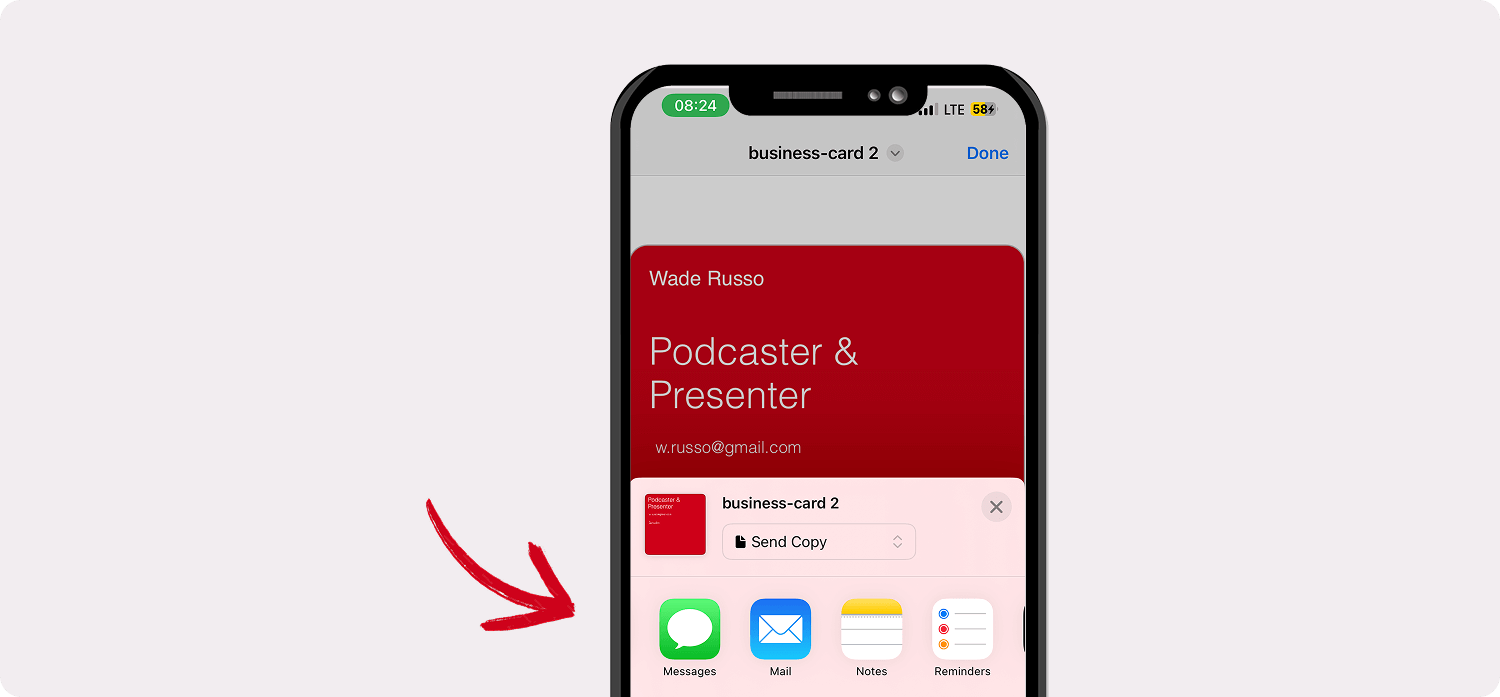
แค่นี้เอง! นี่เป็นวิธีที่รวดเร็วและตรงไปตรงมาที่ช่วยให้คุณแชร์ข้อมูลได้ โดยเฉพาะเมื่ออีกฝ่ายไม่ได้ใช้งานโซเชียลมีเดียอย่างสม่ำเสมอ มีลูกค้าใหม่แต่ไม่มีเวลาส่งอีเมลใช่ไหม? แค่ส่ง card ของคุณทาง SMS ก็เชื่อมต่อกันได้ทันที เจอใครสักคนในงานอีเวนต์? ส่งข้อความสั้นๆ ไปก็ช่วยให้เขาบันทึกข้อมูลติดต่อของคุณได้ในคลิกเดียว
วิธีแชร์ Digital Business Card ผ่านลายเซ็นอีเมล
นี่คือวิธีส่ง digital card ผ่านลายเซ็นอีเมล:
1. เปิด signature editor ในการตั้งค่าอีเมลของคุณ สร้างลายเซ็นอีเมลโดยพิมพ์ชื่อ ตำแหน่งงาน และช่องข้อมูลติดต่ออื่นๆ ของคุณ
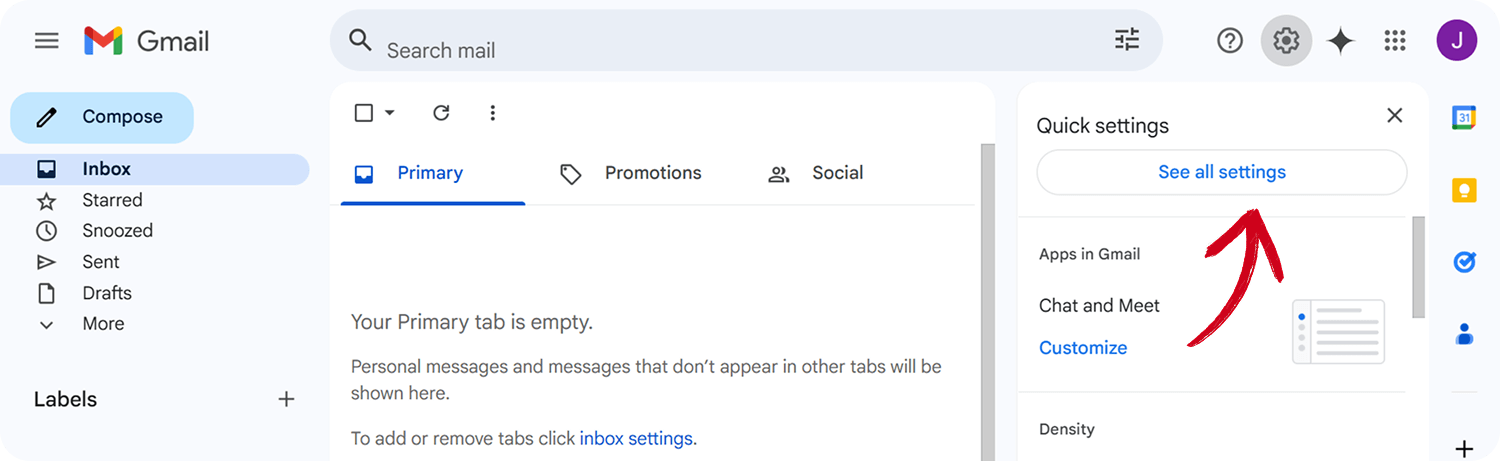
2. เพิ่ม card ของคุณโดยใส่ลิงก์พร้อม CTA ที่ชัดเจน เช่น “My Digital Business Card” หรือถ้าต้องการ คุณสามารถใส่ไอคอน QR code ในลายเซ็นเพื่อให้สแกนได้ง่าย
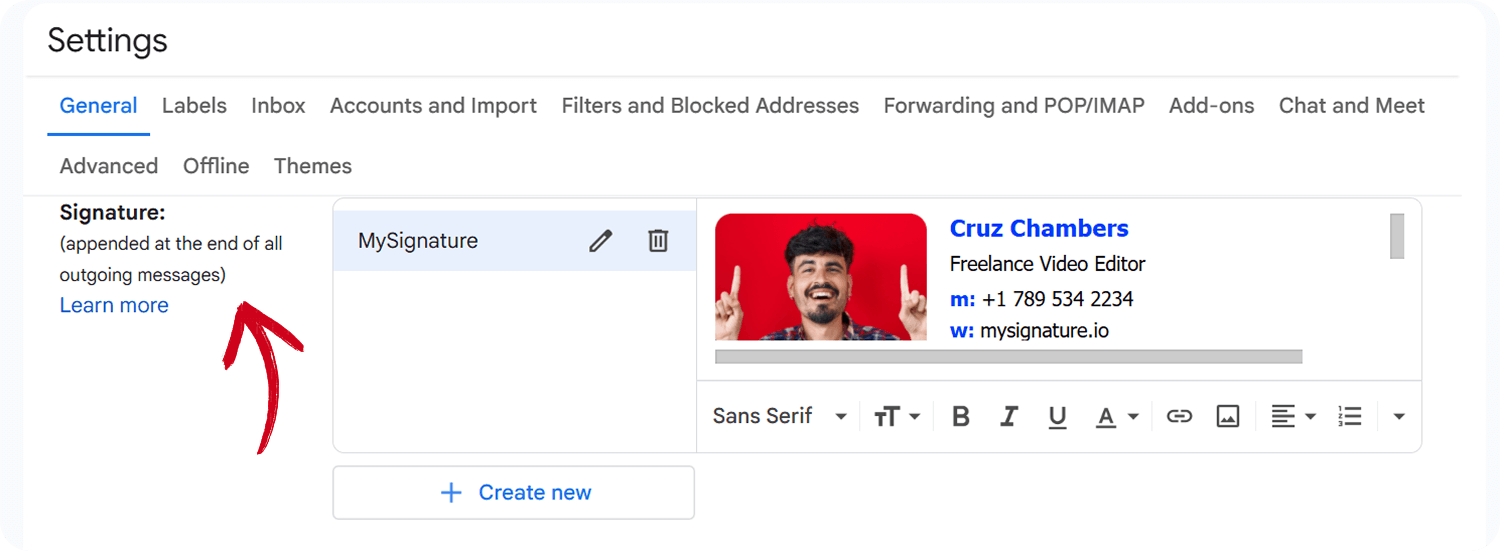
3. บันทึกลายเซ็นที่คุณปรับแต่งไว้ แล้วจากนี้อีเมลทุกฉบับที่คุณส่งจะช่วยกระจายข้อมูลติดต่อส่วนตัวของคุณโดยอัตโนมัติ
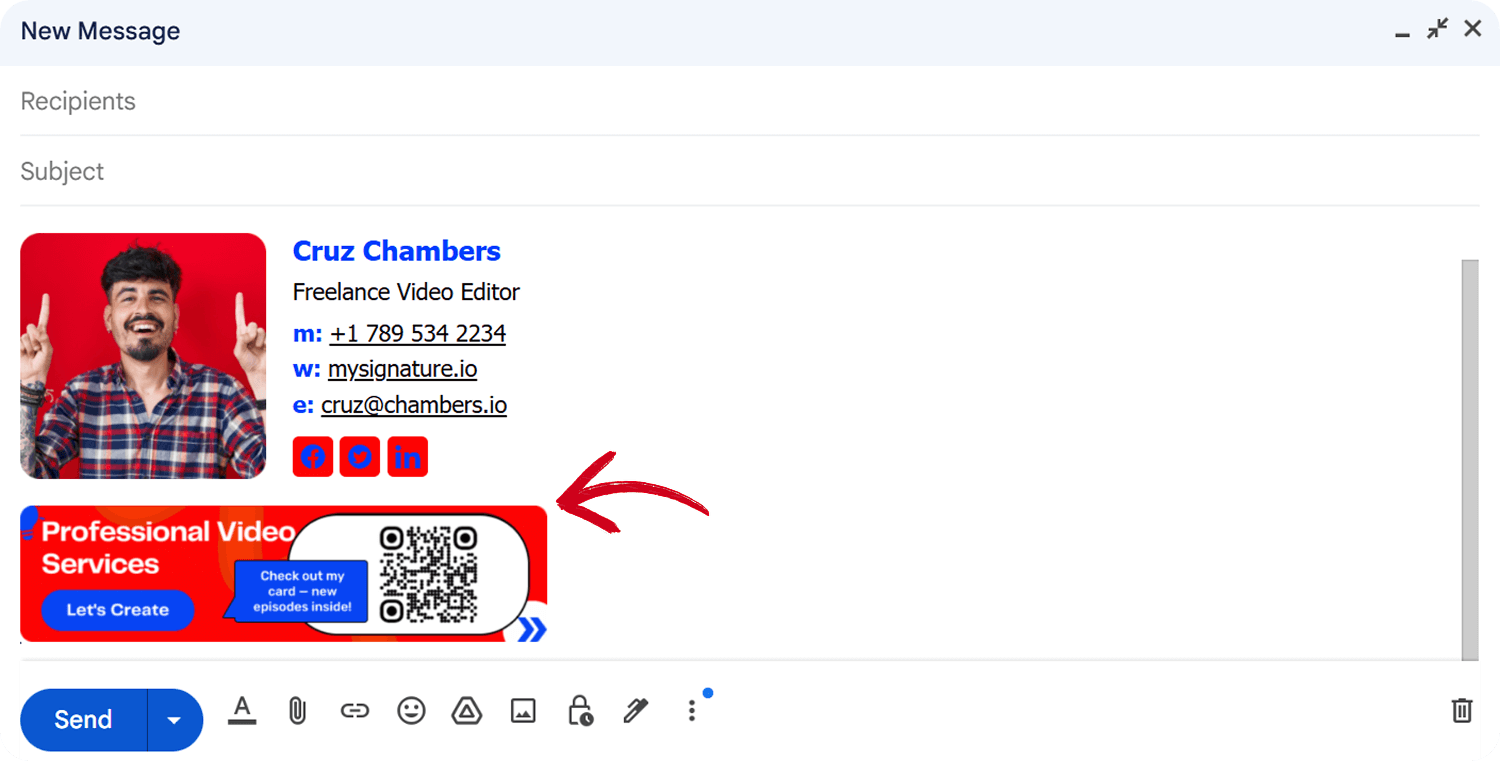
วิธีนี้เหมาะมากสำหรับการรักษาข้อมูลบริษัทให้ปลอดภัย ขณะเดียวกันก็ทำให้มั่นใจได้ว่า business card ของคุณจะส่งถึงผู้รับทุกคนได้อย่างง่ายดาย ไม่ว่าคุณจะเป็นผู้ถือบัตรของบริษัทหรือฟรีแลนซ์ ลายเซ็นอีเมลของคุณก็จะกลายเป็นเครื่องมือ networking ในตัว
กำลังส่งข้อเสนอ? กำลังติดตามลูกค้าอยู่ใช่ไหม? ตอนนี้การ์ดของคุณอยู่ในอีเมลแล้ว — พร้อมให้บันทึกได้ในคลิกเดียวหรือสแกนเดียว!
แชร์ Digital Business Card ผ่านเทคโนโลยี NFC
NFC (Near Field Communication) ทำให้การแชร์ electronic business card ของคุณรวดเร็วและราบรื่น — แค่แตะเบาๆ ข้อมูลติดต่อของคุณก็จะแสดงบนหน้าจอของอีกฝ่าย! นี่คือวิธีทำให้ถูกต้อง:
- ตรวจสอบความเข้ากันได้ของ NFC – สมาร์ทโฟนส่วนใหญ่ในปัจจุบันรองรับ NFC แต่ก็ควรตรวจสอบอีกครั้งเสมอ
- เปิดใช้งาน NFC – บน iPhone, NFC จะเปิดอยู่ตลอด สำหรับผู้ใช้ Android ให้ไปที่ Settings > Connections > NFC & Payments แล้วเปิดใช้งาน
- แตะในตำแหน่งที่ถูกต้อง
สำหรับ iPhone ให้แตะส่วนบนด้านหลังของโทรศัพท์กับผลิตภัณฑ์ NFC ของคุณ (การ์ด สติกเกอร์ หรือ phone tag)
สำหรับ Android ให้แตะบริเวณกลางด้านหลังของโทรศัพท์
- ค้างไว้ให้นิ่ง – จริงๆ แล้วเป็นการค้างไว้สั้นๆ มากกว่าการแตะ ให้ถืออุปกรณ์มือถือไว้ใกล้กับผลิตภัณฑ์ NFC ของคุณ แล้วรอจนกว่าลิงก์จะปรากฏ
- ตรวจสอบว่าโทรศัพท์ปลดล็อกอยู่ – NFC จะไม่ทำงานบนโทรศัพท์ที่ล็อกอยู่
NFC ทำงานในลักษณะเดียวกับการชำระเงินแบบไร้สัมผัส (Apple Pay, Google Pay, บัตรเครดิต/เดบิต) เหมาะอย่างยิ่งสำหรับการแลกเปลี่ยนข้อมูลอย่างรวดเร็วระหว่างการประชุม งานอีเวนต์ หรือ digital networking ไม่ต้องพิมพ์ ไม่ต้องสแกน — แค่เชื่อมต่อได้ทันทีอย่างราบรื่น
น่าเสียดายที่ Wisery ยังไม่มีตัวเลือกนี้ในตอนนี้ — แต่เรากำลังพัฒนาอยู่! คอยติดตามอัปเดตได้เลย
ใช้ Siri เพื่อแชร์ Digital Card
Siri ทำให้ networking เป็นเรื่องง่ายสุดๆ — ไม่ต้องพิมพ์ ไม่ต้องค้นหา แค่แชร์ได้ทันที นี่คือวิธีตั้งค่า:
- บันทึกโปรไฟล์ดิจิทัลการ์ดของคุณ ไว้ในโทรศัพท์มือถือ และตั้งค่า Siri Shortcut เพื่อเข้าถึงได้อย่างรวดเร็ว.
- ในตั้งค่าของอุปกรณ์ ให้สร้างคำสั่งเสียง เช่น “Hey Siri, show my card.”
- เมื่อมีการแจ้งเตือน Siri จะเปิดดิจิทัลการ์ดของคุณขึ้นมา พร้อมแชร์ได้ทันทีผ่านข้อความ อีเมล หรือแอปส่งข้อความโต้ตอบแบบทันที.
- ต้องการแลกเปลี่ยนข้อมูลอย่างรวดเร็วใช่ไหม? แค่พูดคำสั่งของคุณ แล้ว Siri จะจัดการที่เหลือให้ – เหมาะสำหรับมืออาชีพที่ยุ่งหรือการประชุมระหว่างเดินทาง.
ด้วยการตั้งค่านี้ คุณจะไม่ต้องเสียเวลาค้นหาในโทรศัพท์อีกต่อไปเมื่อมีคนขอข้อมูลติดต่อของคุณ!
แชร์ Virtual Business Card ผ่าน Apple Watch
Apple Watch ของคุณไม่ได้มีไว้แค่ติดตามการออกกำลังกายเท่านั้น – แต่ยังเป็นเครื่องมือ networking ที่ทรงพลังอีกด้วย นี่คือวิธีทำให้การแจก card เป็นเรื่องง่าย:
- บันทึก Digital Card ของคุณ – ใช้แอป virtual business card เพื่อเก็บ card ของคุณไว้บน Apple Watch.
- เปิดแอป บนนาฬิกาของคุณ และเลือก card ของคุณ เมื่อคุณต้องการแชร์.
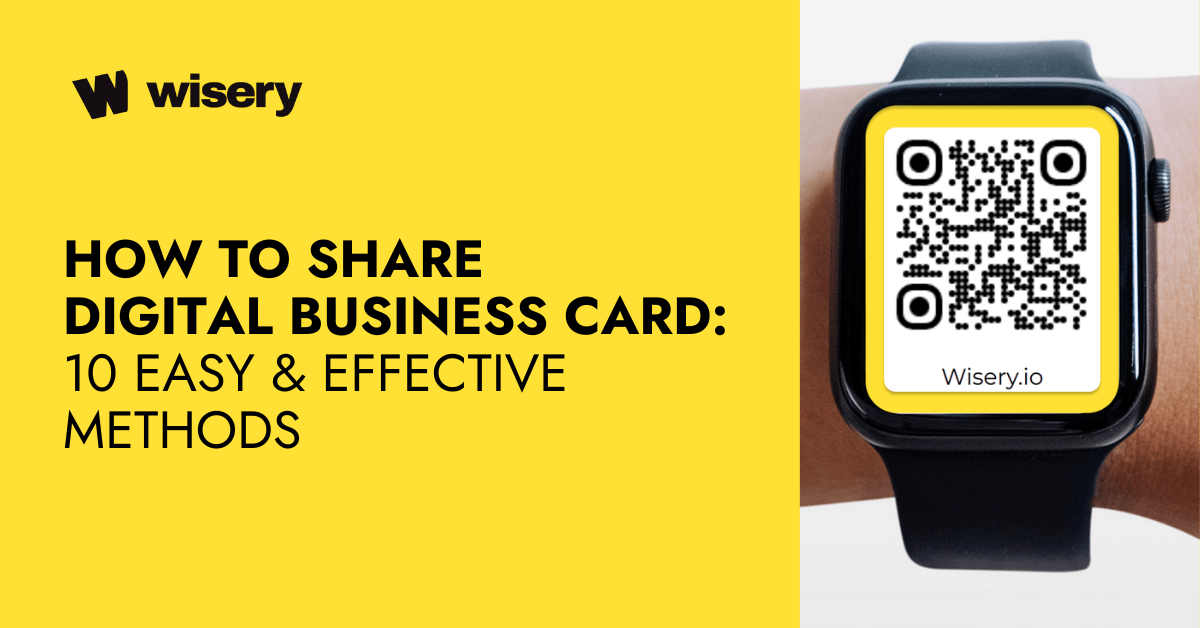
- แทนที่จะแจก card แบบเดิม เพียงแสดง QR code บนนาฬิกาของคุณ ผู้ติดต่อที่เกี่ยวข้องสามารถสแกนด้วยโทรศัพท์และบันทึกข้อมูลของคุณได้ทันที.
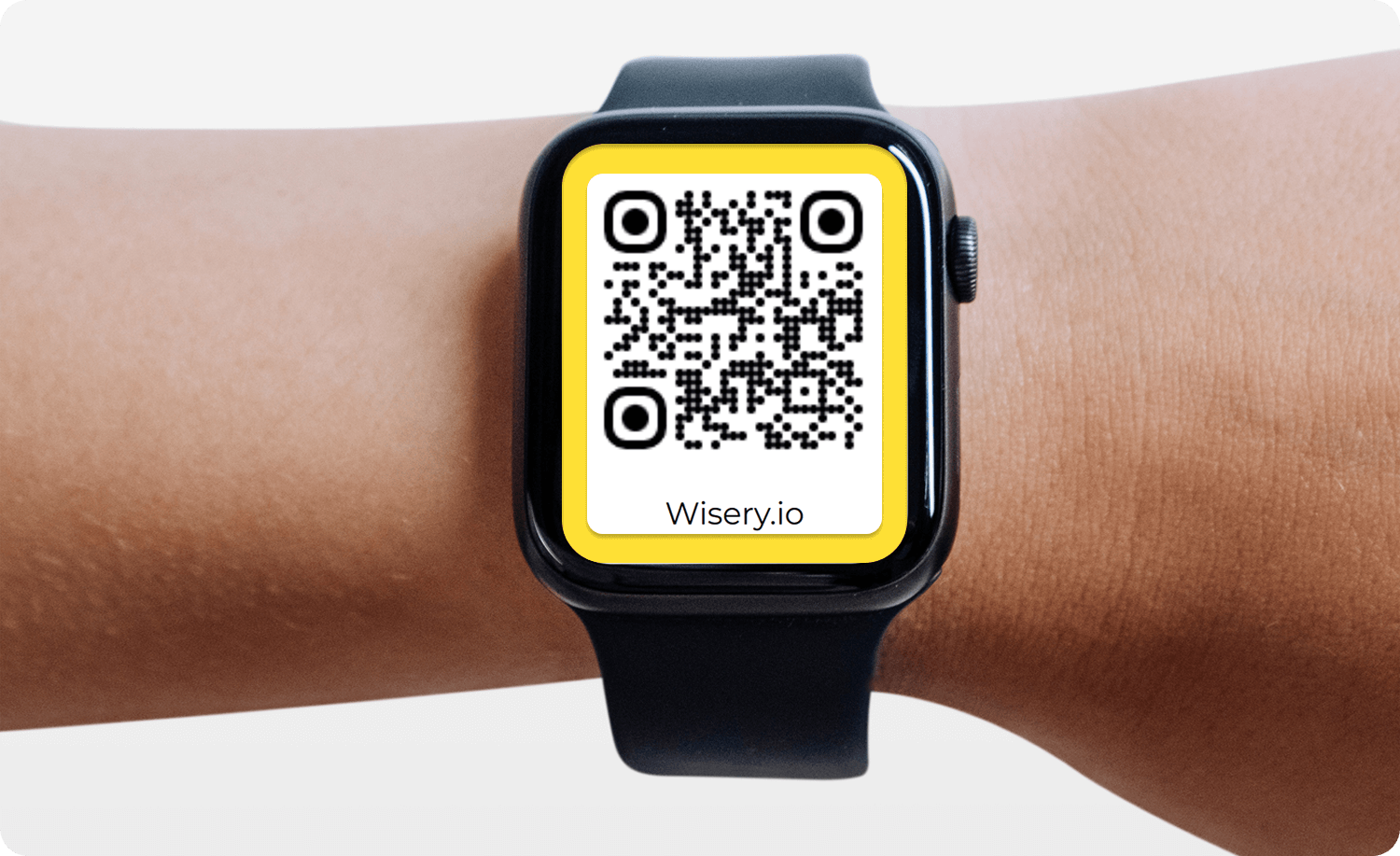
เป็นวิธี networking ที่ง่ายและไม่ต้องใช้มือ – ไม่ต้องพกกระเป๋า ไม่ต้องใช้กระดาษ มีเพียงการเชื่อมต่อที่ราบรื่น.
แชร์ Digital Card ผ่านเว็บไซต์หรือ Widget
แชร์นามบัตรอิเล็กทรอนิกส์ผ่านวิดเจ็ต
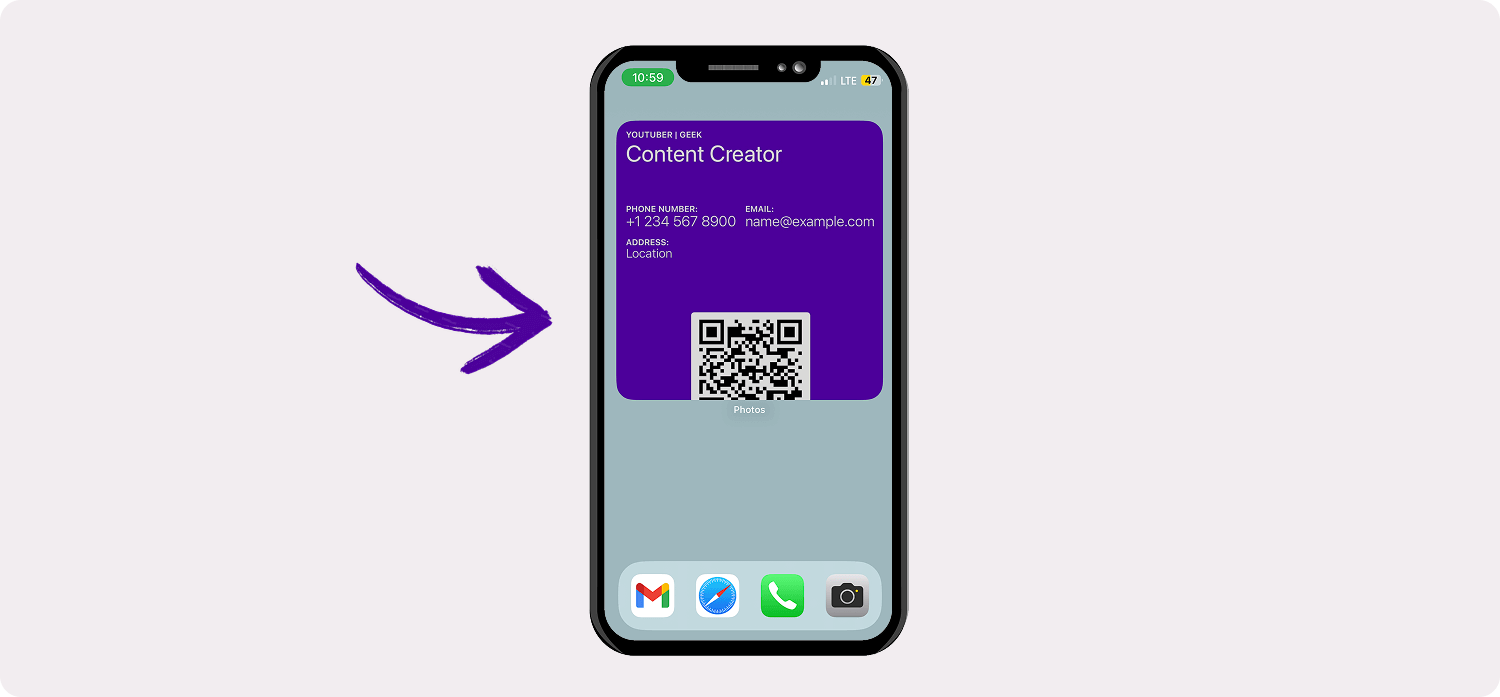
แชร์การ์ดของคุณได้อย่างรวดเร็วโดยเพิ่มวิดเจ็ตที่มี Wisery Wallet หรือรูปภาพของการ์ดของคุณ นี่คือวิธีทำ:
- กดค้างที่พื้นที่ว่างบนหน้าจอหลักของคุณ
- เลือก “Widgets” จากเมนู
- เลือก Wisery Wallet widget หรืออัปโหลดรูปภาพของการ์ดดิจิทัลของคุณ
- วางวิดเจ็ตไว้บนหน้าจอหลักเพื่อให้เข้าถึงได้ง่าย
- แตะวิดเจ็ตได้ทุกเมื่อเพื่อเปิดและแชร์การ์ดดิจิทัลของคุณกับลูกค้าที่มีศักยภาพได้ทันที
แชร์ นามบัตรอิเล็กทรอนิกส์ ผ่านเว็บไซต์
- คัดลอกลิงก์เฉพาะของการ์ดดิจิทัลของคุณจาก Wisery
- เพิ่มปุ่มหรือส่วนหนึ่งบนเว็บไซต์ของคุณ
- ใส่ลิงก์เพื่อให้ผู้เข้าชมเข้าถึงการ์ดดิจิทัลของคุณได้
- ใช้ฟีเจอร์ขั้นสูง เช่น QR code หรือการปรับแต่งดีไซน์
- ทดสอบการตั้งค่าเพื่อให้แน่ใจว่าใช้งานได้แม้ไม่มีการเชื่อมต่ออินเทอร์เน็ต
เปรียบเทียบวิธีที่ดีที่สุดในการแชร์การ์ดดิจิทัลของคุณ
แต่ละวิธีในการแชร์มีจุดเด่นต่างกัน ตั้งแต่ความเร็วของการสแกน QR code ไปจนถึงความสะดวกในการเพิ่มการ์ดลงในลายเซ็นอีเมลของคุณ เปรียบเทียบตัวเลือกด้านล่างเพื่อดูว่าวิธีไหนเหมาะกับอุปกรณ์ สถานการณ์ และสไตล์การ networking ของคุณที่สุด
| วิธีการแชร์ | เหมาะสำหรับ | ใช้ได้ทั้ง iPhone & Android หรือไม่? | ความเร็ว | ข้อดีหลัก | ข้อจำกัด |
| QR code | งานเครือข่าย, การประชุมแบบพบหน้า | Yes | รวดเร็ว | สแกนและแชร์ได้ง่ายกับหลายคน | ต้องให้อีกฝ่ายสแกนโค้ด |
| NFC | การสร้างเครือข่ายแบบพบหน้า, การประชุม | Yes | ทันที | แชร์การ์ดของคุณได้ด้วยการแตะเพียงครั้งเดียว | ต้องใช้อุปกรณ์ที่รองรับ NFC; ปัจจุบัน Wisery ยังไม่รองรับ |
| SMS | การติดตามผลโดยตรง, ลูกค้าใหม่ | Yes | รวดเร็ว | ส่งลิงก์การ์ดของคุณไปยังโทรศัพท์ของใครบางคนโดยตรง | ต้องใช้หมายเลขโทรศัพท์ |
| การติดตามผลระยะไกล, การสื่อสารแบบมืออาชีพ | Yes | รวดเร็ว | แชร์ได้ง่ายควบคู่ไปกับข้อความหรือการติดตามผล | ไม่สะดวกเท่าไรสำหรับการแลกเปลี่ยนแบบพบหน้ากันอย่างรวดเร็ว | |
| WhatsApp / messaging apps | อีเวนต์ออนไลน์, แชทแบบสบายๆ หรือแบบมืออาชีพ | Yes | รวดเร็ว | แชร์การ์ดของคุณได้โดยตรงในบทสนทนาที่มีอยู่ | ต้องให้อีกฝ่ายใช้แพลตฟอร์มส่งข้อความนั้น |
| การสร้างเครือข่ายแบบมืออาชีพ | Yes | รวดเร็ว | มีประโยชน์เมื่อเชื่อมต่อกับผู้ติดต่อทางธุรกิจออนไลน์ | ต้องมีการเชื่อมต่อหรือบทสนทนาบน LinkedIn | |
| Social media | การสร้างเครือข่ายออนไลน์และชุมชน | Yes | รวดเร็ว | แชร์การ์ดของคุณบนแพลตฟอร์มโซเชียลได้ง่าย | ขึ้นอยู่กับแพลตฟอร์มและกลุ่มเป้าหมาย |
| Email signature | การสร้างเครือข่ายอย่างต่อเนื่อง, การสื่อสารกับลูกค้า | Yes | อัตโนมัติ | สามารถใส่การ์ดของคุณไว้ในอีเมลทุกฉบับที่คุณส่ง | เหมาะเป็นหลักสำหรับการสื่อสารทางอีเมล |
| Apple Wallet | ผู้ใช้ iPhone | No | รวดเร็ว | ทำให้การ์ดของคุณเข้าถึงได้ง่ายบนโทรศัพท์ | เฉพาะ Apple เท่านั้น |
| Google Wallet | ผู้ใช้ Android | No | รวดเร็ว | ทำให้การ์ดของคุณเข้าถึงได้ง่ายบนโทรศัพท์ | เฉพาะ Android เท่านั้น |
ขยายเครือข่ายของคุณด้วย Wisery Digital Business Cards
ดังนั้น ตอนนี้คุณมีไอเดียแล้วว่าจะ share your card อย่างมีประสิทธิภาพได้อย่างไร นี่คือสิ่งสำคัญ: คุณสามารถใช้วิธีเหล่านี้แยกกันได้ แต่ผลลัพธ์ที่ดีที่สุดมักมาจากการผสมผสานหลายวิธีเข้าด้วยกัน ไม่ว่าจะเป็น QR code ในงานอีเวนต์ การแชร์ผ่านโซเชียลมีเดีย หรือการเพิ่ม business card ลงใน email signature – การใช้หลายวิธีร่วมกันจะช่วยสร้างความประทับใจที่ยาวนาน
ต่างจากนามบัตรแบบดั้งเดิม การ์ดดิจิทัลของคุณจะอัปเดตอยู่เสมอและแชร์ได้ง่าย Wisery ช่วยให้คุณออกแบบการ์ดได้ตามต้องการ และแชร์ผ่านแพลตฟอร์มต่างๆ ได้อย่างสะดวก ไม่ต้องกังวลเรื่องนามบัตรหมดหรือข้อมูลติดต่อที่ล้าสมัยอีกต่อไป แชร์ข้อมูลติดต่อได้ง่ายๆ และทำให้รายละเอียดของคุณเป็นปัจจุบันอยู่เสมอ
อยากโดดเด่นใช่ไหม? Wisery มีโซลูชัน digital card ที่ดีที่สุด ช่วยให้คุณแชร์และเชื่อมต่อกับผู้คนได้อย่างมีประสิทธิภาพ ถึงเวลาบอกลากระดาษ และก้าวสู่อนาคตของ networking แล้ว
FAQ
วิธีที่ง่ายที่สุดในการแชร์ digital business card คืออะไร?
โดยทั่วไป QR code หรือ card link คือทางเลือกที่ง่ายที่สุด แสดง QR code ของคุณสำหรับ networking แบบเจอหน้า หรือส่งลิงก์ผ่านข้อความ อีเมล หรือแอปแชตสำหรับการเชื่อมต่อระยะไกล
ฉันสามารถแชร์ virtual business card ด้วย QR code ได้ไหม?
ได้ สร้าง QR code ที่ลิงก์ไปยัง virtual business card ของคุณ แล้วแสดงบนโทรศัพท์หรือพิมพ์ออกมาใช้ในงาน networking ผู้คนสามารถสแกนด้วยโทรศัพท์เพื่อเปิดการ์ดของคุณได้
ส่ง digital card ให้ใครสักคนผ่านข้อความได้ไหม?
ได้ คัดลอก card link ของคุณแล้ววางลงใน SMS หรือแอปแชต จากนั้นส่งให้ผู้รับ พวกเขาสามารถเปิดลิงก์และดู contact details ของคุณได้
ฉันสามารถแชร์ digital business card ระหว่าง Android และ iPhone ได้ไหม?
ได้ card link หรือ QR code ใช้งานได้ทั้งบน Android และ iPhone ดังนั้นคุณจึงแชร์การ์ดได้ไม่ว่าคนอีกฝ่ายจะใช้โทรศัพท์รุ่นใด
ระหว่าง QR code กับ NFC แบบไหนดีกว่าสำหรับการแชร์ business card?
ขึ้นอยู่กับสถานการณ์ QR code ใช้งานได้หลากหลายกว่า เพราะใช้ได้กับโทรศัพท์หลายรุ่นโดยไม่ต้องมีฮาร์ดแวร์พิเศษ ส่วน NFC จะเร็วกว่าในการแตะเพื่อแชร์เมื่อมีฮาร์ดแวร์ที่รองรับ
ฉันสามารถเพิ่ม digital business card ลงใน email signature ได้ไหม?
ได้ เพิ่ม card link หรือ QR code ลงใน email signature ของคุณ เมื่อเพิ่มแล้ว ผู้รับสามารถเปิดหรือสแกนการ์ดของคุณได้จากอีเมลทุกฉบับที่คุณส่ง
จะส่ง vCard จาก iPhone อย่างไร?
หากต้องการแชร์ vCard บน iPhone ให้เปิดรายชื่อในแอป Contacts แตะ Share Contact เลือกวิธีแชร์ แล้วส่งออกไป
vCard คือไฟล์รายชื่อ ไม่ใช่โปรไฟล์ออนไลน์ หากคุณต้องการแชร์โปรไฟล์ที่ครบถ้วนกว่า QR code หรือ card link มักจะง่ายกว่า
ฉันสามารถแชร์ digital business card โดยไม่ต้องใช้แอปได้ไหม?
ได้ คุณสามารถแชร์ผ่าน QR code หรือลิงก์ได้โดยไม่ต้องให้ผู้รับติดตั้งแอป พวกเขาสามารถเปิดการ์ดได้โดยตรงในเบราว์เซอร์ของโทรศัพท์
มีคนบันทึก digital business card ของฉันลงในรายชื่อผู้ติดต่อได้ไหม?
ได้ หากการ์ดของคุณรองรับการบันทึกข้อมูลติดต่อ ผู้รับสามารถเพิ่มรายละเอียดของคุณลงในสมุดรายชื่อในโทรศัพท์ได้ พวกเขายังสามารถบันทึกลิงก์การ์ดของคุณไว้เพื่อเข้าถึงภายหลังได้ด้วย

Viktoriia คือผู้จัดการฝ่ายการตลาดของ Wisery ที่ขับเคลื่อนการปรากฏตัวทางดิจิทัลของแบรนด์ผ่านการสร้างคอนเทนต์เชิงกลยุทธ์ ตั้งแต่การเขียนบทความเชิงลึกไปจนถึงการออกแบบแคมเปญอีเมลที่มีประสิทธิภาพสูง เธอมั่นใจว่าพันธกิจของ Wisery เข้าถึงผู้ชมทั่วโลก เธอชื่นชอบที่ Wisery ช่วยให้การจัดการรายชื่อผู้ติดต่อเป็นเรื่องง่ายสำหรับมืออาชีพ Viktoriia ใช้งานแอปนี้ด้วยตัวเองในงานประชุมด้านการตลาด เพื่อเปลี่ยนการแนะนำตัวสั้นๆ ให้กลายเป็นการเชื่อมต่อบน LinkedIn ที่ยั่งยืน นอกเวลางาน เธอเติมพลังด้วยการอ่านหนังสือดีๆ หรือใช้เวลากับบรรดาแมวของเธอ