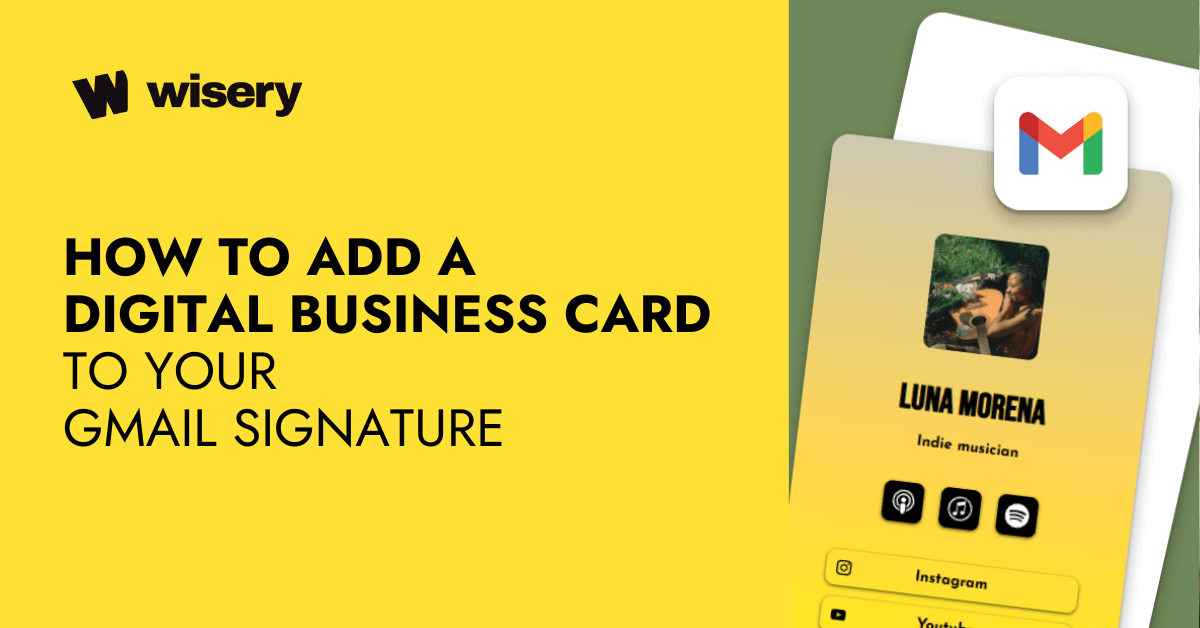
รู้ไหมว่าอะไรที่แปลกแต่ฟินสุด ๆ? ตอนที่เห็นใครสักคนยื่นนามบัตรกระดาษให้ แล้วพูดต่อทันทีว่า “อุ๊ย นั่นเบอร์เก่าฉัน” เราทุกคนคงเคยเจอมาแล้ว — เก็บแผ่นกระดาษแข็งเล็ก ๆ ที่สุดท้ายก็ยับอยู่ในกระเป๋า หรือหายเงียบไปในกระเป๋าเสื้อแจ็กเก็ต แต่มีวิธีที่ดีกว่าในการทำให้ข้อความของคุณติดอยู่ในใจ แบบที่ต่อให้เสื้อแจ็กเก็ตโดนซักก็ยังอยู่
ถ้าคุณเคยถามตัวเองว่าจะเพิ่มนามบัตรลงใน Gmail signature ยังไง คุณมาถูกที่แล้ว ก่อนหน้านี้เราเคยสำรวจวิธีต่าง ๆ ในการ share digital business cards — ตอนนี้ถึงเวลามาโฟกัสกันแบบเจาะลึกกับหนึ่งในวิธีที่ใช้งานได้จริงและได้รับความนิยมที่สุด: การเพิ่ม digital business card ลงใน Gmail signature ของคุณ
เพราะถ้าคุณต้องส่งอีเมลอยู่แล้ว ทำไมไม่ทำให้ทุกข้อความคุ้มค่าล่ะ?
วิธีที่ง่ายที่สุดในการเพิ่ม digital business card ลงใน Gmail signature คือการใส่ clickable link, รูปภาพ หรือ QR code ไว้ใน signature settings ของคุณ เปิด Gmail → Settings → See all settings → General → Signature แล้วแก้ไขลายเซ็นของคุณ เพิ่มรูปแบบนามบัตรที่คุณต้องการ จากนั้นบันทึกการเปลี่ยนแปลง รูปภาพที่คลิกได้และลิงก์ไปยัง digital business card ของคุณให้สมดุลที่ดีที่สุดระหว่าง branding และ usability
Key Takeaways
- Digital business cards ช่วยเสริมความเป็น professional, เข้าถึงข้อมูลติดต่อได้รวดเร็ว, เพิ่ม branding, มี clickable links และรองรับ multi-device compatibility
- การสร้าง digital business card ทำได้โดยเลือกเทมเพลต เพิ่มรายละเอียด และปรับแต่งดีไซน์
- ผู้ใช้สามารถรับการ์ดดิจิทัลได้ในรูปแบบ QR code, ไฟล์ดาวน์โหลด (PNG/SVG) หรือ URL โดยตรง
- ในการเพิ่มการ์ด ผู้ใช้ต้องเข้าไปที่ signature settings ของ Gmail ผ่านไอคอนรูปเฟืองมุมขวาบน
- บทความนี้แนะนำตัวอย่าง CTA 3 แบบเพื่อกระตุ้นการมีส่วนร่วมกับ digital business card ของคุณในลายเซ็น
เหตุผลสำคัญที่ควรเพิ่ม digital business card ลงใน Gmail signature ของคุณ
เอาจริง ๆ นะ คนส่วนใหญ่ตัดสินคุณจาก email signature เร็วกว่าที่คุณจะพูดคำว่า “best regards” เสียอีก งั้นมาไล่ดูกันแบบตรงไปตรงมาเลยว่า ทำไมคุณ ควร เพิ่มการ์ดลงใน email signature ของคุณจริง ๆ
1. ทำให้อีเมลของคุณดูเป็นมืออาชีพมากขึ้น
กำลังสงสัยอยู่ใช่ไหมว่า ทำให้อีเมลของคุณดูเป็นมืออาชีพมากขึ้น ได้ยังไง? ลายเซ็นที่สะอาด สม่ำเสมอ และมาพร้อม digital card ที่ออกแบบมาดี จะช่วยเติมความเป็นมืออาชีพให้เห็นชัด ๆ ว่าคุณใส่ใจวิธีที่ตัวเองนำเสนอภาพลักษณ์แค่ไหน
มันบอกผู้รับของคุณว่า “ใช่ ฉันรู้ว่ากำลังทำอะไรอยู่” นั่นแหละคือเหตุผลที่คุณควรสร้าง digital card — เพราะมันทำให้ลายเซ็นของคุณไม่ใช่แค่ชื่อที่เป็นตัวเอียง ๆ แต่เป็นเครื่องมือที่สื่อถึงความชัดเจน ความเนี้ยบ และความมั่นใจ
2. เข้าถึงข้อมูลติดต่อของคุณได้อย่างรวดเร็ว
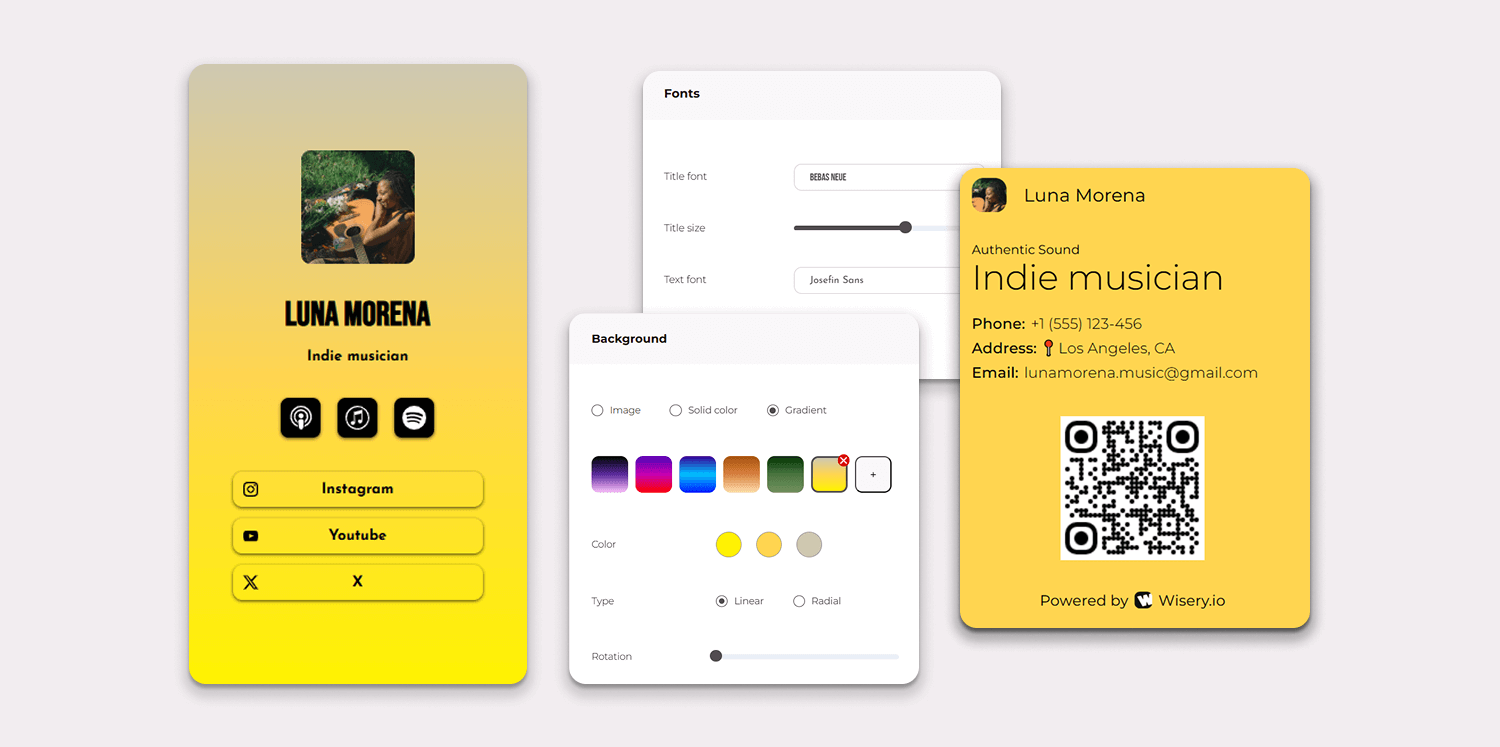
digital card ที่ดีจะวางข้อมูลสำคัญที่สุดของคุณไว้ตรงปลายนิ้วของผู้รับเลยทีเดียว เวลาใช้ electronic business cards คุณสามารถใส่อีเมล เบอร์โทร เว็บไซต์ LinkedIn และอื่น ๆ ได้ โดยไม่ทำให้อีเมลดูรก
แถม digital card ยังจัดการข้อมูลทั้งหมดนั้นในดีไซน์เดียวที่ดูเรียบหรูอีกด้วย แทนที่จะต้องพิมพ์ลิงก์ทั้งหมดลงในอีเมลเอง การ์ดของคุณจะช่วยแบกงานหนักให้เอง นั่นยังหมายถึงลายเซ็นที่ดูสะอาดขึ้นและ deliverability ที่ดีขึ้นด้วย — ไม่มีลิงก์ยาวเป็นพรืดหรือฟอนต์คนละแบบให้ปวดตา
3. ช่วยเสริม networking และ branding
อยากให้คนจำคุณได้แม้บทสนทนาในอีเมลจะจบไปแล้วใช่ไหม? ลองจับคู่ email signature ของคุณกับการ์ด โดยใช้ branding elements ของคุณ — อย่างโลโก้ สีแบรนด์ และฟอนต์ — เพื่อให้ภาพรวมทั้งหมดดูไปในทิศทางเดียวกัน
เมื่ออีเมลของคุณดูมีแบรนด์และสะอาดตา มันจะบอกผู้รับว่าคุณตั้งใจจริงกับสิ่งที่แชร์ โดยเฉพาะเมื่อ งานวิจัยจาก Adobe ระบุว่า 76% ของผู้บริโภคเชื่อว่าการนำเสนอแบรนด์ของบริษัทมีอิทธิพลอย่างมากต่อการตัดสินใจซื้อของพวกเขา. มันยังช่วยให้คนจำคุณได้ — ไม่ใช่แค่ในฐานะคนที่ตอบไว แต่ในฐานะคนที่ดูดีไปด้วยตอนตอบ
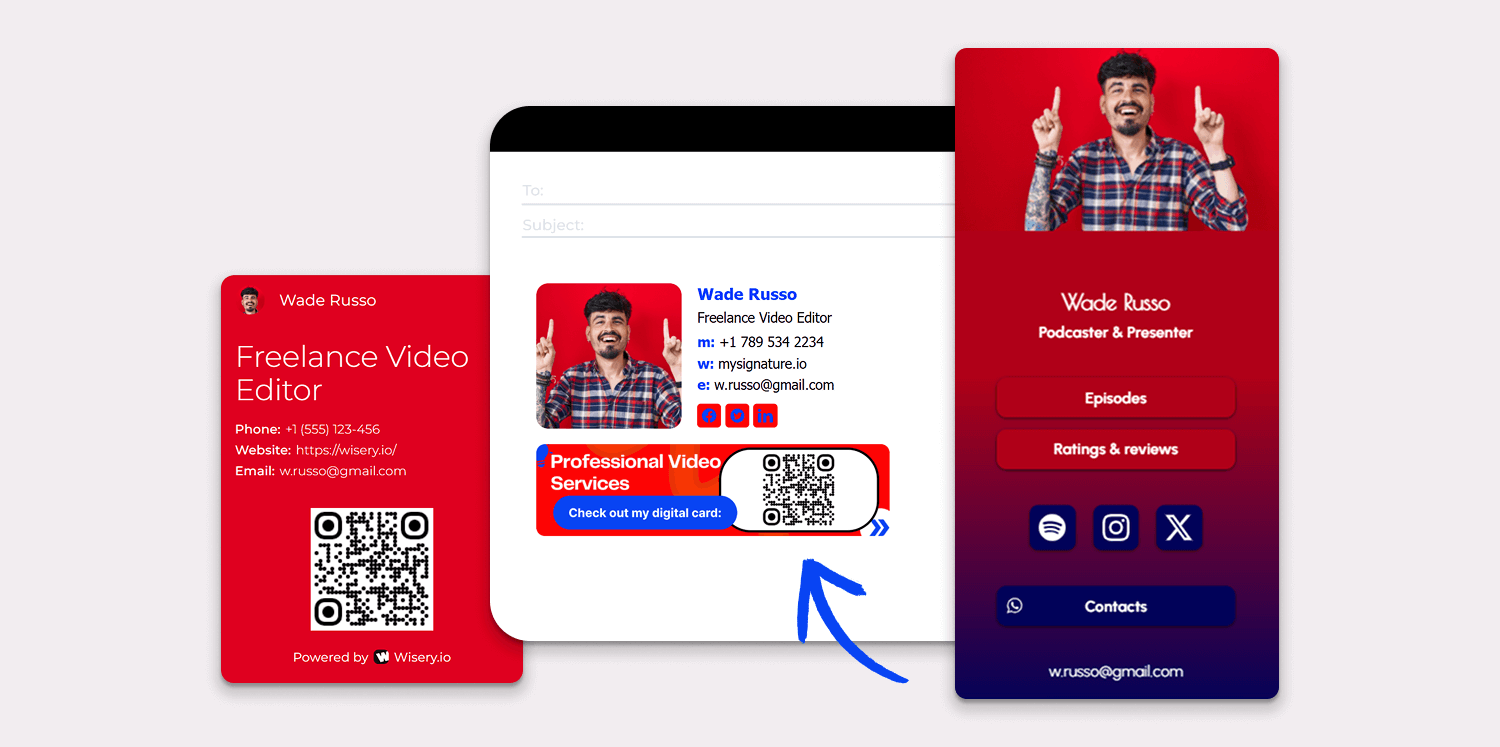
4. มีลิงก์ที่คลิกได้เพื่อให้มีส่วนร่วมได้ง่าย
รู้ไหมว่าอะไรดีกว่าการหวังให้ใครสักคนไปกูเกิลชื่อคุณเอาเอง? คือการให้ทุกอย่างที่เขาต้องการไปเลยด้วยลิงก์ที่คลิกได้
digital business card ของคุณควรมีลิงก์ที่เกี่ยวข้องกับงานของคุณ เช่น เว็บไซต์, การจองคิวผ่านปฏิทิน, พอร์ตโฟลิโอโปรเจกต์ หรือแม้แต่ลิงก์ไปยังแคมเปญอีเมลที่ผ่านมา เพิ่มไอคอนรูปภาพที่ดูสะอาดตาให้แต่ละลิงก์ และอย่าลืมทำให้ใช้งานบนมือถือได้ดี ลิงก์เหล่านี้ช่วยให้คนอื่นสำรวจช่องทางออนไลน์ของคุณได้ง่ายขึ้น และพาไปสู่ขั้นตอนถัดไปได้แบบไม่สะดุด
5. ใช้งานได้ข้ามอุปกรณ์และแพลตฟอร์มต่าง ๆ
อีเมลถูกเปิดบนมือถือ แล็ปท็อป แท็บเล็ต และอะไรต่อมิอะไรที่เดาไม่ออก ข่าวดีคือ การสื่อสารผ่านอีเมลไม่จำเป็นต้องสะดุด Wisery’s cards ใช้งานได้กับไฟล์และเลย์เอาต์หลากหลายแบบ ดังนั้นไม่ว่าผู้รับของคุณจะใช้ iOS, Android หรือเปิด Gmail จาก Chromebook ปี 2015 ลายเซ็นของคุณก็ยังดูดีได้อยู่
โบนัส: เป็นตัวเลือกที่ เป็นมิตรต่อสิ่งแวดล้อมและคุ้มค่า
ต่างจากนามบัตรกระดาษแบบดั้งเดิม ซึ่งตามข้อมูลของ Statista มีประมาณ 88% ถูกทิ้งภายในสัปดาห์แรกหลังได้รับ digital cards ช่วยประหยัดเงินและลดผลกระทบต่อสิ่งแวดล้อม
ขั้นตอนที่ 1: สร้าง digital business card ของคุณ
แน่นอนว่าเราจะใช้ Wisery สำหรับเรื่องนี้
- สมัครใช้งานด้วย Google, Apple หรืออีเมลอื่น ๆ ของคุณก็ได้
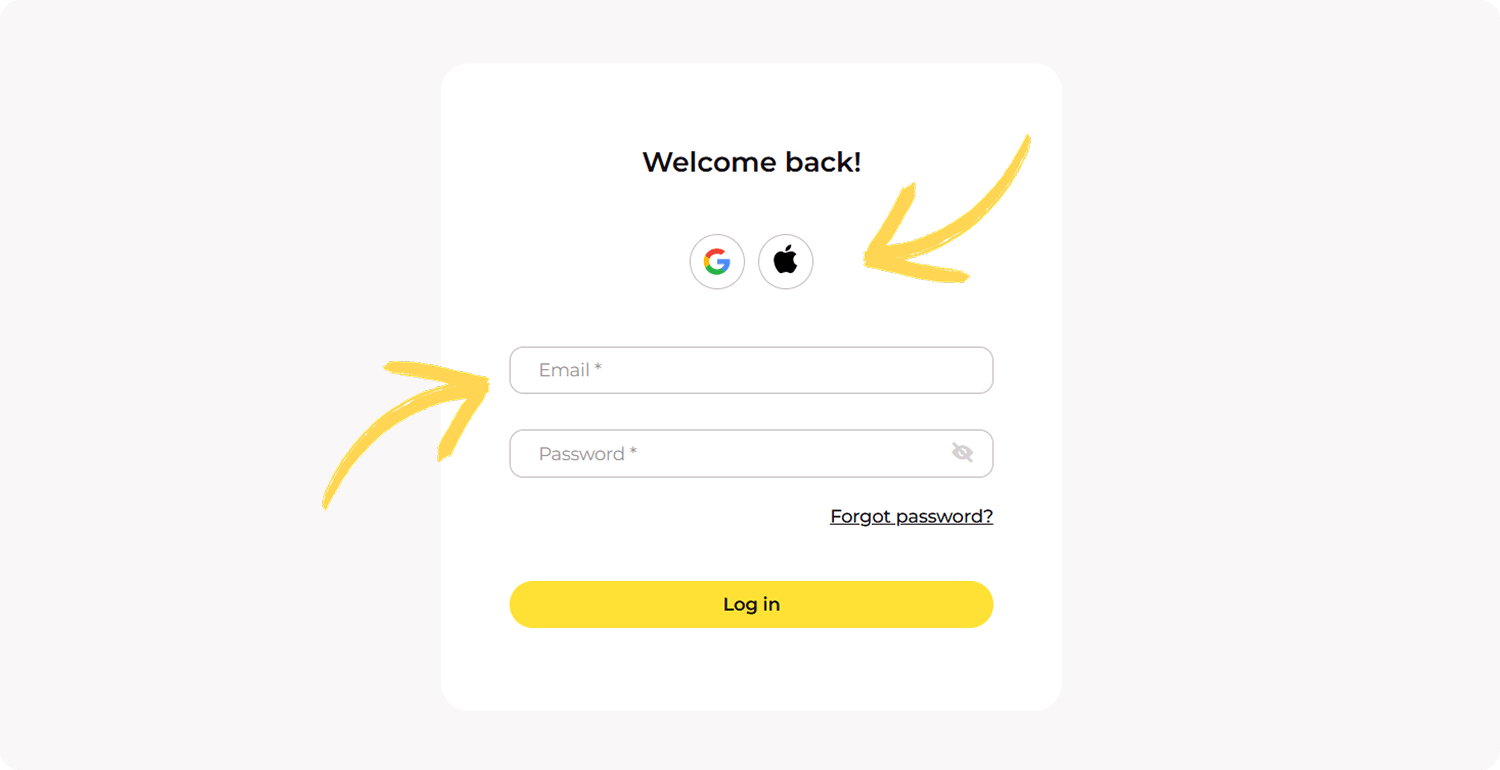
- เลือกเทมเพลตที่เข้ากับสไตล์ของคุณ
- เพิ่มข้อมูลติดต่อของคุณ: เบอร์โทรศัพท์, อีเมล, เว็บไซต์
- กรอกตำแหน่งงาน ชื่อบริษัท และโปรไฟล์โซเชียลมีเดียของคุณ
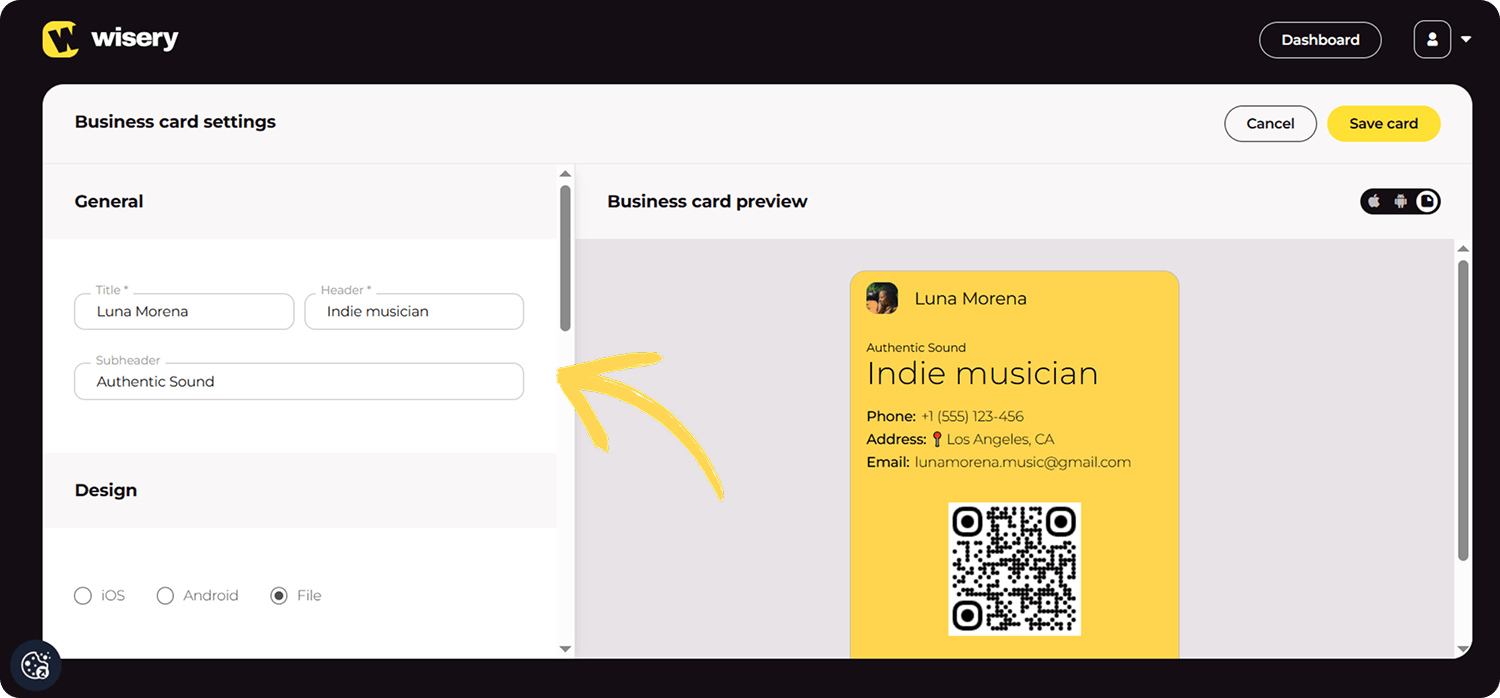
- ปรับแต่งดีไซน์ — สี ฟอนต์ เลย์เอาต์ ให้แน่ใจว่ามันดูเป็นแบรนด์ของคุณจริงๆ (หรืออย่างน้อยก็เป็นแบบที่เห็นแล้วแอบยิ้มทุกครั้งตอนมันโผล่อยู่ที่มุม ของอีเมล)
- กด “Save my card.” เสร็จเรียบร้อย
ขั้นตอนที่ 2: รับไฟล์หรือลิงก์สำหรับ Digital Card ของคุณ
หลังจากบันทึกการ์ดแล้ว Wisery จะสร้าง QR code, ไฟล์การ์ด และ URL โดยอัตโนมัติ
ตัวเลือก A: คัดลอก URL ที่ชี้ไปยังหน้าการ์ดของคุณ
ตัวเลือก B: ดาวน์โหลดไฟล์การ์ดของคุณ (ไฟล์ png หรือ svg) แล้วอัปโหลดไปยัง Google Drive คุณสามารถลิงก์ไปยังไฟล์นี้หรือฝังรูปภาพใน Gmail ได้
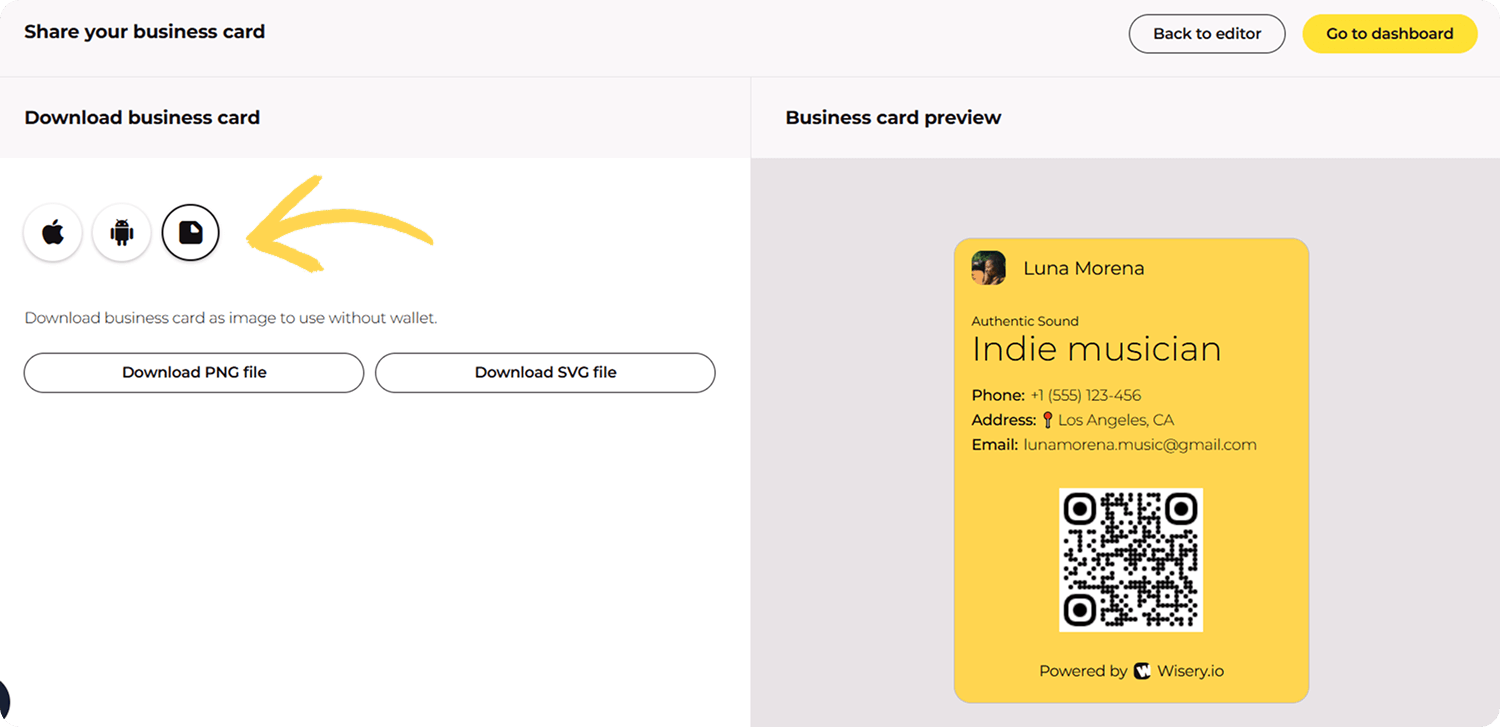
💡ทิปโปร: ทำให้ digital business card ของคุณคลิกได้ โดยเลือกภาพแล้วใส่ไฮเปอร์ลิงก์ที่พาไปยังโปรไฟล์ออนไลน์หรือเวอร์ชันดาวน์โหลดของคุณ ง่ายๆ แค่สองคลิกเอง
ขั้นตอนที่ 3: เปิดการตั้งค่า Gmail Signature
ไปที่อีเมลไคลเอนต์ของคุณกันเลย:
- เปิด Gmail
- คลิกไอคอนรูปเฟืองที่มุมขวาบน
- แตะ “See all settings.”
- เลื่อนลงไปที่ “Email signature settings”.
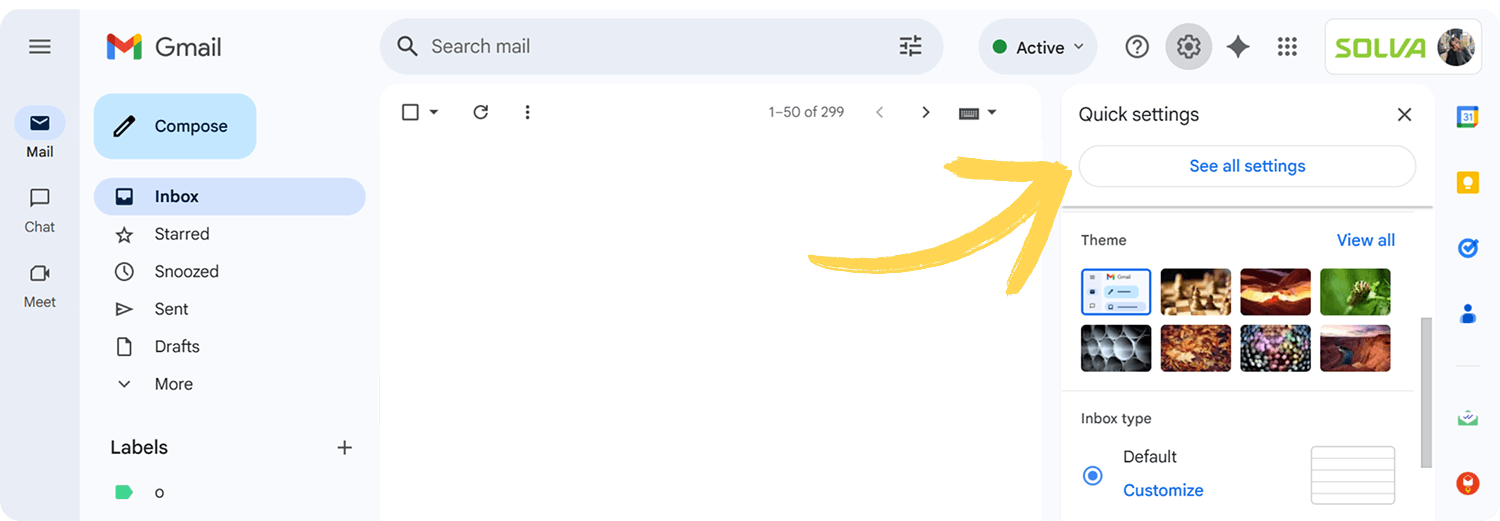
ตรงนี้แหละคือช่วงที่เวทมนตร์เริ่มทำงาน
ขั้นตอนที่ 4: เพิ่ม Digital Business Card ของคุณลงในลายเซ็น
คุณสามารถเพิ่ม QR code จาก Wisery ลงใน Gmail signature ได้เลย แค่แปะเป็นรูปภาพแยกต่างหาก หรือวางไว้ในแบนเนอร์ถ้าคุณใช้อยู่ — แบบนี้จะดูเรียบร้อยและสแกนได้ง่าย
หรือถ้าคุณชอบแบบคลิกได้ ก็เพิ่มลิงก์ไปยัง digital business card ของคุณได้เหมือนกัน เพื่อให้ดูน่าสนใจขึ้น ลองใส่ CTA สั้น ๆ ไว้ด้านล่างสักหน่อย
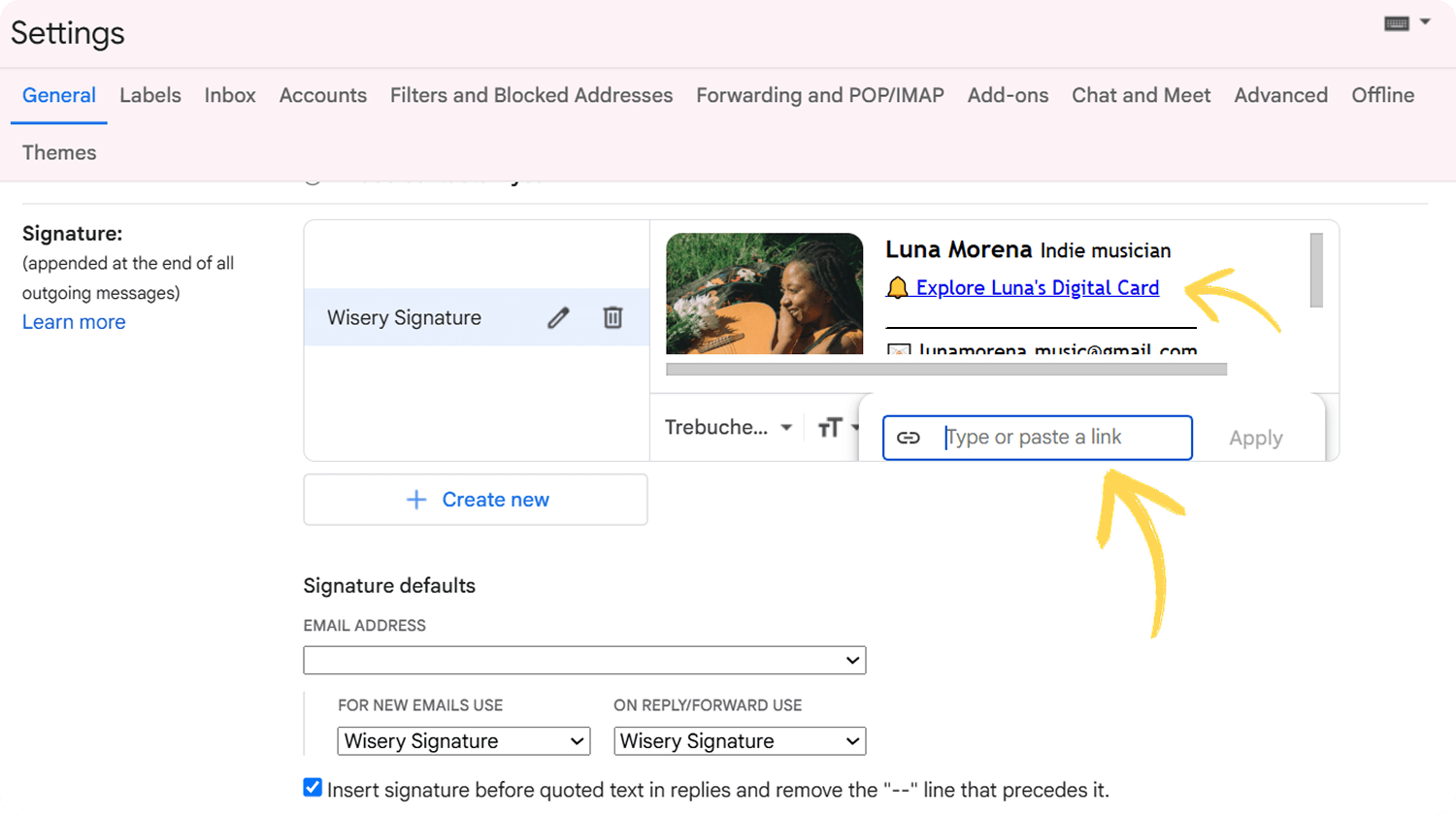
เพิ่ม CTA เล็ก ๆ ใต้การ์ดหรือ QR code เลือกแบบที่เข้ากับโทนของคุณได้เลย นี่คือตัวอย่าง 3 แบบที่ลองใช้ได้:
- “แตะที่นี่เพื่อดู virtual business card ของฉัน”
- “มาเชื่อมต่อกัน — digital business card ของฉันมีลิงก์ครบเลย”
- “คลิกเพื่อดูข้อมูลติดต่อ + พอร์ตโฟลิโอ”
แค่ไฮไลต์ข้อความ CTA ของคุณ แล้วใช้ปุ่ม Hyperlink เพื่อเพิ่มลิงก์ไปยังการ์ด Wisery ของคุณ
ขั้นตอนที่ 5: บันทึกการเปลี่ยนแปลงและทดสอบลายเซ็นของคุณ
พอทุกอย่างดูเป็นแบบที่คุณต้องการแล้ว:
- เลื่อนไปที่ด้านล่างสุดของการตั้งค่า Gmail
- คลิก “Save Changes.”
- ส่งอีเมลทดสอบถึงตัวเอง
ปังเลย คุณเพิ่งรู้วิธีสร้างลายเซ็นนามบัตรธุรกิจใน Gmail ได้แล้ว และใช่ มันมีไฟล์ข้อมูลติดต่อแบบเสมือนที่ผู้รับเอาไปใช้งานต่อได้ด้วย
ปัญหาที่พบบ่อยและวิธีแก้
แม้แต่ขั้นตอนง่าย ๆ ก็อาจมีสะดุดได้เหมือนกัน นี่คือ 3 เรื่องที่มักทำให้คุณงงนิด ๆ — พร้อมทางออกแบบ digital business card สำหรับแต่ละข้อ:
1. รูปภาพอัปโหลดใน Gmail ไม่ได้
- ตรวจสอบว่าไฟล์อยู่ใน Format ที่รองรับ (JPG หรือ PNG จะเวิร์กที่สุด)
- ลองอัปโหลดรูปไปที่ Google Drive แล้วแทรกเป็นลิงก์
2. ลายเซ็นดูแปลกบนมือถือ
- พรีวิวอีเมลบนมือถือเพื่อเช็กการจัดรูปแบบ
- เลือกดีไซน์ email signature แบบเรียบง่าย ใช้รูปน้อย ๆ เพื่อให้ดูสะอาดตาและอ่านง่ายบนทุกอุปกรณ์
3. CTA hyperlink ใช้งานไม่ได้
- เช็กอีกครั้งว่าคุณคัดลอก URL มาครบทั้งเส้นหรือยัง
- ตรวจสอบว่าได้ใส่ hyperlink ให้กับข้อความหรือรูปภาพอย่างถูกต้อง
ทิปโบนัสสำหรับ digital business card ที่ใช้งานได้จริง
มาทำให้การ์ดและลายเซ็นของคุณ ทำงานให้คุณ ไม่ใช่แค่วางไว้เฉย ๆ กันเถอะ
1. เรียบแต่ไม่รก
อย่าใส่อะไรเยอะเกินไปใน card ของคุณ เลือกเฉพาะสิ่งจำเป็น แล้วตัดลิงก์ที่ไม่จำเป็นออก
2. ให้เข้ากับแบรนด์ของคุณ
ใช้สี ฟอนต์ และสไตล์ของแบรนด์ให้สอดคล้องกัน มันช่วยเพิ่มองค์ประกอบด้านภาพที่คนจำได้ง่ายขึ้นอีกนิด
3. ใช้เครื่องมือสร้างลายเซ็นอีเมล
มันช่วยให้ดีไซน์ของคุณเป็นระเบียบ และยังช่วยให้คุณติดตามได้ว่าลายเซ็นของคุณทำผลงานกับลูกค้าที่มีศักยภาพได้ดีแค่ไหน
4. อัปเดตเป็นประจำ
เพิ่งได้โปรโมต? เปลี่ยนเบอร์โทรแล้ว? แก้ไข Wisery card ของคุณให้ทุกอย่างเป็นข้อมูลล่าสุดอยู่เสมอ
ใช้ Wisery แล้วเชื่อมต่อให้ฉลาดขึ้น นี่แหละคือวิธีเพิ่ม digital business card ลงในลายเซ็นอีเมลของคุณ — และเป็นเหตุผลว่าทำไมคุณควรทำแบบนั้นสุด ๆ ใส่มันไว้ใน Gmail signature แบบมืออาชีพ แล้วเปลี่ยนทุกข้อความให้กลายเป็นโมเมนต์สร้างคอนเนกชันเล็ก ๆ ได้เลย
ควรเลือกวิธีไหน?
ถ้าคุณยังไม่แน่ใจว่าจะเพิ่ม digital business card เป็นลิงก์ธรรมดา รูปภาพที่คลิกได้ หรือ QR code ดี คู่มือเปรียบเทียบสั้น ๆ นี้จะช่วยคุณเลือกตัวเลือกที่เหมาะที่สุดสำหรับ Gmail signature ของคุณ
| ตัวเลือก | เหมาะสำหรับ | ข้อดี | ข้อเสีย |
|---|---|---|---|
| ลิงก์ | การแชร์ที่เชื่อถือได้ในอีเมลไคลเอนต์ทุกแบบ | เพิ่มได้ง่าย คลิกได้เสมอ ใช้งานได้ดีข้ามอุปกรณ์และกล่องจดหมาย | ดูไม่เด่นเท่า และอาจดึงความสนใจได้น้อยกว่ารูปภาพ |
| รูปภาพ | ลายเซ็นที่ดูมีแบรนด์และเป็นมืออาชีพมากขึ้น | ดูเรียบร้อย ช่วยให้ลายเซ็นน่าสนใจขึ้น และสามารถคลิกได้ | อาจไม่แสดงในบางอีเมลไคลเอนต์หากมีการบล็อกรูปภาพ |
| QR Code | เข้าถึง digital business card บนมือถือได้รวดเร็ว | สแกนได้ง่ายจากอีเมลบนเดสก์ท็อป สะดวกสำหรับบันทึกรายละเอียดติดต่อบนโทรศัพท์ | ไม่ค่อยมีประโยชน์เมื่อเปิดอีเมลบนโทรศัพท์ และผู้ใช้บางคนอาจมองข้าม |
ถ้าอยากได้ผลลัพธ์ที่ดีที่สุด ให้ใช้รูปภาพที่คลิกได้ซึ่งลิงก์ไปยัง digital business card ของคุณ วิธีนี้รวมการสร้างแบรนด์แบบมืออาชีพเข้ากับการเข้าถึงข้อมูลติดต่อที่ง่ายสุด ๆ คุณยังเพิ่ม QR code สำหรับคนที่เปิดบนเดสก์ท็อปและอยากบันทึกข้อมูลลงโทรศัพท์ได้ด้วย ขณะที่ลิงก์ข้อความก็ทำหน้าที่เป็นตัวสำรองที่เชื่อถือได้และใช้งานได้กับอีเมลไคลเอนต์ทุกแบบ
FAQ
วิธีที่ดีที่สุดในการเพิ่ม digital business card ลงใน Gmail คือแบบลิงก์ รูปภาพ หรือ QR?
วิธีที่ได้ผลที่สุดคือการผสมทั้งสามอย่างเข้าด้วยกัน ลิงก์ที่คลิกได้ใช้งานได้กับอีเมลไคลเอนต์ทุกตัว รูปภาพช่วยให้ลายเซ็นของคุณดูเป็นมืออาชีพมากขึ้น และคิวอาร์โค้ดช่วยให้ผู้รับเปิด digital business card บนโทรศัพท์ได้อย่างรวดเร็ว
ทำไมรูปภาพหรือคิวอาร์โค้ดของ digital business card ของคุณถึงไม่แสดงผลล่ะ?
อีเมลไคลเอนต์บางตัวบล็อกรูปภาพไว้เป็นค่าเริ่มต้น หรือบางทีลิงก์ของรูปภาพอาจเสียได้ ควรปรับรูปภาพให้เหมาะสมเสมอ และอย่าลืมใส่ลิงก์ข้อความที่คลิกได้ไว้เป็นตัวสำรองด้วย
ขนาดรูปภาพที่ดีที่สุดสำหรับ Gmail signature คือเท่าไหร่?
ความกว้าง 300–600 px เหมาะที่สุดสำหรับรูปภาพในลายเซ็นส่วนใหญ่ ควรเก็บขนาดไฟล์ให้ต่ำกว่า 100 KB เพื่อให้โหลดเร็วขึ้นและใช้งานร่วมกันได้ดีกว่า
ทำให้รูปภาพคลิกได้ไหม?
ได้เลย ในตัวแก้ไขลายเซ็นของ Gmail ให้เลือกรูปภาพ คลิก Insert link แล้วใส่ URL ของ digital business card ของคุณ พอคลิกที่รูปภาพ ก็จะเปิดการ์ดของคุณได้ทันที

Viktoriia คือผู้จัดการฝ่ายการตลาดของ Wisery ที่ขับเคลื่อนการปรากฏตัวทางดิจิทัลของแบรนด์ผ่านการสร้างคอนเทนต์เชิงกลยุทธ์ ตั้งแต่การเขียนบทความเชิงลึกไปจนถึงการออกแบบแคมเปญอีเมลที่มีประสิทธิภาพสูง เธอมั่นใจว่าพันธกิจของ Wisery เข้าถึงผู้ชมทั่วโลก เธอชื่นชอบที่ Wisery ช่วยให้การจัดการรายชื่อผู้ติดต่อเป็นเรื่องง่ายสำหรับมืออาชีพ Viktoriia ใช้งานแอปนี้ด้วยตัวเองในงานประชุมด้านการตลาด เพื่อเปลี่ยนการแนะนำตัวสั้นๆ ให้กลายเป็นการเชื่อมต่อบน LinkedIn ที่ยั่งยืน นอกเวลางาน เธอเติมพลังด้วยการอ่านหนังสือดีๆ หรือใช้เวลากับบรรดาแมวของเธอ