デジタル名刺は、QRコードの提示、NFCカードのタップ、SMS・メール・WhatsApp・LinkedIn・SNSでのリンク送信、メール署名への追加、またはApple WalletやGoogle Walletへの保存によって共有できます。
対面でのネットワーキングには、QRコードやNFCカードが最も迅速に相手とつながる方法です。リモートでのフォローアップには、メール、SMS、LinkedIn、またはメール署名を通じて名刺リンクを共有することで、簡単に連絡を取り合うことができます。Wiseryを使えば、無料のデジタル名刺を作成し、連絡先詳細、専門情報、重要なリンクを1つのプロフィールにまとめて共有できます。
あらゆる状況に最適なデジタル名刺の共有方法
デジタル名刺を共有する唯一の「ベストな方法」はありません。最適な方法は、どこでつながるか、どれだけ早く連絡先を交換する必要があるかによって異なります。以下の表を参考に、一般的なネットワーキングの状況に合わせて最適なオプションを見つけてください。
| 状況 | 最適な方法 | 理由 |
| ネットワーキングイベント | QRコード | スキャンが速く、電話番号を先に交換する必要がないため。 |
| 対面での打ち合わせ | NFC | 素早くタップするだけで、入力やスキャンなしで名刺を開けるため。 |
| テキストで連絡先を求められた場合 | SMS | メッセージで直接名刺リンクを送信できるため。 |
| リモートでのフォローアップ | メール | フォローアップメッセージと一緒に名刺リンクを簡単に含められるため。 |
| LinkedInでのつながり | プロフェッショナルなつながりを作る際に、直接名刺を共有できるため。 | |
| オンラインでのメッセージ交換 | WhatsAppやその他のメッセージアプリ | 会話の中で直接名刺リンクを送信できるため。 |
| iPhoneユーザーとの共有 | Apple Wallet | スマホですぐにアクセスでき、素早く共有できるため。 |
| Androidユーザーとの共有 | Google Wallet | 必要な時にデバイスからすぐに名刺を表示できるため。 |
| すべてのメールに名刺を追加 | メール署名 | 送信するメールに自動的に名刺リンクを含められるため。 |
Google WalletまたはApple Walletを使ってデジタル名刺を送信する
Apple WalletまたはGoogle Walletアプリを使って電子名刺を共有する方法はとても簡単です!
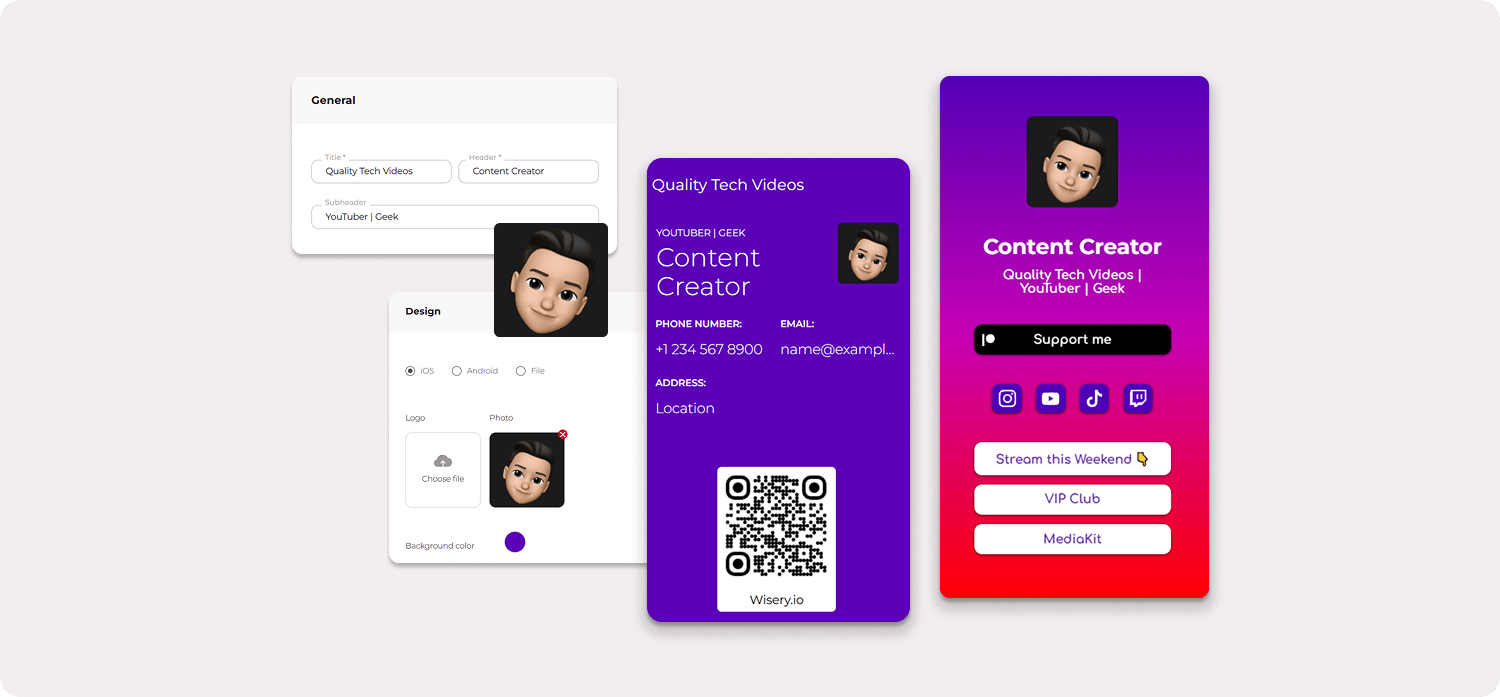
まず、デジタル名刺を作成します。Wiseryでデザインし、バーチャル背景をカスタマイズし、すべての連絡先詳細を追加して、美しく効果的な名刺を作りましょう。
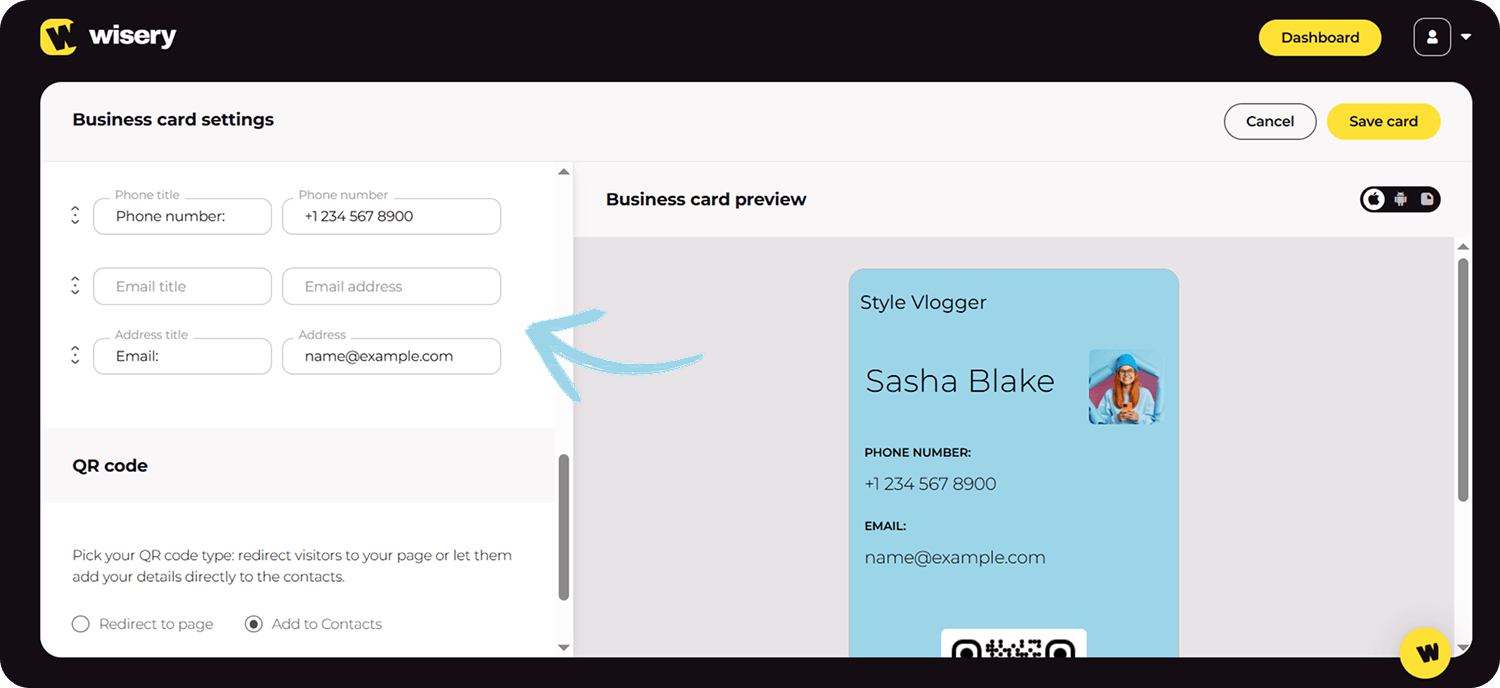
次に、名刺を追加したいデバイスの種類を選択します。iPhoneを使用している場合はApple Walletを、Androidスマホを使用している場合はGoogle Walletを選択してください。
その後、ボタンをクリックしてApple Walletに名刺を追加すれば、いつでも共有可能な状態になります。この方法は、連絡先情報を常に手元に置いておき、ネットワーキングの機会を最大限に活かしたい方に最適です。
AirdropまたはBluetoothでデジタル名刺を共有する
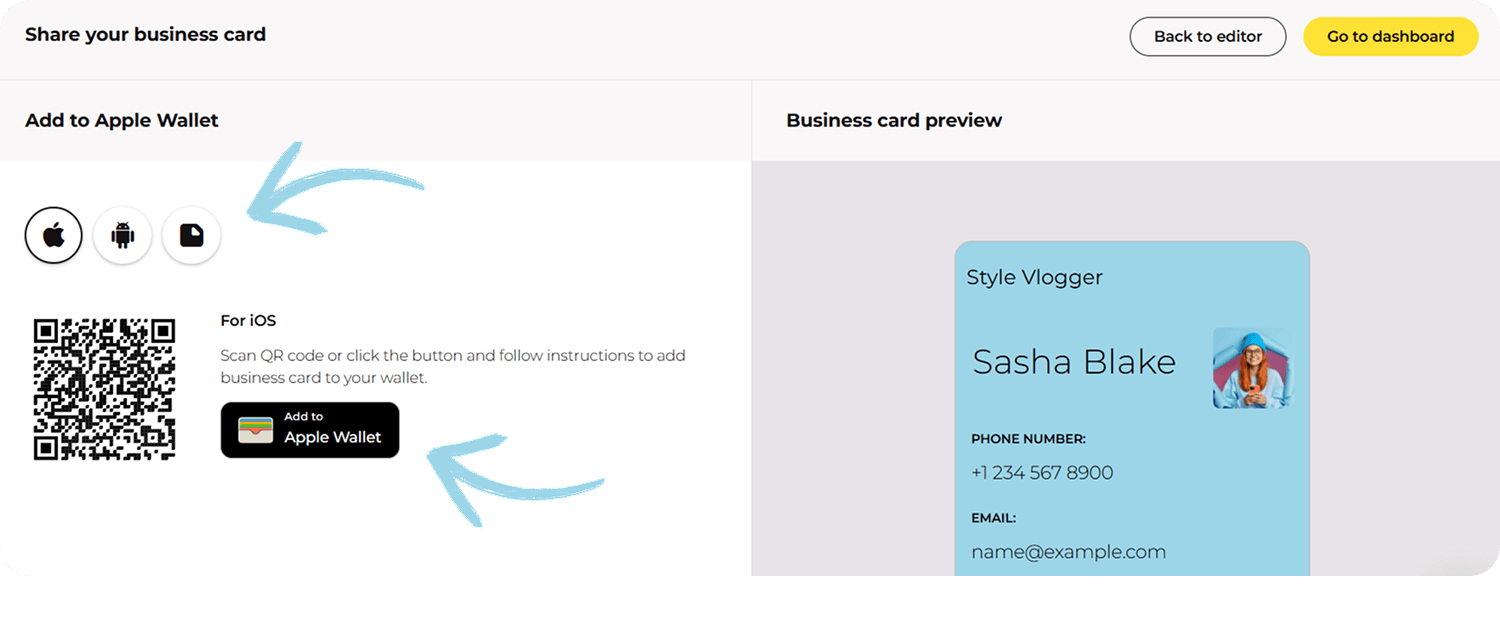
AirdropまたはBluetoothで名刺を共有する方法は以下の通りです:
1. まず、デジタル名刺をスマホに保存します。
2. 次に、名刺の共有ボタンをクリックします。iPhoneユーザー向けのAirdropや、AndroidおよびiPhone向けのBluetoothなどのオプションが表示されます。
3. 共有相手を選択します。iPhoneの場合はAirdropで相手のデバイスを選択するだけです。Androidの場合はBluetoothで接続します。
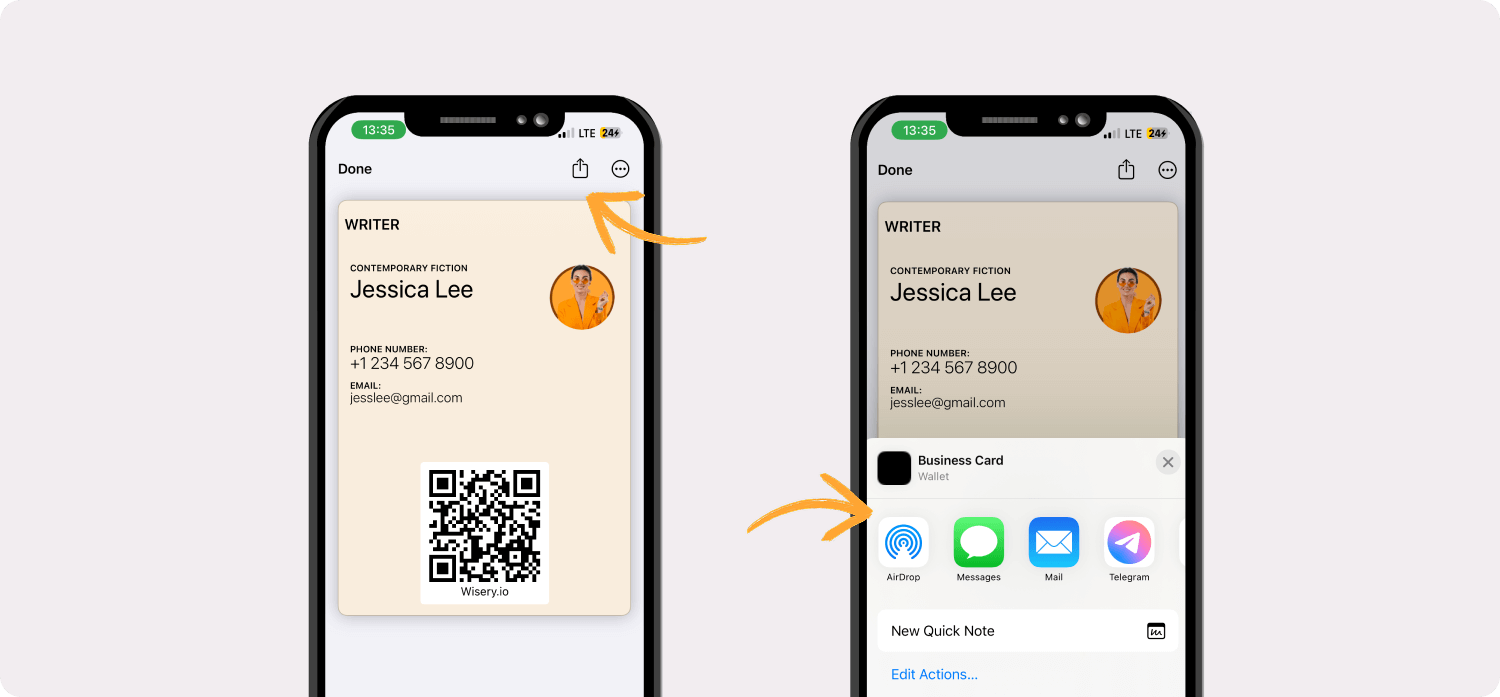
この方法を使えば、AndroidデバイスやiPhoneへ直接連絡先詳細を簡単に送信でき、対面での打ち合わせ中に素早くつながることができます。
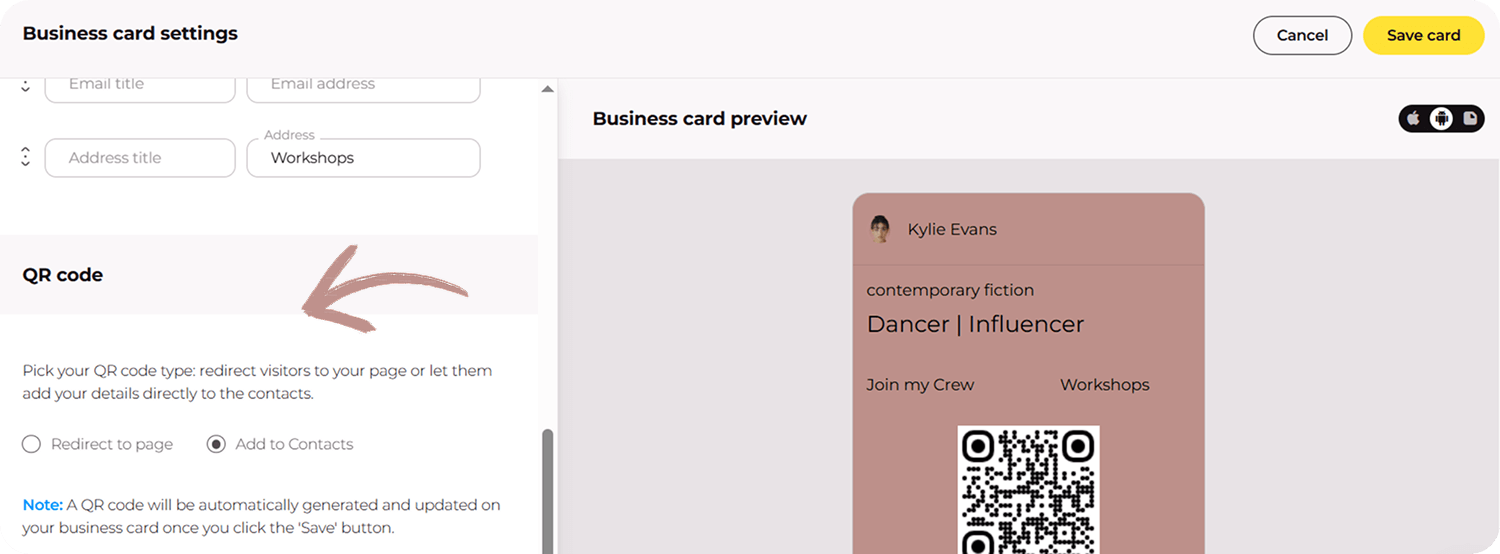
QRコードでデジタル名刺を共有する方法
QRコードでデジタル名刺を送信する方法は以下の通りです:
1. WiseryのようなツールでQRコードを作成します。
2. QRコードを高品質な画像やファイルとしてスマホに保存できます。Wiseryはマルチメディアオプションを提供しているため、自分に最適なものを選べます。
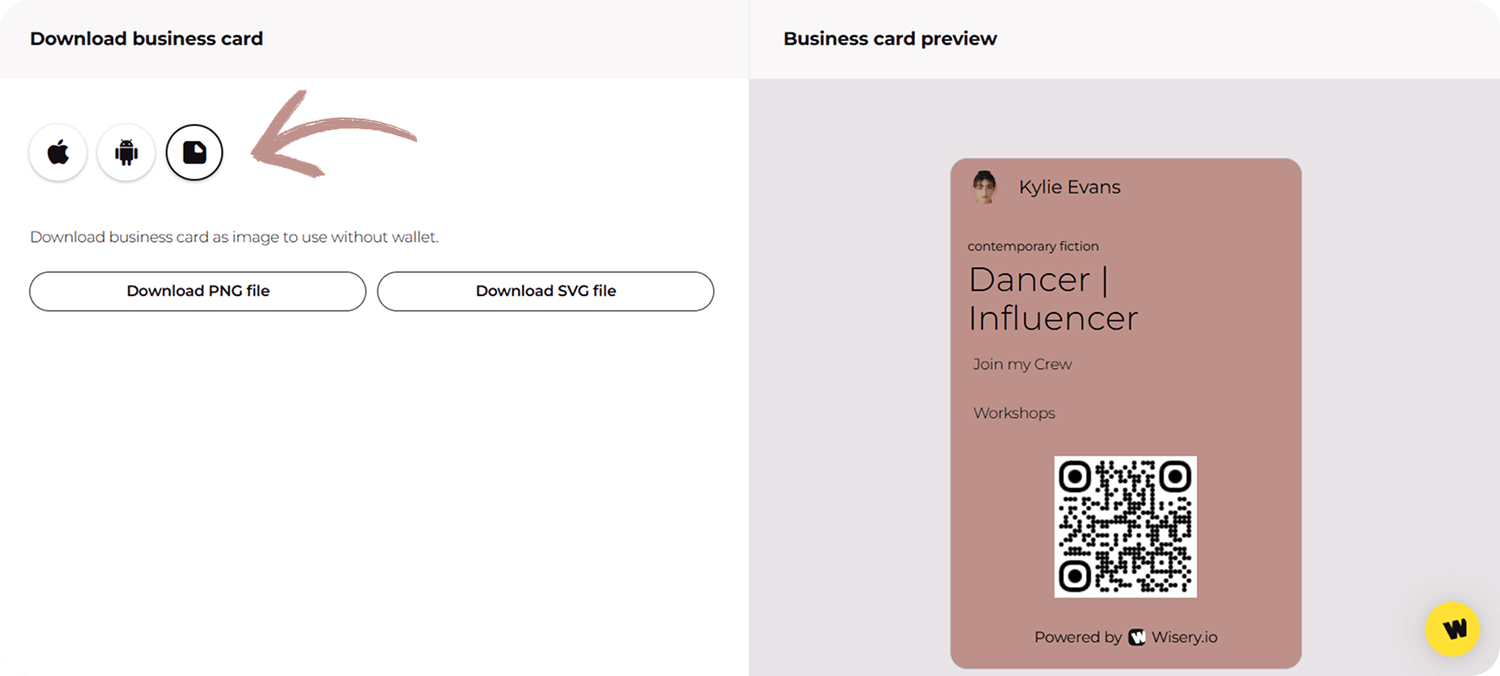
3. ネットワーキングイベントなどで、QRコードを相手に見せてスキャンしてもらうだけです。
相手がQRコードをスキャンすると、必要な情報がすべて記載されたあなたのリンクインバイオページに移動します。名刺作成時に選択した設定によっては、相手のデジタルアドレス帳に直接連絡先を追加してもらうことも可能です。
SNSでデジタル名刺を送信する(WhatsApp、Facebook、Instagram、LinkedIn、Telegram)
SNSで電子名刺を送信する方法は以下の通りです:
名刺をスマホに保存すれば、共有は簡単です。保存したファイルを開き、共有ボタンをタップして、SNSプラットフォーム、メール、またはメッセージアプリ経由でリンクを送信するだけです。素早くつながるための便利な方法です!
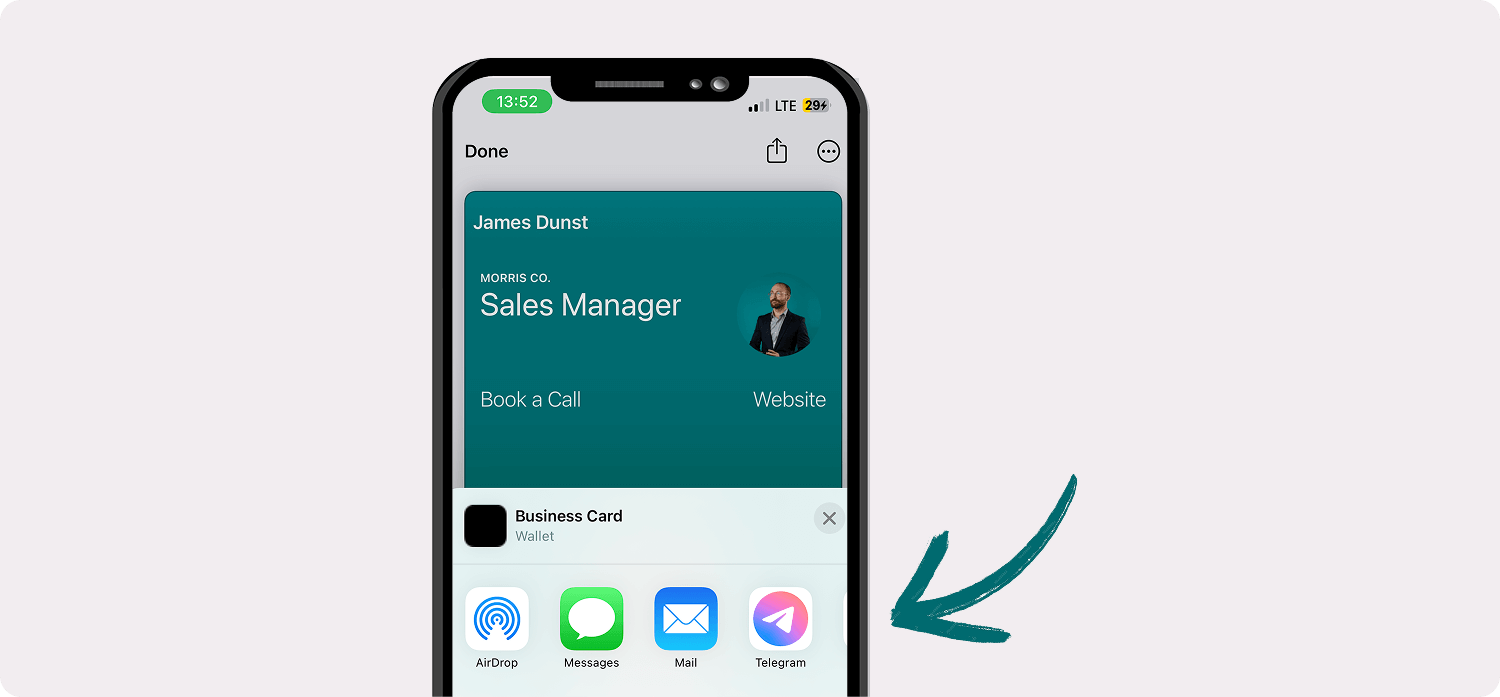
オンラインイベントに参加していて、誰かとすぐにつながりたいと想像してみてください。WhatsAppを使えば、面倒なやり取りなしで素早く名刺を送ることができます!
あるいは、フリーランスの方なら、UpworkのDMで潜在的なクライアントやビジネスパートナーにデジタル名刺を送ることもできます。プロフェッショナルなネットワークで詳細を共有したい場合、LinkedInは素早い接続に最適な場所です。すべては、そうした瞬間をより簡単かつ迅速にするためのものです!
インスピレーションが必要ですか?デジタル名刺の例をチェックしてみてください。すべては、そうした瞬間をより簡単かつ迅速にするためのものです!
テキストメッセージ(SMS)でデジタル名刺を送信する方法
テキストメッセージ(SMS)でデジタル名刺を共有する方法は以下の通りです:
1. 必要な詳細がすべて含まれていることを確認して、名刺をカスタマイズします。
2. メッセージングプラットフォームまたはインスタントメッセージアプリを開き、連絡先リストから相手を選びます。
3. 名刺をURL、画像、またはその他のファイルオプションとして送信できます。名刺のURLを貼り付けるか、画像を添付するか、ファイルを選択して送信ボタンを押すだけです。
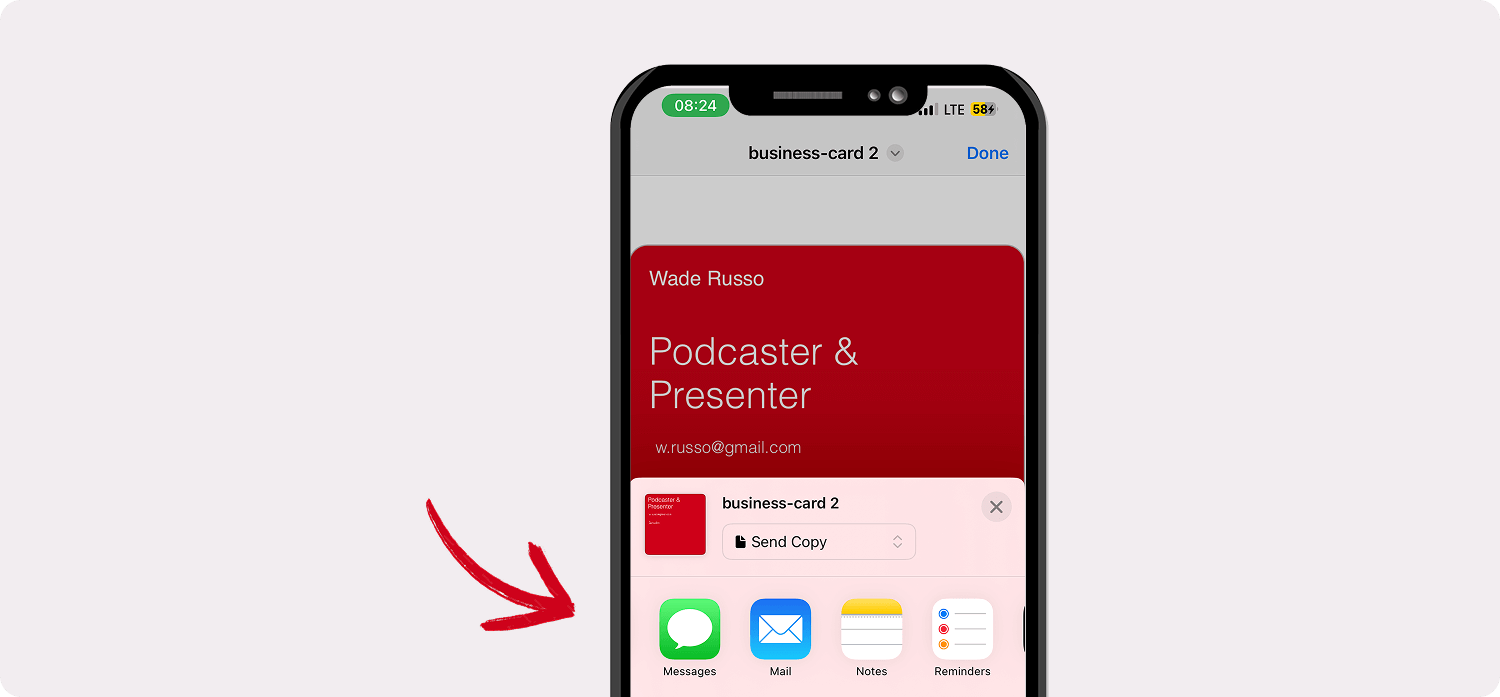
以上です!これは、相手がSNSを利用していない場合でも情報を共有できる、迅速かつ直接的な方法です。新しいクライアントができたけれどメールを送る時間がない?SMSで名刺を送れば即座につながれます。イベントで誰かと会った時も、短いテキストを送るだけで、相手はワンタップであなたの詳細を保存できます。
メール署名でデジタル名刺を共有する方法
メール署名でデジタル名刺を送信する方法は以下の通りです:
1. メール設定で署名エディターを開きます。名前、役職、その他の連絡先フィールドを入力してメール署名を作成します。
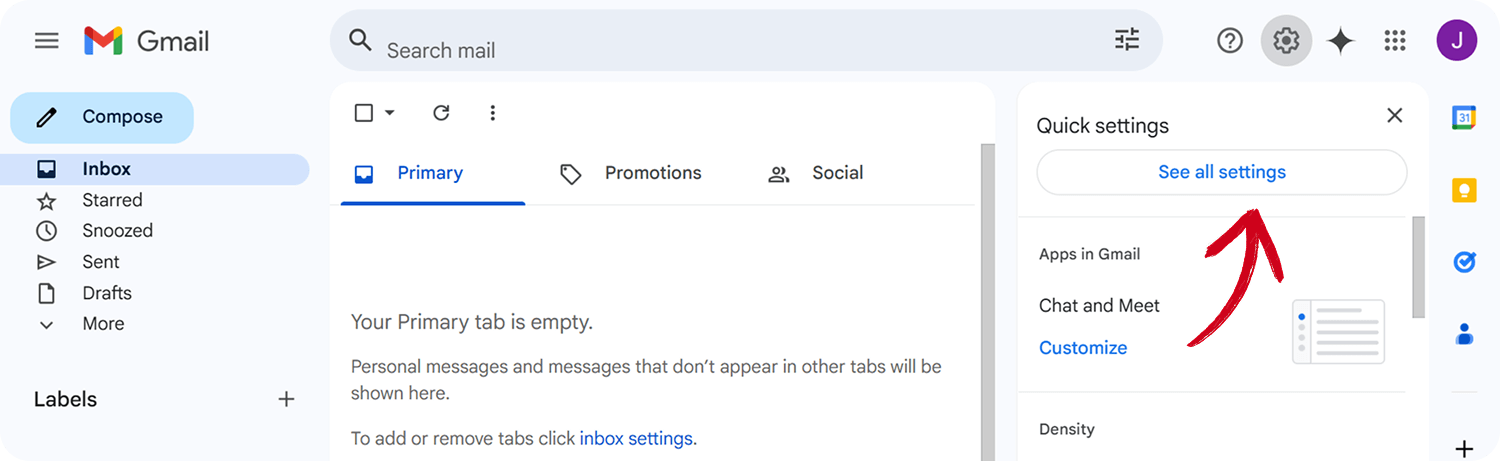
2. 「私のデジタル名刺」のような明確なCTA(行動喚起)を付けたリンクを挿入して名刺を追加します。または、簡単にスキャンできるように、署名にQRコードアイコンを含めることもできます。
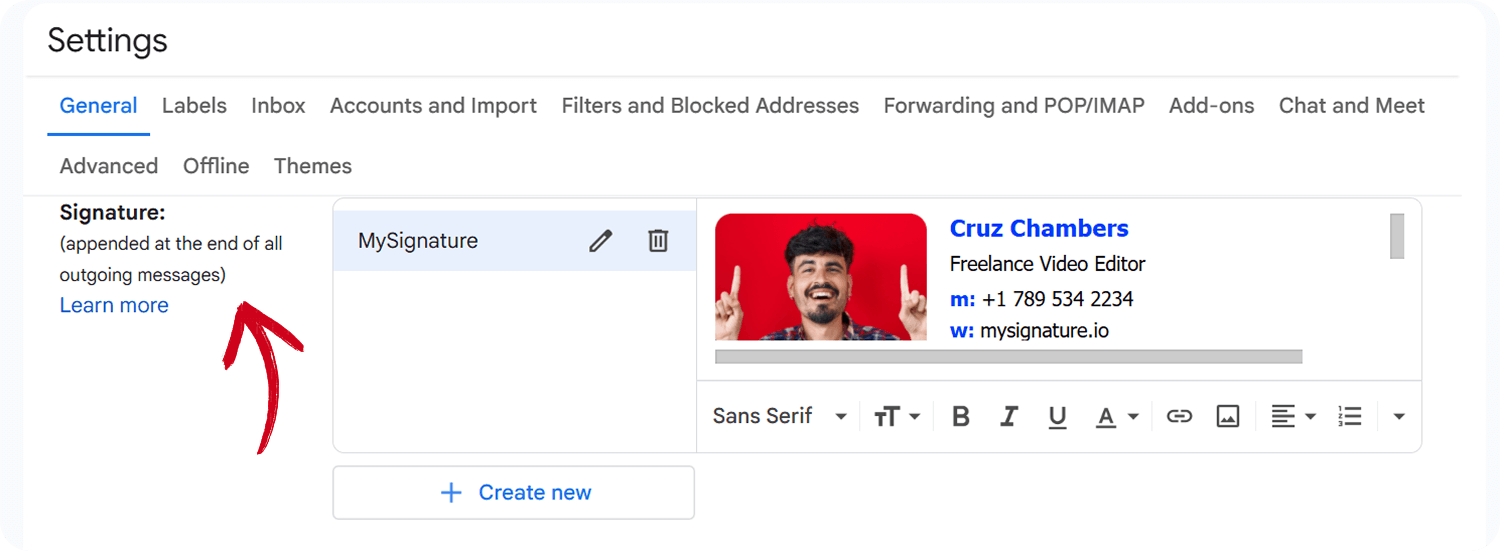
3. カスタム署名を保存すれば、送信するすべてのメールに自動的にあなたの連絡先詳細が含まれるようになります。
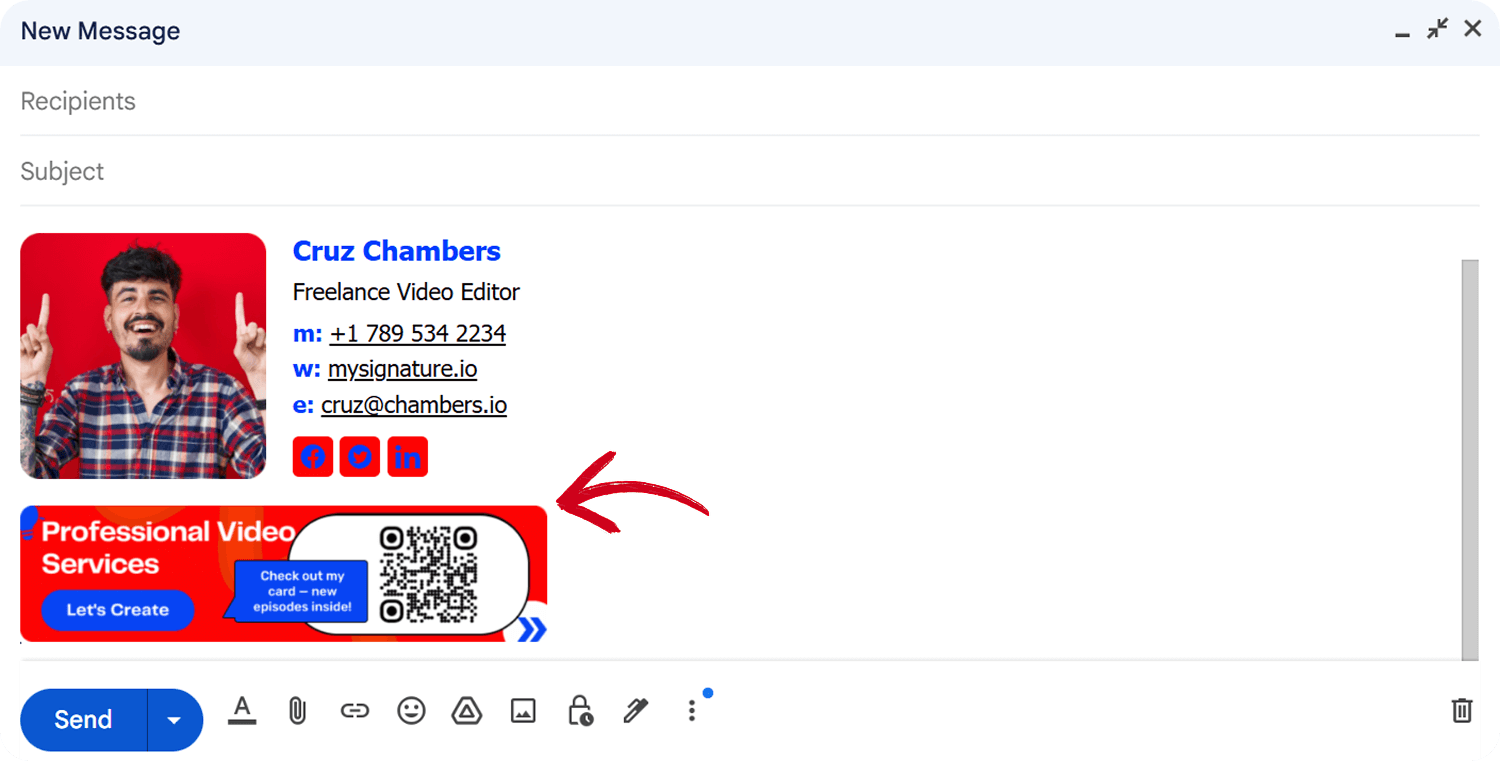
これは、会社のデータを安全に保ちつつ、名刺をすべての受信者に簡単に届けるのに最適です。会社の名刺保持者であれフリーランスであれ、メール署名は組み込み型のネットワーキングツールとなります。
提案書を送る時や、クライアントをフォローアップする時、あなたの名刺はすでにメールの中にあり、ワンクリックまたはスキャンで保存可能です!
NFC技術でデジタル名刺を共有する
NFC(近距離無線通信)を使えば、電子名刺の共有が迅速かつシームレスに行えます。タップするだけで、相手の画面にあなたの連絡先情報が表示されます!正しく行う方法は以下の通りです:
- NFC対応を確認する – 今日のスマートフォンの大半はNFCをサポートしていますが、念のため確認しておくと良いでしょう。
- NFCを有効にする – iPhoneではNFCは常にオンになっています。Androidユーザーの場合は、「設定」>「接続」>「NFC/おサイフケータイ」に進み、オンにしてください。
- 正しい位置でタップする
iPhoneの場合は、スマホの上部背面をNFC製品(カード、ステッカー、またはスマホタグ)にかざします。
Androidの場合は、スマホの中央背面をかざします。
- しっかり保持する – 単なるタップというよりは、少しの間かざすイメージです。モバイルデバイスをNFC製品に近づけ、リンクが表示されるまで待ちます。
- スマホのロックを解除しておく – ロックされたスマホではNFCは機能しません。
NFCは非接触決済(Apple Pay、Google Pay、クレジットカード/デビットカード)と同じ仕組みで動作します。打ち合わせ、イベント、デジタルネットワーキング中の素早い交換に最適です。入力もスキャンも不要で、スムーズに即座につながることができます。
残念ながら、Wiseryでは現在このオプションを提供していませんが、現在開発中です!今後のアップデートをお待ちください。
Siriを使ってデジタル名刺を共有する
Siriを使えば、入力や検索の手間なく、瞬時にネットワーキングが可能です。設定方法は以下の通りです:
- デジタル名刺プロフィールをスマホに保存し、素早くアクセスできるようにSiriショートカットを設定します。
- デバイスの設定で、「Hey Siri, 名刺を見せて」のような音声コマンドを作成します。
- 指示されると、Siriがデジタル名刺を表示し、テキスト、メール、またはインスタントメッセージアプリ経由で共有できるようになります。
- 素早く情報を交換する必要がありますか?コマンドを言うだけで、Siriが残りの作業を行います。忙しいプロフェッショナルや外出先での打ち合わせに最適です。
この設定があれば、誰かに連絡先を尋ねられた時にスマホの中を探し回る必要はもうありません!
Apple Watchでバーチャル名刺を共有する
Apple Watchはフィットネス追跡だけでなく、強力なネットワーキングツールでもあります。名刺の配布を簡単にする方法は以下の通りです:
- デジタル名刺を保存する – バーチャル名刺アプリを使用して、Apple Watchに名刺を保存します。
- ウォッチでアプリを開き、共有したい時に名刺を選択します。
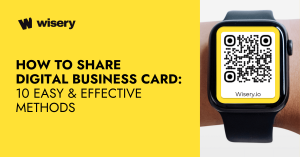
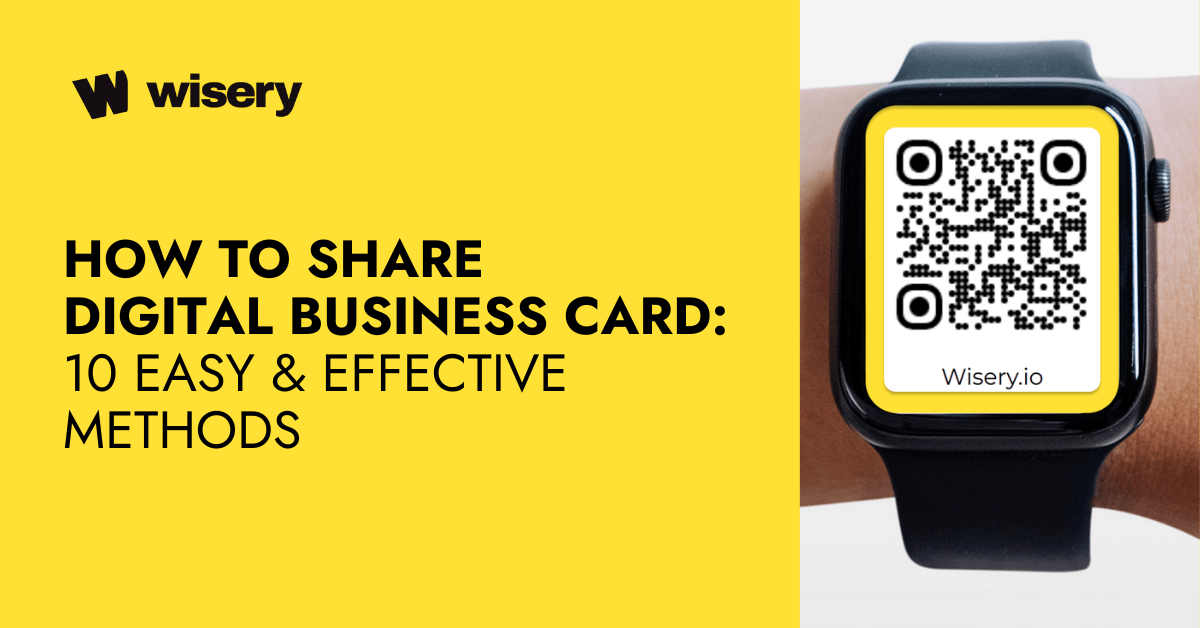
- 従来の名刺を渡す代わりに、ウォッチにQRコードを表示するだけです。相手はスマホでそれをスキャンし、即座にあなたの詳細を保存できます。
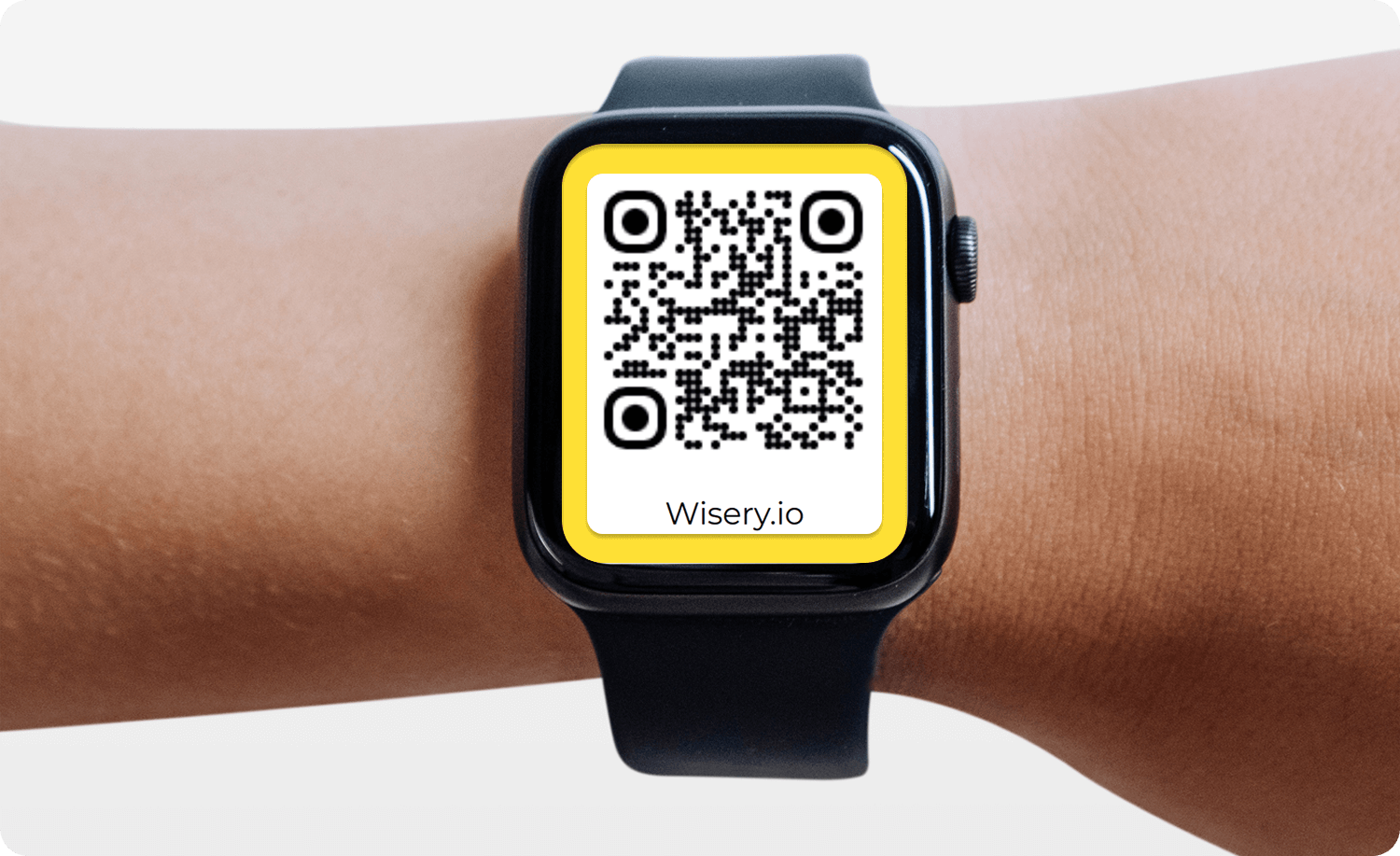
ポケットも紙も不要で、シームレスにつながれる、簡単でハンズフリーなネットワーキング方法です。
ウェブサイトやウィジェットでデジタル名刺を共有する
ウィジェットで電子名刺を共有する
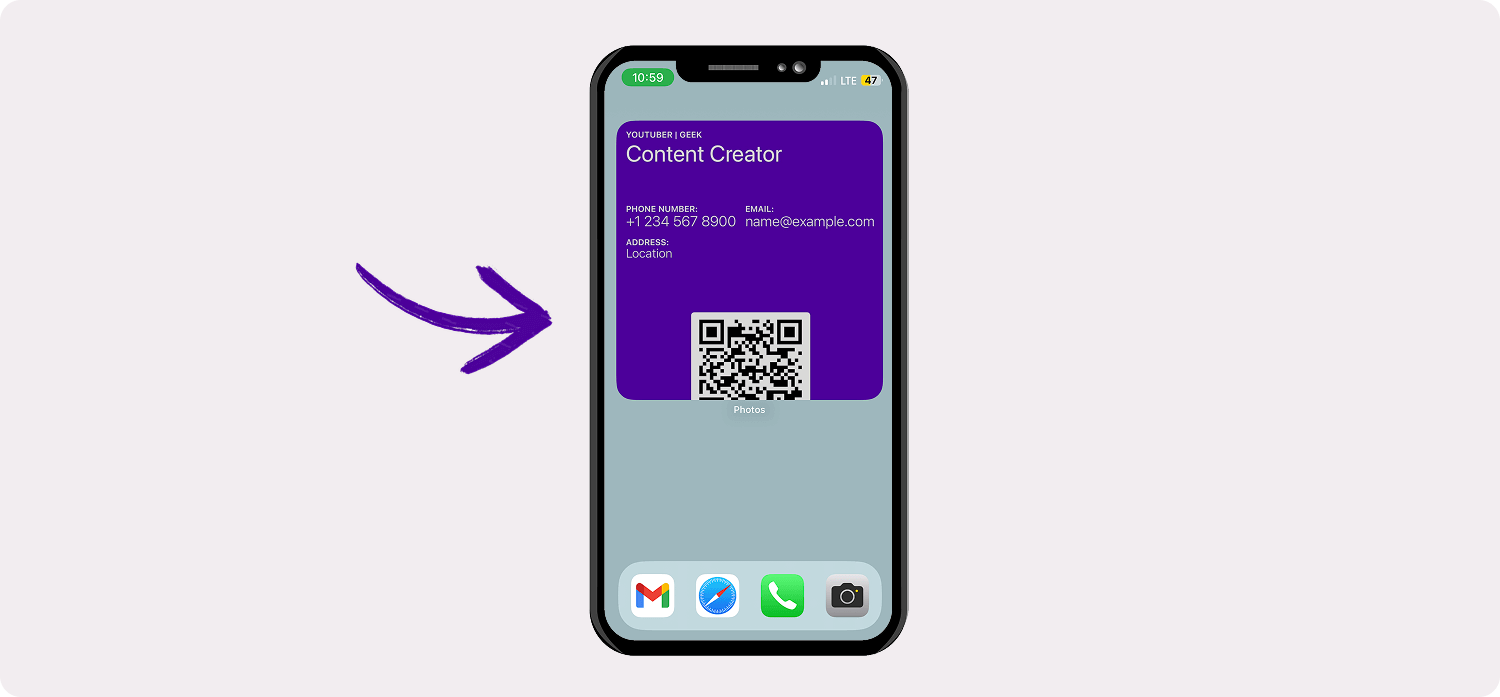
Wisery Walletのウィジェットや名刺の画像を追加して、素早く名刺を共有しましょう。方法は以下の通りです:
- ホーム画面のスペースを長押しします。
- メニューから「ウィジェット」を選択します。
- Wisery Walletウィジェットを選択するか、デジタル名刺の画像をアップロードします。
- ウィジェットをホーム画面に配置して、簡単にアクセスできるようにします。
- いつでもウィジェットをタップして、デジタル名刺を開き、潜在的な顧客と即座に共有できます。
ウェブサイトで電子名刺を共有する
- Wiseryからデジタル名刺の固有リンクをコピーします。
- ウェブサイトにボタンやセクションを追加します。
- 訪問者がデジタル名刺にアクセスできるようにリンクを挿入します。
- QRコードやデザインカスタマイズなどの高度な機能を使用します。
- インターネット接続なしでも機能するかテストします。
デジタル名刺の最適な共有方法を比較
各共有方法には、QRスキャンの速さからメール署名への追加の利便性まで、それぞれの強みがあります。以下のオプションを比較して、デバイス、状況、ネットワーキングスタイルに最も適したものを見つけてください。
| 共有方法 | 用途 | iPhone/Android対応 | 速度 | 主な利点 | 制限事項 |
| QRコード | ネットワーキングイベント、対面での打ち合わせ | はい | 速い | 多くの人と簡単にスキャン・共有できる | 相手がコードをスキャンする必要がある |
| NFC | 対面でのネットワーキング、打ち合わせ | はい | 即時 | 素早いタップで名刺を共有できる | NFC対応ハードウェアが必要。現在Wiseryでは未提供 |
| SMS | 直接のフォローアップ、新規クライアント | はい | 速い | 相手のスマホに名刺リンクを直接送信できる | 電話番号が必要 |
| メール | リモートでのフォローアップ、プロフェッショナルなやり取り | はい | 速い | メッセージやフォローアップと一緒に簡単に共有できる | 対面での素早い交換には不向き |
| WhatsApp / メッセージアプリ | オンラインイベント、カジュアルまたはプロフェッショナルなチャット | はい | 速い | 既存の会話の中で直接名刺を共有できる | 受信者がそのメッセージプラットフォームを使用している必要がある |
| プロフェッショナルなネットワーキング | はい | 速い | オンラインでプロフェッショナルな連絡先とつながる際に便利 | LinkedInでのつながりや会話が必要 | |
| SNS | オンラインネットワーキング、コミュニティ | はい | 速い | SNSプラットフォーム全体で簡単に名刺を共有できる | プラットフォームやオーディエンスに依存する |
| メール署名 | 継続的なネットワーキング、クライアントとのやり取り | はい | 自動 | 送信するすべてのメールに名刺を含められる | 主にメールベースのやり取りに有効 |
| Apple Wallet | iPhoneユーザー | いいえ | 速い | スマホですぐにアクセスできる | Apple製品のみ |
| Google Wallet | Androidユーザー | いいえ | 速い | スマホですぐにアクセスできる | Androidのみ |
Wiseryデジタル名刺でネットワークを広げよう
名刺を効果的に共有する方法がわかったところで、重要なポイントをお伝えします。これらの方法は個別に使うこともできますが、いくつかを組み合わせることで最良の結果が得られます。イベントでのQRコード、SNS経由の共有、メール署名への名刺追加など、これらの方法を組み合わせることで、相手に強い印象を残すことができます。
従来の名刺とは異なり、デジタル名刺は常に最新の状態に保たれ、共有も簡単です。Wiseryを使えば、名刺を思い通りにデザインし、さまざまなプラットフォームで共有できます。名刺を切らしたり、古い連絡先情報に悩まされたりすることはもうありません。連絡先情報を簡単に共有し、詳細を常に最新の状態に保ちましょう。
差をつけたいですか?Wiseryは最高のデジタル名刺ソリューションを提供し、効率的な共有と人とのつながりを実現します。紙の名刺を卒業して、ネットワーキングの未来へ踏み出しましょう。
FAQ
デジタル名刺を共有する最も簡単な方法は何ですか?
QRコードまたは名刺リンクが通常最も簡単なオプションです。対面でのネットワーキングにはQRコードを提示し、リモートでのつながりにはテキスト、メール、またはメッセージアプリでリンクを送信してください。
QRコードでバーチャル名刺を共有できますか?
はい。バーチャル名刺にリンクするQRコードを作成し、スマホに表示するか、ネットワーキングイベント用に印刷してください。相手はスマホでスキャンして名刺を開くことができます。
テキストでデジタル名刺を送信できますか?
はい。名刺リンクをコピーしてSMSやメッセージアプリに貼り付け、受信者に送信してください。相手はリンクを開いてあなたの連絡先詳細を表示できます。
AndroidとiPhone間でデジタル名刺を共有できますか?
はい。名刺リンクやQRコードはAndroidとiPhoneの両方で機能するため、相手がどのスマホを使っていても名刺を共有できます。
名刺の共有にはQRコードとNFCのどちらが良いですか?
状況によります。QRコードは特別なハードウェアなしでスマホ間で機能するため汎用性が高く、NFCは対応ハードウェアがある場合にタップして共有できるためより迅速です。
メール署名にデジタル名刺を追加できますか?
はい。名刺リンクまたはQRコードをメール署名に追加してください。追加すれば、受信者は送信したメールから名刺を開いたりスキャンしたりできます。
iPhoneからvCardを共有する方法は?
iPhoneでvCardを共有するには、「連絡先」アプリで連絡先を開き、「連絡先を共有」をタップして、共有方法を選択し、送信します。
vCardはオンラインプロフィールというよりは連絡先ファイルです。より充実したプロフィールを共有したい場合は、QRコードや名刺リンクの方がシンプルです。
アプリなしでデジタル名刺を共有できますか?
はい。受信者がアプリをインストールする必要なく、QRコードやリンクを通じて共有できます。相手はスマホのブラウザで直接名刺を開くことができます。
誰かが私のデジタル名刺を連絡先に保存できますか?
はい。名刺が連絡先の保存をサポートしている場合、受信者はあなたの詳細をスマホのアドレス帳に追加できます。また、後でアクセスするために名刺リンクを保存することもできます。

ViktoriiはWiseryのマーケティングマネージャーとして、戦略的なコンテンツ制作を通じてブランドのデジタルプレゼンスを牽引しています。洞察力に富んだ記事の執筆から高い効果を生むメールキャンペーンのデザインまで、Wiseryのミッションが世界中のオーディエンスに届くよう取り組んでいます。WiseryがプロフェッショナルにとってコンタクTルーティンをいかにシンプルにするかを気に入っており、マーケティングカンファレンスでも自ら活用して、短い自己紹介を継続的なLinkedLinkedInつながりへと発展させています。仕事を離れたときは、好きな本を読んだり、愛猫たちとの時間でリフレッシュしています。