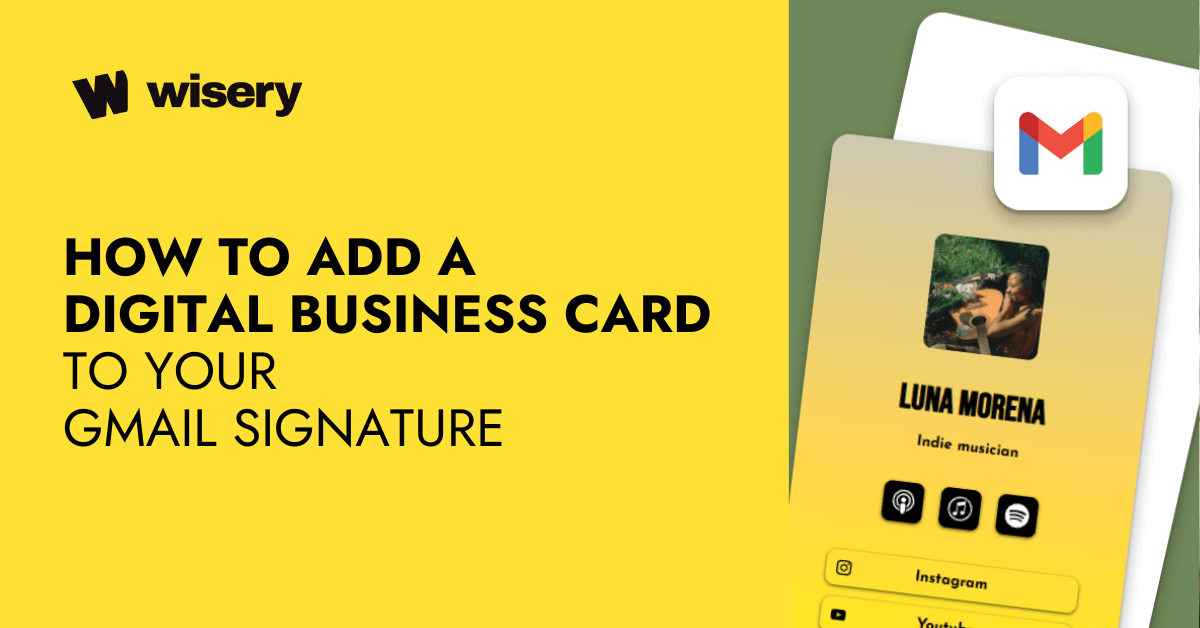
正直なところ、名刺交換の瞬間に「あ、これ古い番号です」なんて言われるのって、ちょっと気まずいですよね?バッグの底でクシャクシャになったり、ジャケットのポケットでいつの間にか消えていたりする紙の名刺。そんな経験、誰にでも一度はあるはずです。でも、もっとスマートに連絡先を伝える方法があるとしたらどうでしょう?ジャケットを洗濯しても大丈夫な、ずっと残る方法です。
もしあなたが「Gmailの署名にデジタル名刺を追加するにはどうすればいいの?」と疑問に思っているなら、ここがまさにその答えが見つかる場所です。以前、私たちはデジタル名刺を共有するさまざまな方法について解説しましたが、今回はその中でも特に実用的で人気のある「Gmailの署名にデジタル名刺を組み込む方法」に焦点を当てます。
どうせメールを送るなら、その一通一通を最大限に活用してみませんか?
Gmailの署名にデジタル名刺を追加する最も簡単な方法は、署名設定でクリック可能なリンク、画像、またはQRコードを挿入することです。Gmailを開き、「設定」→「すべての設定を表示」→「全般」→「署名」へと進み、署名を編集して好みの名刺形式を追加し、変更を保存するだけです。デジタル名刺にリンクされたクリック可能な画像を使うのが、ブランディングと使いやすさのバランスが最も取れています。
重要なポイント
- デジタル名刺はプロフェッショナルな印象を高め、連絡先への素早いアクセスを可能にし、ブランディングを強化します。クリック可能なリンクを含めることで、あらゆるデバイスに対応できます。
- デジタル名刺の作成は、テンプレートを選び、詳細を入力し、デザインをカスタマイズするだけで完了します。
- デジタル名刺は、QRコード、ダウンロード可能なファイル(PNG/SVG)、または直接リンクとして取得できます。
- 名刺を追加するには、右上の歯車アイコンからGmailの署名設定にアクセスする必要があります。
- この記事では、署名内のデジタル名刺へのエンゲージメントを高めるための3つのCTA例を紹介しています。
目次:
- メール署名にデジタル名刺を追加すべき理由
- ステップ1:デジタル名刺を作成する
- ステップ2:デジタル名刺のファイルまたはリンクを取得する
- ステップ3:Gmailの署名設定を開く
- ステップ4:署名にデジタル名刺を追加する
- ステップ5:変更を保存して署名をテストする
- よくある問題と解決策
- 効果的なデジタル名刺のためのボーナスヒント
メール署名にデジタル名刺を追加すべき理由
正直に言いますね。ほとんどの人は、あなたが「よろしくお願いします」と書くよりも早く、メールの署名であなたを判断しています。では、なぜ署名にデジタル名刺を追加すべきなのか、その納得の理由を見ていきましょう。
1. メールがよりプロフェッショナルに見える
なぜプロフェッショナルに見えるのかって?洗練されたデザインのデジタル名刺が入った署名は、自分自身の見せ方に気を配っているというプロ意識を伝えてくれるからです。
それは相手に「この人は仕事ができる」という印象を与えます。だからこそ、デジタル名刺を作成する必要があるのです。署名が単なる名前の羅列ではなく、明確さ、洗練さ、そして自信を伝えるツールに変わります。
2. 連絡先へ素早くアクセスできる
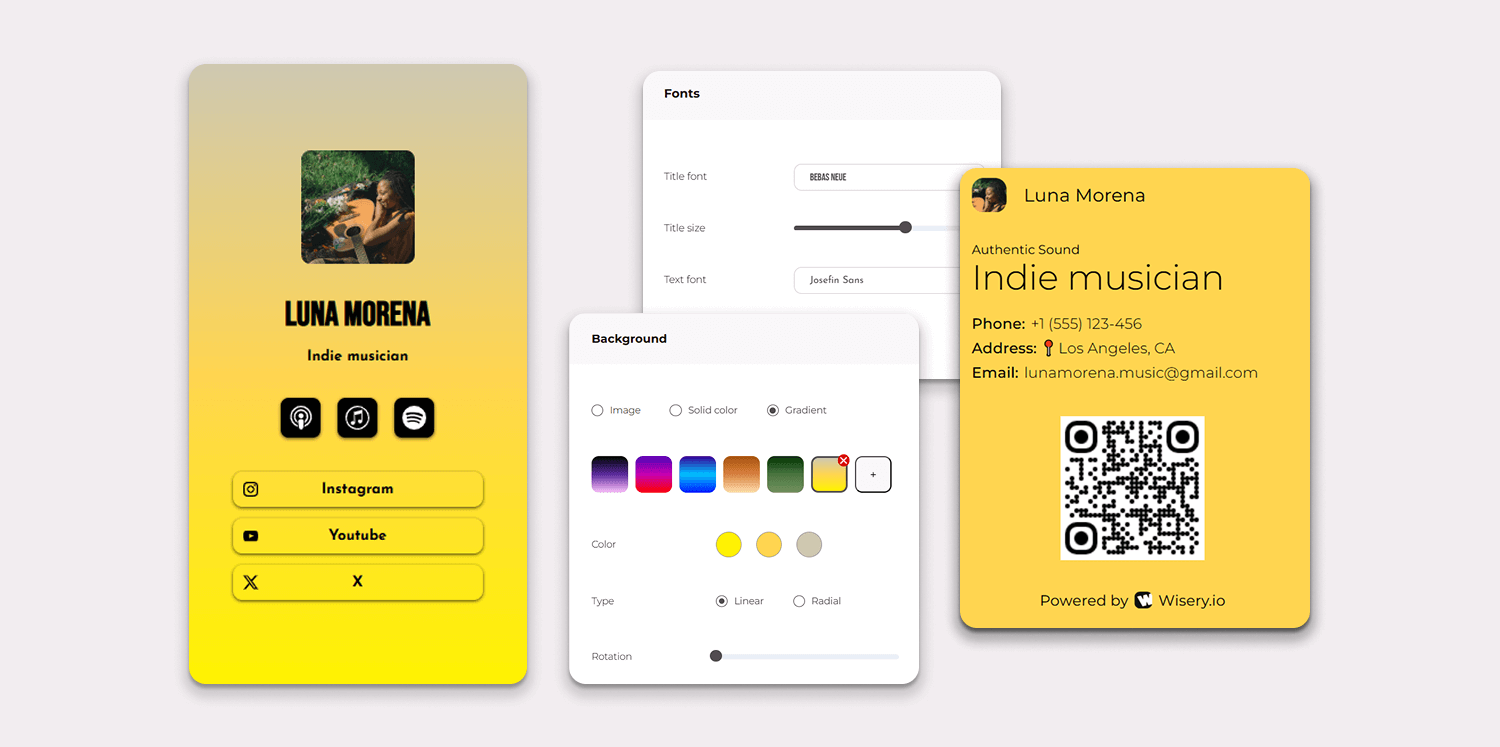
優れたデジタル名刺は、最も重要な情報を相手の指先に届けます。デジタル名刺を使えば、メールアドレス、電話番号、ウェブサイト、LinkedInなどを、メールを散らかすことなくスマートに含めることができます。
しかも、すべての情報を一つの洗練されたデザインにまとめられます。リンクを一つずつ手打ちする代わりに、名刺がその役割を担ってくれるのです。結果として署名がすっきりし、リンクの羅列やフォントの不一致といった問題も解消されます。
3. ネットワーキングとブランディングを強化する
メールのやり取りが終わった後も、相手の記憶に残りたいと思いませんか?ロゴ、ブランドカラー、フォントなどのブランディング要素を名刺に取り入れることで、一貫した世界観を演出できます。
メールがブランド化され、すっきりしていると、相手はあなたが細部にまでこだわっていると感じます。Adobeの調査によると、消費者の76%がブランドのプレゼンテーションが購入の意思決定に大きく影響すると回答しています。また、単に返信が早い人ではなく、洗練された印象を持つ人として記憶に残るはずです。
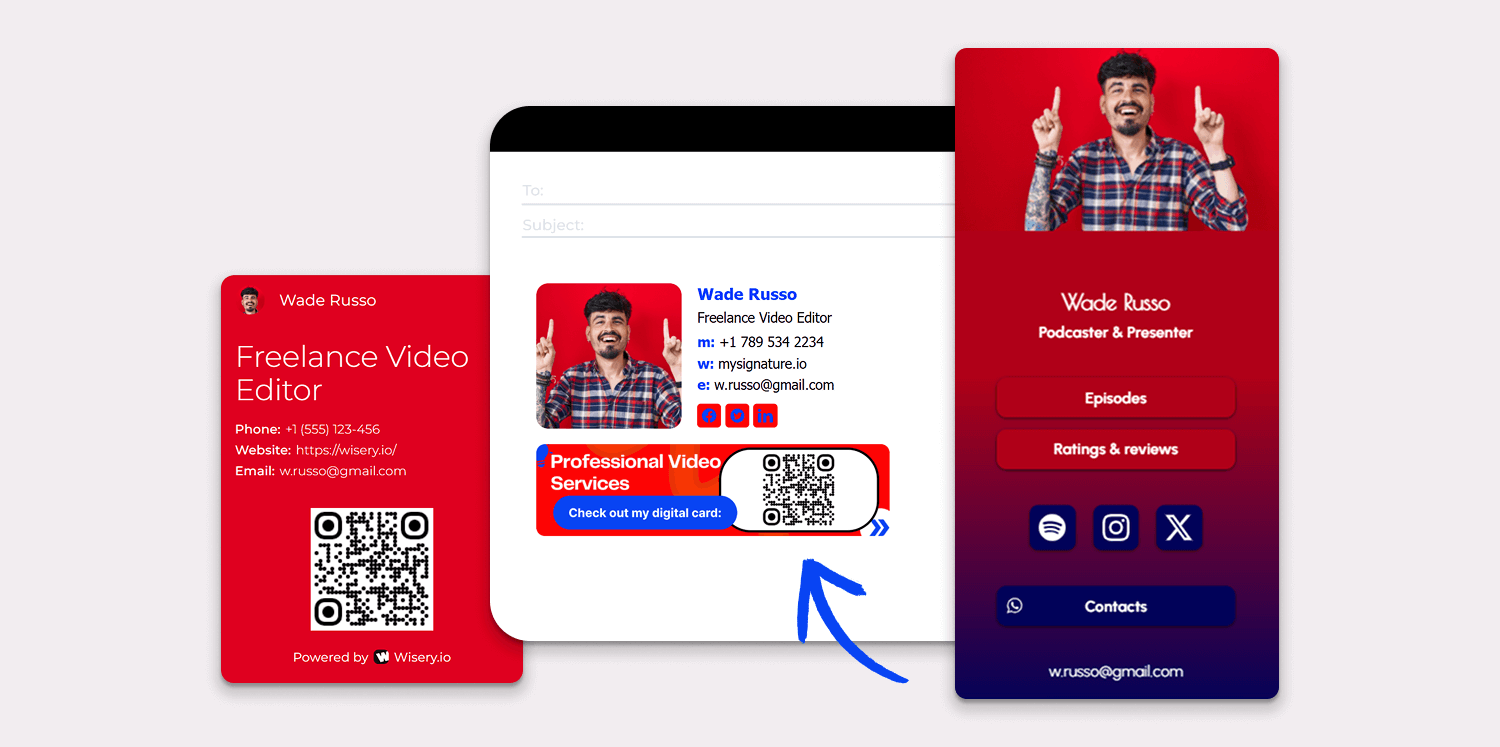
4. クリック可能なリンクでエンゲージメントを高める
相手があなたの名前をGoogleで検索してくれるのを待つよりも、必要な情報をクリック可能なリンクとして提供する方がずっと良いと思いませんか?
あなたのデジタル名刺には、ウェブサイト、カレンダー予約、ポートフォリオ、過去のメールキャンペーンへのリンクなど、仕事に関連する情報を盛り込みましょう。各リンクにきれいなアイコンを添え、モバイルフレンドリーに仕上げるのがコツです。これにより、相手はあなたのオンラインチャネルを簡単に探索し、次のステップへ進みやすくなります。
5. さまざまなデバイスやプラットフォームで機能する
メールはスマホ、ノートPC、タブレットなど、あらゆるデバイスで開かれます。幸いなことに、Wiseryの名刺はあらゆるファイル形式やレイアウトに対応しているため、相手がiOS、Android、あるいは2015年製のChromebookでGmailを見ていたとしても、あなたの署名は美しく表示されます。
ボーナス:環境に優しく、コスト効率も抜群です
Statistaによると、従来の紙の名刺の約88%が受け取ってから1週間以内に捨てられているというデータがあります。デジタル名刺なら、コストを抑えつつ環境への負荷も軽減できます。
ステップ1:デジタル名刺を作成する
もちろん、ここではWiseryを使います。
- Google、Apple、またはその他のメールアドレスでサインアップします。
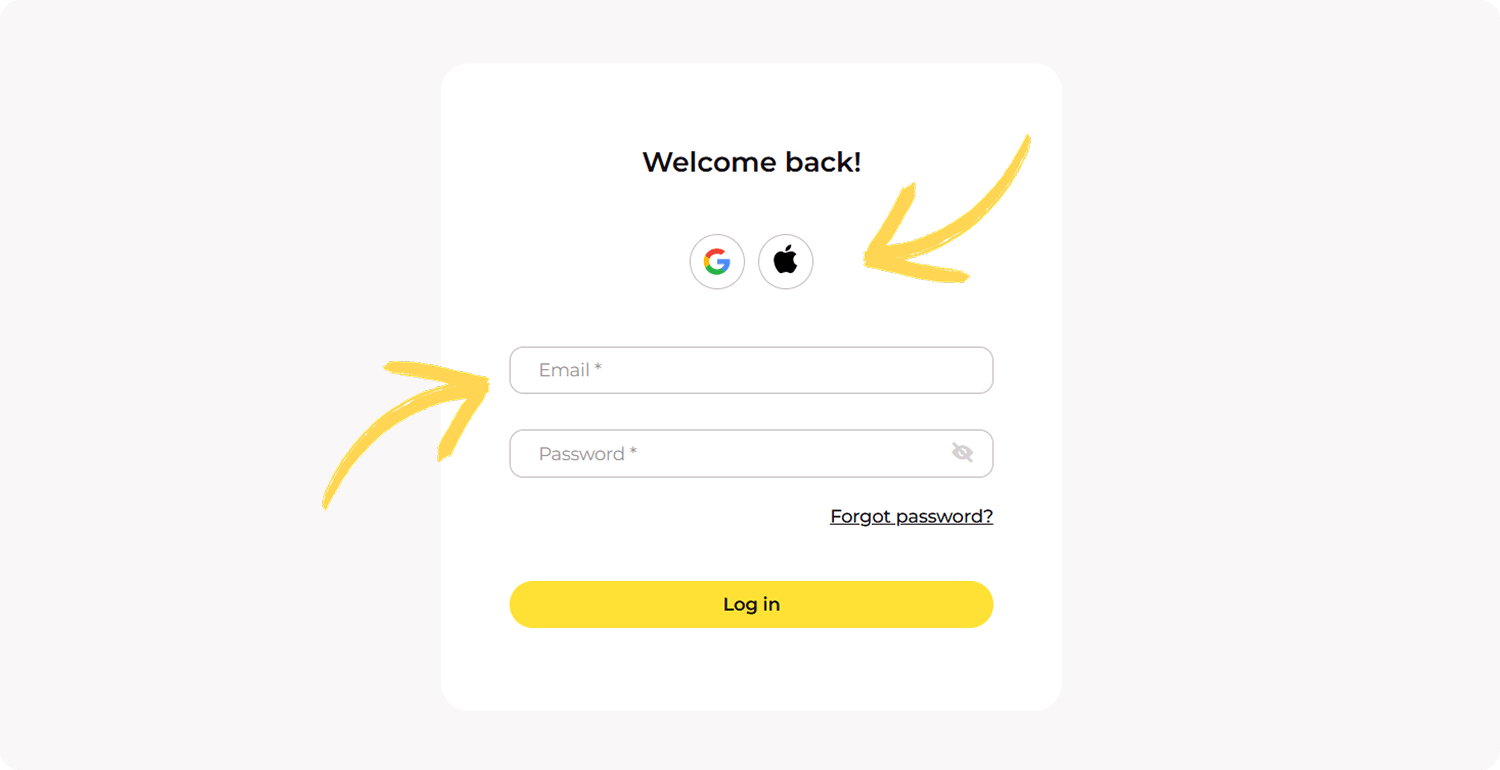
- 自分のスタイルに合ったテンプレートを選びます。
- 電話番号、メールアドレス、ウェブサイトなどの連絡先情報を追加します。
- 役職、会社名、SNSプロフィールを入力します。
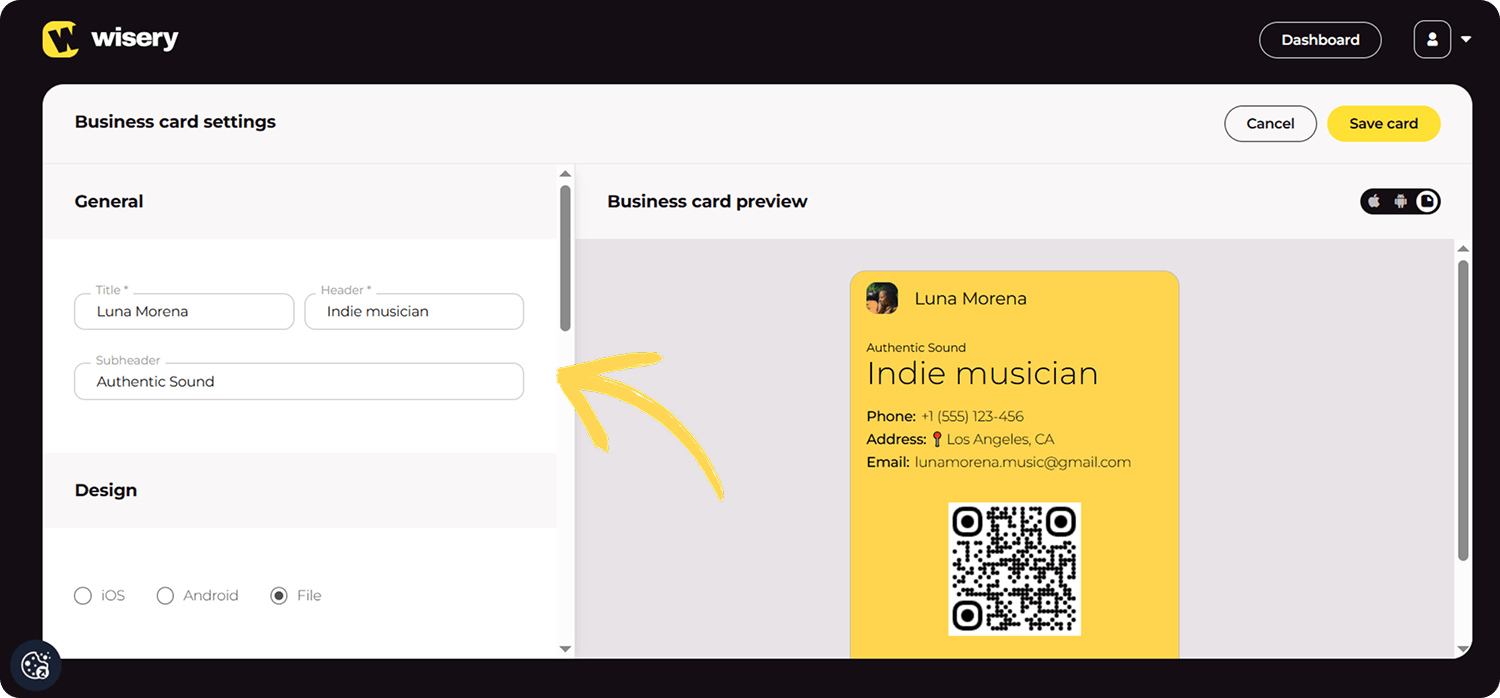
- 色、フォント、レイアウトをカスタマイズします。自分のブランドらしさを大切に(あるいは、メールの隅っこで見るたびに嬉しくなるようなデザインに)しましょう。
- 「Save my card」をクリック。これで完了です。
ステップ2:デジタル名刺のファイルまたはリンクを取得する
名刺を保存すると、Wiseryが自動的にQRコード、名刺ファイル、直接URLを生成します。
オプションA:名刺ページへのURLをコピーします。
オプションB:名刺の形式(PNGまたはSVGファイル)をダウンロードし、Googleドライブにアップロードします。これにリンクするか、Gmailに画像を埋め込むことができます。
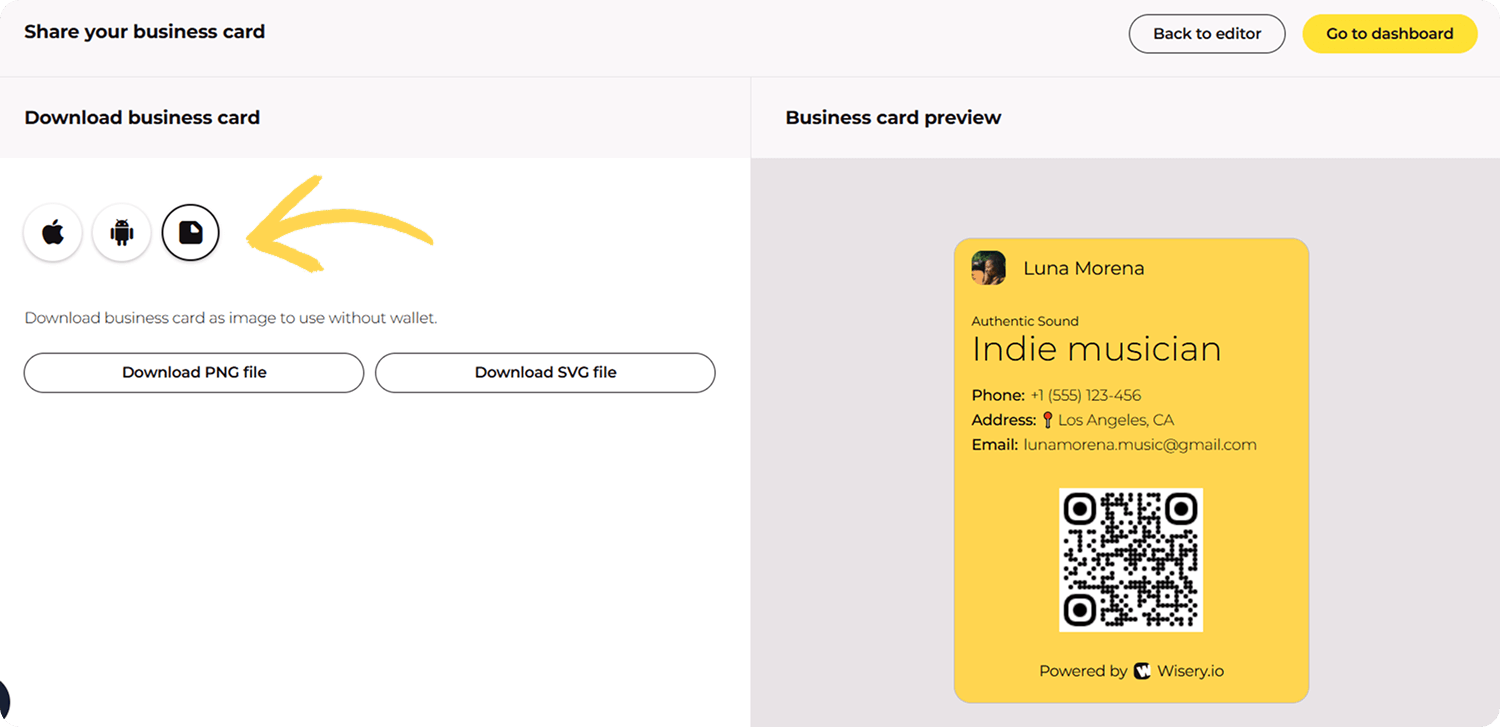
💡プロのヒント:画像をハイパーリンクでオンラインプロフィールやダウンロード可能なバージョンに繋げれば、クリック可能なデジタル名刺の完成です。たった2クリックでできます。
ステップ3:Gmailの署名設定を開く
では、メールクライアントの設定へ進みましょう:
- Gmailを開きます。
- 右上の歯車アイコンをクリックします。
- 「すべての設定を表示」をタップします。
- 「署名」セクションまでスクロールします。
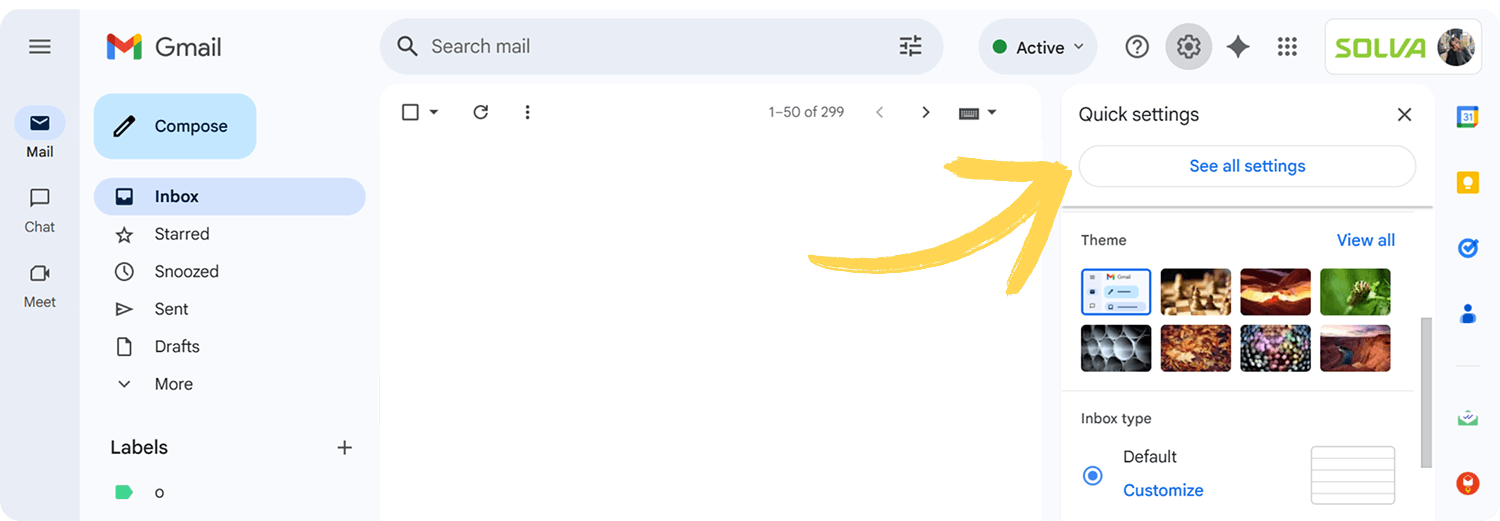
ここで魔法をかけます。
ステップ4:署名にデジタル名刺を追加する
WiseryのQRコードをそのままメール署名に追加できます。別の画像として貼り付けるか、バナーを使っているならその中に配置すると、すっきりと読み取りやすくなります。
あるいは、デジタル名刺へのクリック可能なハイパーリンクを追加することもできます。よりエンゲージメントを高めるために、その下に短いCTA(行動喚起)を添えてみましょう。
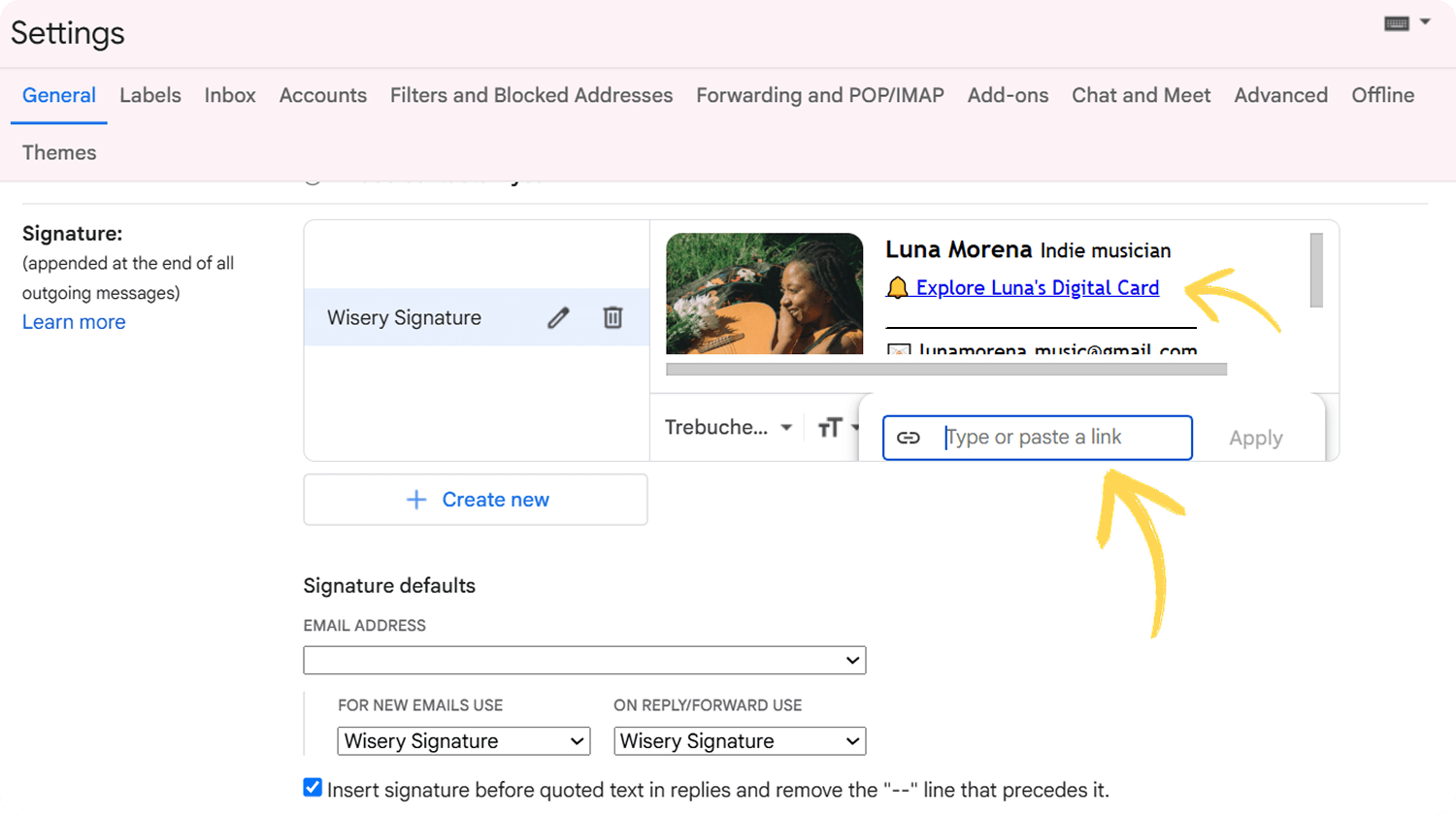
名刺やQRコードの下に、トーンに合わせたCTAを添えてみてください。いくつか例を挙げます:
- 「こちらをタップして私のデジタル名刺をご覧ください。」
- 「ぜひ繋がりましょう。私のデジタル名刺にはすべてのリンクがまとまっています。」
- 「クリックして連絡先とポートフォリオをチェック。」
CTAテキストをハイライトし、ハイパーリンクボタンを使ってWiseryの名刺リンクを追加するだけです。
ステップ5:変更を保存して署名をテストする
準備ができたら:
- Gmail設定の一番下までスクロールします。
- 「変更を保存」をクリックします。
- 自分宛てにテストメールを送ってみます。
これで完了です!Gmailの署名にデジタル名刺を作成する方法をマスターしましたね。これで、相手が連絡先を保存できるデジタル名刺を署名に含めることができました。
よくある問題と解決策
簡単な作業でも、たまにトラブルはつきものです。よくある3つの問題と、その解決策をご紹介します:
1. Gmailで画像がアップロードできない
- サポートされているファイル形式(JPGまたはPNGが最適)であることを確認してください。
- 画像をGoogleドライブにアップロードし、リンクとして挿入してみてください。
2. モバイルで署名の表示が崩れる
- モバイルでメールをプレビューし、表示を確認してください。
- 画像は最小限にし、どのデバイスでも読みやすいシンプルな署名デザインを選びましょう。
3. CTAのハイパーリンクが機能しない
- URL全体を正しくコピーしたか再確認してください。
- テキストや画像にハイパーリンクが正しく適用されているか確認してください。
効果的なデジタル名刺のためのボーナスヒント
名刺と署名を、ただそこにあるだけのものから「あなたのために働くツール」に変えましょう。
1. 詰め込みすぎず、シンプルに
名刺に情報を詰め込みすぎないこと。必須情報に絞り、不要なリンクは省きましょう。
2. ブランドと合わせる
ブランドカラー、フォント、スタイルを統一しましょう。視覚的な一貫性が記憶に残るポイントになります。
3. メール署名ジェネレーターを使う
デザインを整理し、署名が潜在顧客に対してどれくらい効果があるかを追跡するのに役立ちます。
4. 定期的に更新する
昇進したり、電話番号が変わったりしたら、すぐにWiseryの名刺を編集して最新の状態に保ちましょう。
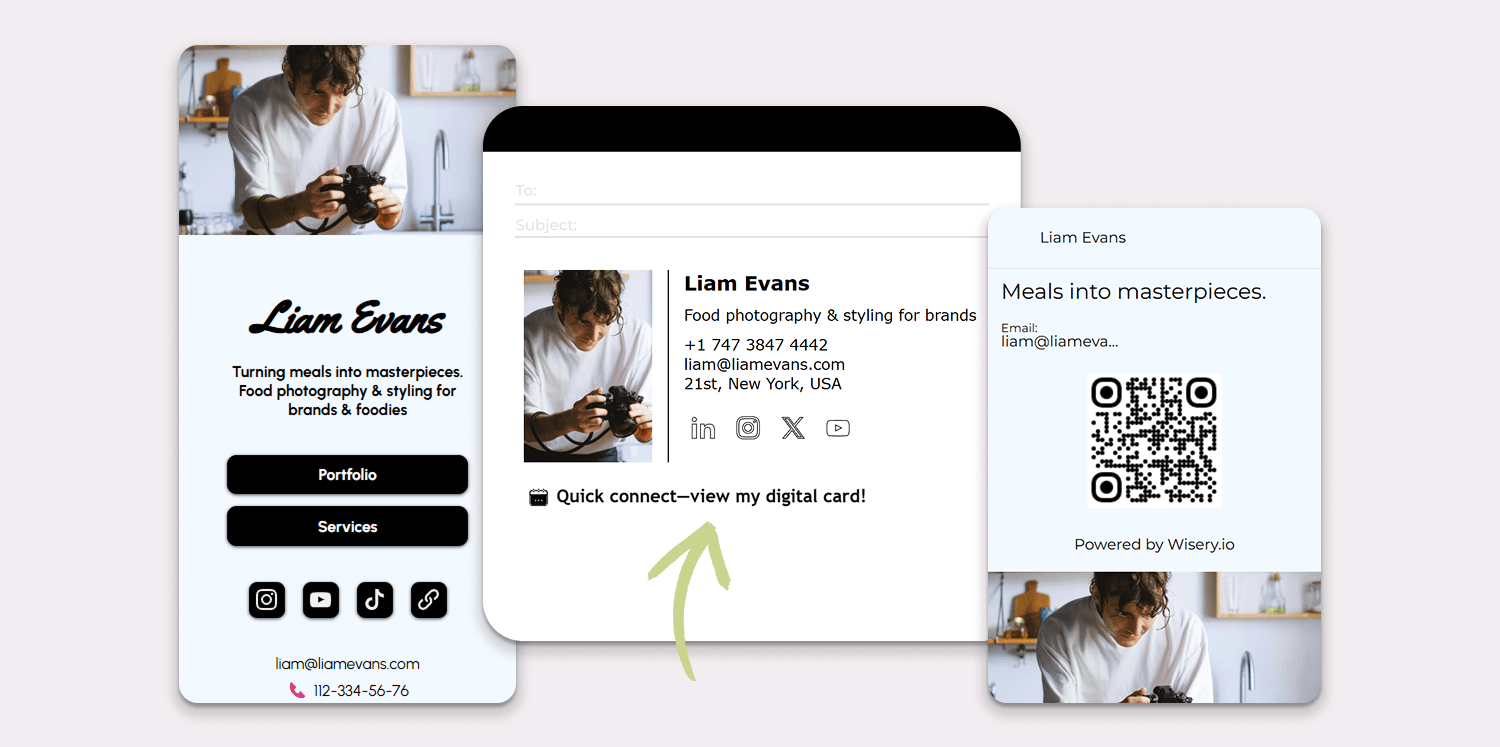
Wiseryを使って、より賢く繋がりましょう。これが、Gmailの署名にデジタル名刺を追加する方法であり、そうすべき理由です。プロフェッショナルなメール署名の一部として取り入れ、すべてのメッセージを小さなネットワーキングの機会に変えてください。
どの方法を選ぶべき?
デジタル名刺をシンプルなリンク、クリック可能な画像、QRコードのどれで追加すべきか迷っているなら、この比較表を参考にしてください。
| 方法 | 適した用途 | メリット | デメリット |
|---|---|---|---|
| リンク | あらゆるメールクライアントでの確実な共有 | 追加が簡単、常にクリック可能、デバイスを選ばない | 視覚的なインパクトが画像より劣る |
| 画像 | ブランド重視のプロフェッショナルな署名 | 洗練された印象、エンゲージメントを高めやすい、クリック可能 | 画像ブロック設定のメールクライアントでは表示されない場合がある |
| QRコード | スマホでの素早いアクセス | PCメールからスマホで読み取りやすく、連絡先保存に便利 | スマホでメールを開く場合はあまり意味がなく、無視されることもある |
最良の結果を得るには、デジタル名刺にリンクされたクリック可能な画像を使用することをお勧めします。プロフェッショナルなブランディングと連絡先への簡単なアクセスを両立できます。また、PCでメールを読む相手がスマホで詳細を保存したい場合のためにQRコードを添え、バックアップとしてテキストリンクを置いておけば完璧です。
FAQ
Gmailにデジタル名刺を追加する最善の方法は、リンク、画像、QRコードのどれですか?
3つすべてを組み合わせるのが最も効果的です。クリック可能なリンクはどのメールクライアントでも機能し、画像は署名をよりプロフェッショナルに見せ、QRコードは相手がスマホで素早く名刺を開くことを可能にします。
デジタル名刺の画像やQRコードが表示されないのはなぜですか?
一部のメールクライアントはデフォルトで画像をブロックしたり、画像リンクが切れている可能性があります。画像は最適化し、必ずバックアップとしてクリック可能なテキストリンクを含めてください。
Gmail署名に最適な画像サイズは?
幅300〜600pxがほとんどの署名画像に最適です。読み込み速度と互換性を高めるため、ファイルサイズは100KB以下に抑えましょう。
画像をクリック可能にできますか?
はい。Gmailの署名エディタで画像を選択し、リンクを挿入をクリックしてデジタル名刺のURLを追加してください。画像をクリックすると、直接名刺が開くようになります。

ViktoriiはWiseryのマーケティングマネージャーとして、戦略的なコンテンツ制作を通じてブランドのデジタルプレゼンスを牽引しています。洞察力に富んだ記事の執筆から高い効果を生むメールキャンペーンのデザインまで、Wiseryのミッションが世界中のオーディエンスに届くよう取り組んでいます。WiseryがプロフェッショナルにとってコンタクTルーティンをいかにシンプルにするかを気に入っており、マーケティングカンファレンスでも自ら活用して、短い自己紹介を継続的なLinkedLinkedInつながりへと発展させています。仕事を離れたときは、好きな本を読んだり、愛猫たちとの時間でリフレッシュしています。