I modi migliori per creare un biglietto da visita digitale su iPhone
Puoi creare un biglietto da visita digitale su iPhone in due modi principali: utilizzando un’app dedicata o creando una scheda contatto con Contatti Apple. Un’app ti offre maggiori opzioni per il branding, la condivisione dei contatti, i codici QR e l’acquisizione di lead, mentre Contatti Apple ti permette di creare e condividere un semplice contatto digitale tramite un vCard (VCF). Ecco come creare un biglietto da visita digitale su iPhone passo dopo passo.
Come creare un biglietto da visita digitale su iPhone senza un’app
Se non vuoi utilizzare un’app per biglietti da visita digitali, puoi creare una semplice scheda contatto digitale direttamente sul tuo iPhone usando Contatti Apple e condividerla come vCard (VCF). Questa opzione è gratuita e funziona bene se ti servono solo i dettagli di contatto di base, anziché una pagina di contatto con branding o funzioni di acquisizione lead.
- Apri l’app Contatti sul tuo iPhone.
- Tocca + nell’angolo in alto a destra.
- Inserisci il tuo nome, numero di telefono, indirizzo email, azienda, qualifica, sito web e altri dettagli di contatto che desideri condividere.
- Tocca Fine per salvare il contatto.
- Apri il contatto salvato e tocca Condividi contatto.
- Scegli AirDrop, Messaggi, Mail o un’altra opzione di condivisione disponibile.
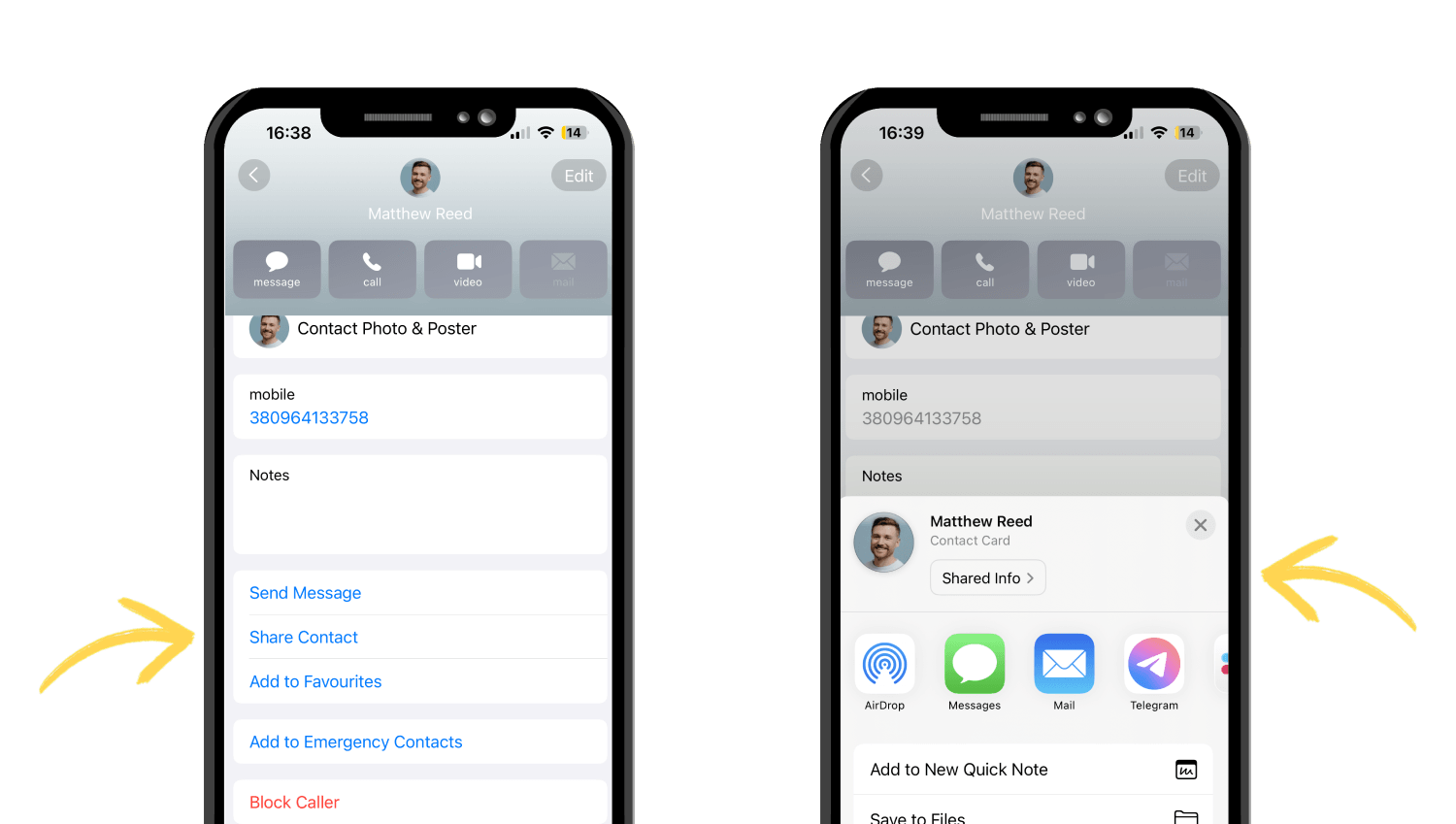
Il tuo contatto viene condiviso come vCard (VCF), che il destinatario può aprire e salvare nei propri contatti.
Questo ti fornisce un biglietto da visita digitale di base su iPhone senza installare app aggiuntive. Tuttavia, funziona principalmente come un file di contatto digitale. Se hai bisogno di una pagina di contatto con branding, codice QR, analisi o un maggiore controllo su come vengono presentate le tue informazioni, un’app per biglietti da visita digitali è la scelta migliore.
Come creare un biglietto da visita digitale su iPhone con un’app
Vediamo ora come creare un biglietto da visita digitale con un’app dedicata, usando Wisery come esempio. Puoi crearne uno in 6 semplici passaggi.
Passaggio 1: Registrati e configura il tuo profilo
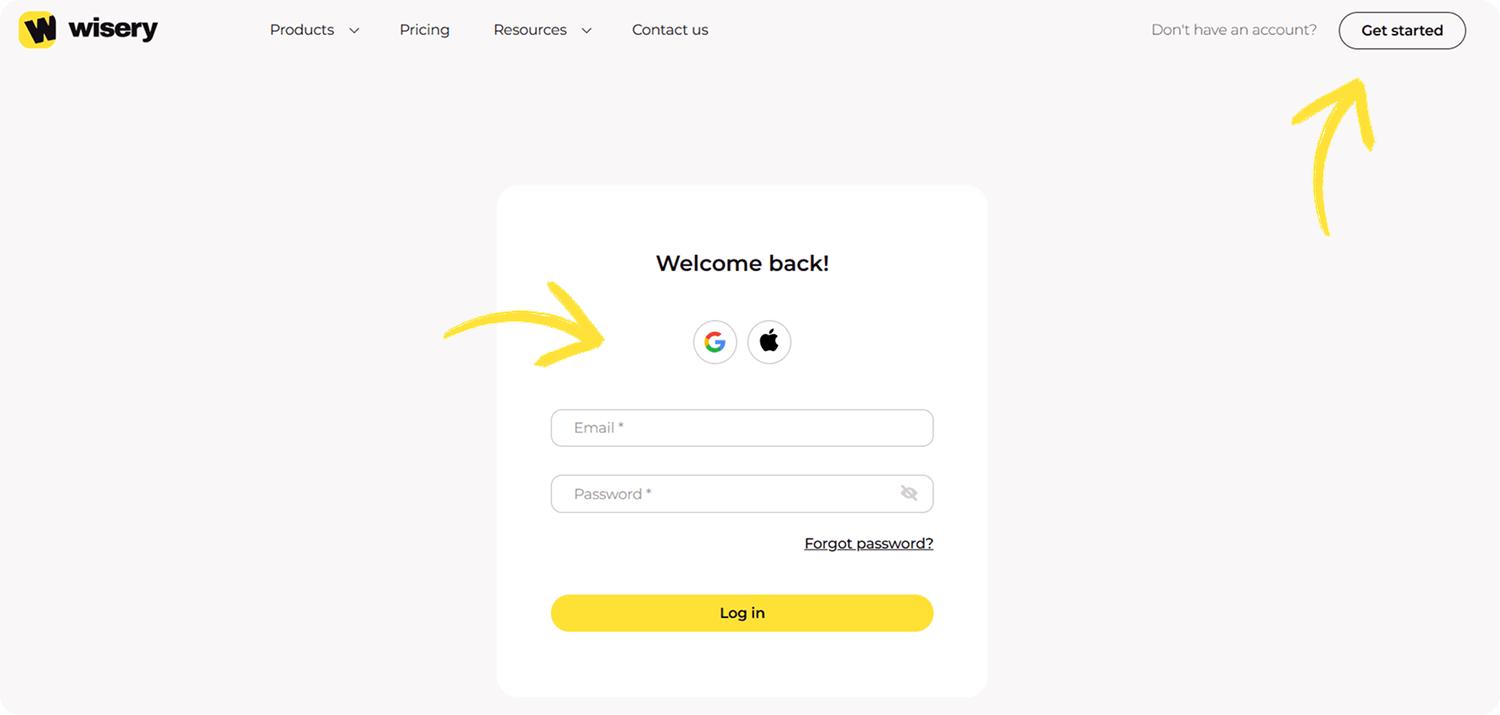
Apri l’app e registrati. Scegli Apple o Google per un accesso rapido: non servono moduli extra. Ora configuriamo il tuo profilo.
Passaggio 2: Aggiungi le informazioni di contatto
Inizia compilando l’intestazione del titolo con la tua qualifica, ad esempio “Marketing Manager” o “Freelance Designer”. Poi, nella sezione del sottotitolo, aggiungi una breve descrizione come “Aiuto i brand a crescere online”.
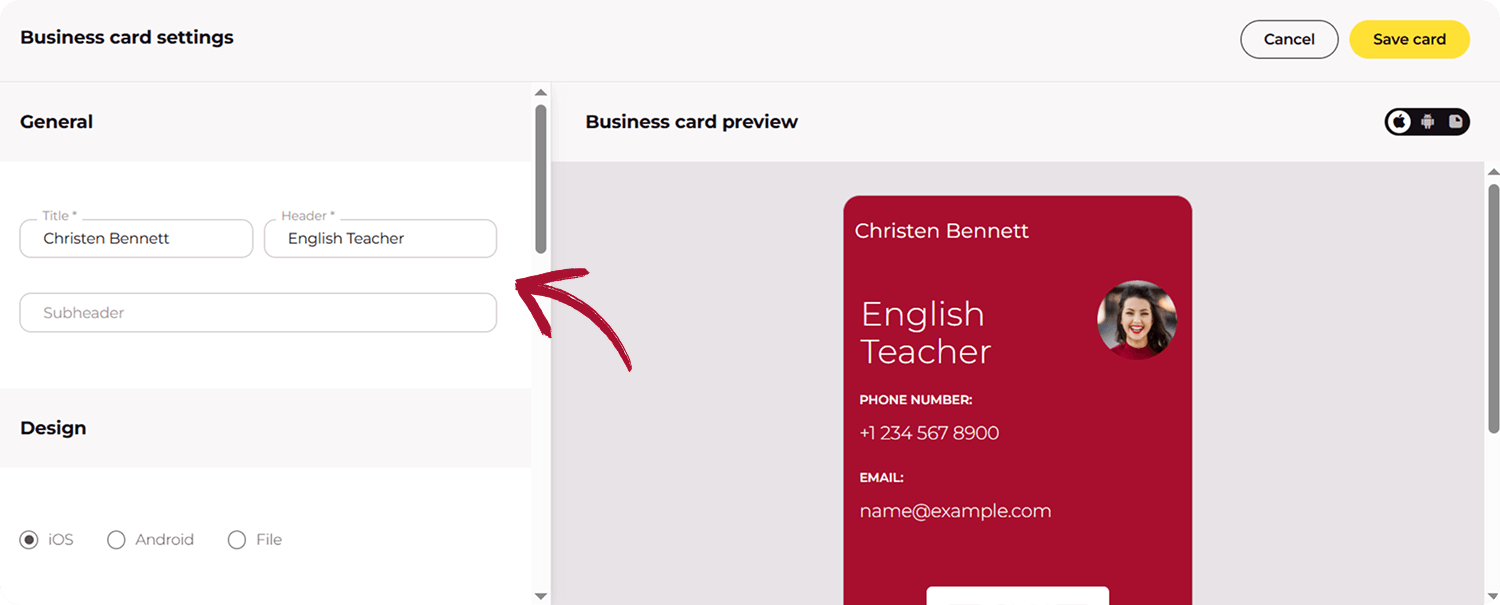
Quando crei un biglietto da visita su iPhone, assicurati di includere i tuoi dettagli di contatto: telefono, email e indirizzo. Questo garantisce che le tue informazioni siano facili da condividere.
Passaggio 3: Personalizza il design
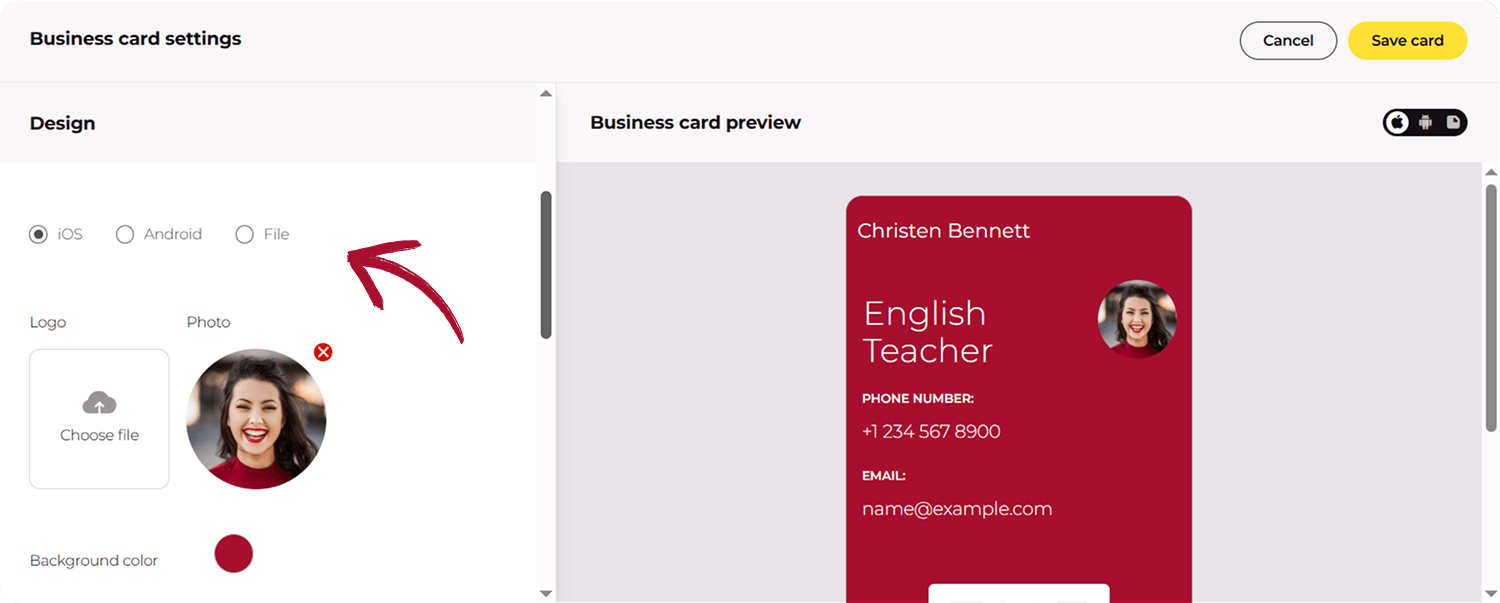
Ora è il momento di far risaltare il tuo biglietto. Per aggiungere una foto o un logo, tocca l’icona dell’immagine. Quindi, seleziona l’immagine o il logo desiderato dalla tua galleria per caricarlo.
Vuoi cambiare il colore del biglietto? Tocca la tavolozza dei colori e scegli una tonalità che si abbini al tuo stile o al tuo brand. Ad esempio, se sei un designer creativo, punta su un colore audace e vibrante, come un elegante blu navy o un corallo di tendenza.
Passaggio 4: Genera un codice QR o abilita la condivisione NFC
Prima di generare il codice QR, scegli dove porterà. Seleziona il tipo di codice QR:
-
- Reindirizza alla pagina: Il QR reindirizzerà alla tua pagina link-in-bio, che puoi creare usando lo strumento Wisery.
-
- Aggiungi ai contatti: Il QR permetterà agli utenti di aggiungere i tuoi dettagli direttamente ai loro contatti.
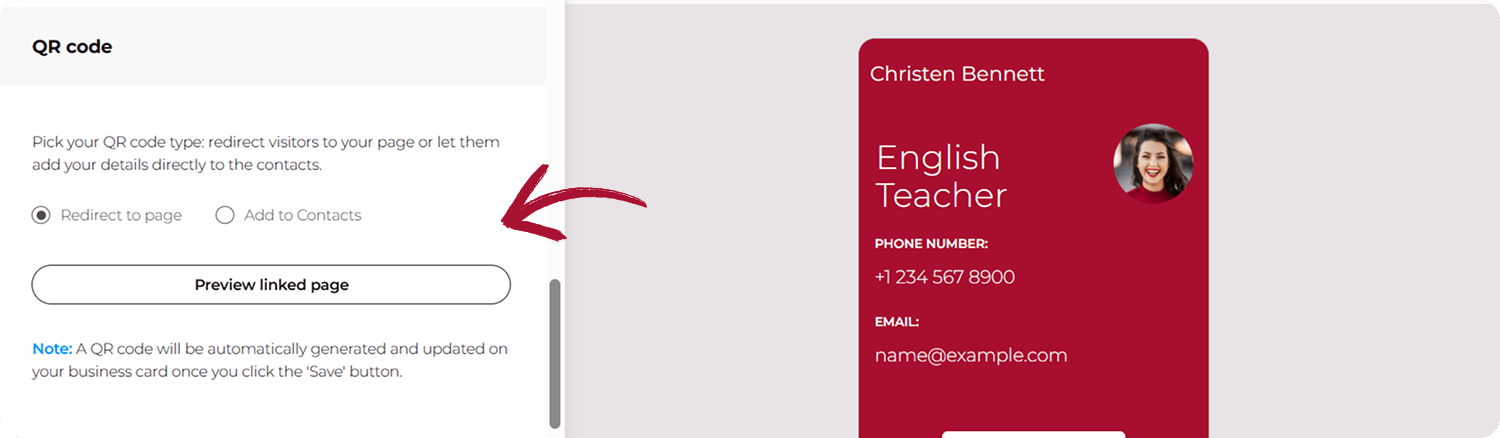
Una volta selezionato, Wisery genera automaticamente il codice QR: non sono necessari passaggi extra. Basta toccare il pulsante “Salva biglietto”.
Passaggio 5: Salva ed esporta il tuo biglietto da visita digitale
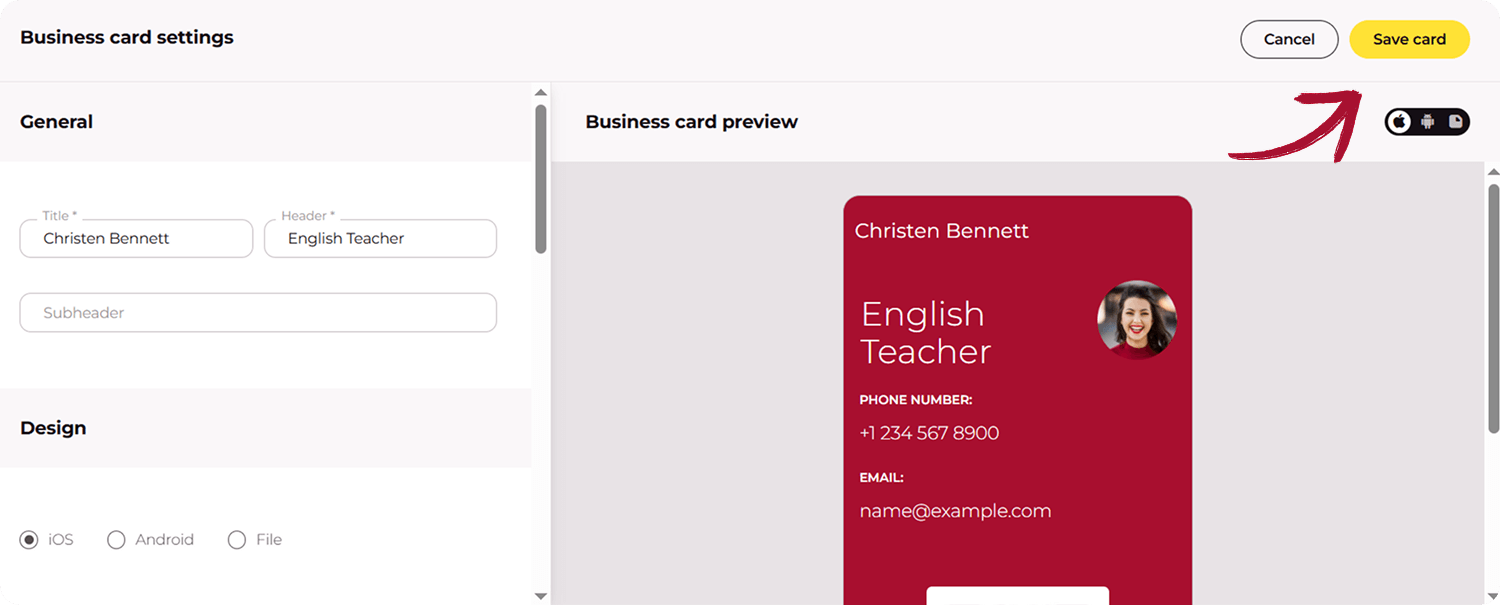
Una volta cliccato su Salva, il tuo biglietto viene salvato automaticamente. Ora devi scegliere il formato desiderato. Puoi esportarlo facilmente in diversi formati, incluso un file scaricabile. In questo modo, puoi condividerlo via email, app di messaggistica o conservarlo per un uso futuro.
Passaggio 6: Aggiungi il biglietto da visita ad Apple Wallet per un accesso rapido sul tuo iPhone
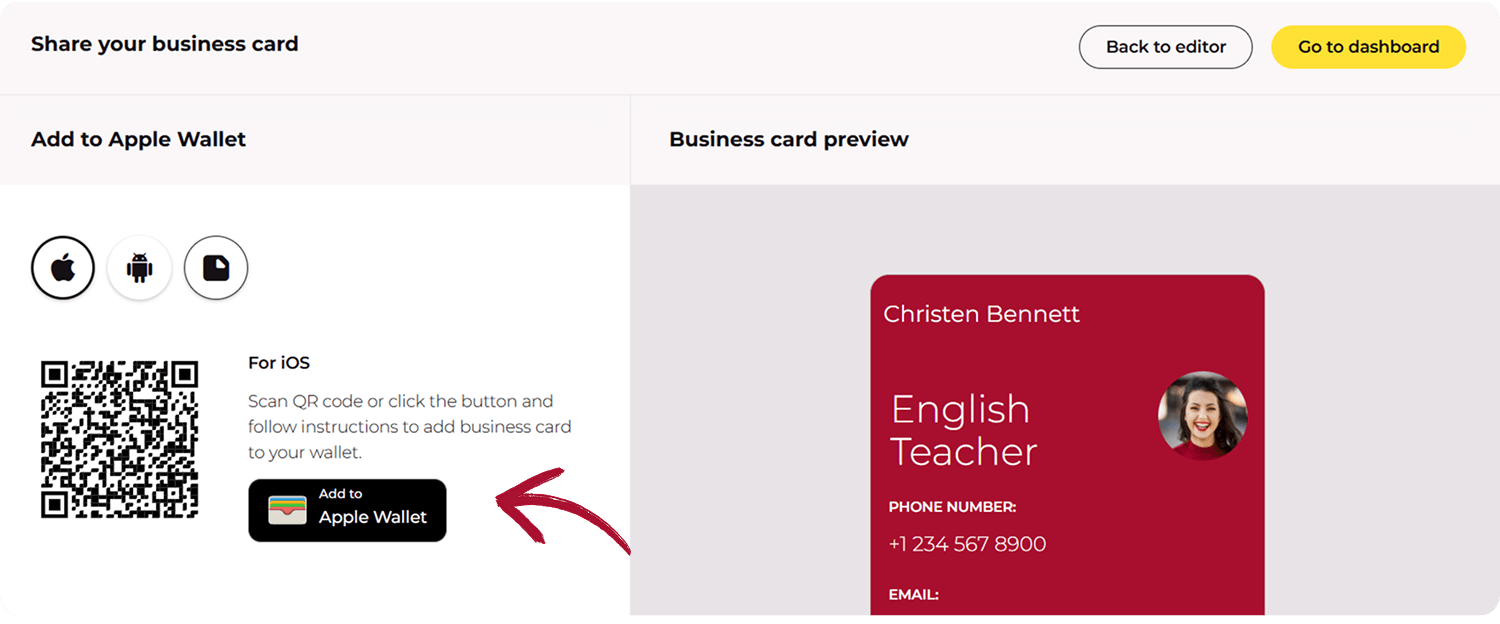
Il modo più semplice per usare il tuo biglietto è salvarlo in Apple Wallet. Clicca semplicemente sul pulsante Salva in Apple Wallet e il tuo biglietto verrà salvato direttamente sul tuo telefono.
Bonus: Il tuo biglietto viene aggiornato automaticamente quando apporti modifiche, quindi non dovrai mai aggiornarlo manualmente.
Inizia a condividere il tuo biglietto e stupisci i tuoi contatti. Pronto a passare al digitale? Crea un biglietto da visita digitale per iPhone con Wisery oggi stesso e rendi il networking semplicissimo!
Come condividere un biglietto da visita digitale su iPhone
Creare un biglietto da visita digitale su iPhone è solo il primo passo. Devi anche sapere come salvarlo e condividerlo in modo efficace per diverse situazioni. A seconda del formato del biglietto, puoi condividere un biglietto da visita elettronico con codice QR, scheda NFC, Apple Wallet, AirDrop o Messaggi.
Per ulteriori opzioni e istruzioni passo dopo passo, leggi la nostra guida su Come condividere il tuo biglietto da visita digitale.
Condividi con un codice QR
Per condividere il tuo biglietto da visita digitale con un codice QR, devi prima creare un codice QR che rimandi al tuo biglietto. Puoi generarlo sul tuo telefono o computer usando un generatore di codici QR. Wisery fornisce anche un codice QR già pronto per il tuo biglietto da visita digitale.
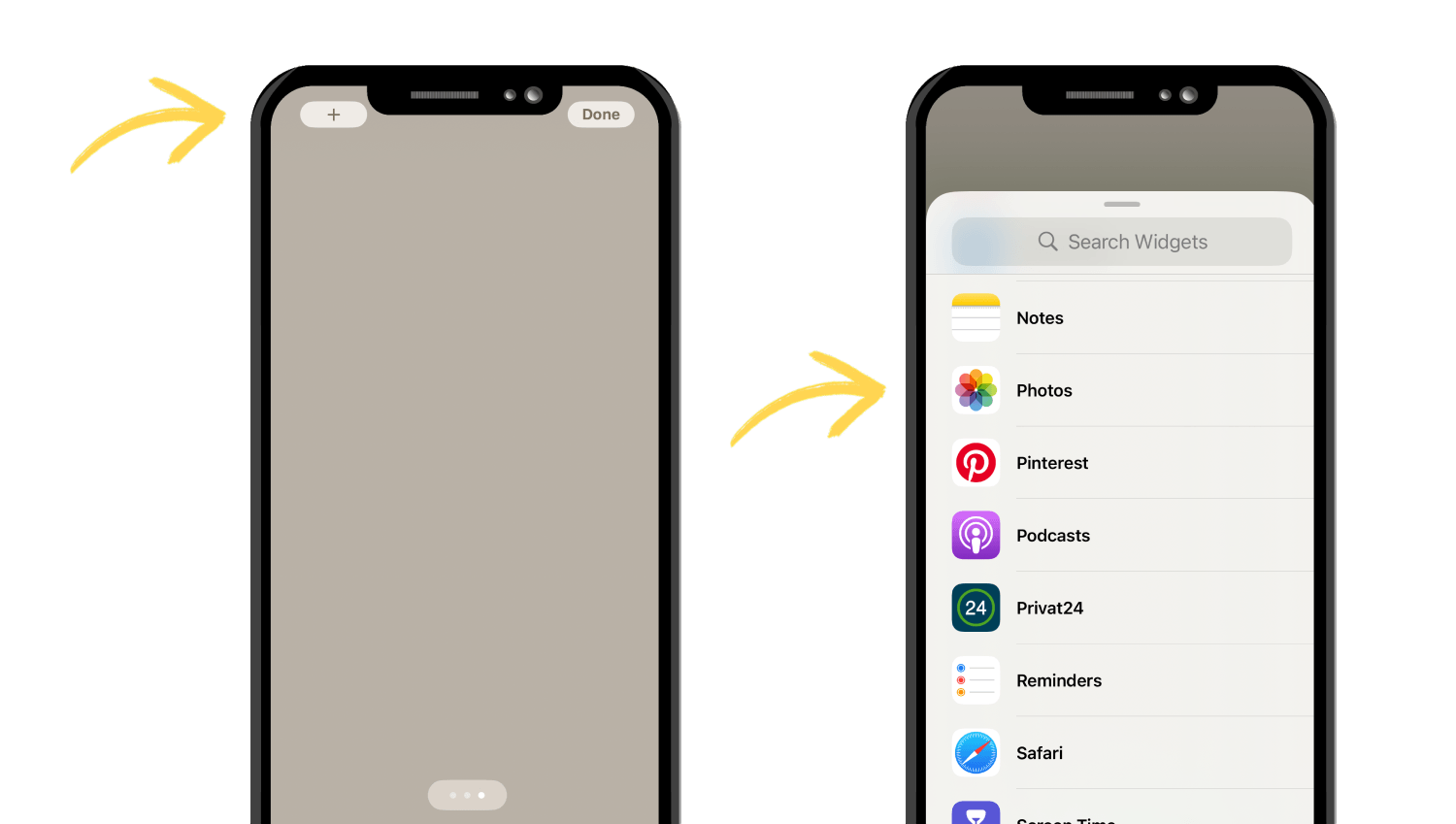
- Tocca e tieni premuto un’area vuota sulla tua Schermata Home finché le app non iniziano a tremare.
- Tocca il + nell’angolo in alto a sinistra.
- Cerca il widget Foto e scegli una dimensione del widget.
- Prima di aggiungerlo, crea un album separato in Foto contenente solo il codice QR che vuoi mostrare.
- Aggiungi il widget Foto e seleziona quell’album come contenuto del widget.
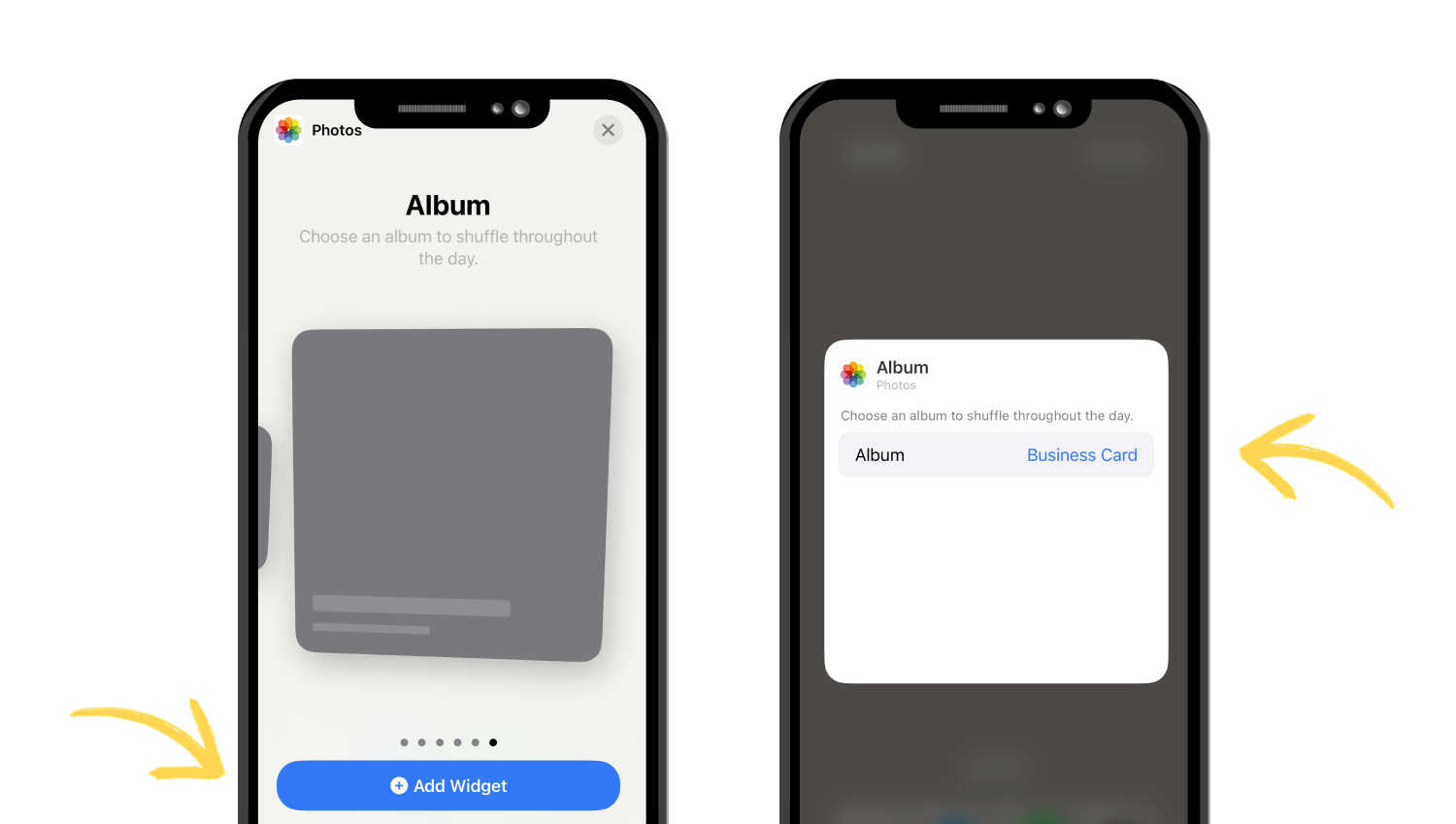
- Posiziona il widget sulla tua Schermata Home e tocca Fine.
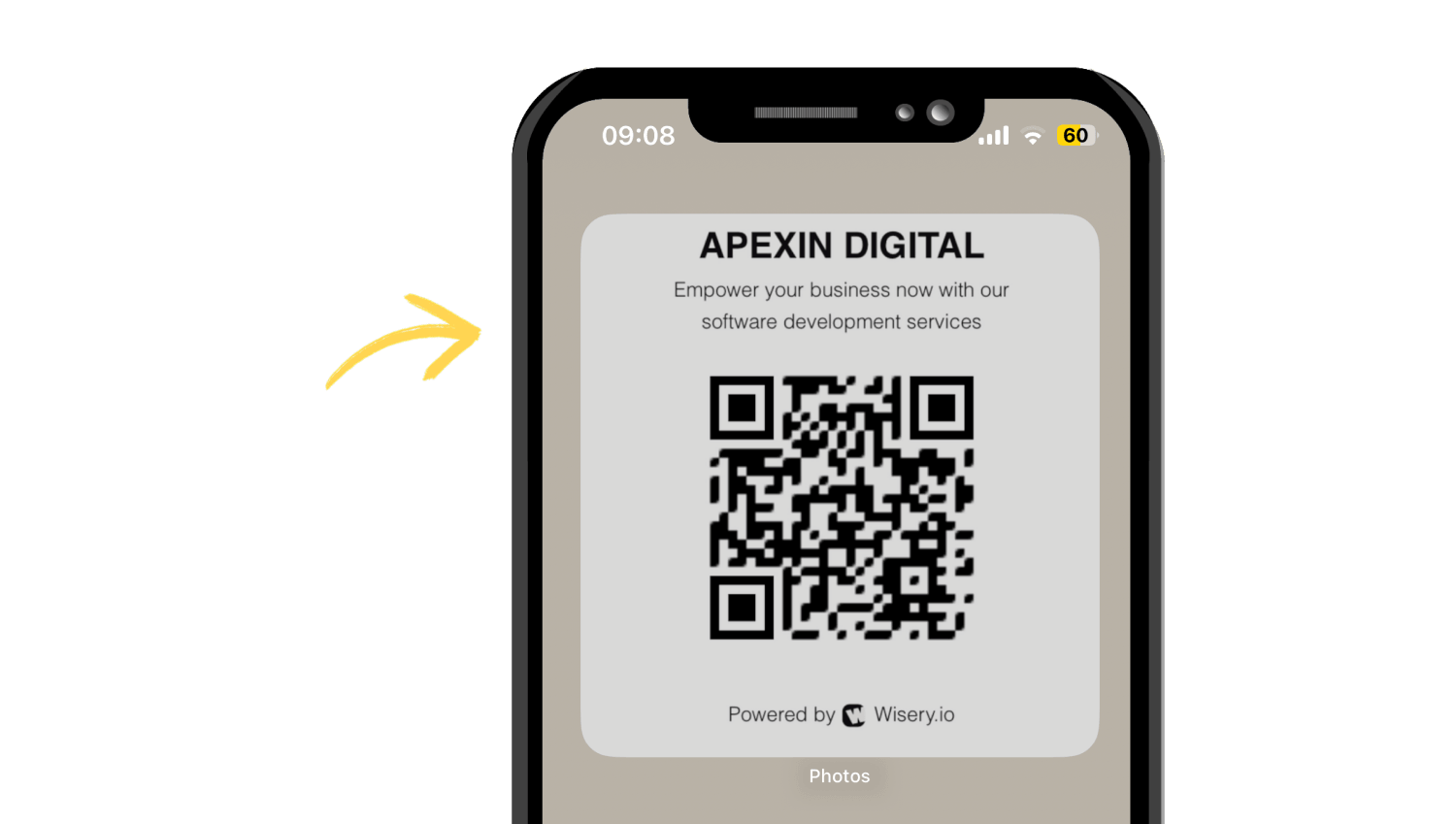
Il tuo codice QR sarà quindi disponibile direttamente sulla tua Schermata Home ogni volta che dovrai condividere il tuo biglietto da visita digitale.
Condividi con NFC
Una scheda NFC ti permette di condividere il tuo biglietto da visita digitale avvicinando uno smartphone compatibile alla scheda. Il chip NFC contiene un link al tuo biglietto online e lo apre quando viene rilevato.
Per usare NFC:
- Procurati una scheda NFC da un fornitore che supporta schede NFC programmabili.
- Aggiungi il link del tuo biglietto da visita digitale alla scheda NFC usando le istruzioni o l’app del fornitore.
- Tieni la scheda NFC vicino alla parte superiore dello smartphone compatibile del destinatario.
- Il telefono rileva il tag NFC e mostra una notifica.
- Il destinatario tocca la notifica per aprire il tuo biglietto digitale.
- Può quindi salvare i tuoi dettagli di contatto.
La scheda NFC è lo strumento di condivisione fisico, mentre il tuo biglietto digitale rimane online. Questo rende l’NFC utile per il networking di persona, conferenze e incontri di lavoro.
Aggiungi un biglietto da visita digitale ad Apple Wallet
Apple Wallet può memorizzare un pass per un accesso rapido al tuo biglietto da visita digitale. Questo ti permette di tenere il biglietto sul tuo iPhone e aprirlo senza cercare il link originale.
Se il tuo servizio di biglietti da visita digitali supporta Apple Wallet, di solito puoi aggiungerlo direttamente dal tuo biglietto:
- Apri il tuo biglietto da visita digitale sul tuo iPhone.
- Cerca il pulsante Aggiungi ad Apple Wallet.
- Toccalo per aprire l’anteprima del pass Wallet.
- Tocca Aggiungi nell’angolo in alto a destra.
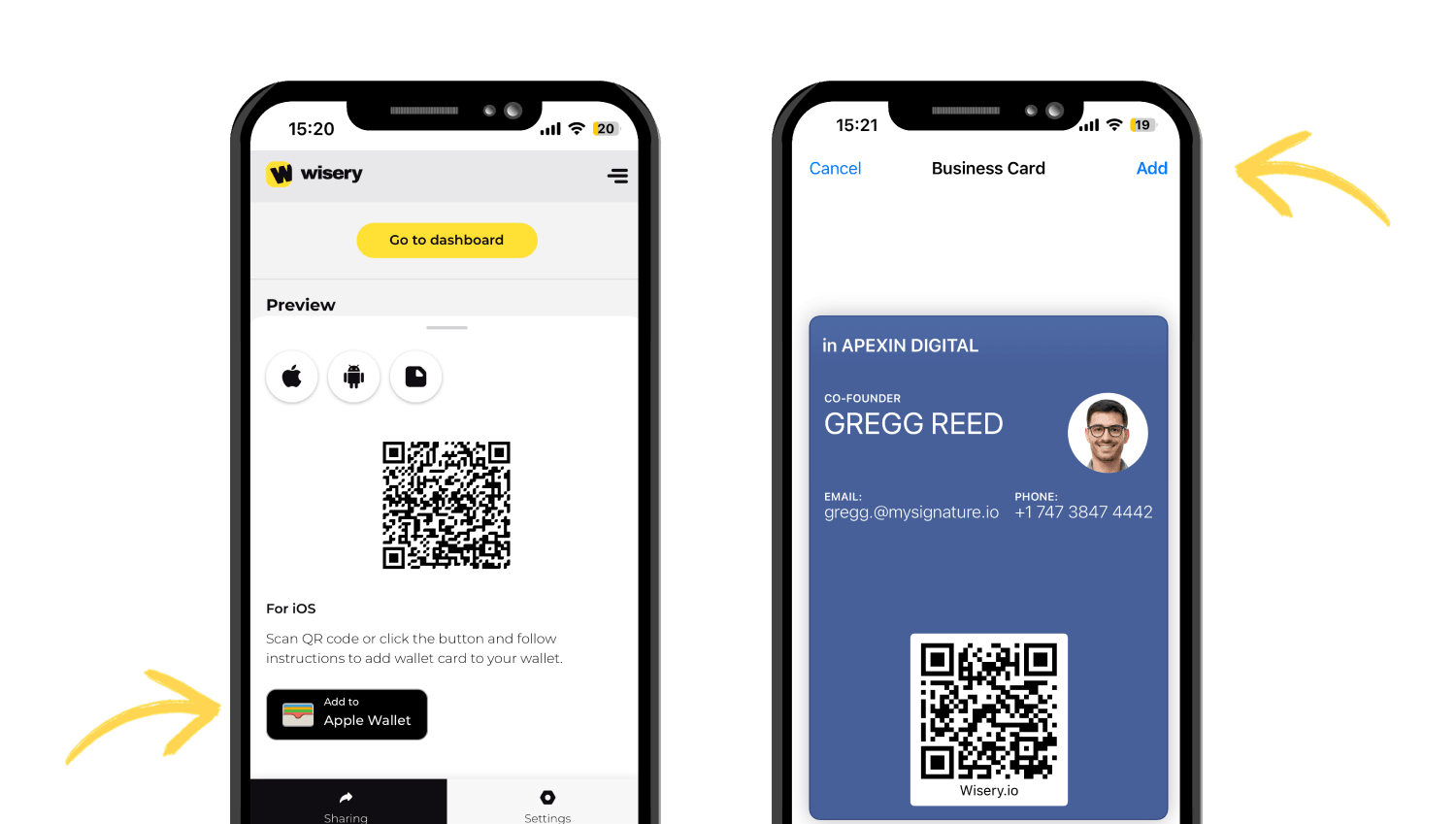
- Apri l’app Wallet per trovare il tuo biglietto.
- Tocca il pass ogni volta che devi accedere al tuo biglietto da visita digitale.
Se vuoi aggiungere il tuo biglietto da visita digitale ad Apple Wallet, dai un’occhiata alla nostra guida passo dopo passo su come aggiungere un biglietto da visita digitale ad Apple Wallet.
Condividi con AirDrop o Messaggi
Se hai creato il tuo biglietto tramite Contatti Apple, puoi condividerlo direttamente come vCard usando AirDrop o Messaggi.
Per condividere con AirDrop:
- Apri Contatti sul tuo iPhone.
- Seleziona il contatto che vuoi condividere.
- Tocca Condividi contatto.
- Seleziona AirDrop.
- Scegli la persona nelle vicinanze o il suo dispositivo Apple.
- L’altra persona può accettare il contatto e salvarlo nei propri Contatti.
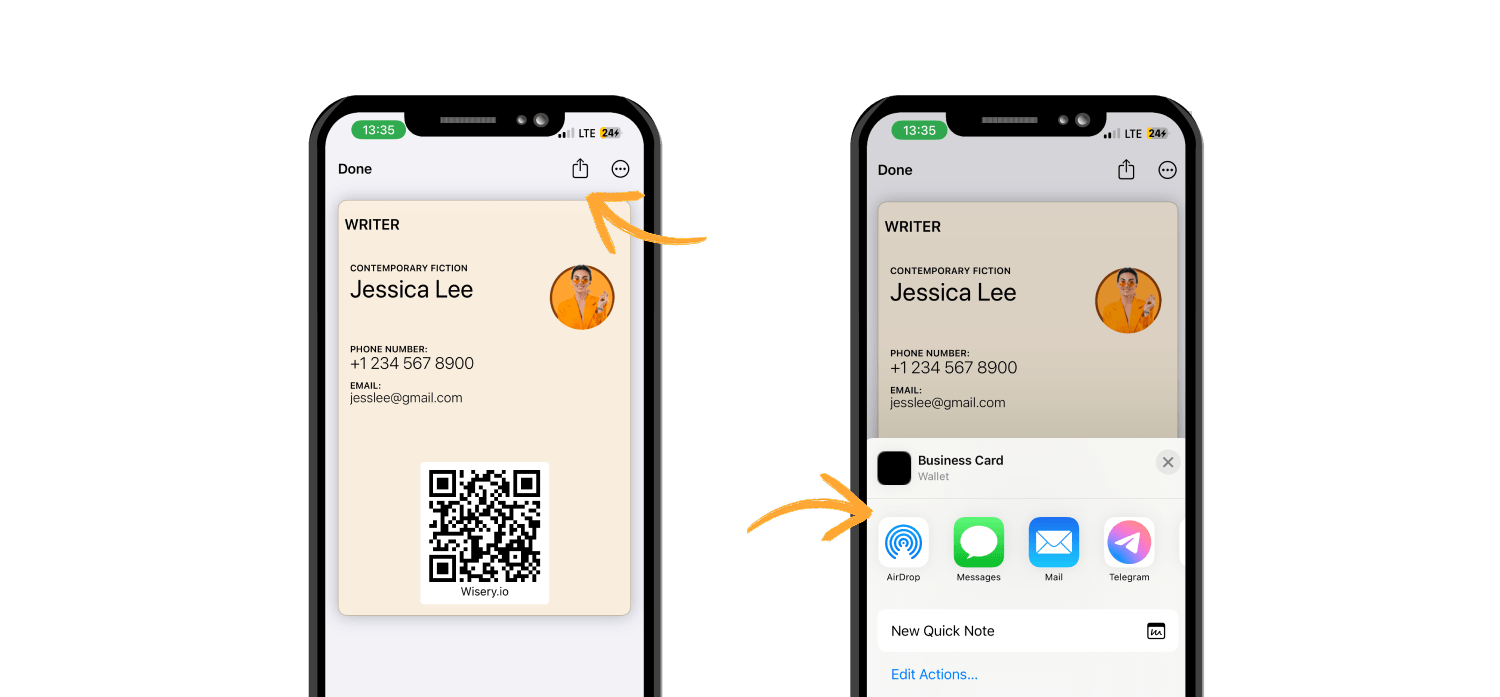
AirDrop funziona bene quando sei fisicamente vicino alla persona ed entrambi i dispositivi lo supportano.
Per condividere con Messaggi:
- Apri Contatti.
- Seleziona il tuo contatto.
- Tocca Condividi contatto.
- Scegli Messaggi.
- Seleziona una conversazione o un destinatario.
- Tocca il pulsante di invio.
Confronta le opzioni per biglietti da visita digitali su iPhone
Non tutte le opzioni seguenti creano un biglietto da visita digitale da zero. Alcune ti aiutano a creare il biglietto, mentre altre rendono più facile archiviarlo, accedervi o condividerlo. Usa questa tabella per scegliere la soluzione di biglietto da visita digitale giusta per le tue esigenze e vedere come ogni opzione può aiutarti a raccogliere e condividere le informazioni di contatto.
|
Metodo |
Crea il biglietto? |
Ideale per |
Pro |
Contro |
|
App per biglietti da visita digitali |
Sì |
Networking professionale |
Profilo completo, branding, sempre aggiornato, raccolta contatti |
Richiede un servizio |
|
vCard |
Sì |
Condivisione contatti base |
Gratuito, nativo, semplice |
Branding e funzioni limitate |
|
Apple Wallet |
No |
Accesso rapido a un biglietto salvato |
Comodo su iPhone |
Non è un metodo di creazione completo |
|
Codice QR |
No |
Condivisione contactless rapida |
Facile da scansionare, funziona su più dispositivi |
Richiede un biglietto o una pagina a cui collegarsi |
|
Scheda NFC |
No |
Networking di persona |
Tocca per condividere, accesso rapido |
Richiede hardware NFC |
Funzioni chiave dell’iPhone che puoi usare con un biglietto da visita digitale
Oltre a creare e condividere il tuo biglietto, le funzioni dell’iPhone possono aiutarti ad accedere, gestire e usarlo più facilmente nelle situazioni quotidiane.
- AirDrop
Usa AirDrop per inviare il link del tuo biglietto o il contatto direttamente a qualcuno nelle vicinanze. È particolarmente utile quando ti presenti a un incontro, una conferenza o un evento di networking.
- Siri
Usa Siri per aprire il tuo biglietto da visita digitale con un comando vocale. Può essere utile quando hai le mani occupate o devi accedere al tuo biglietto senza cercarlo sul tuo iPhone.
- Comandi (Shortcuts)
Crea un Comando che apra il tuo biglietto con un tocco. Per configurarne uno, apri l’app Comandi, tocca +, scegli Aggiungi azione, cerca la tua app per biglietti da visita digitali o l’URL e aggiungi il link del tuo biglietto. 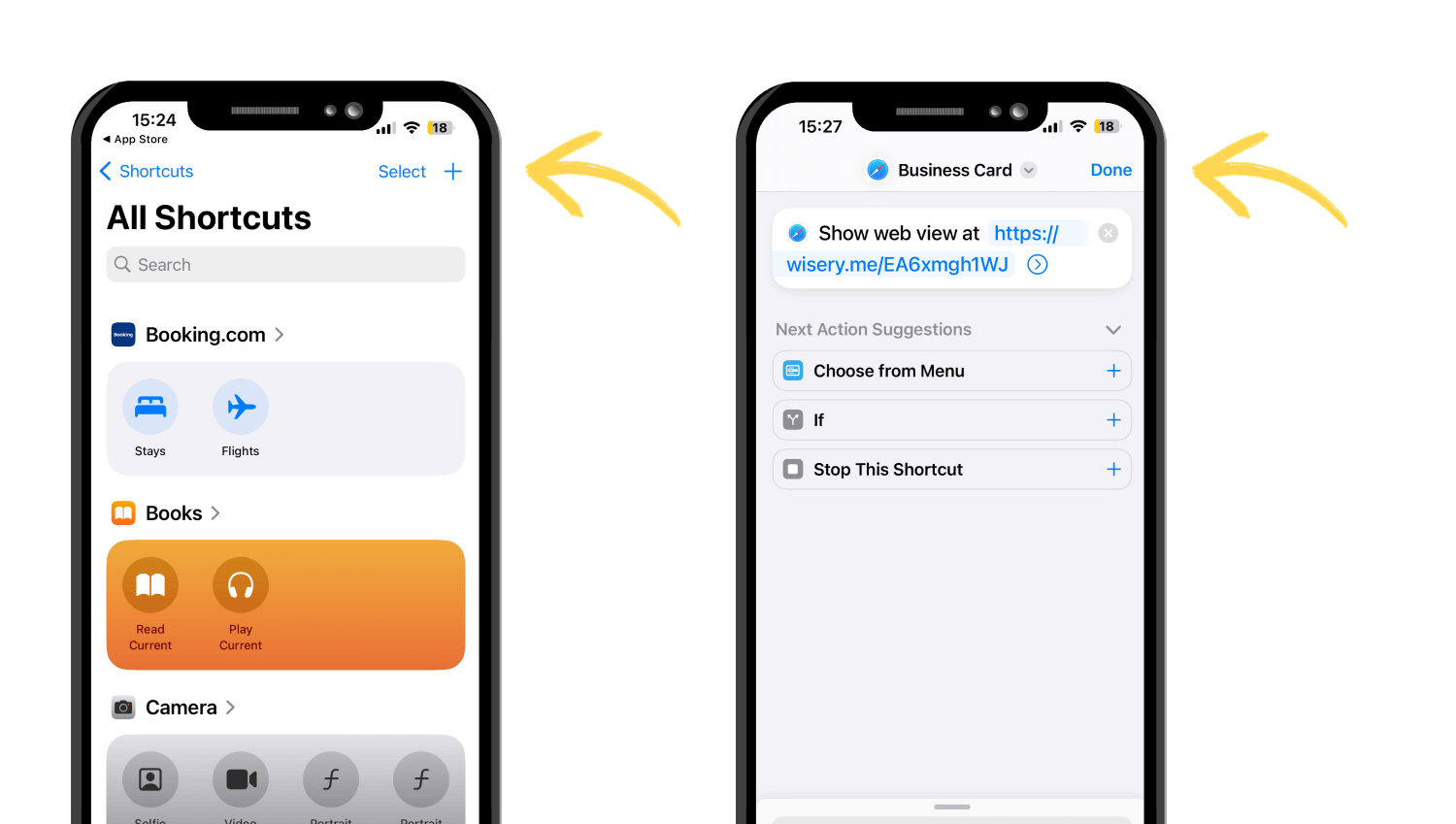
Dai un nome al Comando, quindi aggiungilo alla tua Schermata Home per un accesso rapido. Puoi anche usare i Comandi per automatizzare azioni semplici, come aprire il tuo biglietto prima di un incontro o evento.|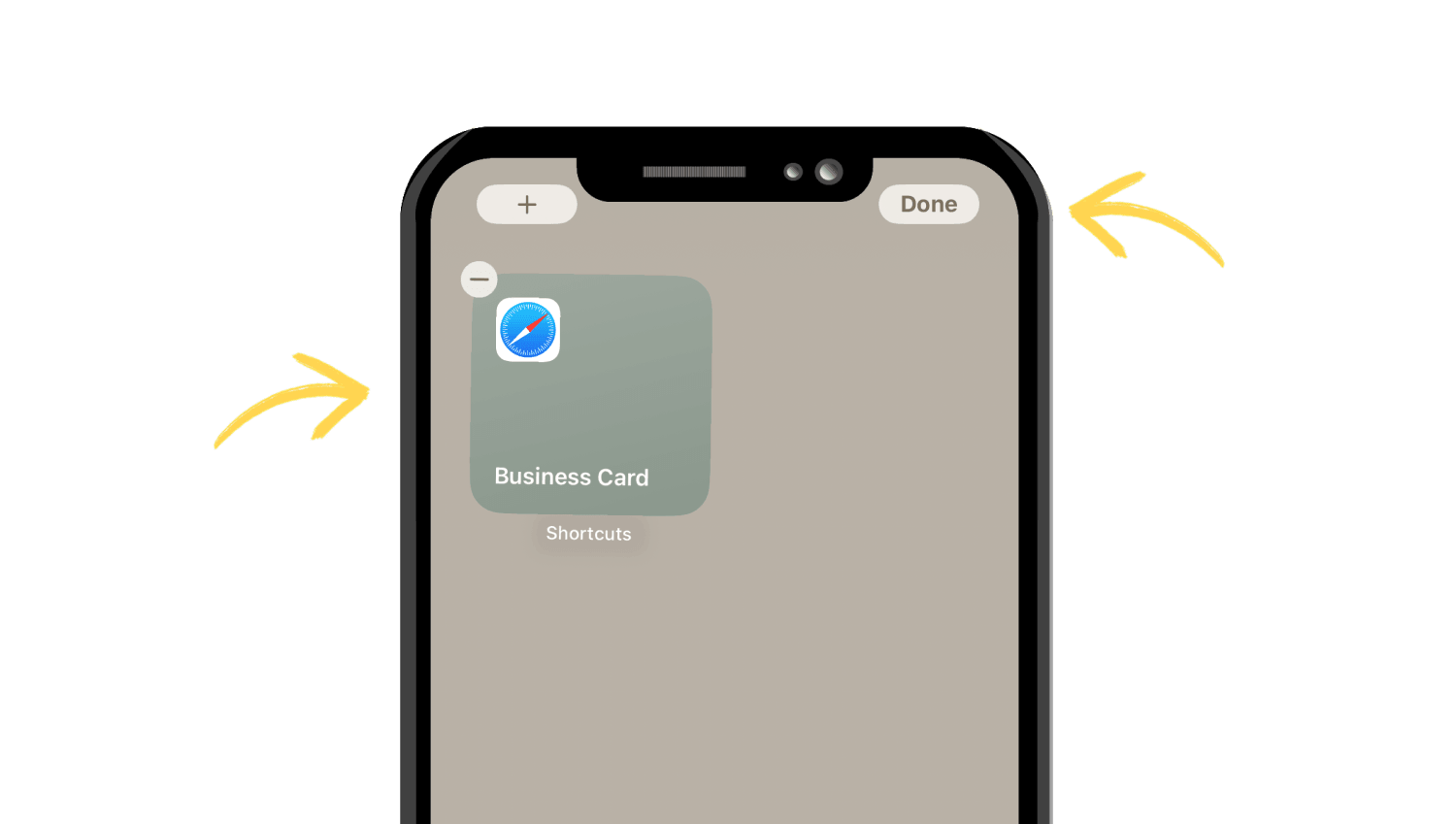
- Foglio di condivisione
Il foglio di condivisione dell’iPhone ti permette di inviare il tuo biglietto tramite Messaggi, Mail o un’altra app supportata. Ti offre un modo rapido per gestire diverse opzioni di condivisione da un unico posto.
Sicurezza e privacy del biglietto da visita elettronico
La sicurezza è importante perché un biglietto da visita digitale può contenere informazioni personali e aziendali condivise esternamente. Una soluzione sicura per biglietti da visita digitali dovrebbe darti il controllo su ciò che appare sul biglietto, chi può modificarlo e come vengono gestiti i dati di contatto raccolti.
Controlla ciò che condividi
Includi solo le informazioni che ti senti a tuo agio a condividere pubblicamente sul tuo biglietto da visita digitale. Se usi un biglietto per lavoro, mantieni i dettagli aziendali accurati ed evita di aggiungere informazioni personali non necessarie.
Proteggi i dati di contatto
Se il tuo biglietto include l’acquisizione di lead o la raccolta di contatti, controlla quali informazioni vengono raccolte, dove vengono archiviate e chi può accedervi. Un servizio affidabile dovrebbe fornire pratiche di privacy chiare, trasmissione sicura dei dati e controlli di accesso appropriati.
Mantieni le tue informazioni aggiornate
Un vantaggio di un biglietto digitale è che puoi aggiornare le tue informazioni senza crearne uno nuovo. Controlla regolarmente nome, qualifica, email, numero di telefono, link e altri dettagli in modo che le persone vedano sempre informazioni accurate.
FAQ
Come posso creare un biglietto da visita digitale sul mio iPhone gratuitamente?
Puoi creare una scheda contatto digitale di base gratuitamente usando Contatti Apple e condividerla come vCard (VCF). Per un biglietto da visita digitale più completo con pagina di contatto, codice QR e funzioni aggiuntive, puoi usare un’app per biglietti da visita digitali che offre un piano gratuito.
Come condivido il mio biglietto da visita digitale con un codice QR su iPhone?
Per prima cosa, crea un codice QR che rimandi al tuo biglietto da visita digitale. Puoi mostrarlo sul tuo iPhone e lasciare che l’altra persona lo scansioni, oppure salvare il codice QR per un accesso rapido tramite un widget.
L’iPhone supporta i biglietti da visita NFC?
Sì. Gli iPhone possono interagire con tag e schede NFC compatibili. Una scheda NFC può contenere un link al tuo biglietto da visita digitale, permettendo a qualcuno di aprire la tua pagina di contatto avvicinando il proprio smartphone compatibile alla scheda.
Qual è la migliore app per biglietti da visita digitali per iPhone?
L’opzione migliore dipende dalle tue esigenze. Per un’app all-in-one, Wisery è un’ottima scelta, con funzioni come pagina di contatto con branding, condivisione tramite codice QR, acquisizione lead e aggiornamenti facili.
Posso aggiornare il mio biglietto da visita digitale dopo averlo condiviso?
Dipende da come è stato condiviso il biglietto. Se qualcuno ha salvato i tuoi dettagli direttamente nella propria app Contatti, le modifiche che farai in seguito non aggiorneranno il contatto salvato sul loro telefono. Tuttavia, se hai condiviso un link a un biglietto da visita digitale online, puoi aggiornare le informazioni sul biglietto e le modifiche appariranno quando apriranno di nuovo lo stesso link.
Qualcuno può salvare il mio biglietto digitale nei propri contatti?
Sì. Se il tuo biglietto digitale offre opzioni di salvataggio dei contatti, il destinatario può aggiungere i tuoi dettagli a Contatti Apple o a un’altra app di contatti. Un file vCard / VCF può anche essere salvato direttamente come contatto.

Danylo è un professionista del marketing con un forte interesse nello sviluppo di strategie efficaci e orientate ai risultati per le aziende moderne. Come Marketing Manager di Wisery, si concentra sul miglioramento della comunicazione, sul rafforzamento della presenza del brand e sull’ottimizzazione dei canali digitali come l’email marketing e il coinvolgimento dei clienti. Con un approccio pratico e concreto, è appassionato nel trasformare concetti di marketing complessi in spunti chiari e applicabili che le aziende possono mettere in pratica con facilità.