iPhone’da dijital kartvizit oluşturmanın en iyi yolları
iPhone’da dijital kartvizit oluşturmanın iki ana yolu vardır: dijital kartvizit uygulaması kullanmak veya Apple Kişiler ile bir kişi kartı oluşturmak. Bir uygulama size markalama, kişi paylaşımı, QR kodları ve potansiyel müşteri yakalama için daha fazla seçenek sunarken, Apple Kişiler bir vCard (VCF) kullanarak basit bir dijital kişi kartı oluşturup paylaşmanıza olanak tanır. İşte adım adım iPhone’da dijital kartvizit oluşturma rehberi.
Uygulama Kullanmadan iPhone’da Dijital Kartvizit Oluşturma
Dijital kartvizit uygulaması kullanmak istemiyorsanız, Apple Kişiler’i kullanarak doğrudan iPhone’unuzda basit bir dijital kişi kartı oluşturabilir ve bunu vCard (VCF) olarak paylaşabilirsiniz. Bu seçenek ücretsizdir ve markalı bir kişi sayfası veya potansiyel müşteri yakalama özellikleri yerine yalnızca temel iletişim bilgilerine ihtiyacınız varsa iyi çalışır.
- iPhone’unuzda Kişiler uygulamasını açın.
- Sağ üst köşedeki + simgesine dokunun.
- Adınızı, telefon numaranızı, e-posta adresinizi, şirketinizi, unvanınızı, web sitenizi ve paylaşmak istediğiniz diğer iletişim bilgilerini girin.
- Kişiyi kaydetmek için Bitti düğmesine dokunun.
- Kaydettiğiniz kişiyi açın ve Kişiyi Paylaş seçeneğine dokunun.
- AirDrop, Mesajlar, Mail veya başka bir paylaşım seçeneği belirleyin.
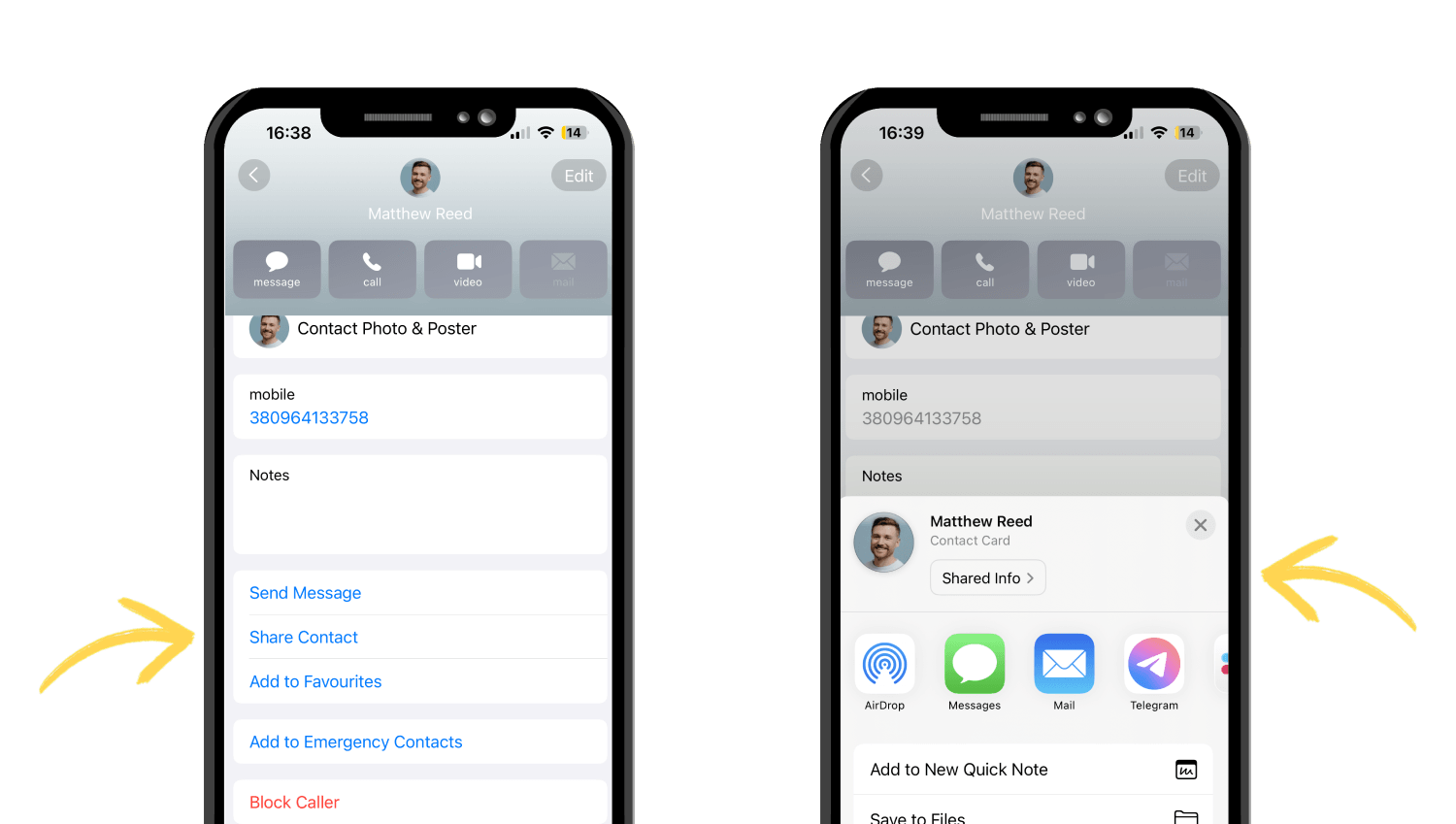
Kişiniz, alıcının açıp kendi rehberine kaydedebileceği bir vCard (VCF) olarak paylaşılır.
Bu yöntem, ek bir uygulama yüklemeden temel bir iPhone dijital kartvizitine sahip olmanızı sağlar. Ancak, bu daha çok dijital bir kişi dosyası olarak işlev görür. Markalı bir kişi sayfasına, QR koduna, analizlere veya bilgilerinizin sunumu üzerinde daha fazla kontrole ihtiyacınız varsa, dijital kartvizit uygulaması daha iyi bir seçenektir.
Uygulama ile iPhone’da Dijital Kartvizit Oluşturma
Şimdi Wisery’yi örnek alarak özel bir uygulama ile nasıl dijital kartvizit oluşturacağınıza bakalım. 6 kolay adımda bir tane oluşturabilirsiniz.
Adım 1: Kaydolun ve Profilinizi Ayarlayın
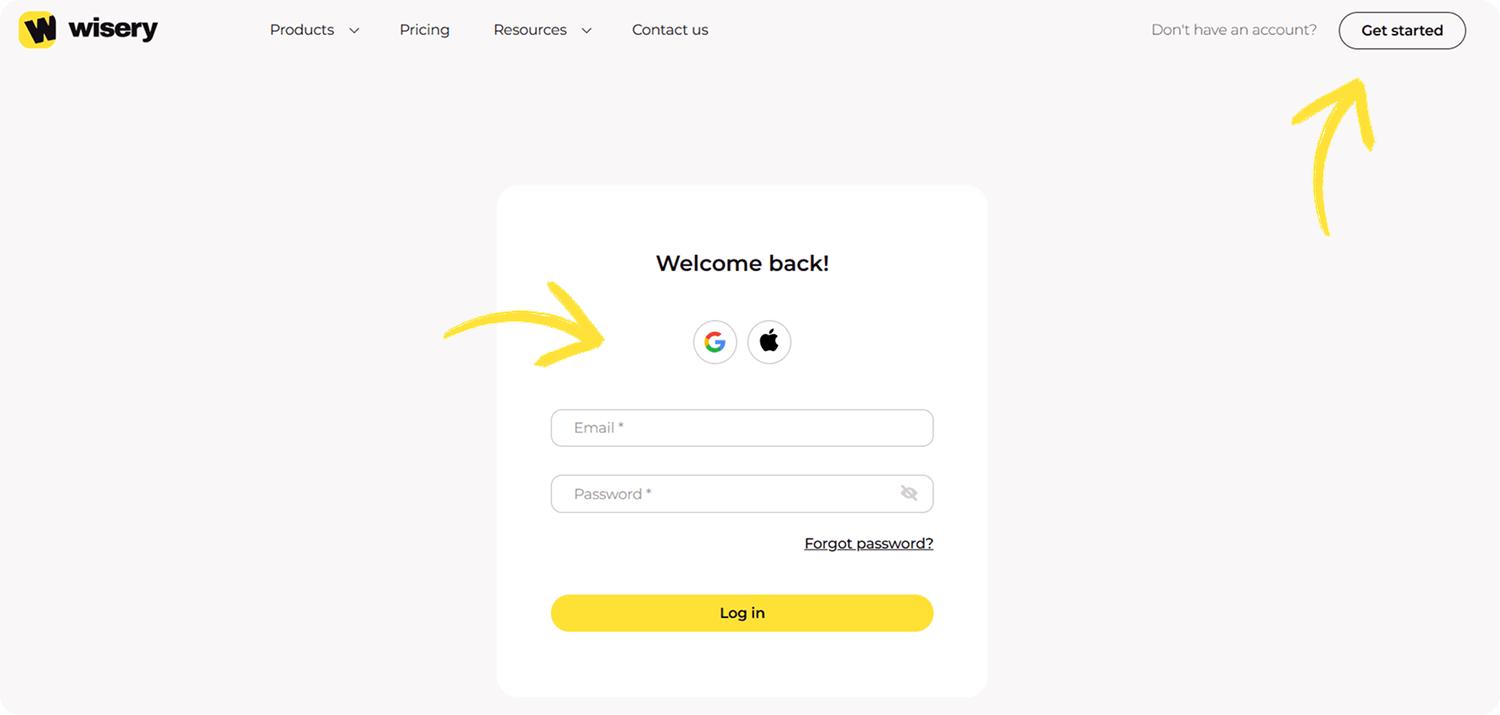
Uygulamayı açın ve kaydolun. Hızlı giriş için Apple veya Google’ı seçin; ekstra form doldurmanıza gerek yok. Şimdi profilinizi ayarlayalım.
Adım 2: İletişim Bilgilerini Ekleyin
Başlık kısmına “Pazarlama Müdürü” veya “Serbest Tasarımcı” gibi unvanınızı yazarak başlayın. Ardından, Alt Başlık bölümüne “Markaların çevrimiçi büyümesine yardımcı oluyorum” gibi kısa bir açıklama ekleyin.
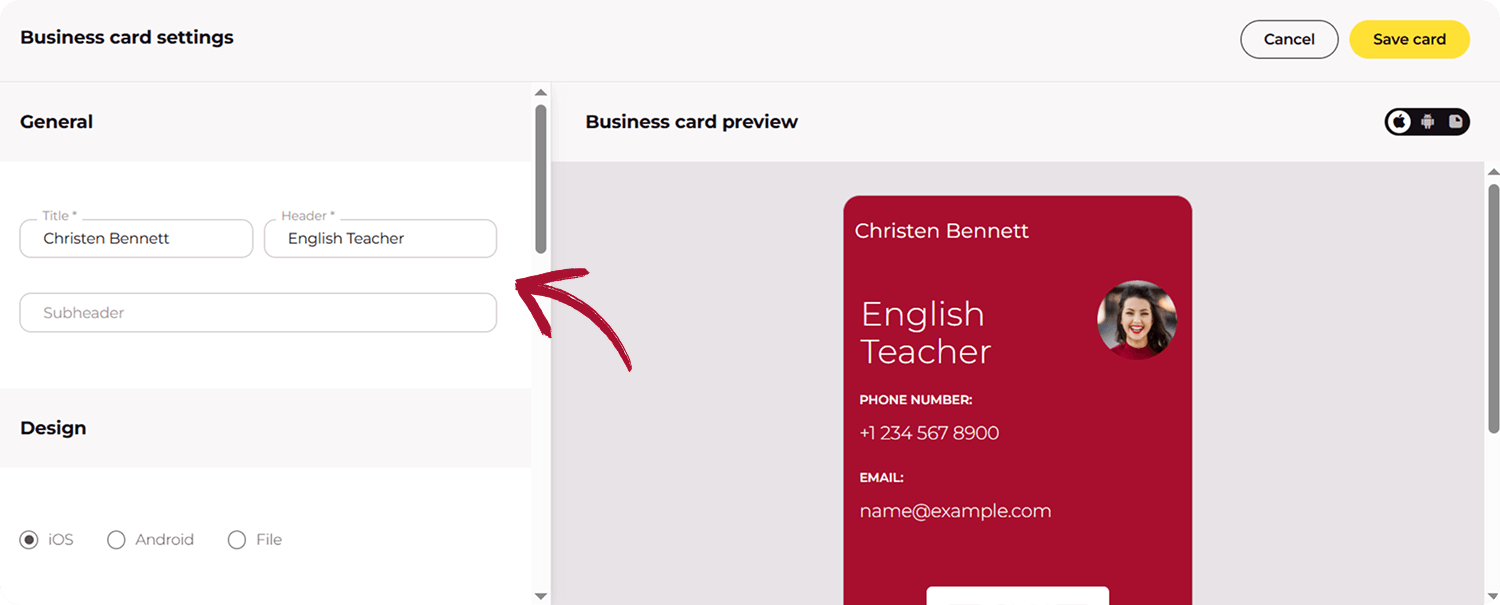
iPhone’da kartvizit oluştururken telefon, e-posta ve adres gibi iletişim bilgilerinizin dahil edildiğinden emin olun. Bu, bilgilerinizin kolayca paylaşılmasını sağlar.
Adım 3: Tasarımı Özelleştirin
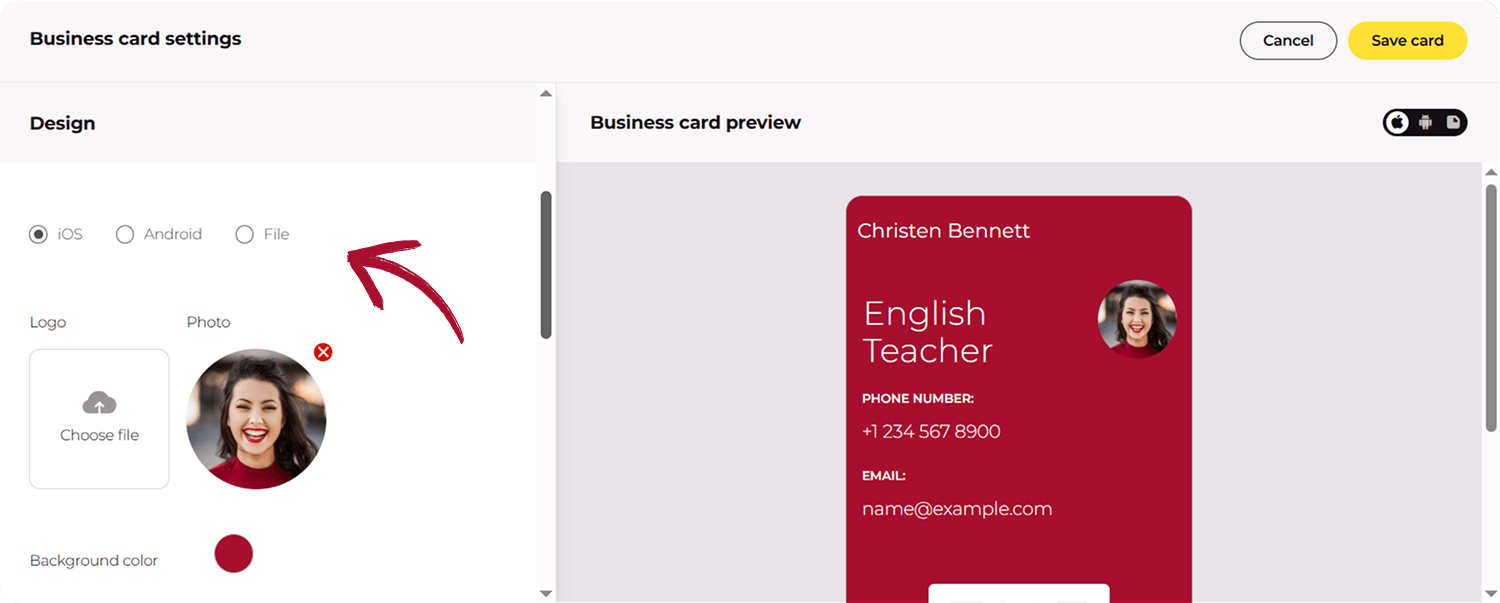
Şimdi kartınızı öne çıkarma zamanı. Fotoğraf veya logo eklemek için resim simgesine dokunun. Ardından, galerinizden istediğiniz resmi veya logoyu seçip yükleyin.
Kartın rengini değiştirmek mi istiyorsunuz? Renk paletine dokunun ve tarzınıza veya markanıza uygun bir ton seçin. Örneğin, yaratıcı bir tasarımcıysanız, şık bir lacivert veya trend bir mercan rengi gibi canlı ve cesur bir renk tercih edin.
Adım 4: QR Kod Oluşturun veya NFC Paylaşımını Etkinleştirin
QR kodunu oluşturmadan önce nereye yönlendireceğini seçin. QR kod türünüzü belirleyin:
-
- Sayfaya Yönlendir: QR kodu, Wisery aracıyla oluşturabileceğiniz link-in-bio sayfanıza yönlendirecektir.
-
- Kişilere Ekle: QR kodu, kullanıcıların bilgilerinizi doğrudan rehberlerine eklemelerini sağlar.
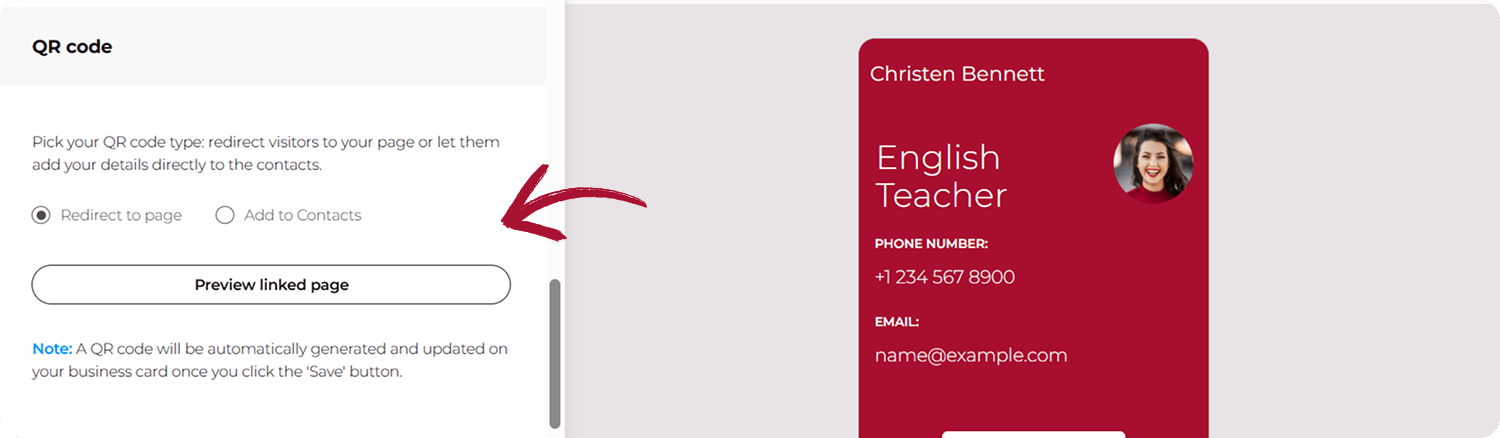
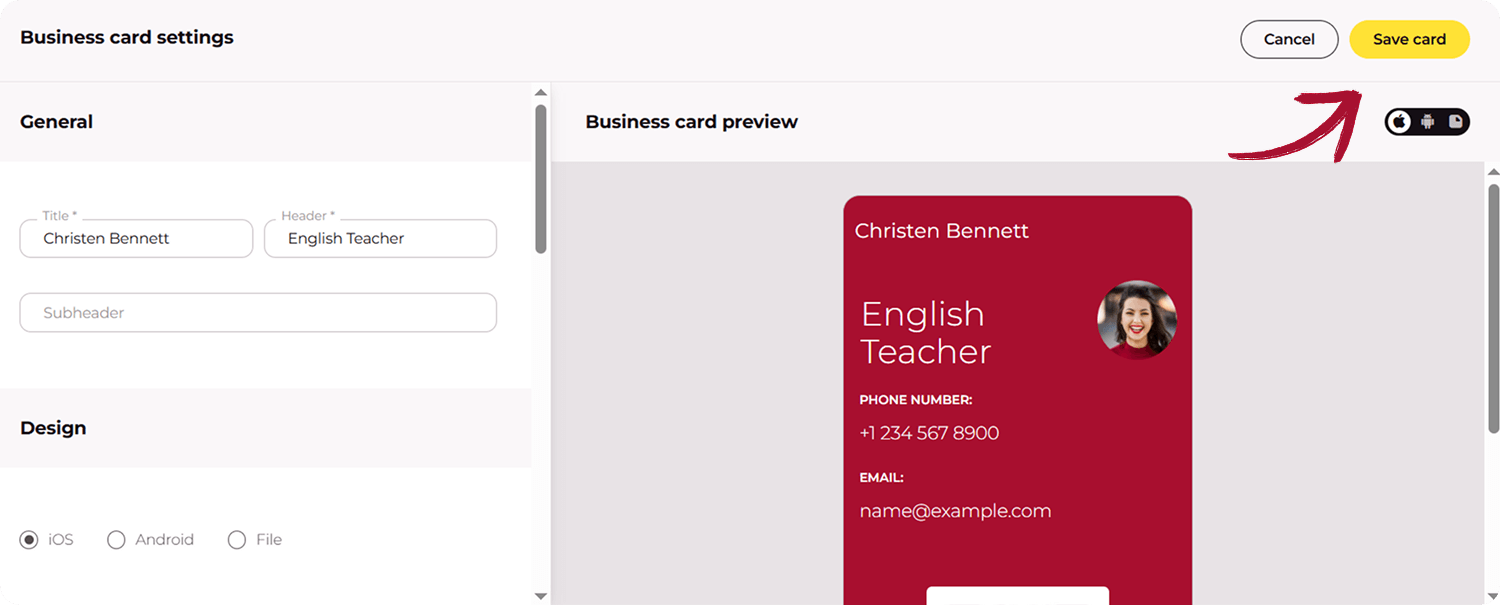
Seçim yapıldıktan sonra Wisery, QR kodunu otomatik olarak oluşturur; ekstra bir adım gerekmez. Sadece “Kartı Kaydet” düğmesine dokunun.
Adım 5: Dijital Kartvizitinizi Kaydedin ve Dışa Aktarın
Kaydet’e tıkladığınızda kartınız otomatik olarak kaydedilir. Şimdi kartınızın formatını seçmeniz gerekiyor. İndirilebilir bir dosya dahil olmak üzere farklı formatlarda kolayca dışa aktarabilirsiniz. Bu sayede e-posta veya mesajlaşma uygulamaları aracılığıyla paylaşabilir veya gelecekte kullanmak üzere saklayabilirsiniz.
Adım 6: Hızlı Erişim İçin Kartviziti Apple Wallet’a Ekleyin
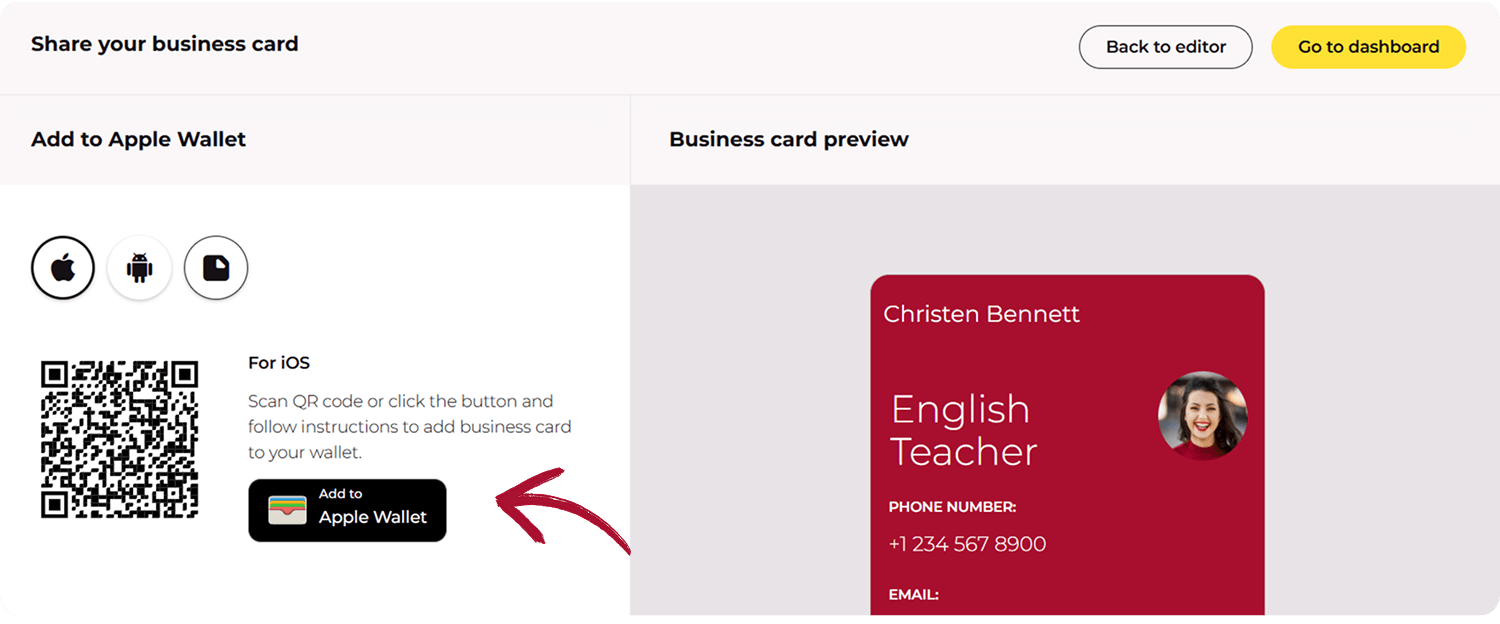
Kartınızı kullanmanın en kolay yolu onu Apple Wallet’ta saklamaktır. Apple Wallet’a Kaydet düğmesine tıklamanız yeterlidir; kartınız doğrudan telefonunuza kaydedilecektir.
Bonus: Kartınız değişiklik yaptığınızda otomatik olarak güncellenir, bu nedenle manuel olarak tekrar güncellemenize gerek kalmaz.
Kartınızı paylaşmaya başlayın ve bağlantılarınızı etkileyin. Dijitalleşmeye hazır mısınız? Bugün Wisery ile iPhone dijital kartvizitinizi oluşturun ve ağ kurmayı zahmetsiz hale getirin!

iPhone’da Dijital Kartvizit Nasıl Paylaşılır
iPhone dijital kartviziti oluşturmak sadece ilk adımdır. Ayrıca onu farklı durumlar için nasıl kaydedeceğinizi ve paylaşacağınızı da bilmeniz gerekir. Kart formatına bağlı olarak, elektronik bir kartviziti QR kodu, NFC kartı, Apple Wallet, AirDrop veya Mesajlar ile paylaşabilirsiniz.
Daha fazla seçenek ve adım adım talimatlar için Dijital Kartvizitinizi Nasıl Paylaşırsınız rehberimizi okuyun.
QR Kodu ile Paylaşın
Dijital kartvizitinizi bir QR kodu ile paylaşmak için, önce dijital kartınıza bağlantı veren bir QR kodu oluşturmanız gerekir. Bunu bir QR kod oluşturucu kullanarak telefonunuzda veya bilgisayarınızda oluşturabilirsiniz. Wisery ayrıca dijital kartvizitiniz için hazır bir QR kodu sağlar.
- Uygulamalar titremeye başlayana kadar Ana Ekranınızda boş bir alana dokunup basılı tutun.
- Sol üst köşedeki + simgesine dokunun.
- Fotoğraflar widget’ını arayın ve bir widget boyutu seçin.
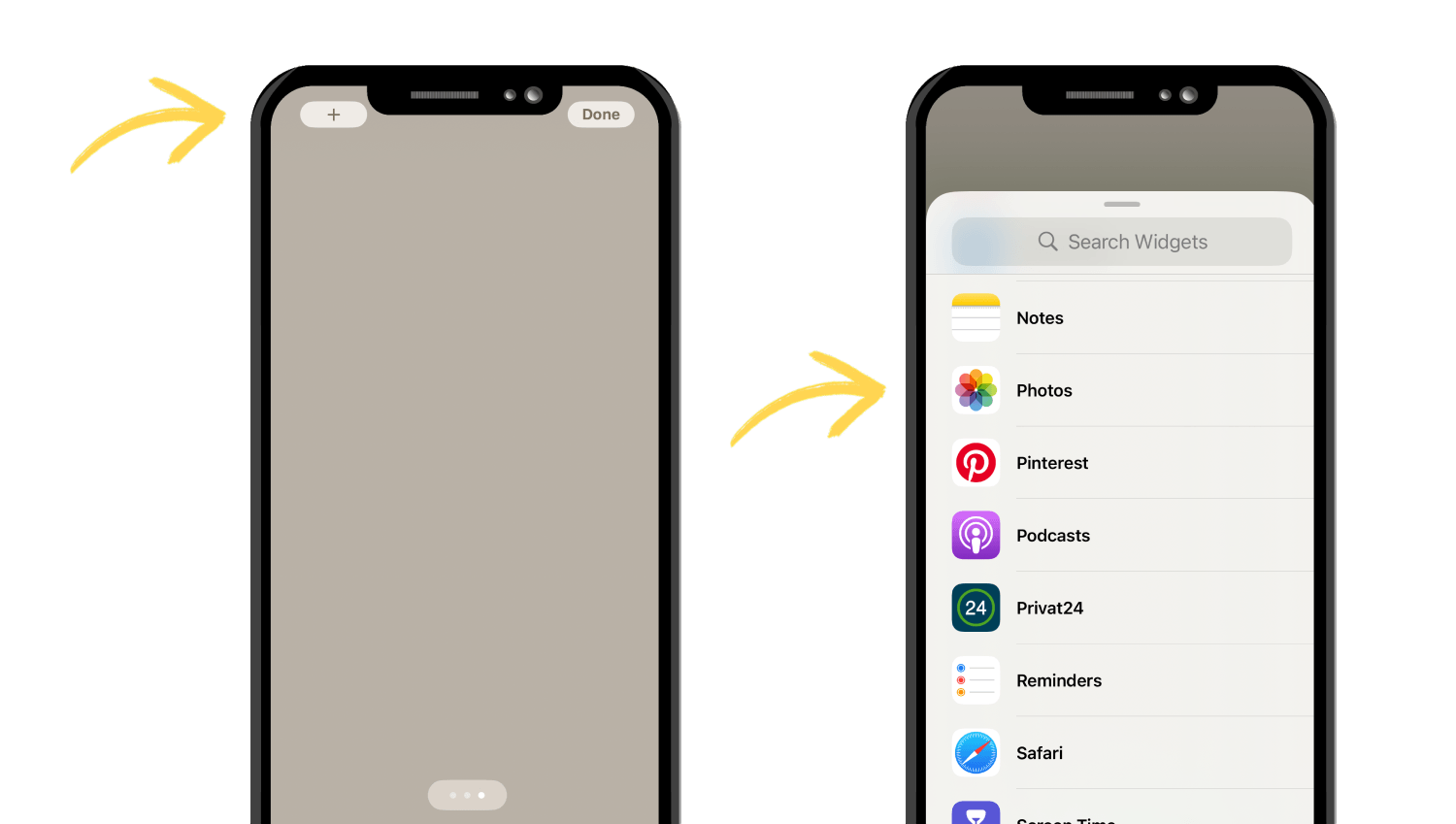
- Eklemeden önce, Fotoğraflar içinde yalnızca görüntülemek istediğiniz QR kodunu içeren ayrı bir albüm oluşturun.
- Fotoğraflar widget’ını ekleyin ve widget’ın içeriği olarak o albümü seçin.
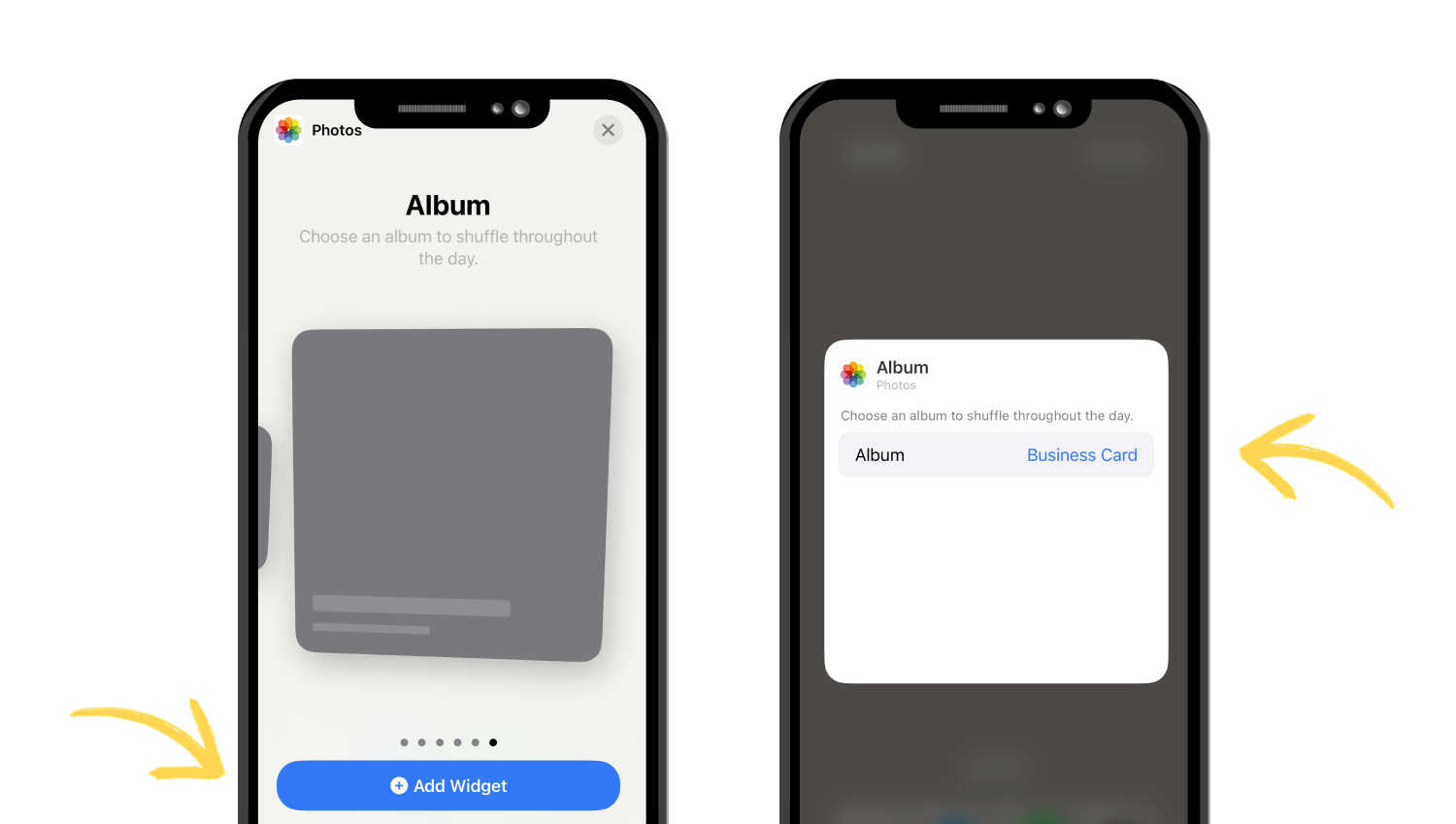
- Widget’ı Ana Ekranınıza yerleştirin ve Bitti düğmesine dokunun.
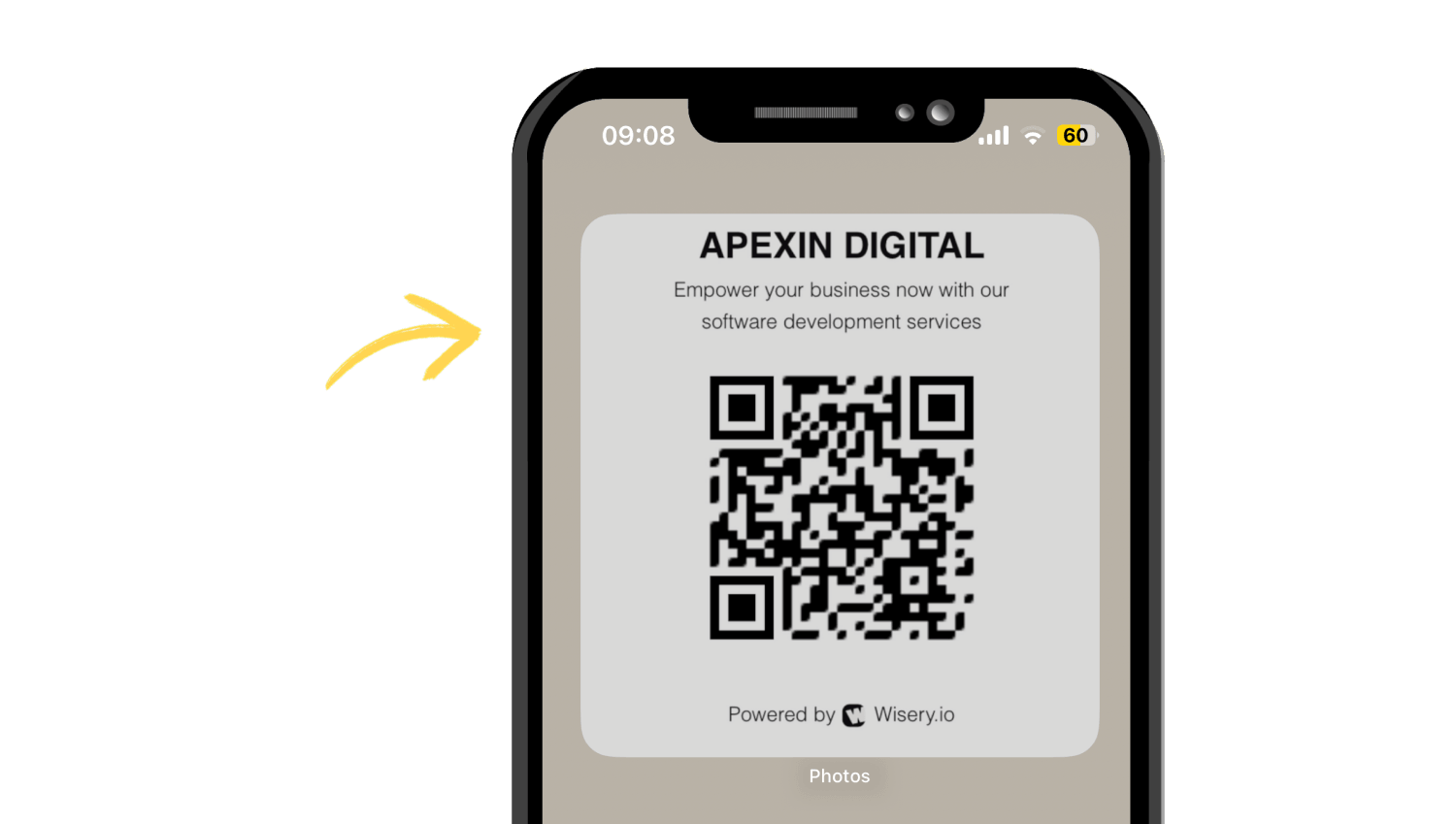
QR kodunuz, dijital kartvizitinizi paylaşmanız gerektiğinde doğrudan Ana Ekranınızda hazır olacaktır.
NFC ile Paylaşın
Bir NFC kartı, uyumlu bir akıllı telefonu karta yaklaştırarak dijital kartvizitinizi paylaşmanıza olanak tanır. NFC çipi, çevrimiçi kartınıza bir bağlantı içerir ve algılandığında onu açar.
NFC kullanmak için:
- Programlanabilir NFC kartlarını destekleyen bir sağlayıcıdan bir NFC kartı edinin.
- Sağlayıcının talimatlarını veya uygulamasını kullanarak dijital kartvizit bağlantınızı NFC kartına ekleyin.
- NFC kartını alıcının uyumlu akıllı telefonunun üst kısmına yakın tutun.
- Telefon NFC etiketini algılar ve bir bildirim gösterir.
- Alıcı, dijital kartınızı açmak için bildirime dokunur.
- Ardından iletişim bilgilerinizi kaydedebilirler.
NFC kartı fiziksel paylaşım aracıdır, dijital kartınız ise çevrimiçi kalır. Bu, NFC’yi yüz yüze ağ kurma, konferanslar ve iş toplantıları için kullanışlı hale getirir.
Apple Wallet’a Dijital Kartvizit Ekleme
Apple Wallet, dijital kartvizitinize hızlı erişim için bir cüzdan kartı saklayabilir. Bu, kartı iPhone’unuzda tutmanıza ve orijinal bağlantıyı aramadan açmanıza olanak tanır.
Dijital kartvizit hizmetiniz Apple Wallet’ı destekliyorsa, genellikle doğrudan kartınızdan ekleyebilirsiniz:
- Dijital kartvizitinizi iPhone’unuzda açın.
- Apple Wallet’a Ekle düğmesini arayın.
- Cüzdan kartı önizlemesini açmak için dokunun.
- Sağ üst köşedeki Ekle düğmesine dokunun.
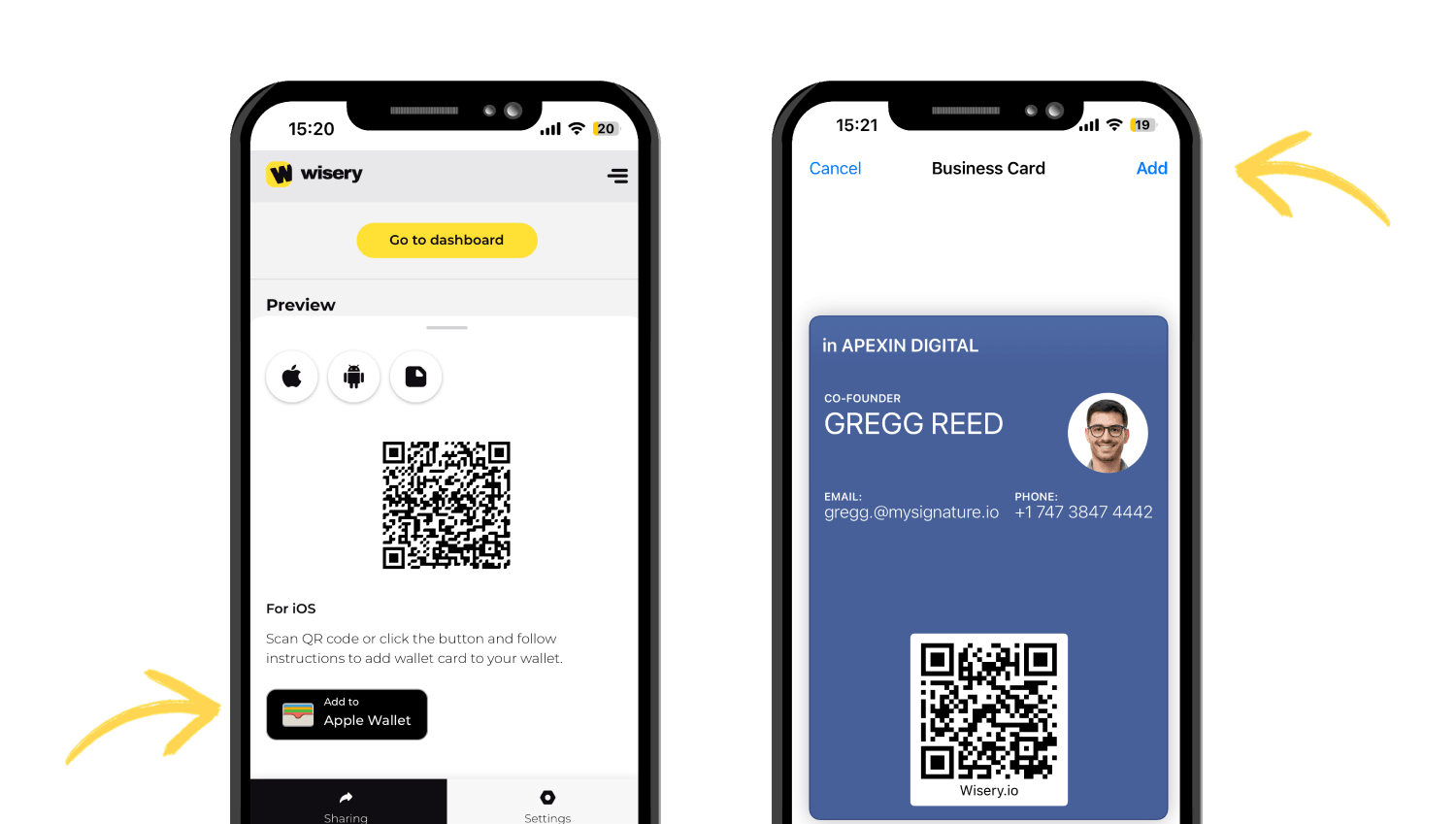
- Kartınızı bulmak için Wallet uygulamasını açın.
- Dijital kartvizitinize erişmeniz gerektiğinde karta dokunun.
Dijital kartvizitinizi Apple Wallet’a eklemek istiyorsanız, dijital kartviziti Apple Wallet’a ekleme konusundaki adım adım rehberimize göz atın.
AirDrop veya Mesajlar ile Paylaşın
Kartınızı Apple Kişiler aracılığıyla oluşturduysanız, AirDrop veya Mesajlar kullanarak doğrudan vCard olarak paylaşabilirsiniz.
AirDrop ile paylaşmak için:
- iPhone’unuzda Kişiler uygulamasını açın.
- Paylaşmak istediğiniz kişiyi seçin.
- Kişiyi Paylaş seçeneğine dokunun.
- AirDrop seçeneğini seçin.
- Yakındaki kişiyi veya Apple cihazını seçin.
- Kişiyi kabul edip kendi Kişiler’ine kaydedebilirler.
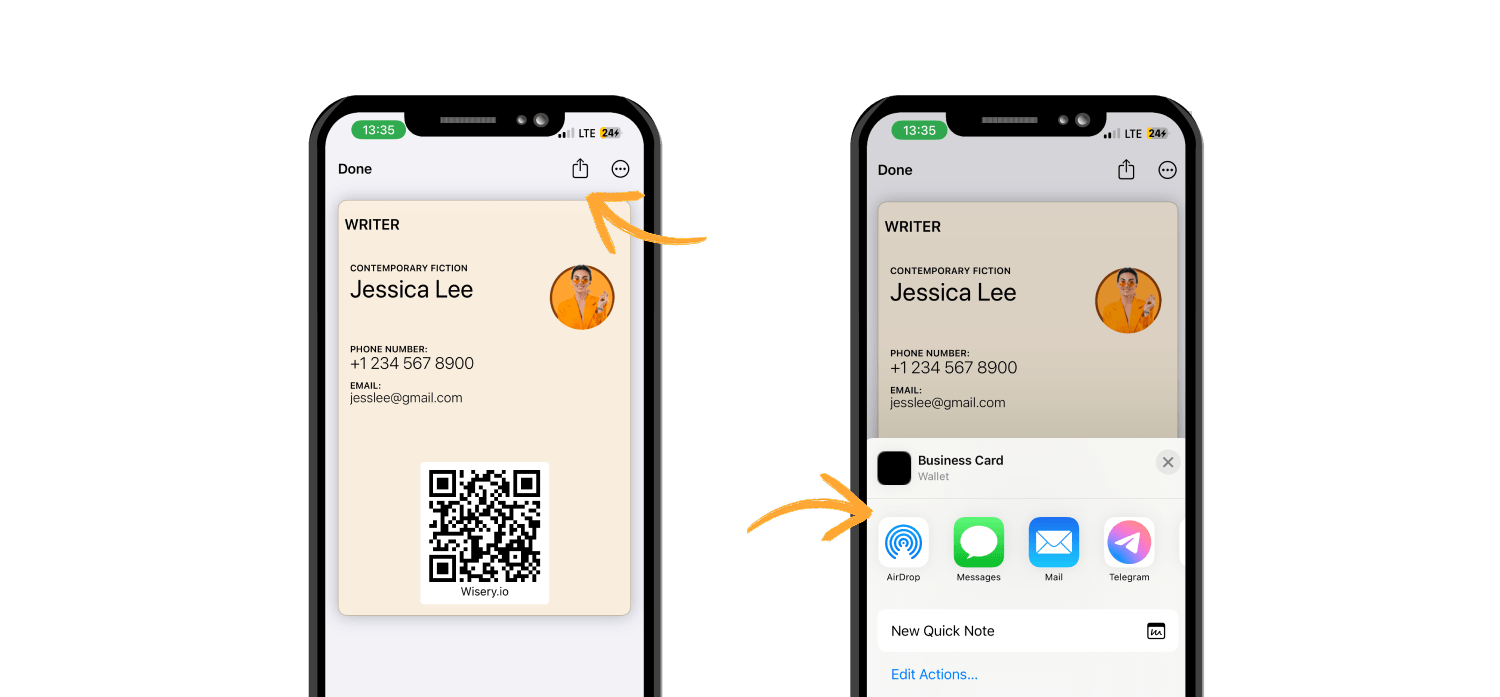
AirDrop, fiziksel olarak kişinin yakınındayken ve her iki cihaz da desteklediğinde iyi çalışır.
Mesajlar ile paylaşmak için:
- Kişiler uygulamasını açın.
- Kişinizi seçin.
- Kişiyi Paylaş seçeneğine dokunun.
- Mesajlar seçeneğini seçin.
- Bir konuşma veya alıcı seçin.
- Gönder düğmesine dokunun.
iPhone’daki Dijital Kartvizit Seçeneklerini Karşılaştırın
Aşağıdaki her seçenek sıfırdan dijital kartvizit oluşturmaz. Bazıları kartı oluşturmanıza yardımcı olurken, diğerleri saklamayı, erişmeyi veya paylaşmayı kolaylaştırır. İhtiyaçlarınız için doğru dijital kartvizit çözümünü seçmek ve her seçeneğin iletişim bilgilerini toplamanıza ve paylaşmanıza nasıl yardımcı olabileceğini görmek için bu tabloyu kullanın.
|
Yöntem |
Kartı oluşturur mu? |
En iyisi |
Artıları |
Eksileri |
|
Dijital kartvizit uygulaması |
Evet |
Profesyonel ağ kurma |
Tam profil, markalama, her zaman güncel, kişi toplama |
Hizmet gerektirir |
|
vCard |
Evet |
Temel kişi paylaşımı |
Ücretsiz, yerel, basit |
Sınırlı markalama ve özellikler |
|
Apple Wallet |
Hayır |
Kaydedilmiş karta hızlı erişim |
iPhone’da kullanışlı |
Tam bir kart oluşturma yöntemi değil |
|
QR kodu |
Hayır |
Hızlı temassız paylaşım |
Taraması kolay, cihazlar arası çalışır |
Bağlanacak bir kart veya sayfa gerektirir |
|
NFC kartı |
Hayır |
Yüz yüze ağ kurma |
Paylaşmak için dokundur, hızlı erişim |
NFC donanımı gerektirir |
Dijital Kartvizit ile Kullanabileceğiniz Temel iPhone Özellikleri
Kartınızı oluşturmanın ve paylaşmanın ötesinde, iPhone özellikleri ona erişmenize, yönetmenize ve günlük durumlarda daha kolay kullanmanıza yardımcı olabilir.
- AirDrop
Kart bağlantınızı veya kişinizi yakındaki birine doğrudan göndermek için AirDrop’u kullanın. Özellikle bir toplantıda, konferansta veya ağ kurma etkinliğinde kendinizi tanıtırken oldukça kullanışlıdır.
- Siri
Dijital kartvizitinizi sesli komutla açmak için Siri’yi kullanın. Bu, elleriniz meşgul olduğunda veya iPhone’unuzda arama yapmadan kartınıza erişmeniz gerektiğinde yardımcı olabilir.
- Kestirmeler
Tek dokunuşla kartınızı açan bir Kestirme oluşturun. Bir tane ayarlamak için Kestirmeler uygulamasını açın, + simgesine dokunun, İşlem Ekle’yi seçin, dijital kartvizit uygulamanızı veya URL’nizi arayın ve kart bağlantınızı ekleyin. 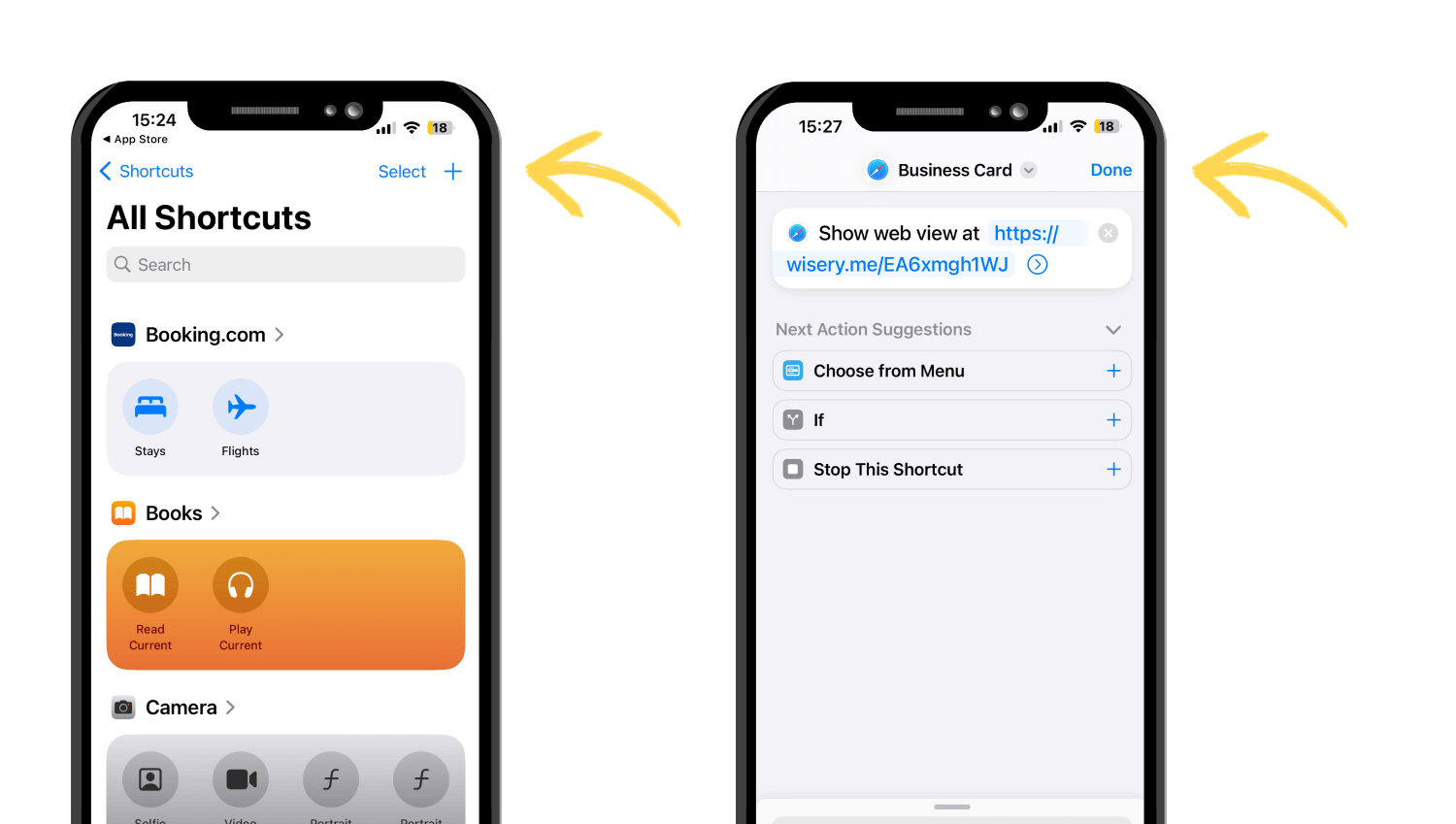
Kestirmeye bir ad verin, ardından hızlı erişim için Ana Ekranınıza ekleyin. Ayrıca, bir toplantı veya etkinlikten önce kartınızı açmak gibi basit işlemleri otomatikleştirmek için Kestirmeler’i kullanabilirsiniz.|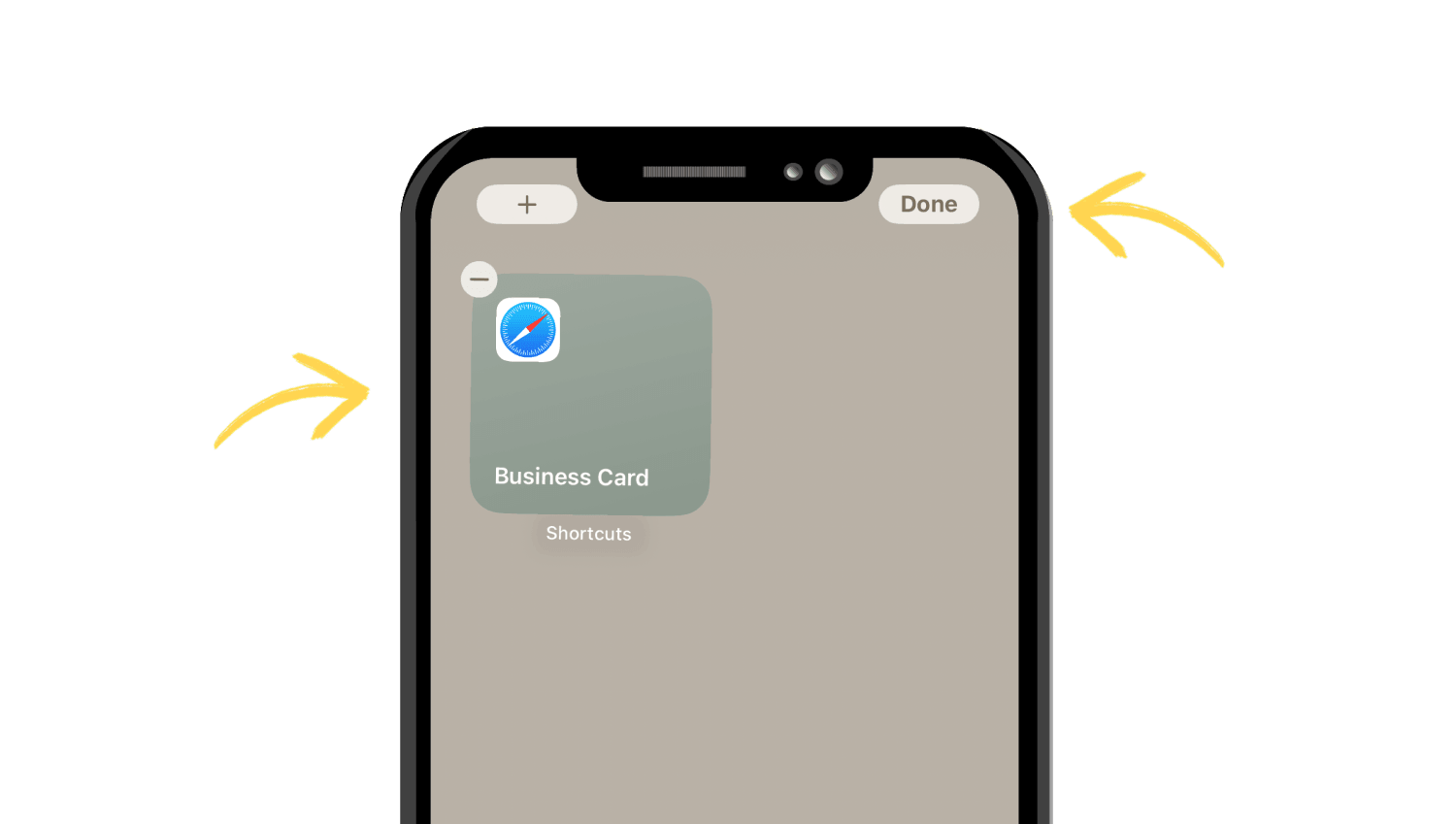
- Paylaş Sayfası
iPhone Paylaş Sayfası, kartınızı Mesajlar, Mail veya desteklenen başka bir uygulama aracılığıyla göndermenizi sağlar. Farklı paylaşım seçeneklerini tek bir yerden yönetmeniz için hızlı bir yol sunar.
Elektronik Kartvizit Güvenliği ve Gizliliği
Dijital kartvizit, harici olarak paylaşılan kişisel ve şirket bilgileri içerebileceğinden güvenlik önemlidir. Güvenli bir dijital kartvizit çözümü, kartta nelerin görüneceği, kimlerin düzenleyebileceği ve toplanan kişi verilerinin nasıl işleneceği üzerinde size kontrol sağlamalıdır.
Paylaştıklarınızı Kontrol Edin
Dijital kartvizitinizde herkese açık olarak paylaşmaktan rahatsızlık duymayacağınız bilgileri ekleyin. İş için bir kart kullanıyorsanız, şirket bilgilerini doğru tutun ve gereksiz kişisel bilgiler eklemekten kaçının.
Kişi Verilerini Koruyun
Kartınız potansiyel müşteri yakalama veya kişi toplama içeriyorsa, hangi bilgilerin toplandığını, nerede saklandığını ve kimlerin erişebileceğini kontrol edin. Güvenilir bir hizmet, net gizlilik uygulamaları, güvenli veri iletimi ve uygun erişim kontrolleri sağlamalıdır.
Bilgilerinizi Güncel Tutun
Dijital kartın bir avantajı, yeni bir kart oluşturmadan bilgilerinizi güncelleyebilmenizdir. İnsanların her zaman doğru bilgileri görmesi için adınızı, unvanınızı, e-postanızı, telefon numaranızı, bağlantılarınızı ve diğer ayrıntılarınızı düzenli olarak kontrol edin.
SSS
iPhone’umda ücretsiz olarak nasıl dijital kartvizit yapabilirim?
Apple Kişiler’i kullanarak ücretsiz olarak temel bir dijital kişi kartı oluşturabilir ve bunu vCard (VCF) olarak paylaşabilirsiniz. İletişim sayfası, QR kodu ve ek özelliklere sahip daha kapsamlı bir dijital kartvizit için ücretsiz plan sunan bir dijital kartvizit uygulaması kullanabilirsiniz.
iPhone’da dijital kartvizitimi QR kodu ile nasıl paylaşırım?
Öncelikle, dijital kartvizitinize bağlantı veren bir QR kodu oluşturun. Bunu iPhone’unuzda görüntüleyebilir ve diğer kişinin taramasını sağlayabilir veya bir widget aracılığıyla hızlı erişim için QR kodunu kaydedebilirsiniz.
iPhone NFC kartvizitleri destekliyor mu?
Evet. iPhone’lar uyumlu NFC etiketleri ve kartlarıyla etkileşime girebilir. Bir NFC kartı, dijital kartvizitinize bir bağlantı içerebilir ve birinin uyumlu akıllı telefonunu karta yaklaştırarak iletişim sayfanızı açmasını sağlayabilir.
iPhone için en iyi dijital kartvizit uygulaması hangisidir?
En iyi seçenek ihtiyaçlarınıza bağlıdır. Hepsi bir arada dijital kartvizit uygulaması için Wisery; markalı iletişim sayfası, QR kodu paylaşımı, potansiyel müşteri yakalama ve kolay güncellemeler gibi özellikleriyle güçlü bir seçimdir.
Dijital kartvizitimi paylaştıktan sonra güncelleyebilir miyim?
Kartın nasıl paylaşıldığına bağlıdır. Birisi bilgilerinizi doğrudan Kişiler uygulamasına kaydettiyse, daha sonra yaptığınız değişiklikler telefonlarındaki kayıtlı kişiyi güncellemeyecektir. Ancak, çevrimiçi bir dijital kartvizite bağlantı paylaştıysanız, karttaki bilgileri güncelleyebilirsiniz ve aynı bağlantıyı tekrar açtıklarında değişiklikler görünecektir.
Biri dijital kartımı kişilerine kaydedebilir mi?
Evet. Dijital kartınız kişi kaydetme seçenekleri sunuyorsa, alıcı bilgilerinizi Apple Kişiler’e veya başka bir kişi uygulamasına ekleyebilir. Bir vCard / VCF dosyası da doğrudan bir kişi olarak kaydedilebilir.

Danylo, modern işletmeler için etkili ve sonuç odaklı stratejiler geliştirmeye güçlü bir ilgi duyan bir pazarlama profesyonelidir. Wisery’de Pazarlama Müdürü olarak iletişimi güçlendirmeye, marka varlığını pekiştirmeye ve e-posta pazarlaması ile müşteri etkileşimi gibi dijital kanalları optimize etmeye odaklanmaktadır. Pratik ve uygulamaya yönelik yaklaşımıyla, karmaşık pazarlama kavramlarını işletmelerin kolayca hayata geçirebileceği net ve eyleme dönüştürülebilir içgörülere dönüştürme konusunda tutkuludur.