Les meilleures façons de créer une carte de visite numérique sur iPhone
Vous pouvez créer une carte de visite numérique sur iPhone de deux manières principales : en utilisant une application dédiée ou en créant une fiche de contact avec Apple Contacts. Une application vous offre davantage d’options pour votre image de marque, le partage de contacts, les codes QR et la capture de prospects, tandis qu’Apple Contacts vous permet de créer et de partager un contact numérique simple via une vCard (VCF). Voici comment créer une carte de visite numérique sur iPhone, étape par étape.
Comment créer une carte de visite numérique sur iPhone sans application
Si vous ne souhaitez pas utiliser d’application de carte de visite numérique, vous pouvez créer une simple fiche de contact numérique directement sur votre iPhone via Apple Contacts et la partager sous forme de vCard (VCF). Cette option est gratuite et fonctionne bien si vous avez seulement besoin de partager des coordonnées de base plutôt qu’une page de contact personnalisée ou des fonctionnalités de capture de prospects.
- Ouvrez l’application Contacts sur votre iPhone.
- Appuyez sur + dans le coin supérieur droit.
- Saisissez votre nom, numéro de téléphone, adresse e-mail, entreprise, intitulé de poste, site web et toute autre coordonnée que vous souhaitez partager.
- Appuyez sur OK pour enregistrer le contact.
- Ouvrez votre contact enregistré et appuyez sur Partager le contact.
- Choisissez AirDrop, Messages, Mail ou une autre option de partage disponible.
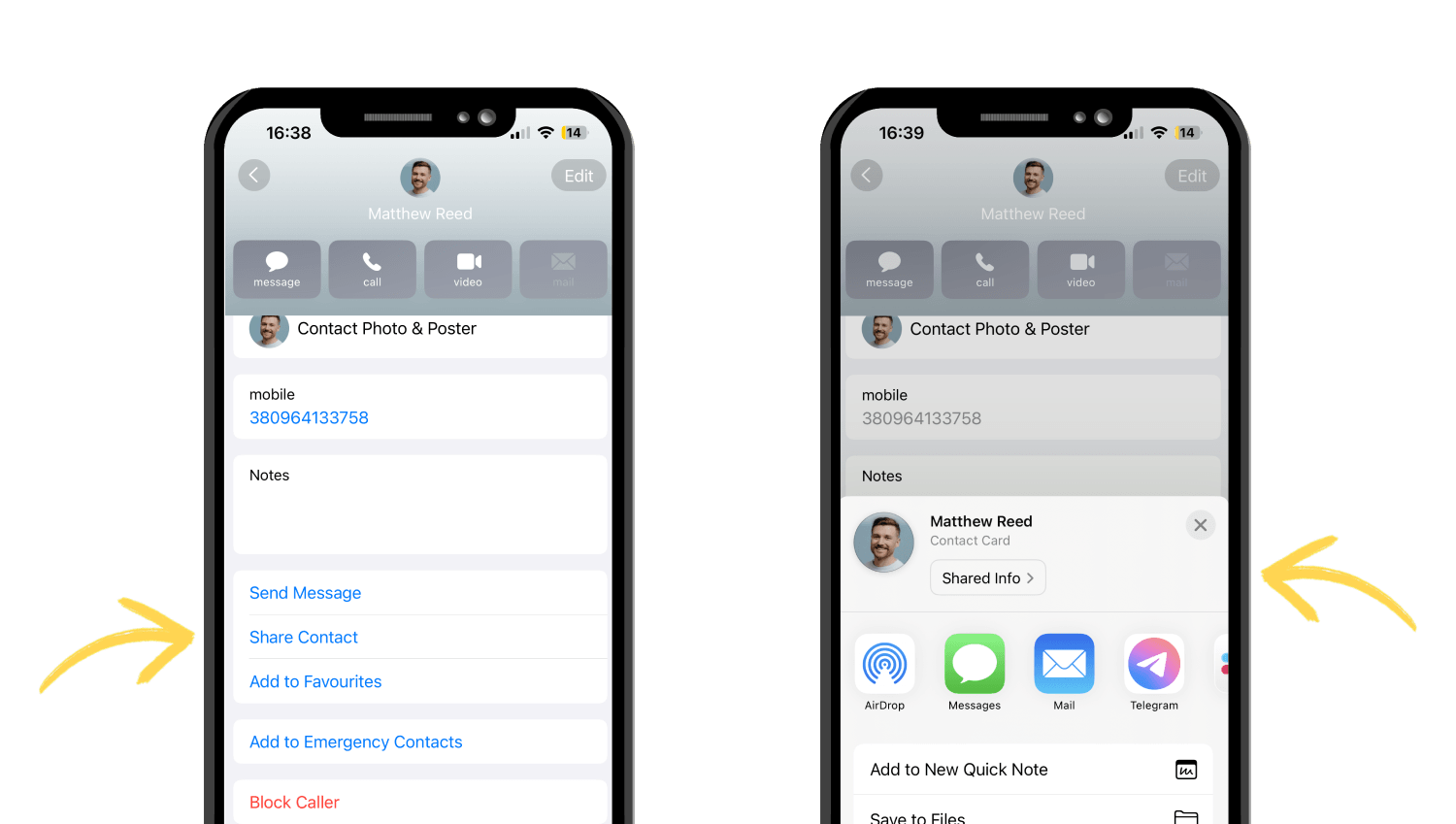
Votre contact est partagé sous forme de vCard (VCF), que le destinataire peut ouvrir et enregistrer dans ses contacts.
Cela vous permet d’obtenir une carte de visite numérique de base sur iPhone sans installer d’application supplémentaire. Cependant, cela fonctionne principalement comme un fichier de contact numérique. Si vous avez besoin d’une page de contact personnalisée, d’un code QR, d’analyses ou d’un meilleur contrôle sur la présentation de vos informations, une application de carte de visite numérique est une meilleure option.
Comment créer une carte de visite numérique sur iPhone avec une application
Voyons maintenant comment créer une carte de visite numérique avec une application dédiée, en utilisant Wisery comme exemple. Vous pouvez en créer une en 6 étapes faciles.
Étape 1 : Inscrivez-vous et configurez votre profil
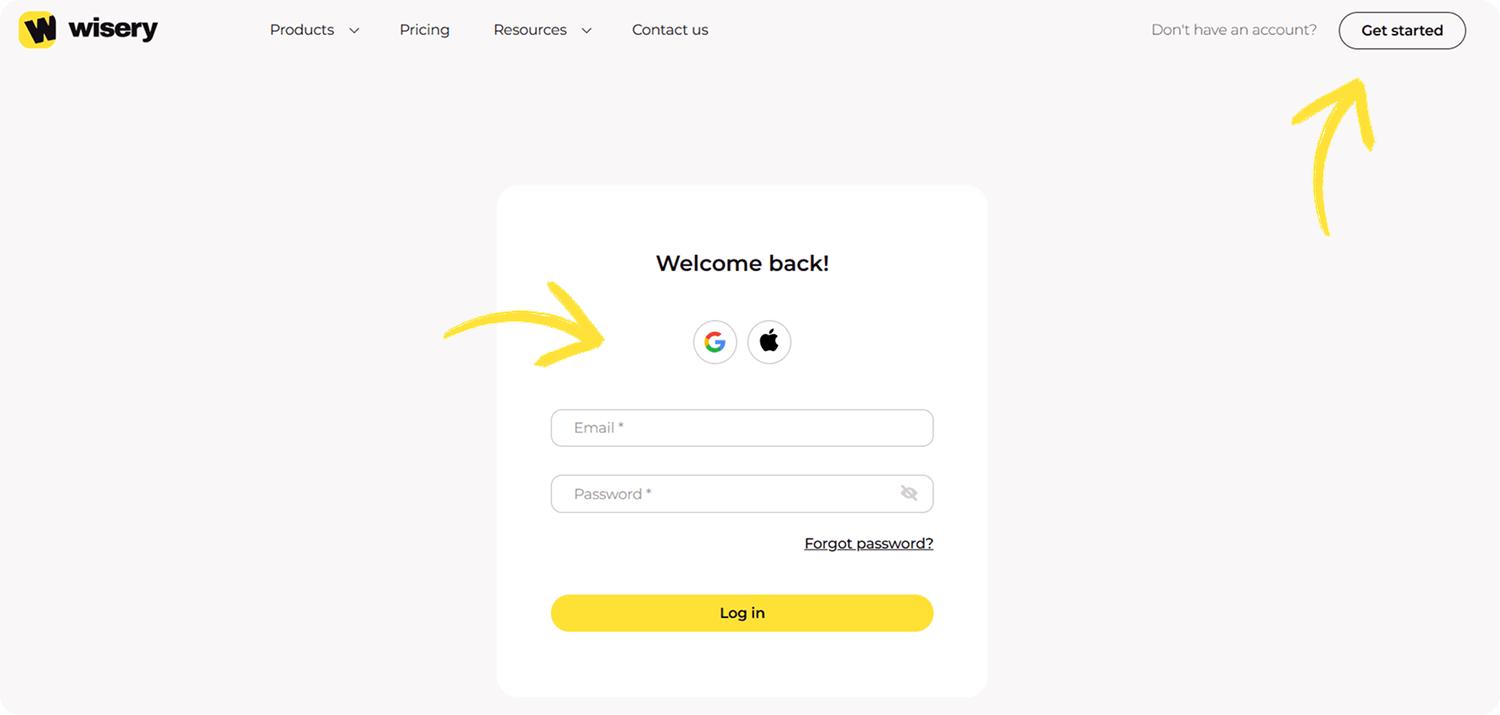
Ouvrez l’application et inscrivez-vous. Choisissez Apple ou Google pour une connexion rapide — aucun formulaire supplémentaire n’est nécessaire. Configurons maintenant votre profil.
Étape 2 : Ajoutez vos coordonnées
Commencez par remplir l’en-tête avec votre intitulé de poste, par exemple « Responsable marketing » ou « Designer freelance ». Ensuite, dans la section sous-titre, ajoutez une brève description comme « J’aide les marques à se développer en ligne ».
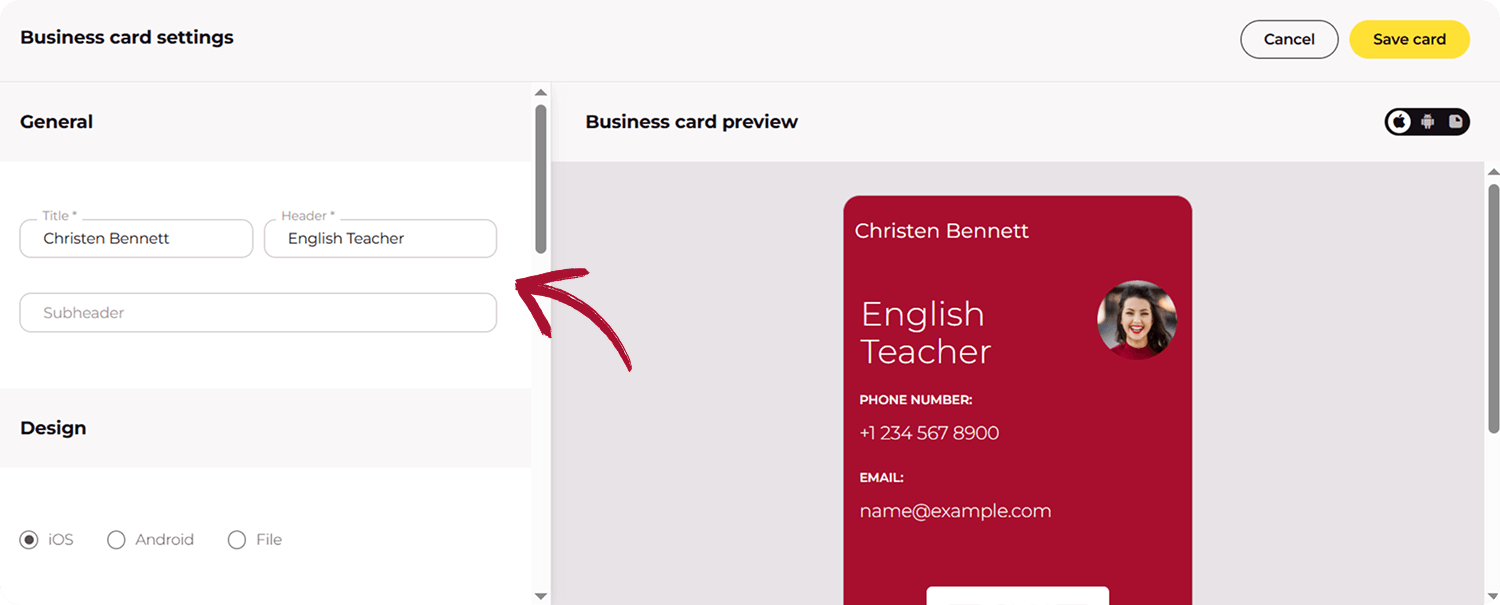
Lorsque vous créez une carte de visite sur iPhone, assurez-vous que vos coordonnées (téléphone, e-mail et adresse) sont incluses. Cela garantit que vos informations sont faciles à partager.
Étape 3 : Personnalisez le design
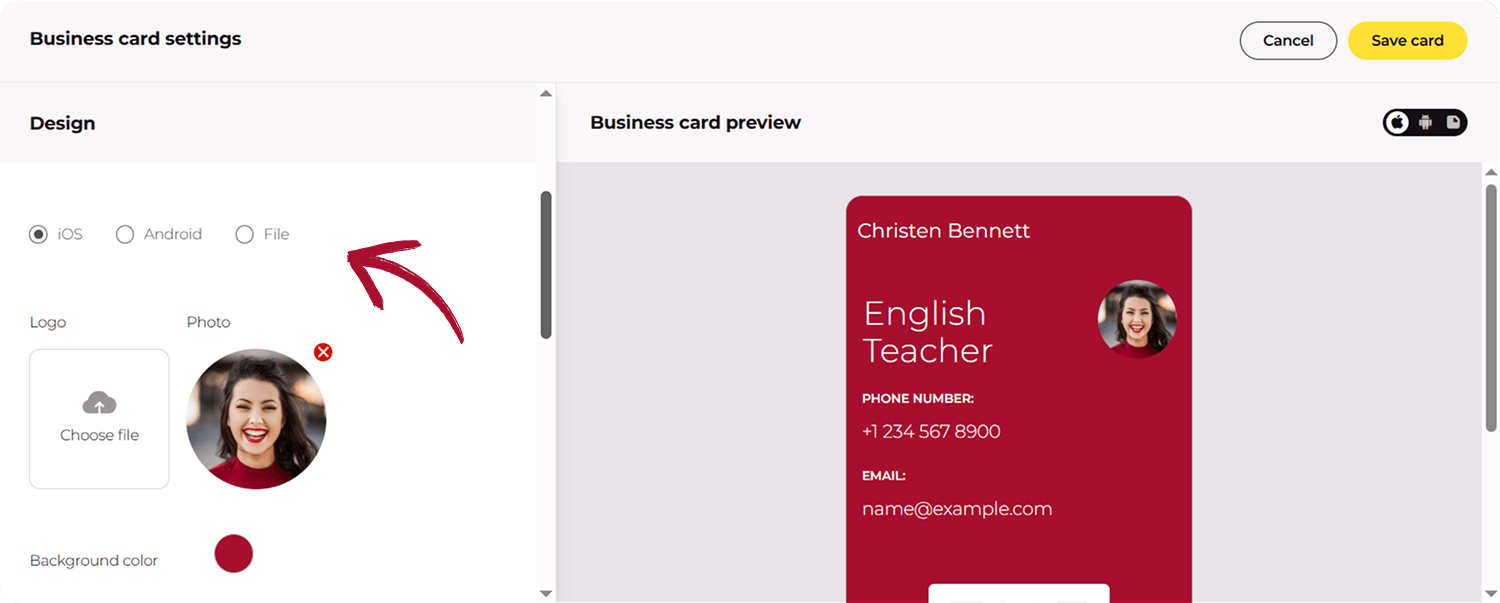
Il est maintenant temps de faire ressortir votre carte. Pour ajouter une photo ou un logo, appuyez sur l’icône image. Ensuite, sélectionnez l’image ou le logo souhaité dans votre galerie pour le télécharger.
Vous souhaitez changer la couleur de la carte ? Appuyez sur la palette de couleurs et choisissez une teinte qui correspond à votre style ou à votre marque. Par exemple, si vous êtes un designer créatif, optez pour une couleur vive et audacieuse, comme un bleu marine élégant ou un corail tendance.
Étape 4 : Générez un code QR ou activez le partage NFC
Avant de générer le code QR, choisissez vers quoi il redirigera. Choisissez votre type de code QR :
-
- Rediriger vers une page : Le code QR redirigera vers votre page link-in-bio, que vous pouvez créer à l’aide de l’outil Wisery.
-
- Ajouter aux contacts : Le code QR permettra aux utilisateurs d’ajouter vos coordonnées directement à leurs contacts.
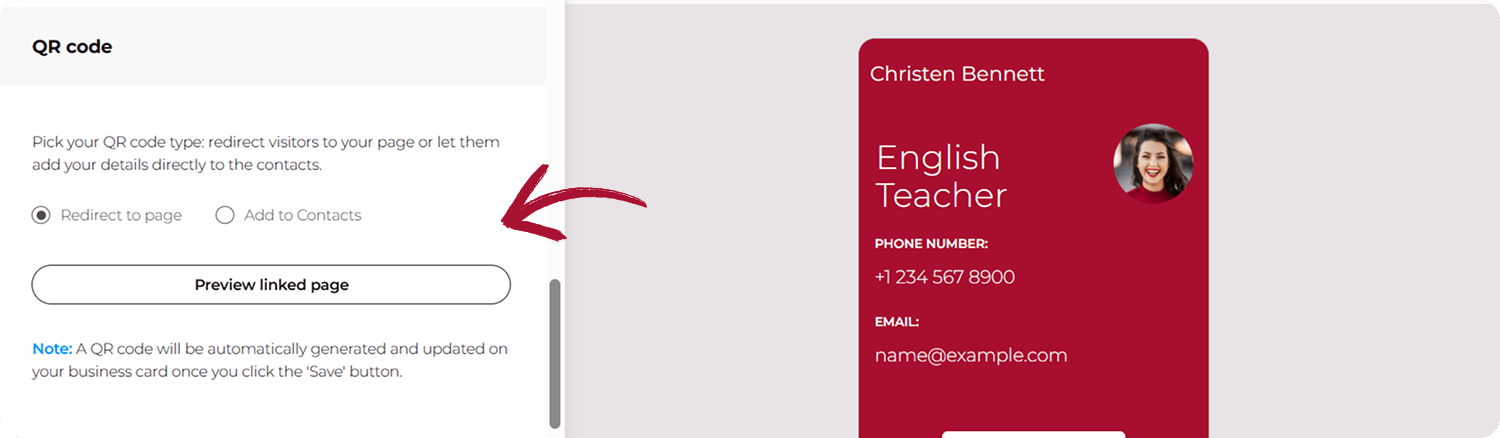
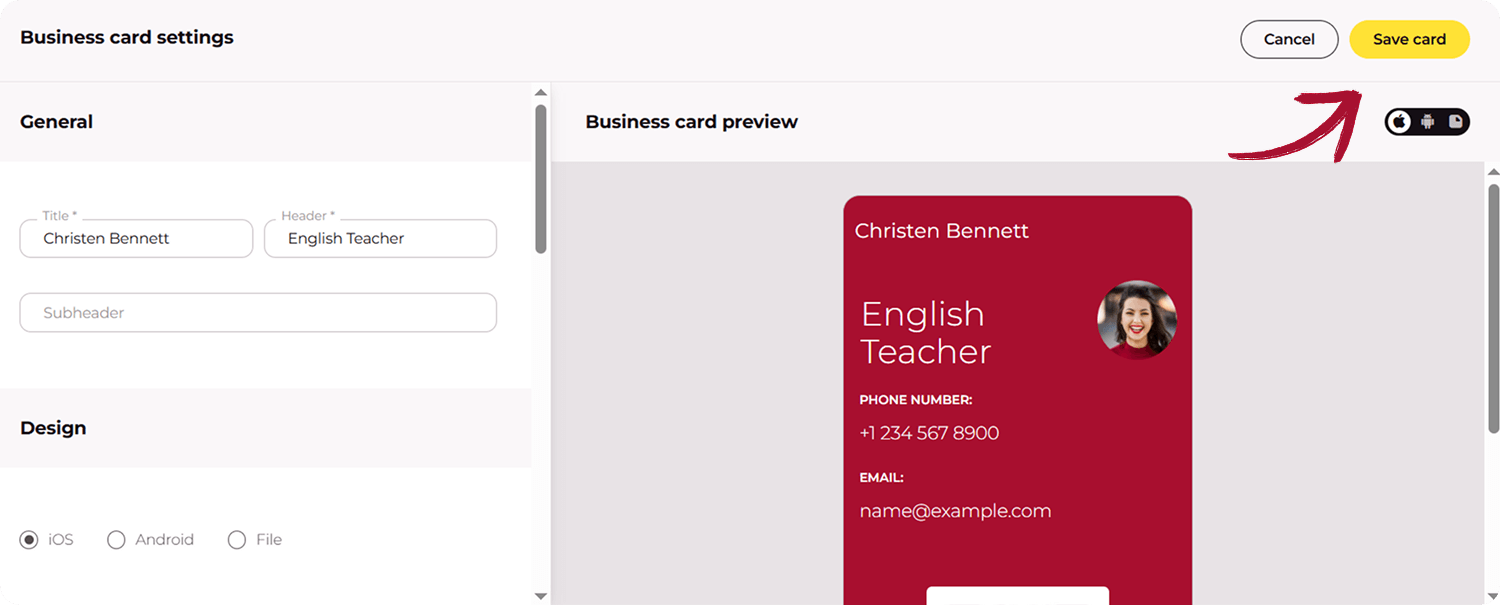
Une fois sélectionné, Wisery génère automatiquement le code QR — aucune étape supplémentaire n’est nécessaire. Appuyez simplement sur le bouton « Enregistrer la carte ».
Étape 5 : Enregistrez et exportez votre carte de visite numérique
Une fois que vous avez cliqué sur Enregistrer, votre carte est automatiquement sauvegardée. Maintenant, vous devez choisir le format souhaité pour votre carte. Vous pouvez facilement l’exporter dans différents formats, y compris un fichier téléchargeable. De cette façon, vous pouvez la partager par e-mail ou via des applications de messagerie, ou la stocker pour une utilisation ultérieure.
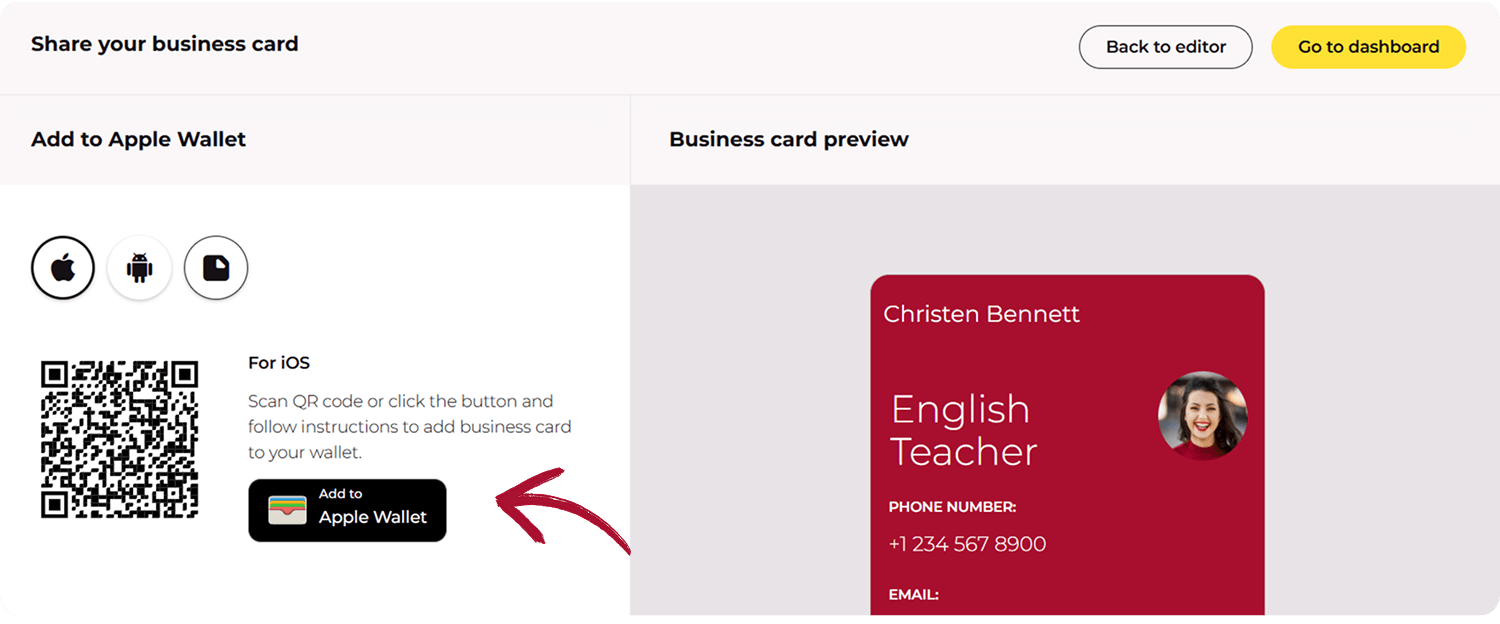
Étape 6 : Ajoutez votre carte de visite à Apple Wallet pour un accès rapide sur votre iPhone
Le moyen le plus simple d’utiliser votre carte est de l’enregistrer dans Apple Wallet. Cliquez simplement sur le bouton Enregistrer dans Apple Wallet, et votre carte sera enregistrée directement sur votre téléphone.
Bonus : Votre carte est automatiquement mise à jour lorsque vous effectuez des modifications, vous n’avez donc jamais besoin de la mettre à jour manuellement.
Commencez à partager votre carte et impressionnez vos contacts. Prêt à passer au numérique ? Créez votre carte de visite numérique sur iPhone avec Wisery dès aujourd’hui et simplifiez votre réseautage !

Comment partager une carte de visite numérique sur iPhone
Créer une carte de visite numérique sur iPhone n’est que la première étape. Vous devez également savoir comment l’enregistrer et la partager de manière adaptée à différentes situations. Selon le format de la carte, vous pouvez partager une carte de visite électronique via un code QR, une carte NFC, Apple Wallet, AirDrop ou Messages.
Pour plus d’options et des instructions étape par étape, lisez notre guide sur Comment partager votre carte de visite numérique.
Partager avec un code QR
Pour partager votre carte de visite numérique avec un code QR, vous devez d’abord créer un code QR qui renvoie vers votre carte numérique. Vous pouvez le générer sur votre téléphone ou votre ordinateur à l’aide d’un générateur de code QR. Wisery fournit également un code QR prêt à l’emploi pour votre carte de visite numérique.
Partager avec NFC
Une carte NFC vous permet de partager votre carte de visite numérique en approchant un smartphone compatible de la carte. La puce NFC contient un lien vers votre carte en ligne et l’ouvre lorsqu’elle est détectée.
Pour utiliser NFC :
- Obtenez une carte NFC auprès d’un fournisseur qui prend en charge les cartes NFC programmables.
- Ajoutez le lien de votre carte de visite numérique à la carte NFC en suivant les instructions ou l’application du fournisseur.
- Tenez la carte NFC près du haut du smartphone compatible du destinataire.
- Le téléphone détecte la balise NFC et affiche une notification.
- Le destinataire appuie sur la notification pour ouvrir votre carte numérique.
- Il peut ensuite enregistrer vos coordonnées.
La carte NFC est l’outil de partage physique, tandis que votre carte numérique reste en ligne. Cela rend le NFC utile pour le réseautage en personne, les conférences et les réunions d’affaires.
Ajouter une carte de visite numérique à Apple Wallet
Apple Wallet peut stocker un pass pour un accès rapide à votre carte de visite numérique. Cela vous permet de garder la carte sur votre iPhone et de l’ouvrir sans avoir à rechercher le lien original.
Si votre service de carte de visite numérique prend en charge Apple Wallet, vous pouvez généralement l’ajouter directement depuis votre carte :
- Ouvrez votre carte de visite numérique sur votre iPhone.
- Recherchez le bouton Ajouter à Apple Wallet.
- Appuyez dessus pour ouvrir l’aperçu du pass Wallet.
- Appuyez sur Ajouter dans le coin supérieur droit.
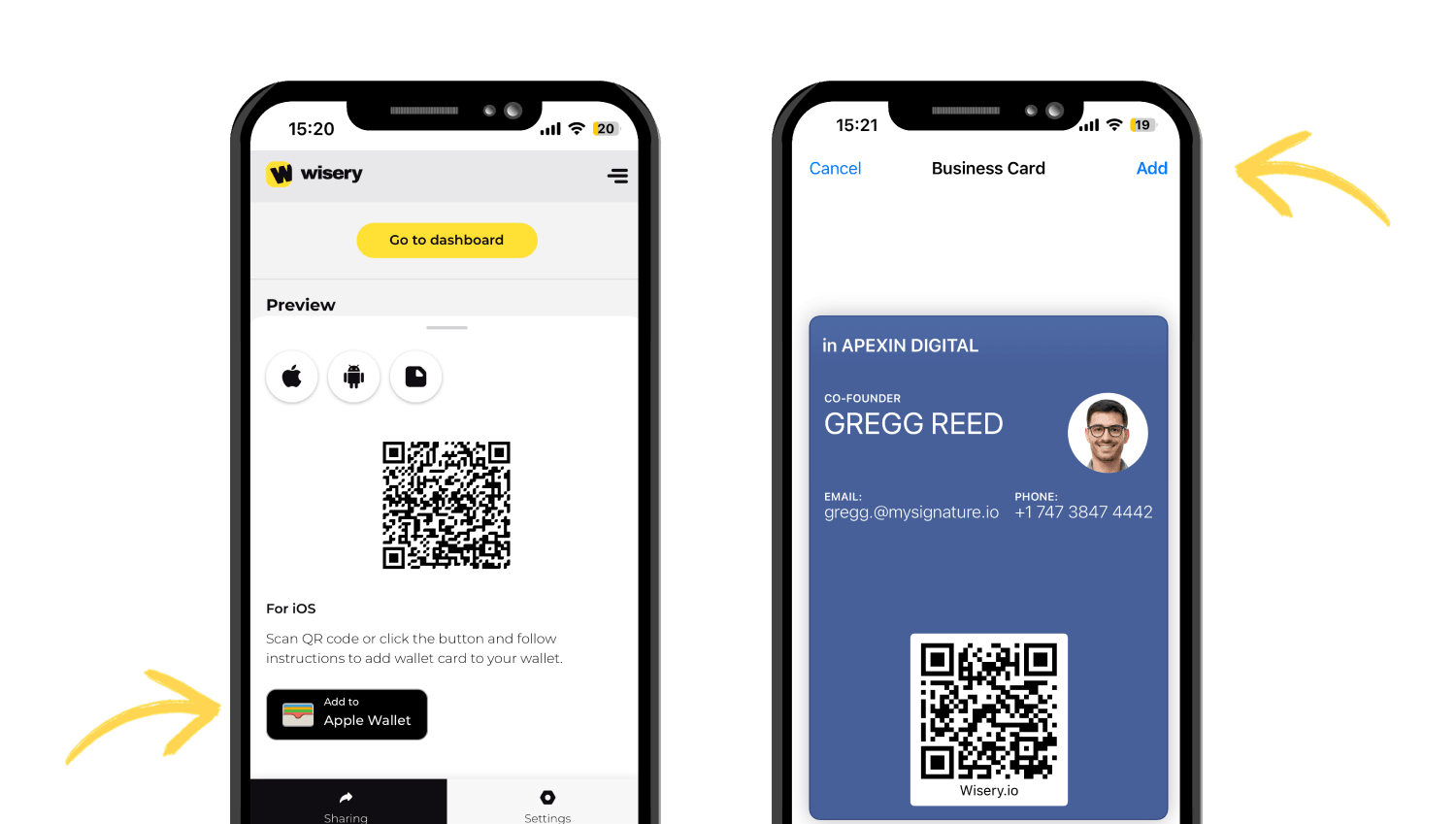
- Ouvrez l’application Wallet pour trouver votre carte.
- Appuyez sur le pass chaque fois que vous avez besoin d’accéder à votre carte de visite numérique.
Si vous souhaitez ajouter votre carte de visite numérique à Apple Wallet, consultez notre guide étape par étape pour ajouter une carte de visite numérique à Apple Wallet.
Partager avec AirDrop ou Messages
Si vous avez créé votre carte via Apple Contacts, vous pouvez la partager directement sous forme de vCard en utilisant AirDrop ou Messages.
Pour partager avec AirDrop :
- Ouvrez Contacts sur votre iPhone.
- Sélectionnez le contact que vous souhaitez partager.
- Appuyez sur Partager le contact.
- Sélectionnez AirDrop.
- Choisissez la personne à proximité ou son appareil Apple.
- Elle peut accepter le contact et l’enregistrer dans ses Contacts.
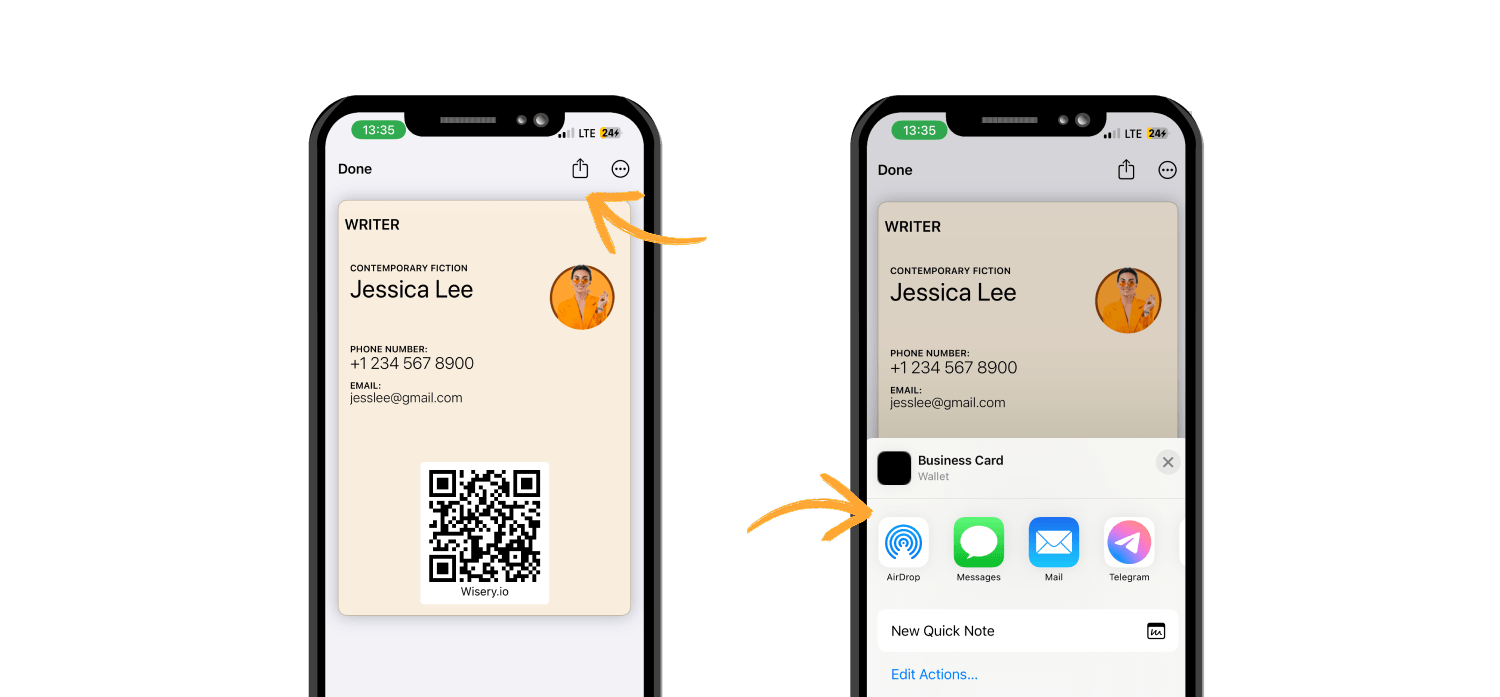
AirDrop fonctionne bien lorsque vous êtes physiquement proche de la personne et que les deux appareils le prennent en charge.
Pour partager avec Messages :
- Ouvrez Contacts.
- Sélectionnez votre contact.
- Appuyez sur Partager le contact.
- Choisissez Messages.
- Sélectionnez une conversation ou un destinataire.
- Appuyez sur le bouton d’envoi.
Comparer les options de carte de visite numérique sur iPhone
Toutes les options ci-dessous ne permettent pas de créer une carte de visite numérique à partir de zéro. Certaines vous aident à créer la carte, tandis que d’autres facilitent son stockage, son accès ou son partage. Utilisez ce tableau pour choisir la solution de carte de visite numérique adaptée à vos besoins et voir comment chaque option peut vous aider à collecter et partager des coordonnées.
|
Méthode |
Crée la carte ? |
Idéal pour |
Avantages |
Inconvénients |
|
Application de carte de visite numérique |
Oui |
Réseautage professionnel |
Profil complet, image de marque, toujours à jour, collecte de contacts |
Nécessite un service |
|
vCard |
Oui |
Partage de contact simple |
Gratuit, natif, simple |
Image de marque et fonctionnalités limitées |
|
Apple Wallet |
Non |
Accès rapide à une carte enregistrée |
Pratique sur iPhone |
Pas une méthode de création de carte complète |
|
Code QR |
Non |
Partage sans contact rapide |
Facile à scanner, fonctionne sur tous les appareils |
Nécessite une carte ou une page vers laquelle renvoyer |
|
Carte NFC |
Non |
Réseautage en personne |
Partage par contact, accès rapide |
Nécessite du matériel NFC |
Fonctionnalités iPhone clés que vous pouvez utiliser avec une carte de visite numérique
Au-delà de la création et du partage de votre carte, les fonctionnalités de l’iPhone peuvent vous aider à accéder, gérer et utiliser votre carte plus facilement au quotidien.
- AirDrop
Utilisez AirDrop pour envoyer le lien de votre carte ou votre contact directement à une personne à proximité. C’est particulièrement utile lorsque vous vous présentez lors d’une réunion, d’une conférence ou d’un événement de réseautage.
- Siri
Utilisez Siri pour ouvrir votre carte de visite numérique avec une commande vocale. Cela peut être utile lorsque vous avez les mains occupées ou que vous devez accéder à votre carte sans chercher dans votre iPhone.
- Raccourcis
Créez un raccourci qui ouvre votre carte en un seul appui. Pour en configurer un, ouvrez l’application Raccourcis, appuyez sur +, choisissez Ajouter une action, recherchez votre application de carte de visite numérique ou votre URL, et ajoutez le lien de votre carte. 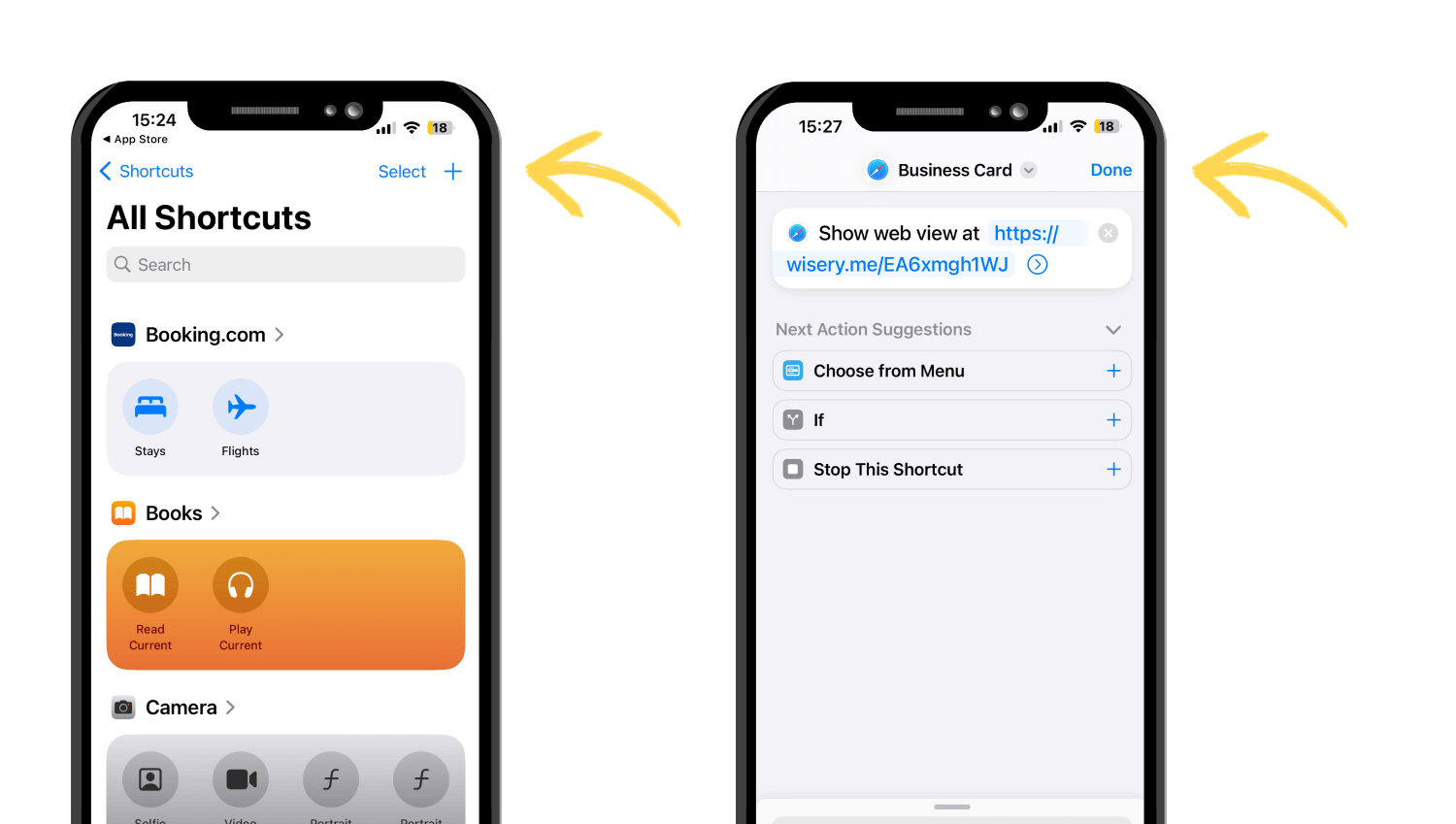
Donnez un nom au raccourci, puis ajoutez-le à votre écran d’accueil pour un accès rapide. Vous pouvez également utiliser les Raccourcis pour automatiser des actions simples, comme ouvrir votre carte avant une réunion ou un événement.|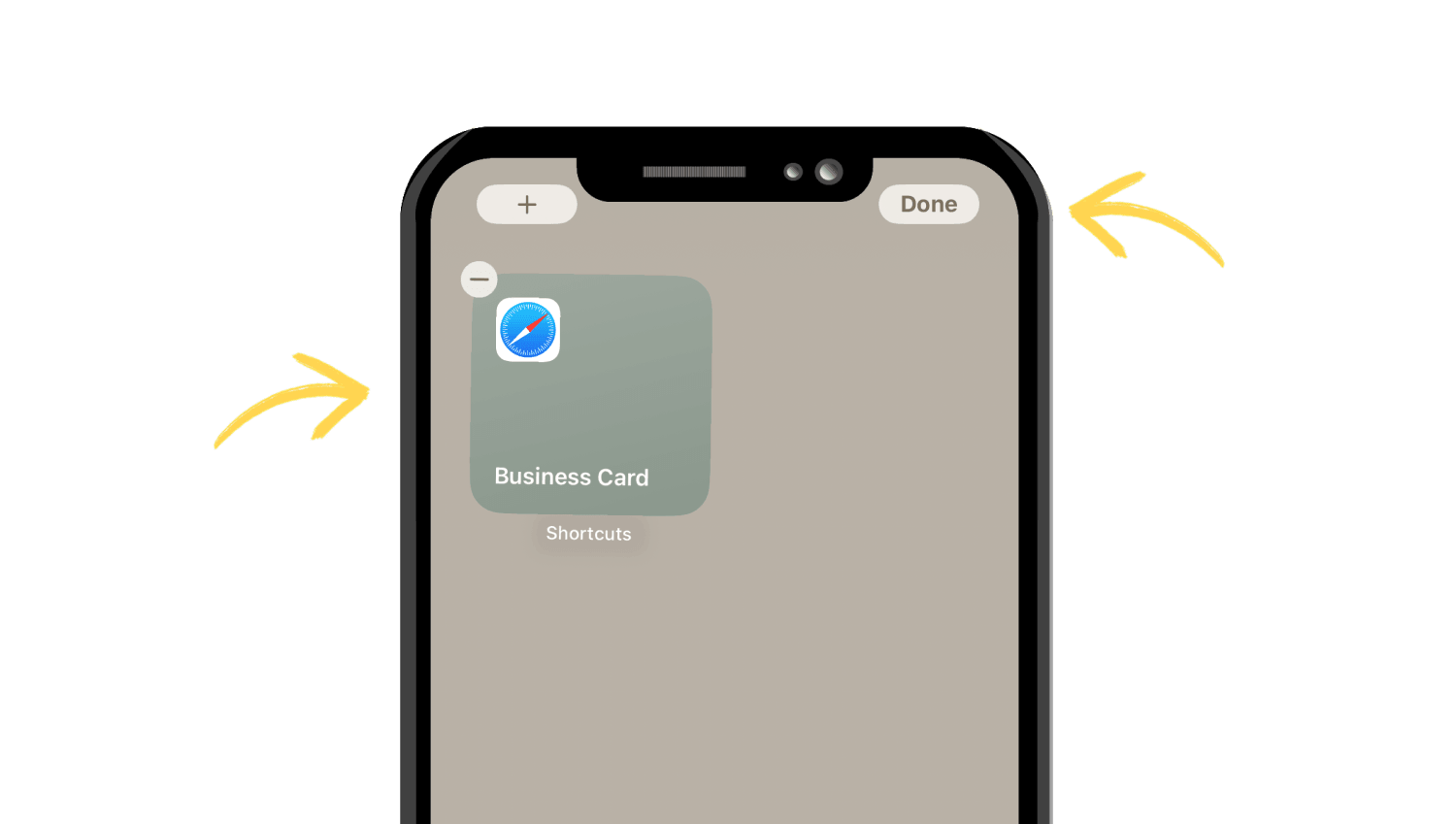
- Feuille de partage
La feuille de partage de l’iPhone vous permet d’envoyer votre carte via Messages, Mail ou une autre application prise en charge. Elle vous offre un moyen rapide de gérer différentes options de partage à partir d’un seul endroit.
Sécurité et confidentialité de la carte de visite électronique
La sécurité est importante car une carte de visite numérique peut contenir des informations personnelles et professionnelles partagées en externe. Une solution de carte de visite numérique sécurisée doit vous donner le contrôle sur ce qui apparaît sur la carte, qui peut la modifier et comment les données de contact collectées sont traitées.
Contrôlez ce que vous partagez
N’incluez que les informations que vous êtes à l’aise de partager publiquement sur votre carte de visite numérique. Si vous utilisez une carte pour le travail, gardez les détails de l’entreprise exacts et évitez d’ajouter des informations personnelles inutiles.
Protégez les données de contact
Si votre carte inclut la capture de prospects ou la collecte de contacts, vérifiez quelles informations sont collectées, où elles sont stockées et qui peut y accéder. Un service fiable doit fournir des pratiques de confidentialité claires, une transmission de données sécurisée et des contrôles d’accès appropriés.
Gardez vos informations à jour
L’un des avantages d’une carte numérique est que vous pouvez mettre à jour vos informations sans créer une nouvelle carte. Vérifiez régulièrement votre nom, intitulé de poste, e-mail, numéro de téléphone, liens et autres détails afin que les gens voient toujours des informations exactes.
FAQ
Comment créer gratuitement une carte de visite numérique sur mon iPhone ?
Vous pouvez créer gratuitement une fiche de contact numérique de base en utilisant Apple Contacts et la partager sous forme de vCard (VCF). Pour une carte de visite numérique plus complète avec une page de contact, un code QR et des fonctionnalités supplémentaires, vous pouvez utiliser une application de carte de visite numérique qui propose une offre gratuite.
Comment partager ma carte de visite numérique avec un code QR sur iPhone ?
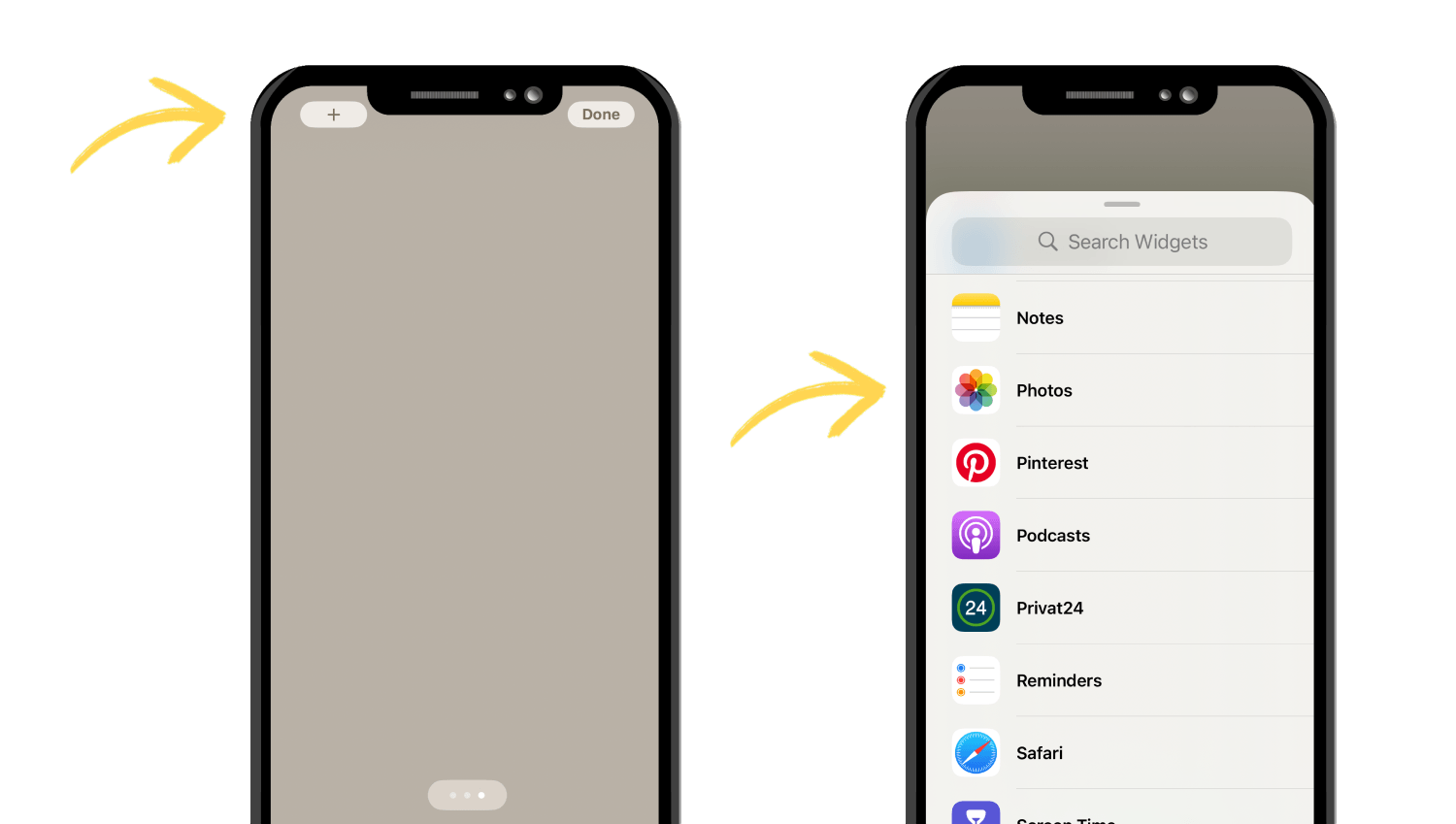
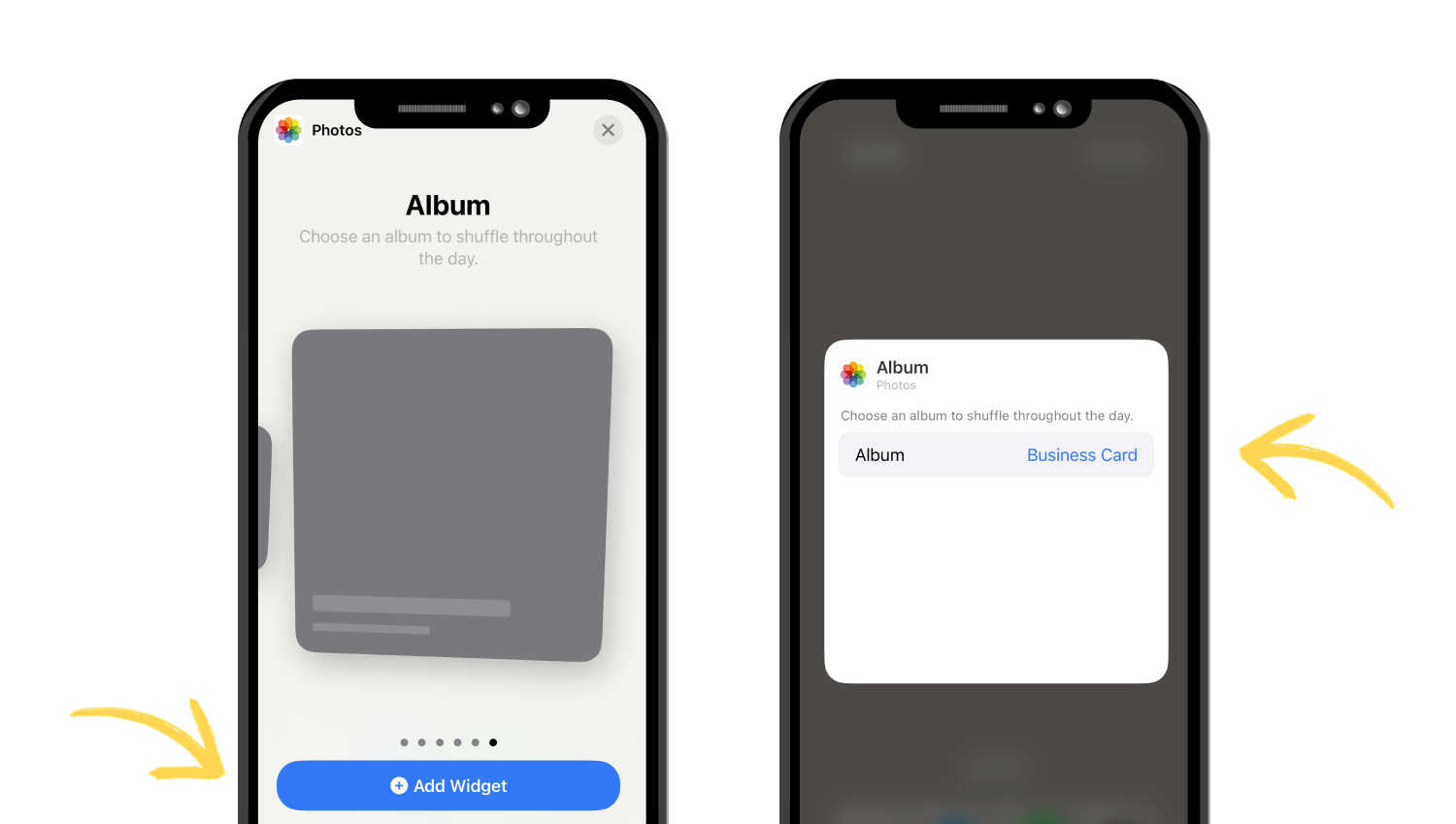
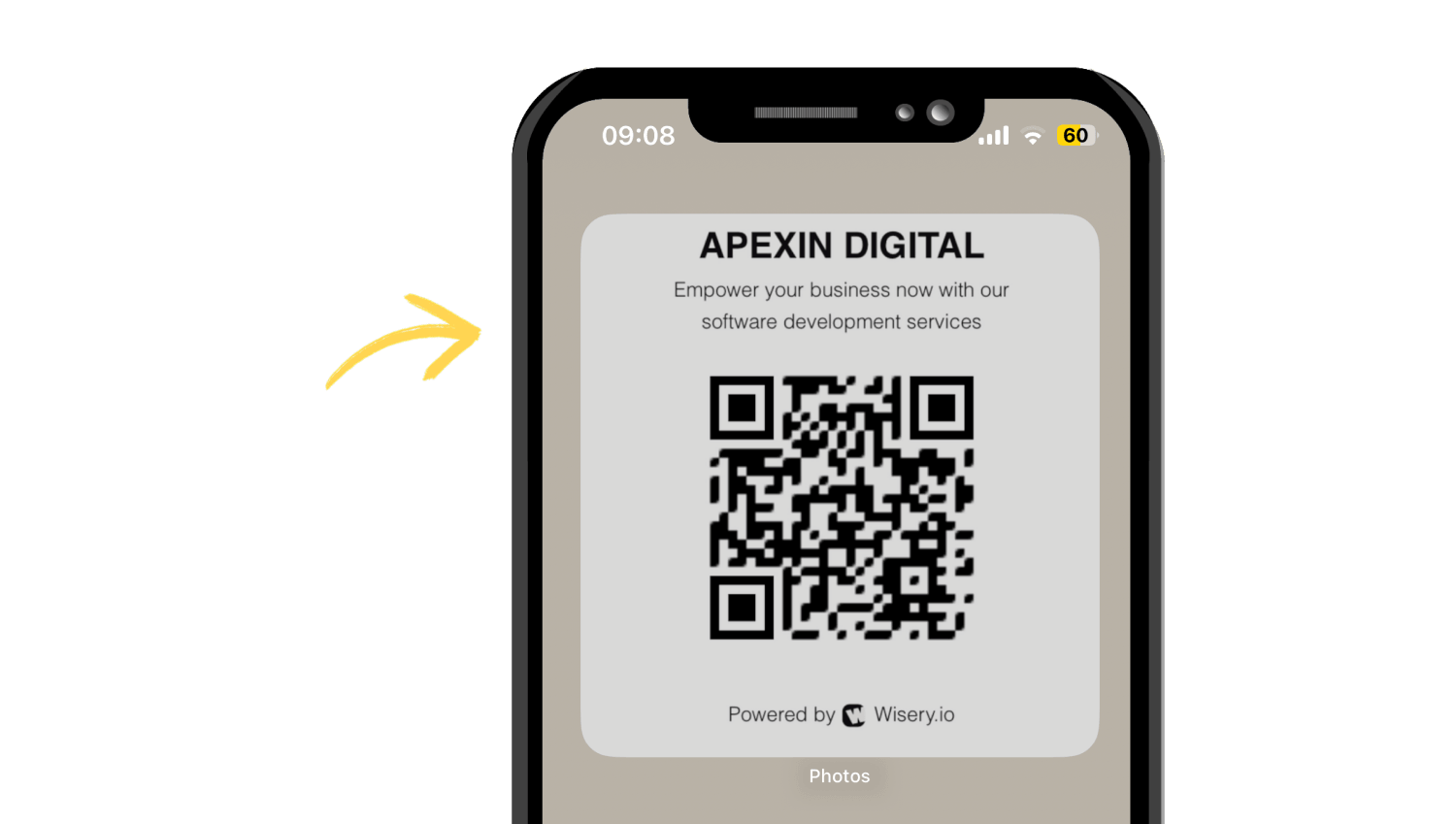
Tout d’abord, créez un code QR qui renvoie vers votre carte de visite numérique. Vous pouvez l’afficher sur votre iPhone et laisser l’autre personne le scanner, ou enregistrer le code QR pour un accès rapide via un widget.
L’iPhone prend-il en charge les cartes de visite NFC ?
Oui. Les iPhones peuvent interagir avec des balises et des cartes NFC compatibles. Une carte NFC peut contenir un lien vers votre carte de visite numérique, permettant à quelqu’un d’ouvrir votre page de contact en approchant son smartphone compatible de la carte.
Quelle est la meilleure application de carte de visite numérique pour iPhone ?
La meilleure option dépend de vos besoins. Pour une application de carte de visite numérique tout-en-un, Wisery est un excellent choix, avec des fonctionnalités telles qu’une page de contact personnalisée, le partage par code QR, la capture de prospects et des mises à jour faciles.
Puis-je mettre à jour ma carte de visite numérique après l’avoir partagée ?
Cela dépend de la manière dont la carte a été partagée. Si quelqu’un a enregistré vos coordonnées directement dans son application Contacts, les modifications que vous apporterez ultérieurement ne mettront pas à jour le contact enregistré sur son téléphone. Cependant, si vous avez partagé un lien vers une carte de visite numérique en ligne, vous pouvez mettre à jour les informations sur la carte, et les modifications apparaîtront lorsqu’ils ouvriront à nouveau le même lien.
Quelqu’un peut-il enregistrer ma carte numérique dans ses contacts ?
Oui. Si votre carte numérique propose des options d’enregistrement de contact, le destinataire peut ajouter vos coordonnées à Apple Contacts ou à une autre application de contacts. Un fichier vCard / VCF peut également être enregistré directement en tant que contact.

Danylo est un passionné de marketing qui aime explorer de nouvelles stratégies et partager ses découvertes. Il écrit des conseils simples et pratiques pour aider les entreprises à améliorer leurs efforts marketing.