Die besten Möglichkeiten, eine digitale Visitenkarte auf dem iPhone zu erstellen
Sie können eine digitale Visitenkarte auf dem iPhone auf zwei Arten erstellen: mit einer App für digitale Visitenkarten oder über die Apple Kontakte-App. Eine App bietet Ihnen mehr Optionen für Branding, das Teilen von Kontakten, QR-Codes und die Lead-Erfassung, während Sie mit Apple Kontakte eine einfache digitale Visitenkarte als vCard (VCF) erstellen und teilen können. Hier erfahren Sie Schritt für Schritt, wie Sie eine digitale Visitenkarte auf dem iPhone erstellen.
So erstellen Sie eine digitale Visitenkarte auf dem iPhone ohne App
Wenn Sie keine App für digitale Visitenkarten verwenden möchten, können Sie direkt in Apple Kontakte auf Ihrem iPhone eine einfache digitale Visitenkarte erstellen und diese als vCard (VCF) teilen. Diese Option ist kostenlos und eignet sich gut, wenn Sie nur grundlegende Kontaktdaten benötigen und keine gebrandete Kontaktseite oder Funktionen zur Lead-Erfassung suchen.
- Öffnen Sie die Kontakte-App auf Ihrem iPhone.
- Tippen Sie oben rechts auf +.
- Geben Sie Ihren Namen, Ihre Telefonnummer, E-Mail-Adresse, Firma, Berufsbezeichnung, Website und weitere Kontaktdaten ein, die Sie teilen möchten.
- Tippen Sie auf Fertig, um den Kontakt zu speichern.
- Öffnen Sie den gespeicherten Kontakt und tippen Sie auf Kontakt teilen.
- Wählen Sie AirDrop, Nachrichten, Mail oder eine andere verfügbare Freigabeoption.
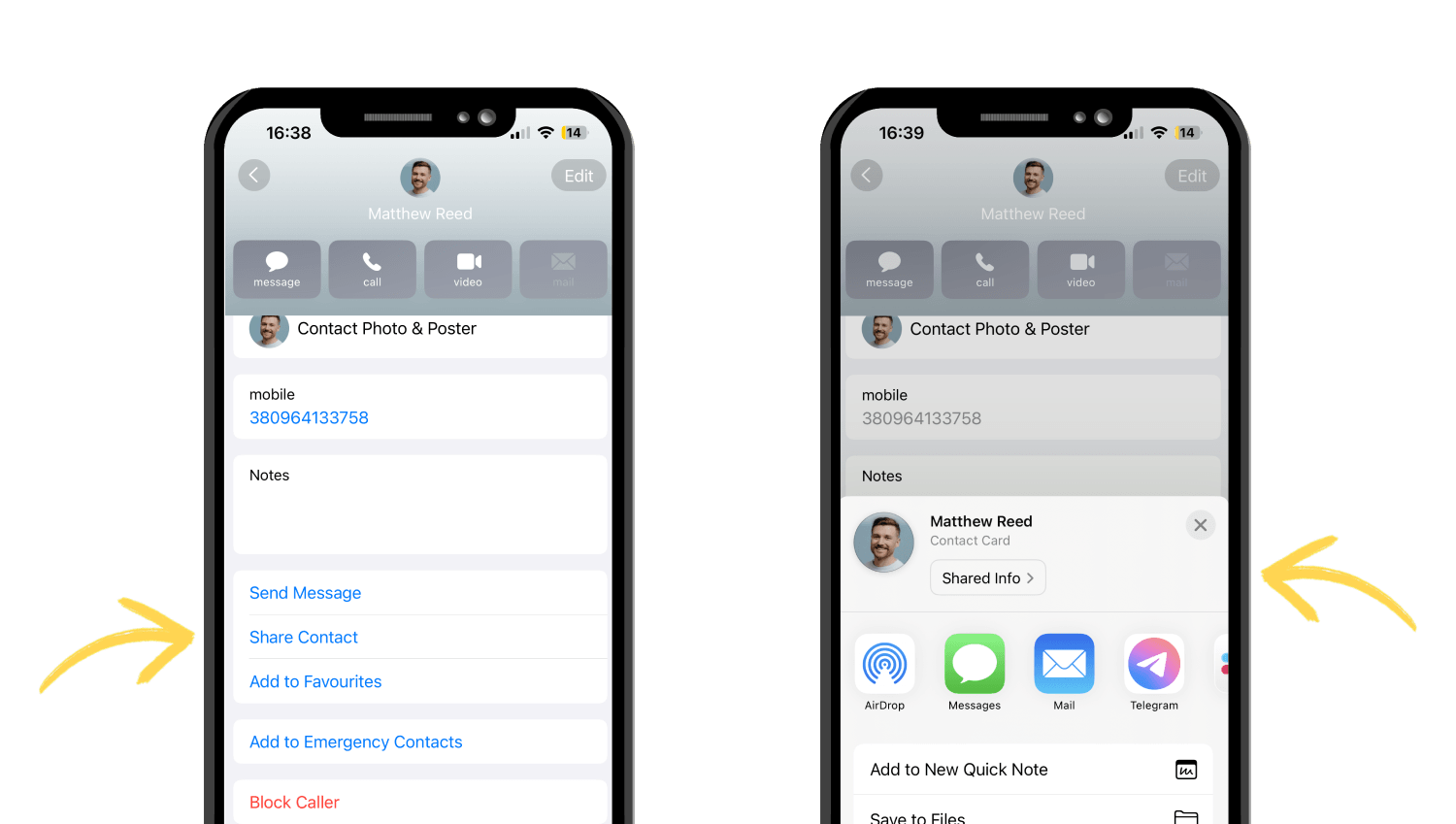
Ihr Kontakt wird als vCard (VCF) geteilt, die der Empfänger öffnen und in seinen Kontakten speichern kann.
So erhalten Sie eine einfache digitale Visitenkarte für das iPhone, ohne eine zusätzliche App installieren zu müssen. Es funktioniert jedoch hauptsächlich als einfache Kontaktdatei. Wenn Sie eine gebrandete Kontaktseite, einen QR-Code, Analysen oder mehr Kontrolle über die Darstellung Ihrer Informationen benötigen, ist eine App für digitale Visitenkarten die bessere Wahl.
So erstellen Sie eine digitale Visitenkarte auf dem iPhone mit einer App
Schauen wir uns nun an, wie Sie mit einer speziellen App eine digitale Visitenkarte erstellen – am Beispiel von Wisery. Sie können dies in 6 einfachen Schritten erledigen.
Schritt 1: Registrieren und Profil einrichten
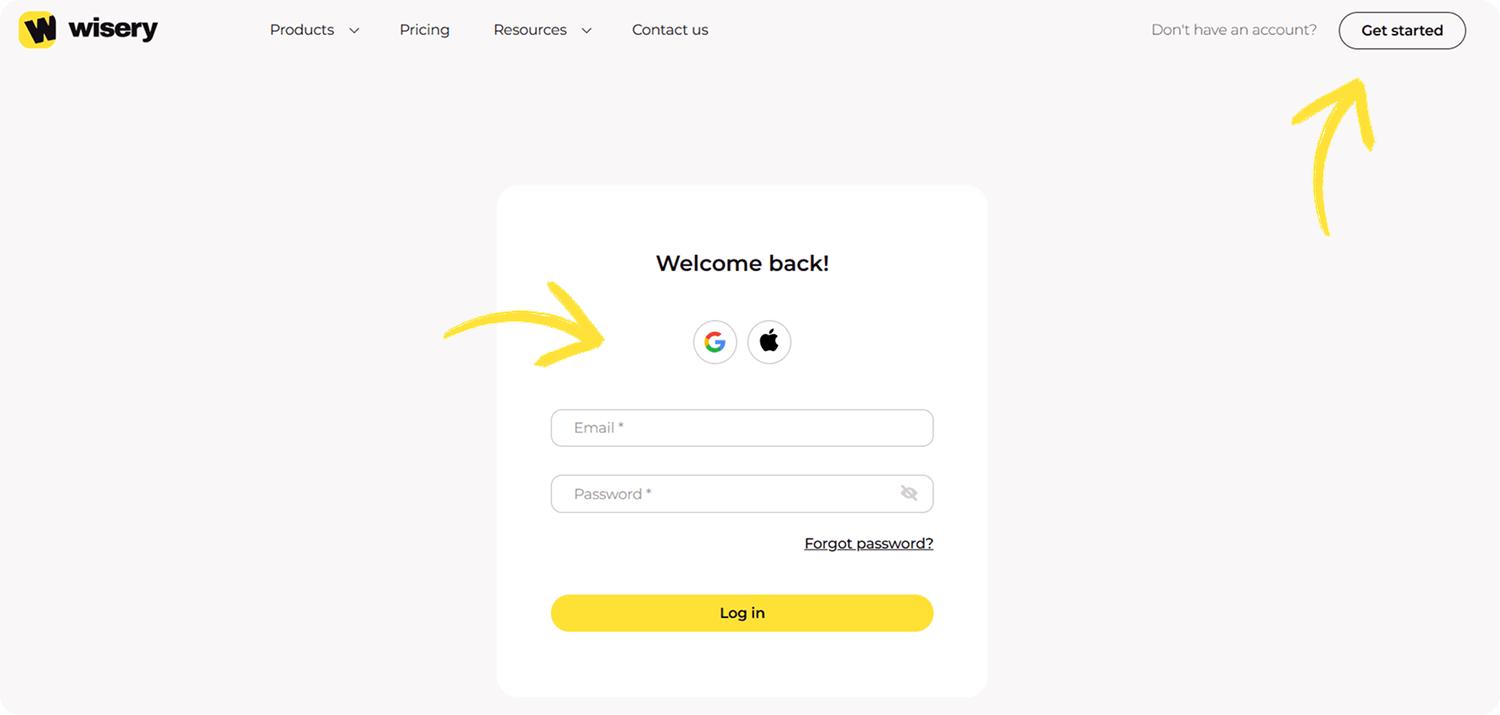
Öffnen Sie die App und registrieren Sie sich. Wählen Sie Apple oder Google für eine schnelle Anmeldung – es sind keine zusätzlichen Formulare erforderlich. Lassen Sie uns jetzt Ihr Profil einrichten.
Schritt 2: Kontaktdaten hinzufügen
Füllen Sie zunächst die Kopfzeile mit Ihrer Berufsbezeichnung aus – z. B. „Marketing Manager“ oder „Freiberuflicher Designer“. Fügen Sie dann im Bereich Unterüberschrift eine kurze Beschreibung hinzu, wie z. B. „Ich helfe Marken beim Online-Wachstum“.
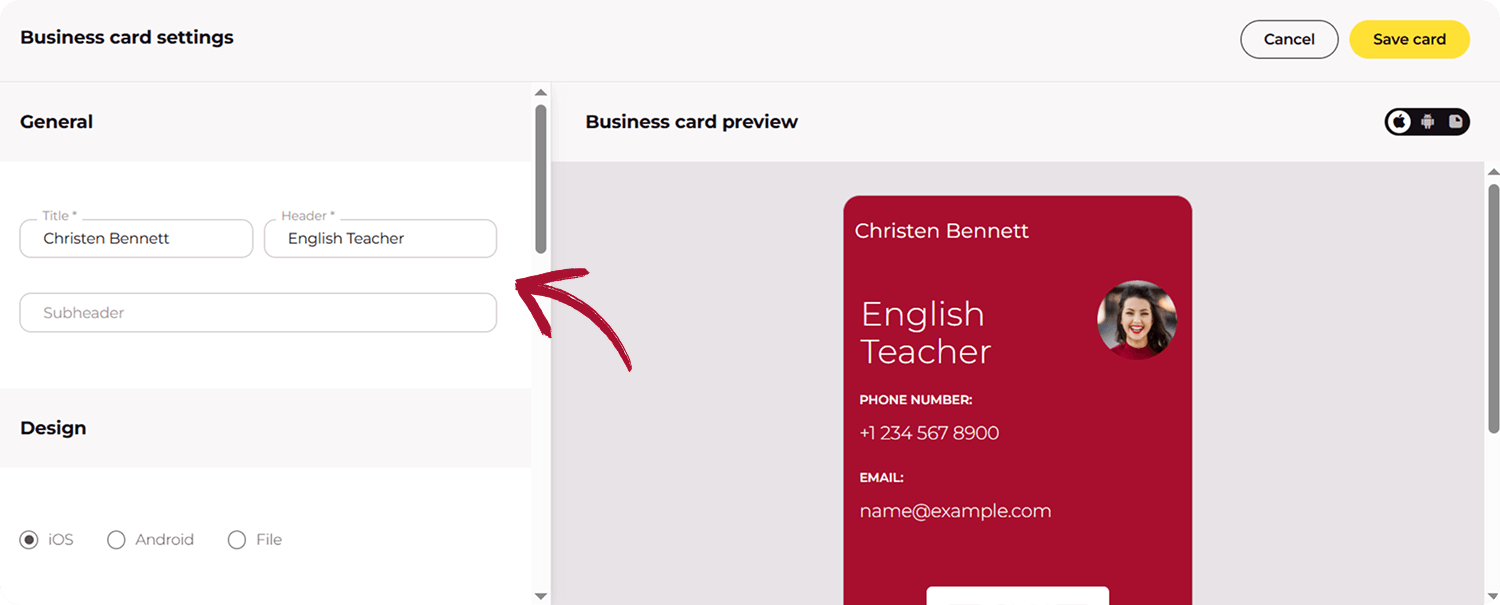
Wenn Sie eine Visitenkarte auf dem iPhone erstellen, stellen Sie sicher, dass Ihre Kontaktdaten – Telefon, E-Mail und Adresse – enthalten sind. So sind Ihre Informationen leicht zu teilen.
Schritt 3: Design anpassen
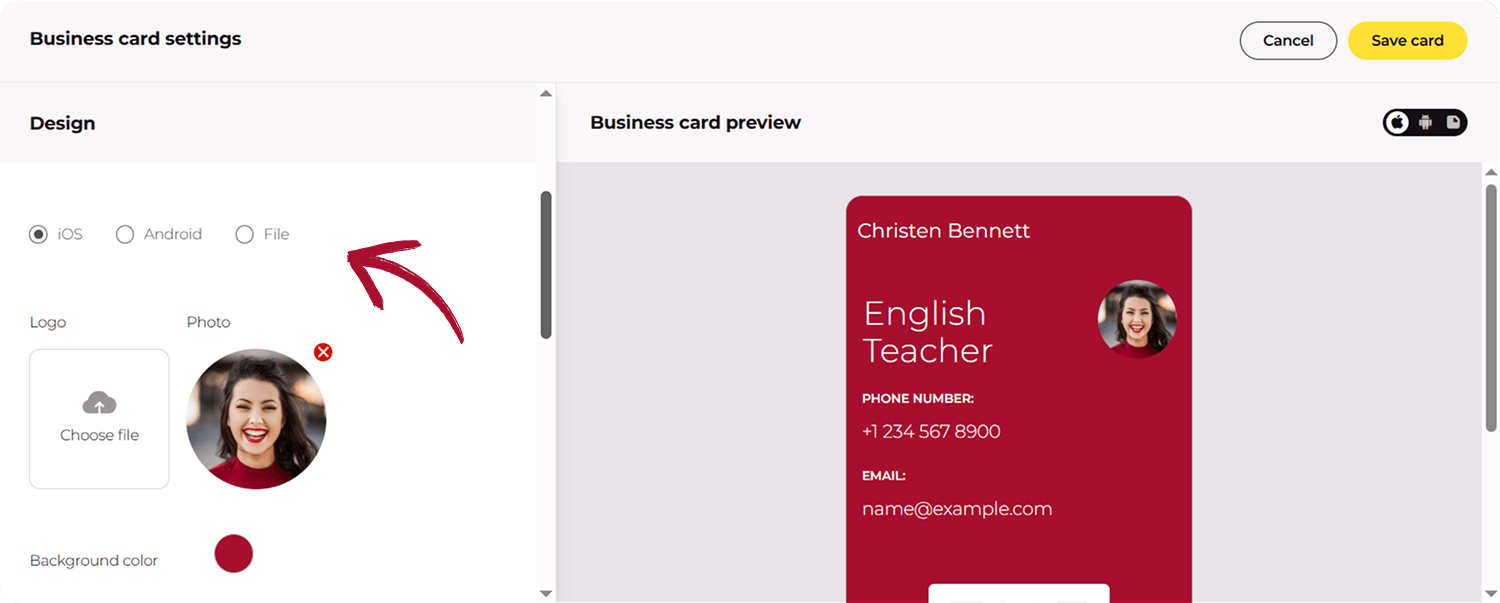
Jetzt ist es an der Zeit, Ihre Karte hervorzuheben. Um ein Foto oder Logo hinzuzufügen, tippen Sie auf das Bildsymbol. Wählen Sie dann das gewünschte Bild oder Logo aus Ihrer Galerie zum Hochladen aus.
Möchten Sie die Farbe der Karte ändern? Tippen Sie auf die Farbpalette und wählen Sie einen Farbton, der zu Ihrem Stil oder Ihrer Marke passt. Wenn Sie beispielsweise ein kreativer Designer sind, wählen Sie eine kräftige, lebendige Farbe – wie ein elegantes Marineblau oder ein trendiges Korallenrot.
Schritt 4: QR-Code generieren oder NFC-Freigabe aktivieren
Bevor Sie den QR-Code generieren, wählen Sie aus, wohin er führen soll. Wählen Sie Ihren QR-Code-Typ:
-
- Auf Seite weiterleiten: Der QR-Code leitet auf Ihre Link-in-Bio-Seite weiter, die Sie mit dem Wisery-Tool erstellen können.
-
- Zu Kontakten hinzufügen: Der QR-Code ermöglicht es Benutzern, Ihre Daten direkt zu ihren Kontakten hinzuzufügen.
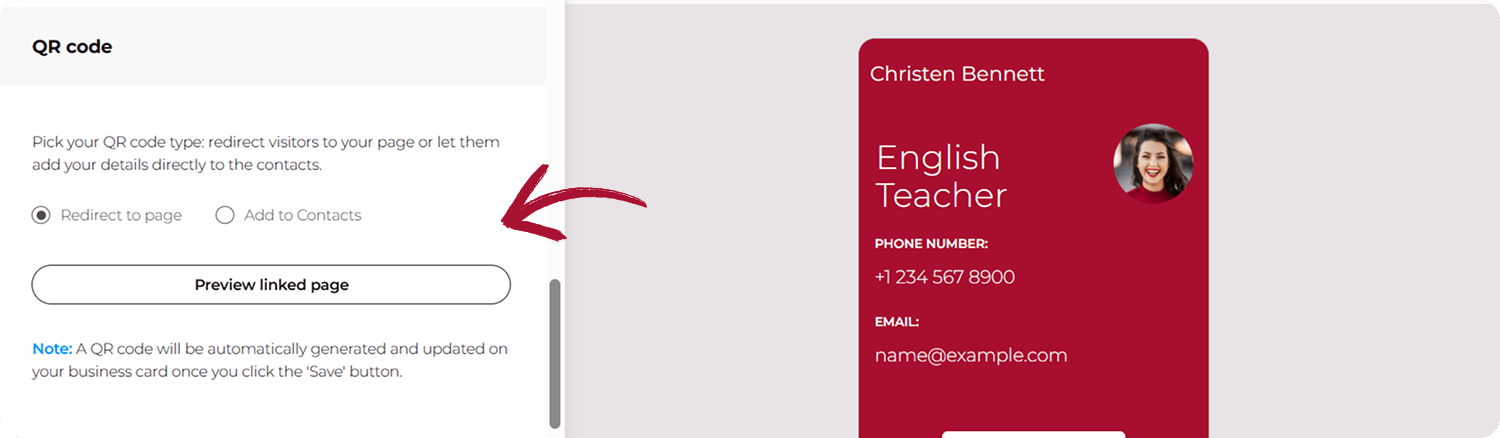
Sobald Sie ausgewählt haben, generiert Wisery automatisch den QR-Code – es sind keine weiteren Schritte erforderlich. Tippen Sie einfach auf die Schaltfläche „Karte speichern“.
Schritt 5: Digitale Visitenkarte speichern und exportieren
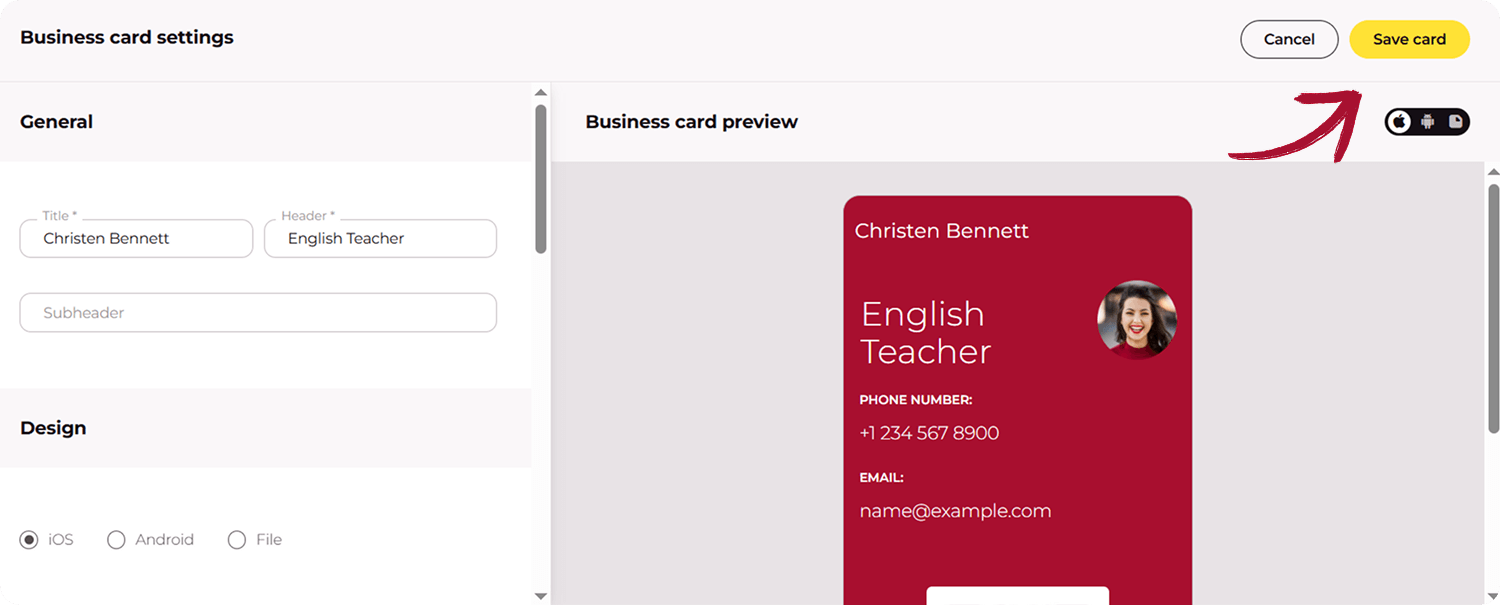
Sobald Sie auf „Speichern“ klicken, wird Ihre Karte automatisch gespeichert. Jetzt müssen Sie das gewünschte Format für Ihre Karte wählen. Sie können sie einfach in verschiedenen Formaten exportieren, einschließlich einer herunterladbaren Datei. So können Sie sie per E-Mail oder Messenger-Apps teilen oder für die spätere Verwendung speichern.
Schritt 6: Visitenkarte zu Apple Wallet hinzufügen für schnellen Zugriff auf Ihrem iPhone
Der einfachste Weg, Ihre Karte zu verwenden, ist, sie in Apple Wallet zu speichern. Klicken Sie einfach auf die Schaltfläche „Zu Apple Wallet hinzufügen“, und Ihre Karte wird direkt auf Ihrem Telefon gespeichert.
Bonus: Ihre Karte wird automatisch aktualisiert, wenn Sie Änderungen vornehmen, sodass Sie sie nie manuell neu aktualisieren müssen.
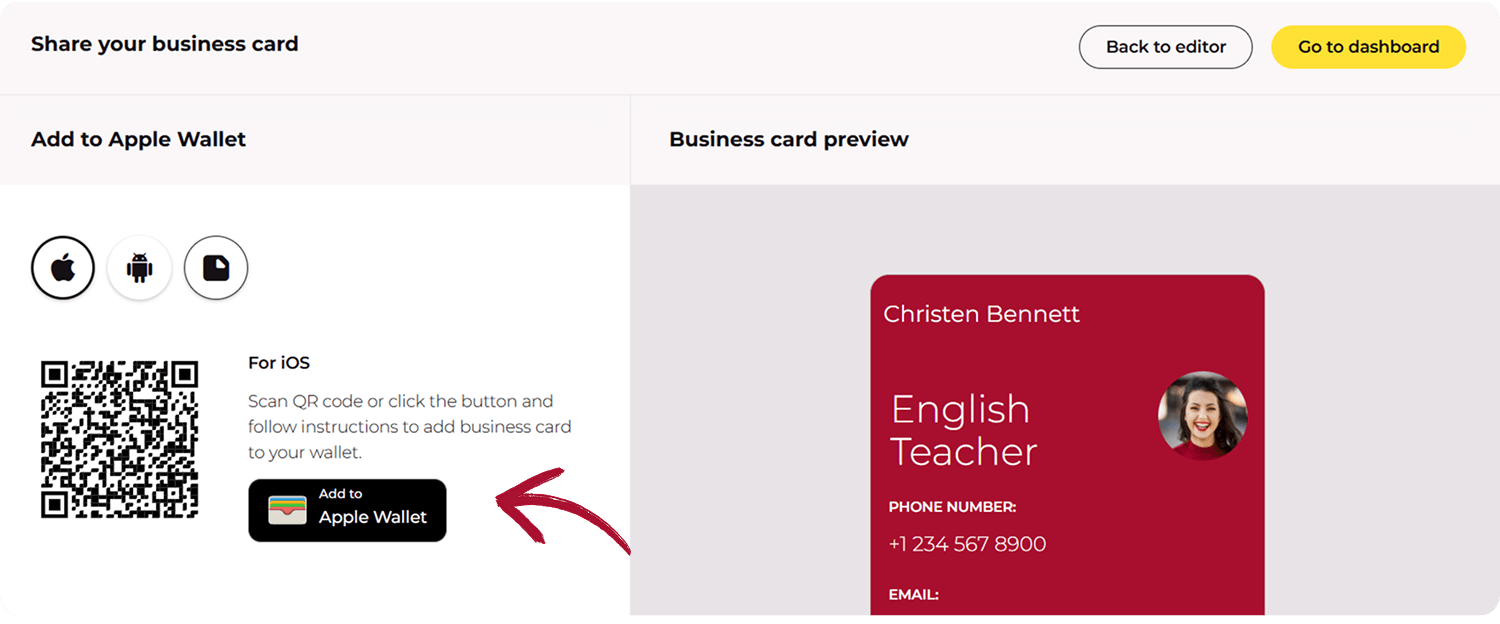
Fangen Sie an, Ihre Karte zu teilen und beeindrucken Sie Ihre Kontakte. Bereit für den digitalen Schritt? Erstellen Sie noch heute Ihre digitale Visitenkarte für das iPhone mit Wisery und machen Sie Networking mühelos!

So teilen Sie eine digitale Visitenkarte auf dem iPhone
Das Erstellen einer digitalen Visitenkarte für das iPhone ist nur der erste Schritt. Sie müssen auch wissen, wie Sie sie so speichern und teilen, dass sie für verschiedene Situationen funktioniert. Je nach Kartenformat können Sie eine elektronische Visitenkarte per QR-Code, NFC-Karte, Apple Wallet, AirDrop oder Nachrichten teilen.
Weitere Optionen und eine Schritt-für-Schritt-Anleitung finden Sie in unserem Leitfaden So teilen Sie Ihre digitale Visitenkarte.
Teilen per QR-Code
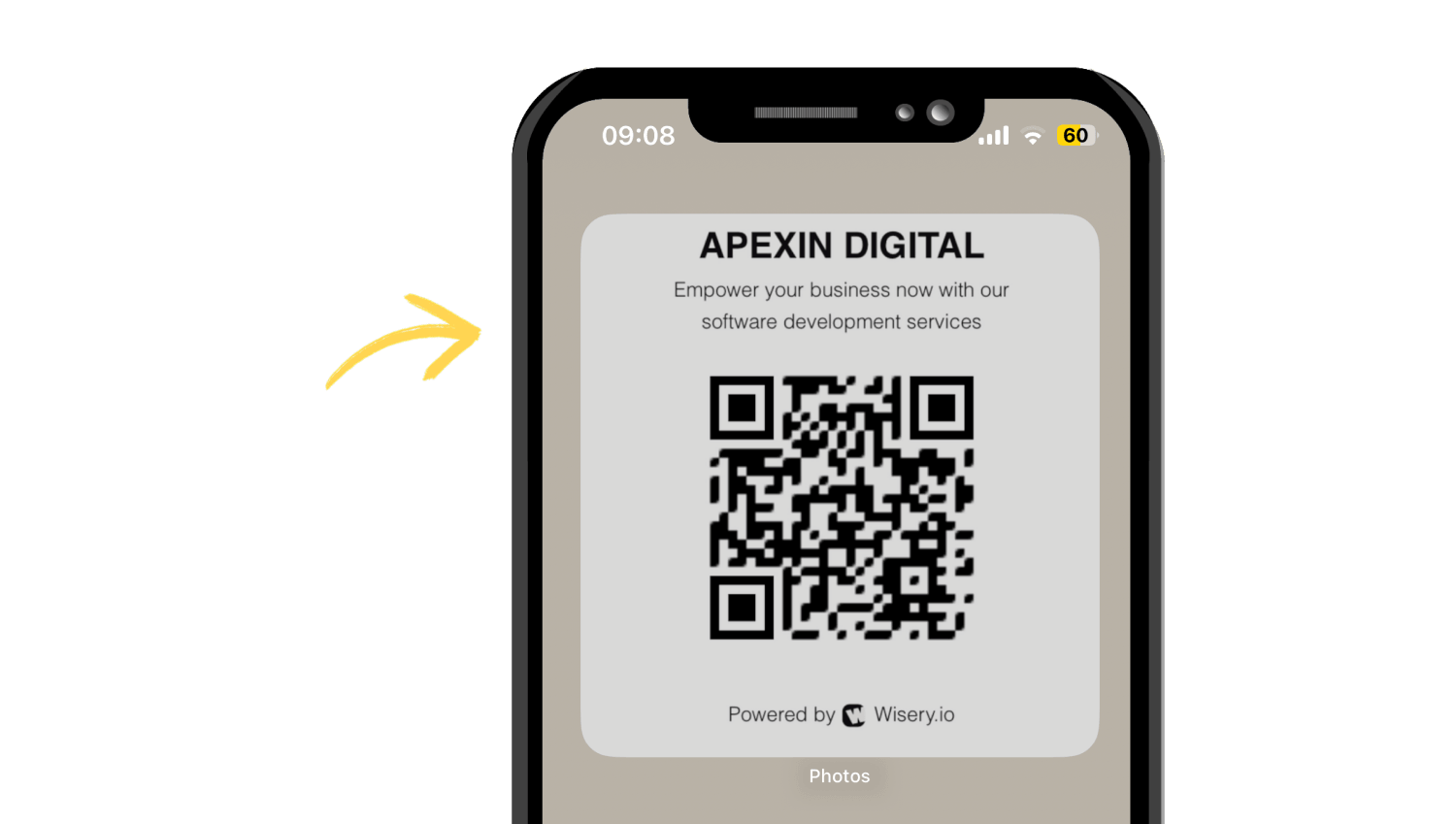
Um Ihre digitale Visitenkarte per QR-Code zu teilen, müssen Sie zunächst einen QR-Code erstellen, der auf Ihre digitale Karte verlinkt. Sie können ihn auf Ihrem Telefon oder Computer mit einem QR-Code-Generator erstellen. Wisery stellt außerdem einen fertigen QR-Code für Ihre digitale Visitenkarte bereit.
Teilen per NFC
Mit einer NFC-Karte können Sie Ihre digitale Visitenkarte teilen, indem Sie ein kompatibles Smartphone in die Nähe der Karte halten. Der NFC-Chip enthält einen Link zu Ihrer Online-Karte und öffnet diese, wenn er erkannt wird.
So verwenden Sie NFC:
- Besorgen Sie sich eine NFC-Karte von einem Anbieter, der programmierbare NFC-Karten unterstützt.
- Fügen Sie den Link zu Ihrer digitalen Visitenkarte gemäß den Anweisungen oder der App des Anbieters zur NFC-Karte hinzu.
- Halten Sie die NFC-Karte nahe an die Oberseite des kompatiblen Smartphones des Empfängers.
- Das Telefon erkennt den NFC-Tag und zeigt eine Benachrichtigung an.
- Der Empfänger tippt auf die Benachrichtigung, um Ihre digitale Karte zu öffnen.
- Anschließend können sie Ihre Kontaktdaten speichern.
Die NFC-Karte ist das physische Freigabetool, während Ihre digitale Karte online bleibt. Dies macht NFC nützlich für persönliches Networking, Konferenzen und Geschäftstreffen.
Digitale Visitenkarte zu Apple Wallet hinzufügen
Apple Wallet kann einen Wallet-Pass für den schnellen Zugriff auf Ihre digitale Visitenkarte speichern. So können Sie die Karte auf Ihrem iPhone behalten und öffnen, ohne nach dem ursprünglichen Link suchen zu müssen.
Wenn Ihr Dienst für digitale Visitenkarten Apple Wallet unterstützt, können Sie ihn normalerweise direkt von Ihrer Karte aus hinzufügen:
- Öffnen Sie Ihre digitale Visitenkarte auf Ihrem iPhone.
- Suchen Sie nach der Schaltfläche Zu Apple Wallet hinzufügen.
- Tippen Sie darauf, um die Vorschau des Wallet-Passes zu öffnen.
- Tippen Sie oben rechts auf Hinzufügen.
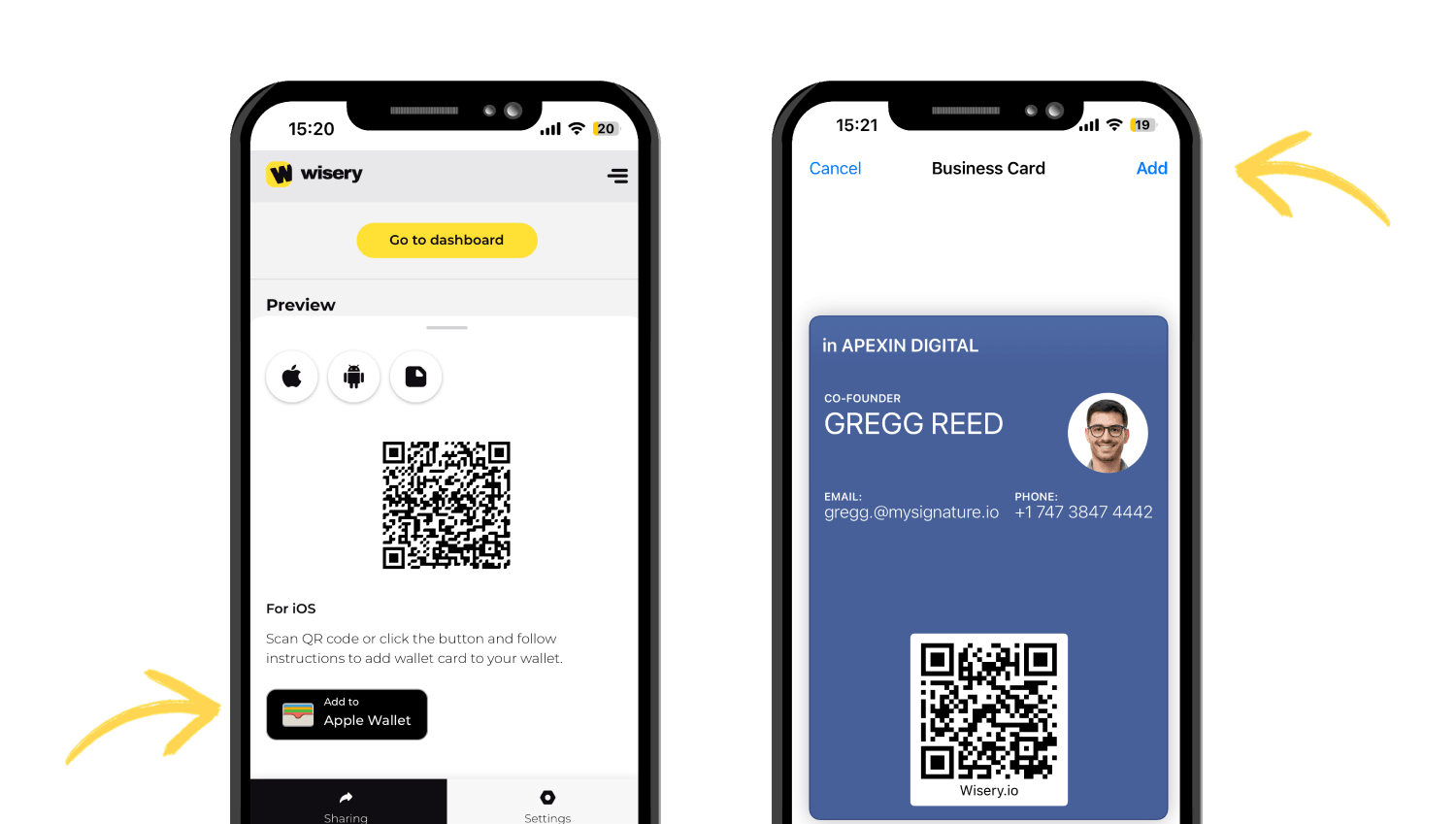
- Öffnen Sie die Wallet-App, um Ihre Karte zu finden.
- Tippen Sie auf den Pass, wann immer Sie auf Ihre digitale Visitenkarte zugreifen müssen.
Wenn Sie Ihre digitale Visitenkarte zu Apple Wallet hinzufügen möchten, sehen Sie sich unsere Schritt-für-Schritt-Anleitung zum Hinzufügen einer digitalen Visitenkarte zu Apple Wallet an.
Teilen per AirDrop oder Nachrichten
Wenn Sie Ihre Karte über Apple Kontakte erstellt haben, können Sie sie direkt als vCard per AirDrop oder Nachrichten teilen.
Teilen per AirDrop:
- Öffnen Sie Kontakte auf Ihrem iPhone.
- Wählen Sie den Kontakt aus, den Sie teilen möchten.
- Tippen Sie auf Kontakt teilen.
- Wählen Sie AirDrop.
- Wählen Sie die Person in der Nähe oder deren Apple-Gerät aus.
- Sie können den Kontakt annehmen und in ihren Kontakten speichern.
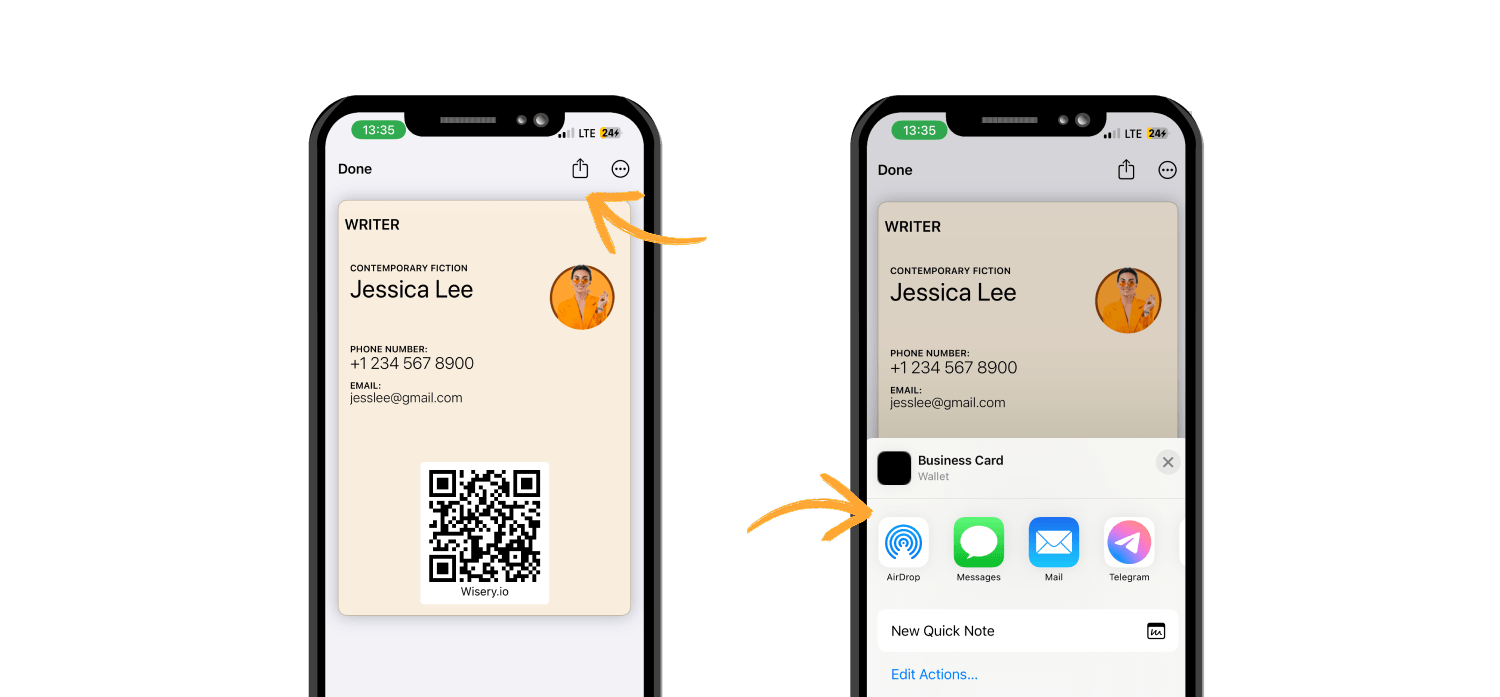
AirDrop funktioniert gut, wenn Sie sich physisch in der Nähe der Person befinden und beide Geräte es unterstützen.
Teilen per Nachrichten:
- Öffnen Sie Kontakte.
- Wählen Sie Ihren Kontakt aus.
- Tippen Sie auf Kontakt teilen.
- Wählen Sie Nachrichten.
- Wählen Sie ein Gespräch oder einen Empfänger aus.
- Tippen Sie auf die Senden-Schaltfläche.
Vergleich der Optionen für digitale Visitenkarten auf dem iPhone
Nicht jede der unten aufgeführten Optionen erstellt eine digitale Visitenkarte von Grund auf. Einige helfen Ihnen beim Erstellen der Karte, während andere das Speichern, Zugreifen oder Teilen erleichtern. Verwenden Sie diese Tabelle, um die richtige Lösung für digitale Visitenkarten für Ihre Bedürfnisse auszuwählen und zu sehen, wie jede Option Ihnen helfen kann, Kontaktdaten zu sammeln und zu teilen.
|
Methode |
Erstellt die Karte? |
Am besten für |
Vorteile |
Nachteile |
|
App für digitale Visitenkarten |
Ja |
Professionelles Networking |
Vollständiges Profil, Branding, immer aktuell, Kontaktsammlung |
Erfordert einen Dienst |
|
vCard |
Ja |
Einfaches Teilen von Kontakten |
Kostenlos, nativ, einfach |
Begrenztes Branding und Funktionen |
|
Apple Wallet |
Nein |
Schneller Zugriff auf eine gespeicherte Karte |
Bequem auf dem iPhone |
Keine vollständige Kartenerstellungsmethode |
|
QR-Code |
Nein |
Schnelles kontaktloses Teilen |
Einfach zu scannen, geräteübergreifend |
Erfordert eine Karte oder Seite zum Verlinken |
|
NFC-Karte |
Nein |
Persönliches Networking |
Zum Teilen tippen, schneller Zugriff |
Erfordert NFC-Hardware |
Wichtige iPhone-Funktionen, die Sie mit einer digitalen Visitenkarte nutzen können
Über das Erstellen und Teilen Ihrer Karte hinaus können iPhone-Funktionen Ihnen helfen, sie im Alltag einfacher aufzurufen, zu verwalten und zu nutzen.
- AirDrop
Verwenden Sie AirDrop, um Ihren Kartenlink oder Kontakt direkt an jemanden in der Nähe zu senden. Dies ist besonders nützlich, wenn Sie sich bei einem Treffen, einer Konferenz oder einer Networking-Veranstaltung vorstellen.
- Siri
Verwenden Sie Siri, um Ihre digitale Visitenkarte mit einem Sprachbefehl zu öffnen. Dies kann hilfreich sein, wenn Sie die Hände voll haben oder auf Ihre Karte zugreifen müssen, ohne Ihr iPhone zu durchsuchen.
- Kurzbefehle
Erstellen Sie einen Kurzbefehl, der Ihre Karte mit einem Fingertipp öffnet. Um einen einzurichten, öffnen Sie die Kurzbefehle-App, tippen Sie auf +, wählen Sie „Aktion hinzufügen“, suchen Sie nach Ihrer App für digitale Visitenkarten oder der URL und fügen Sie Ihren Kartenlink hinzu. 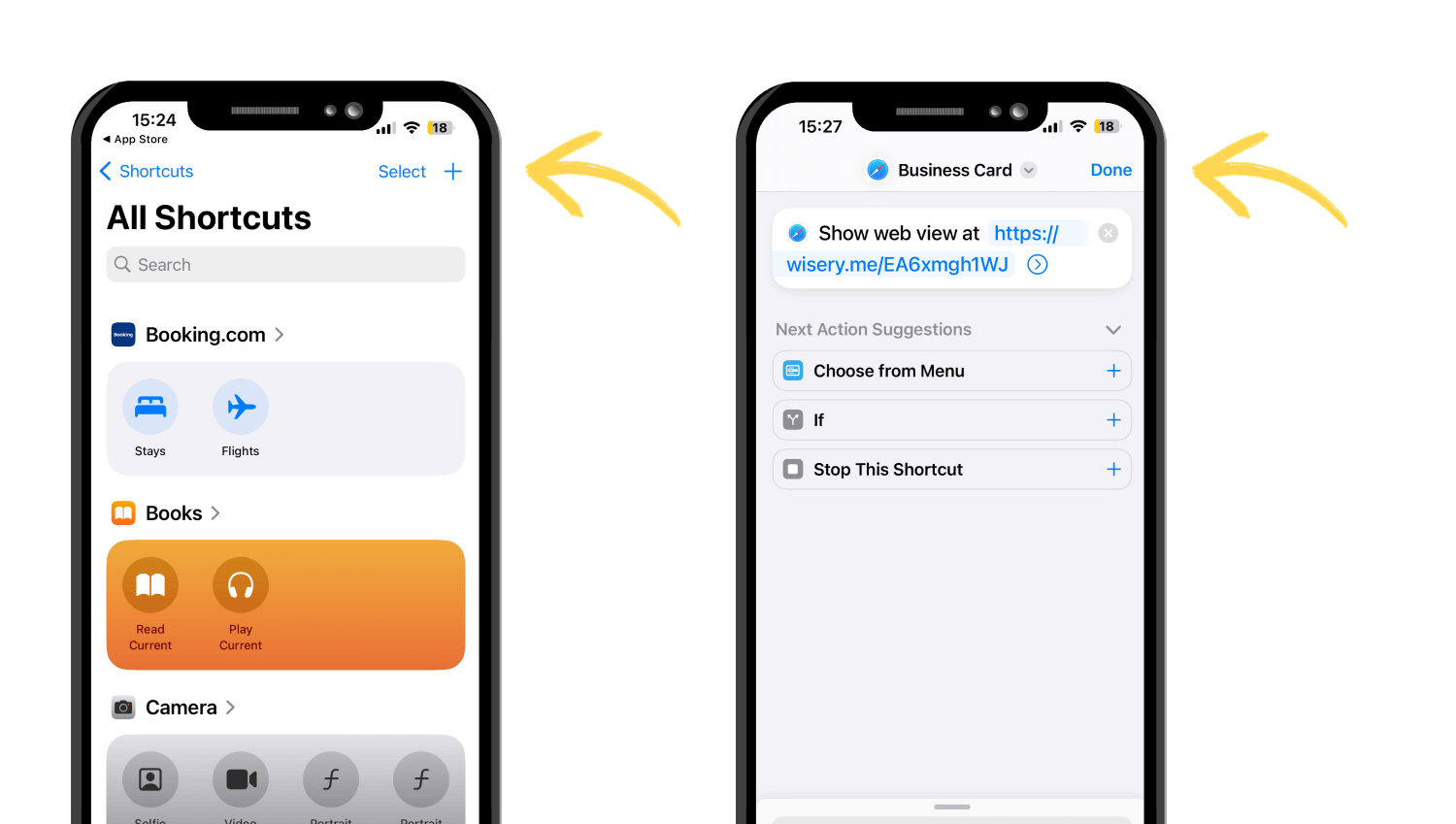
Geben Sie dem Kurzbefehl einen Namen und fügen Sie ihn für schnellen Zugriff zu Ihrem Home-Bildschirm hinzu. Sie können Kurzbefehle auch verwenden, um einfache Aktionen zu automatisieren, wie z. B. das Öffnen Ihrer Karte vor einem Meeting oder einer Veranstaltung.|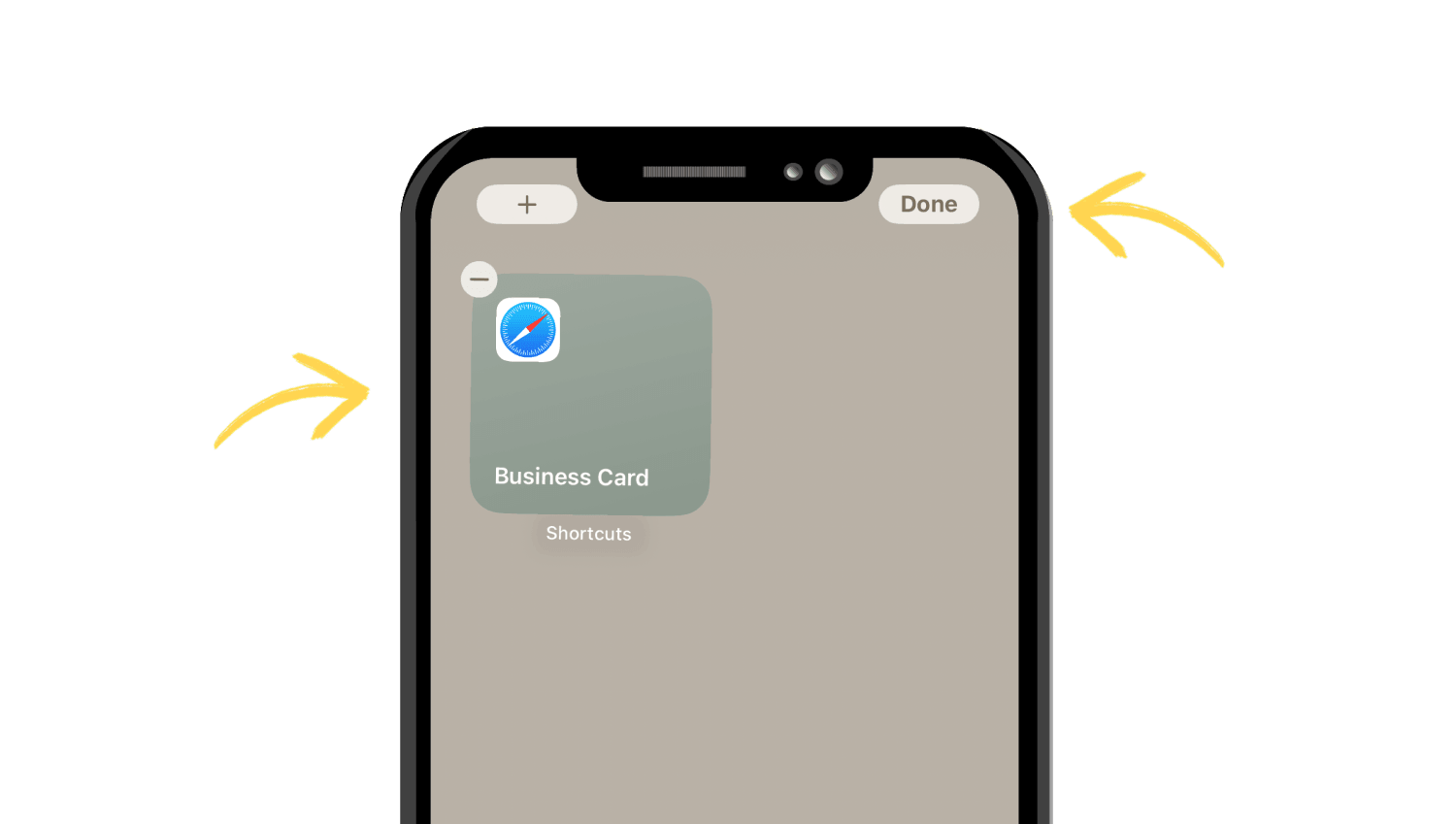
- Teilen-Menü
Über das Teilen-Menü des iPhones können Sie Ihre Karte per Nachrichten, Mail oder einer anderen unterstützten App senden. Es bietet Ihnen eine schnelle Möglichkeit, verschiedene Freigabeoptionen von einem Ort aus zu verwalten.
Sicherheit und Datenschutz bei elektronischen Visitenkarten
Sicherheit ist wichtig, da eine digitale Visitenkarte persönliche und geschäftliche Informationen enthalten kann, die extern geteilt werden. Eine sichere Lösung für digitale Visitenkarten sollte Ihnen die Kontrolle darüber geben, was auf der Karte erscheint, wer sie bearbeiten kann und wie gesammelte Kontaktdaten behandelt werden.
Kontrollieren Sie, was Sie teilen
Geben Sie auf Ihrer digitalen Visitenkarte nur Informationen an, die Sie bedenkenlos öffentlich teilen können. Wenn Sie eine Karte beruflich nutzen, halten Sie Firmendaten korrekt und vermeiden Sie das Hinzufügen unnötiger persönlicher Informationen.
Kontaktdaten schützen
Wenn Ihre Karte Funktionen zur Lead-Erfassung oder Kontaktsammlung enthält, prüfen Sie, welche Informationen gesammelt werden, wo sie gespeichert werden und wer darauf zugreifen kann. Ein zuverlässiger Dienst sollte klare Datenschutzpraktiken, eine sichere Datenübertragung und angemessene Zugriffskontrollen bieten.
Halten Sie Ihre Informationen auf dem neuesten Stand
Ein Vorteil einer digitalen Karte ist, dass Sie Ihre Informationen aktualisieren können, ohne eine neue Karte erstellen zu müssen. Überprüfen Sie regelmäßig Ihren Namen, Ihre Berufsbezeichnung, E-Mail, Telefonnummer, Links und andere Details, damit andere immer korrekte Informationen sehen.
FAQ
Wie erstelle ich kostenlos eine digitale Visitenkarte auf meinem iPhone?
Sie können kostenlos eine einfache digitale Visitenkarte mit Apple Kontakte erstellen und diese als vCard (VCF) teilen. Für eine vollständigere digitale Visitenkarte mit Kontaktseite, QR-Code und zusätzlichen Funktionen können Sie eine App für digitale Visitenkarten verwenden, die einen kostenlosen Plan anbietet.
Wie teile ich meine digitale Visitenkarte mit einem QR-Code auf dem iPhone?
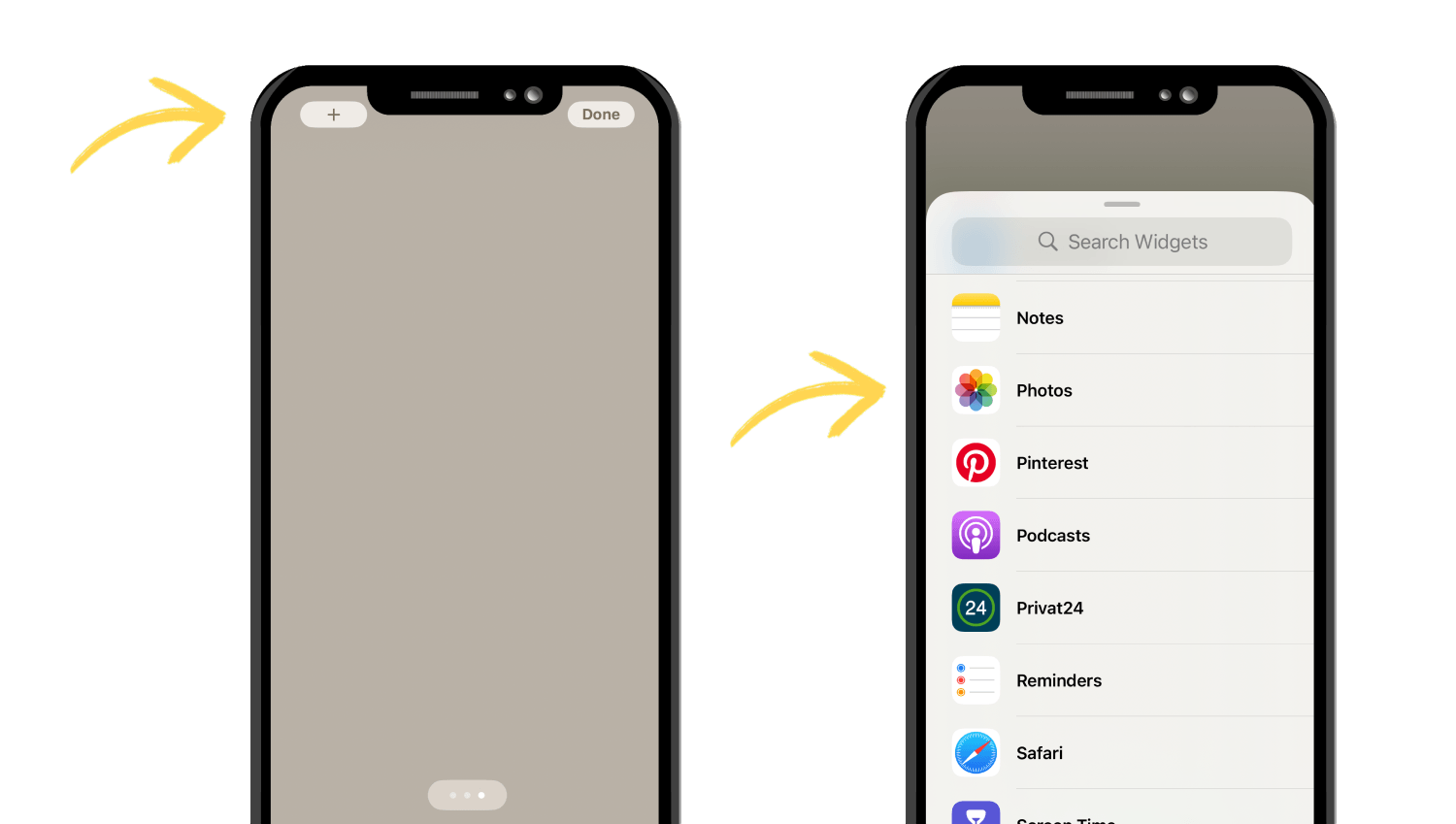
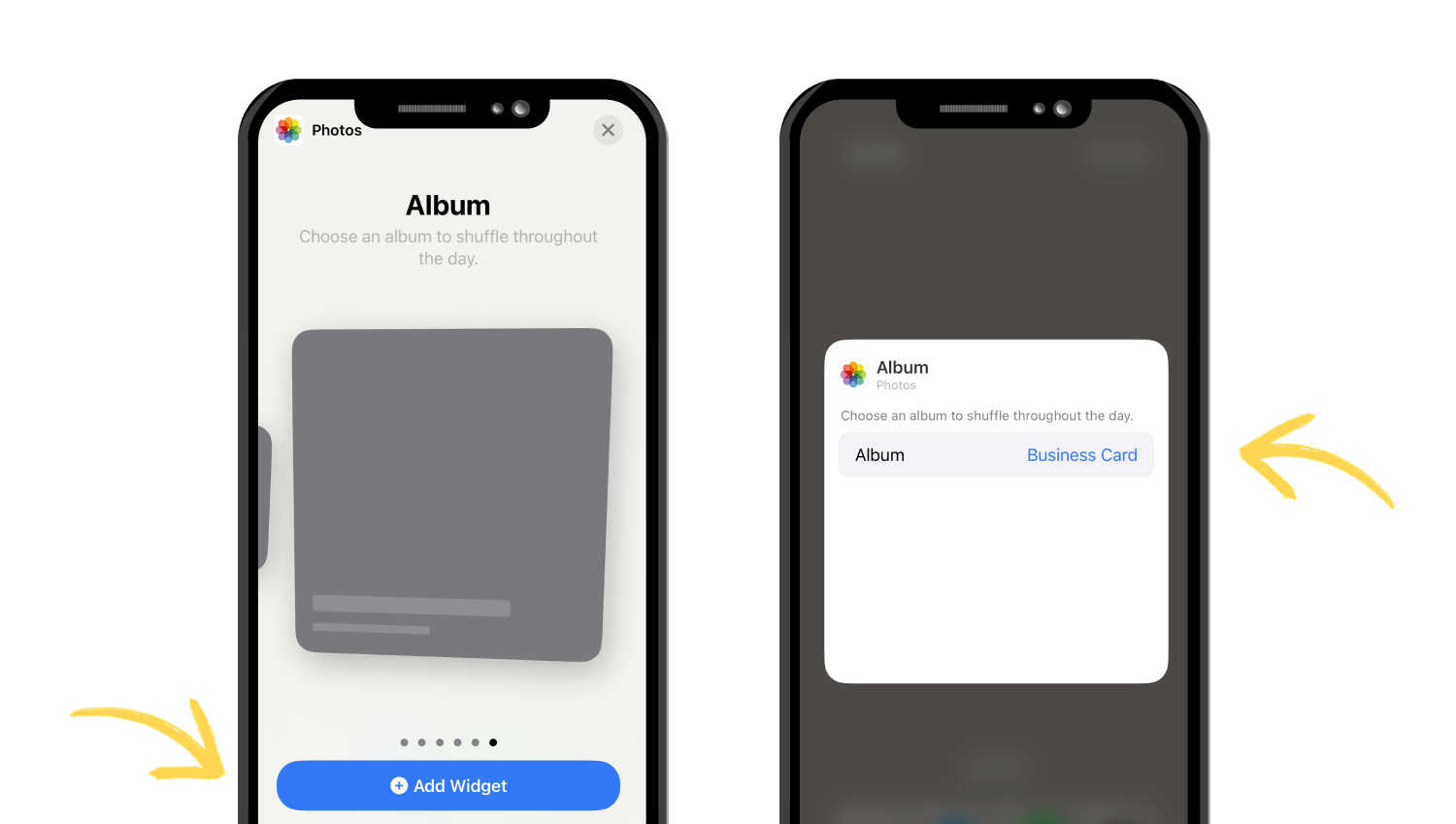
Erstellen Sie zunächst einen QR-Code, der auf Ihre digitale Visitenkarte verlinkt. Sie können ihn auf Ihrem iPhone anzeigen und die andere Person scannen lassen oder den QR-Code für schnellen Zugriff über ein Widget speichern.
Unterstützt das iPhone NFC-Visitenkarten?
Ja. iPhones können mit kompatiblen NFC-Tags und -Karten interagieren. Eine NFC-Karte kann einen Link zu Ihrer digitalen Visitenkarte enthalten, sodass jemand Ihre Kontaktseite öffnen kann, indem er sein kompatibles Smartphone in die Nähe der Karte hält.
Was ist die beste App für digitale Visitenkarten für das iPhone?
Die beste Option hängt davon ab, was Sie benötigen. Für eine All-in-One-App für digitale Visitenkarten ist Wisery eine gute Wahl, mit Funktionen wie einer gebrandeten Kontaktseite, QR-Code-Freigabe, Lead-Erfassung und einfachen Updates.
Kann ich meine digitale Visitenkarte aktualisieren, nachdem ich sie geteilt habe?
Das hängt davon ab, wie die Karte geteilt wurde. Wenn jemand Ihre Daten direkt in seiner Kontakte-App gespeichert hat, werden spätere Änderungen nicht im gespeicherten Kontakt auf seinem Telefon aktualisiert. Wenn Sie jedoch einen Link zu einer digitalen Online-Visitenkarte geteilt haben, können Sie die Informationen auf der Karte aktualisieren, und die Änderungen werden angezeigt, wenn die Person den Link erneut öffnet.
Kann jemand meine digitale Karte in seinen Kontakten speichern?
Ja. Wenn Ihre digitale Karte Optionen zum Speichern von Kontakten bietet, kann der Empfänger Ihre Daten zu Apple Kontakte oder einer anderen Kontakte-App hinzufügen. Eine vCard / VCF-Datei kann auch direkt als Kontakt gespeichert werden.

Danylo ist ein Marketing-Enthusiast, der gerne neue Strategien erkundet und seine Erkenntnisse teilt. Er schreibt über einfache, praxisnahe Tipps, die Unternehmen dabei helfen, ihre Marketingaktivitäten zu verbessern.