วิธีที่ดีที่สุดในการสร้างนามบัตรดิจิทัลบน iPhone
คุณสามารถสร้างนามบัตรดิจิทัลบน iPhone ได้ 2 วิธีหลัก คือการใช้แอปนามบัตรดิจิทัล หรือการสร้างบัตรรายชื่อด้วย Apple Contacts แอปจะช่วยให้คุณมีตัวเลือกมากขึ้นสำหรับการสร้างแบรนด์ การแชร์ข้อมูลติดต่อ รหัส QR และการเก็บข้อมูลผู้สนใจ (lead capture) ในขณะที่ Apple Contacts ช่วยให้คุณสร้างและแชร์ข้อมูลติดต่อแบบง่ายผ่าน vCard (VCF) ต่อไปนี้คือขั้นตอนการสร้างนามบัตรดิจิทัลบน iPhone แบบทีละขั้นตอน
วิธีสร้างนามบัตรดิจิทัลบน iPhone โดยไม่ต้องใช้แอป
หากคุณไม่ต้องการใช้แอปนามบัตรดิจิทัล คุณสามารถสร้างบัตรรายชื่อดิจิทัลแบบง่ายได้โดยตรงบน iPhone ของคุณโดยใช้ Apple Contacts และแชร์เป็น vCard (VCF) วิธีนี้ฟรีและใช้งานได้ดีหากคุณต้องการเพียงข้อมูลติดต่อพื้นฐาน แทนที่จะเป็นหน้าข้อมูลติดต่อที่มีแบรนด์หรือฟีเจอร์เก็บข้อมูลผู้สนใจ
- เปิดแอป Contacts บน iPhone ของคุณ
- แตะ + ที่มุมขวาบน
- กรอกชื่อ หมายเลขโทรศัพท์ อีเมล บริษัท ตำแหน่งงาน เว็บไซต์ และข้อมูลติดต่ออื่นๆ ที่คุณต้องการแชร์
- แตะ Done เพื่อบันทึกรายชื่อ
- เปิดรายชื่อที่คุณบันทึกไว้แล้วแตะ Share Contact
- เลือก AirDrop, Messages, Mail หรือตัวเลือกการแชร์อื่นๆ ที่มี
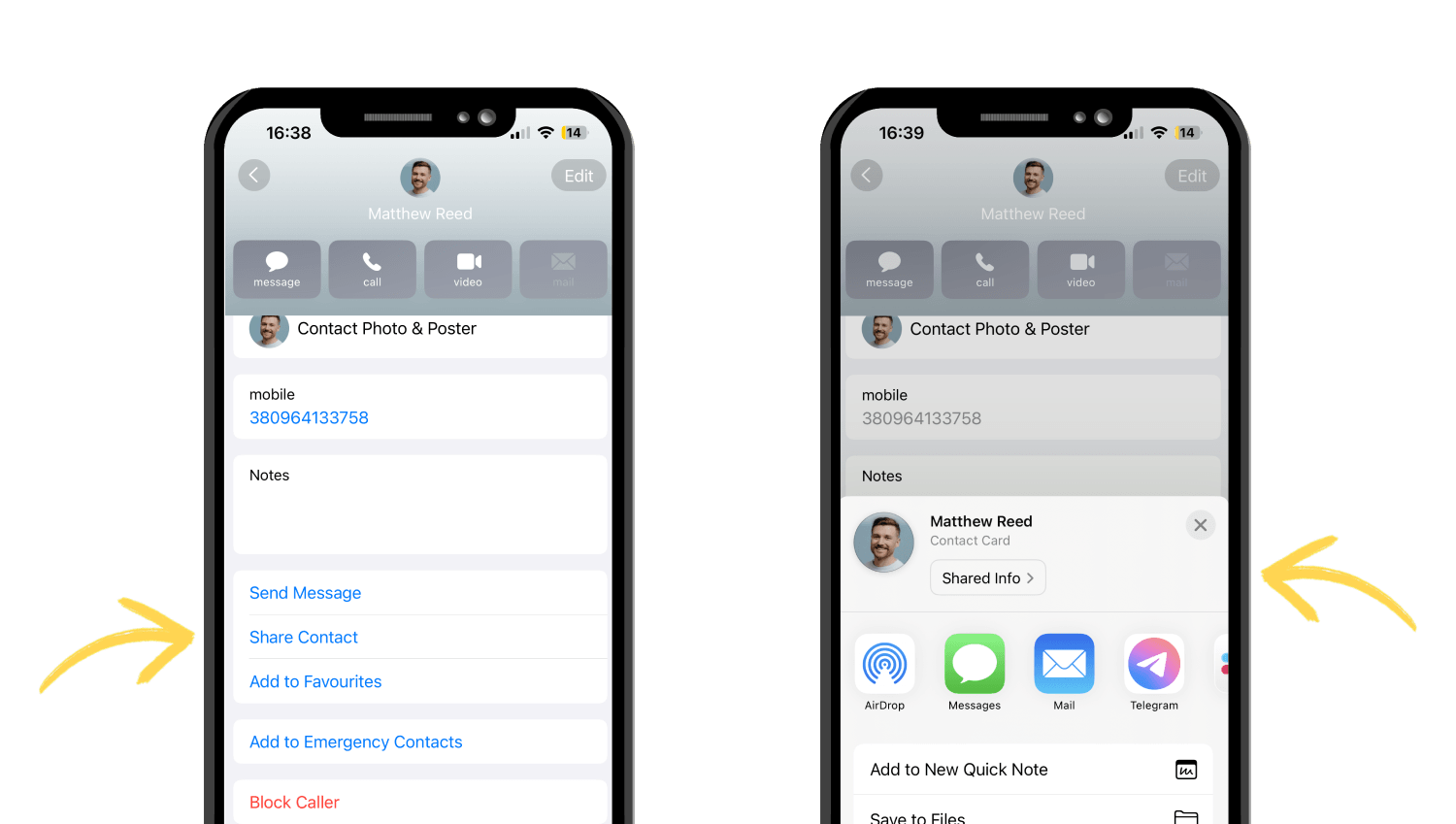
ข้อมูลติดต่อของคุณจะถูกแชร์เป็น vCard (VCF) ซึ่งผู้รับสามารถเปิดและบันทึกลงในรายชื่อติดต่อของตนได้
วิธีนี้ช่วยให้คุณมีนามบัตรดิจิทัลบน iPhone แบบพื้นฐานโดยไม่ต้องติดตั้งแอปเพิ่มเติม อย่างไรก็ตาม วิธีนี้ทำหน้าที่เป็นเพียงไฟล์ข้อมูลติดต่อดิจิทัลเท่านั้น หากคุณต้องการหน้าข้อมูลติดต่อที่มีแบรนด์ รหัส QR การวิเคราะห์ หรือการควบคุมการนำเสนอข้อมูลของคุณมากขึ้น การใช้แอปนามบัตรดิจิทัลจะเป็นตัวเลือกที่ดีกว่า
วิธีสร้างนามบัตรดิจิทัลบน iPhone ด้วยแอป
ตอนนี้เรามาดูวิธีสร้างนามบัตรดิจิทัลด้วยแอปเฉพาะทาง โดยใช้ Wisery เป็นตัวอย่าง คุณสามารถสร้างได้ใน 6 ขั้นตอนง่ายๆ
ขั้นตอนที่ 1: ลงทะเบียนและตั้งค่าโปรไฟล์ของคุณ
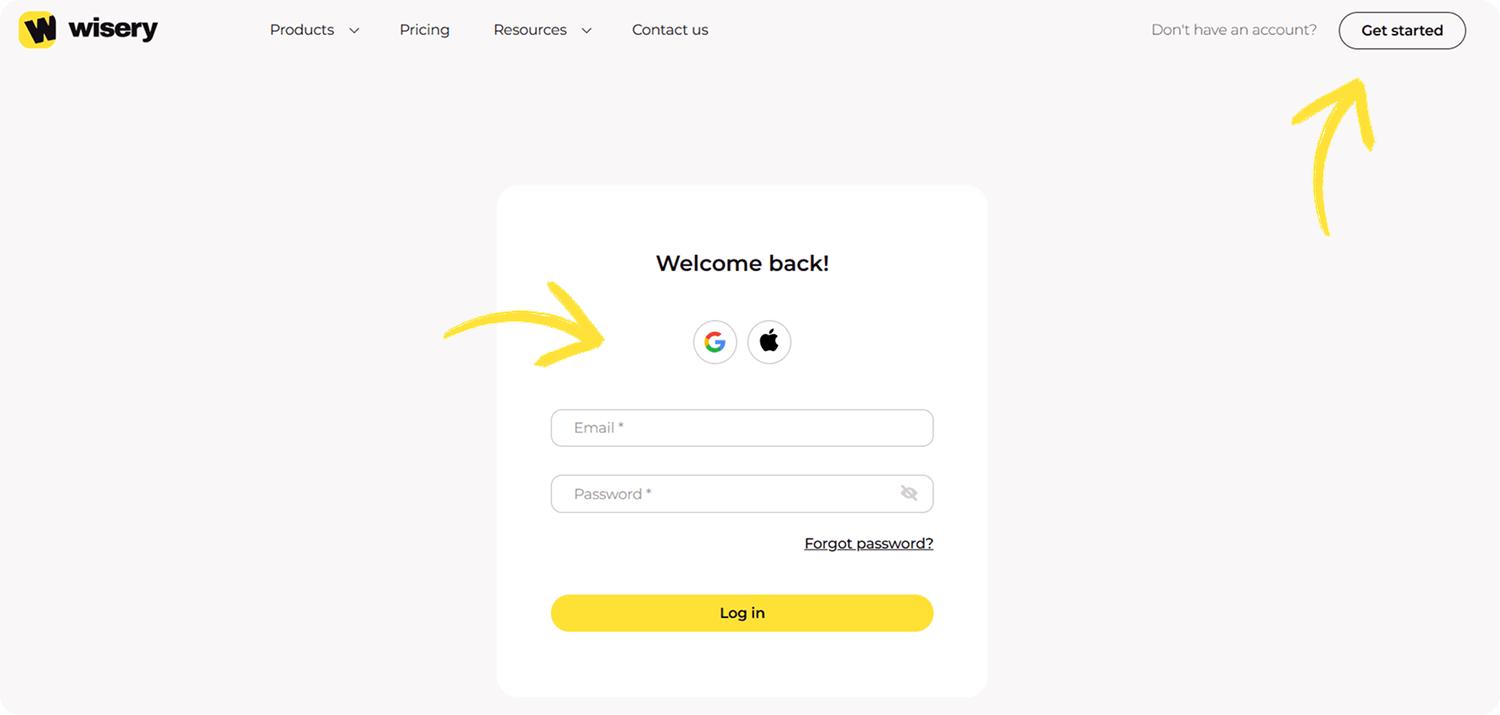
เปิดแอปและลงทะเบียน เลือก Apple หรือ Google เพื่อเข้าสู่ระบบอย่างรวดเร็ว ไม่จำเป็นต้องกรอกแบบฟอร์มเพิ่มเติม ตอนนี้มาตั้งค่าโปรไฟล์ของคุณกัน
ขั้นตอนที่ 2: เพิ่มข้อมูลติดต่อ
เริ่มต้นด้วยการกรอก Title Header ด้วยตำแหน่งงานของคุณ เช่น “ผู้จัดการฝ่ายการตลาด” หรือ “นักออกแบบอิสระ” จากนั้นในส่วน Subheader ให้เพิ่มคำอธิบายสั้นๆ เช่น “ช่วยให้แบรนด์เติบโตบนโลกออนไลน์”
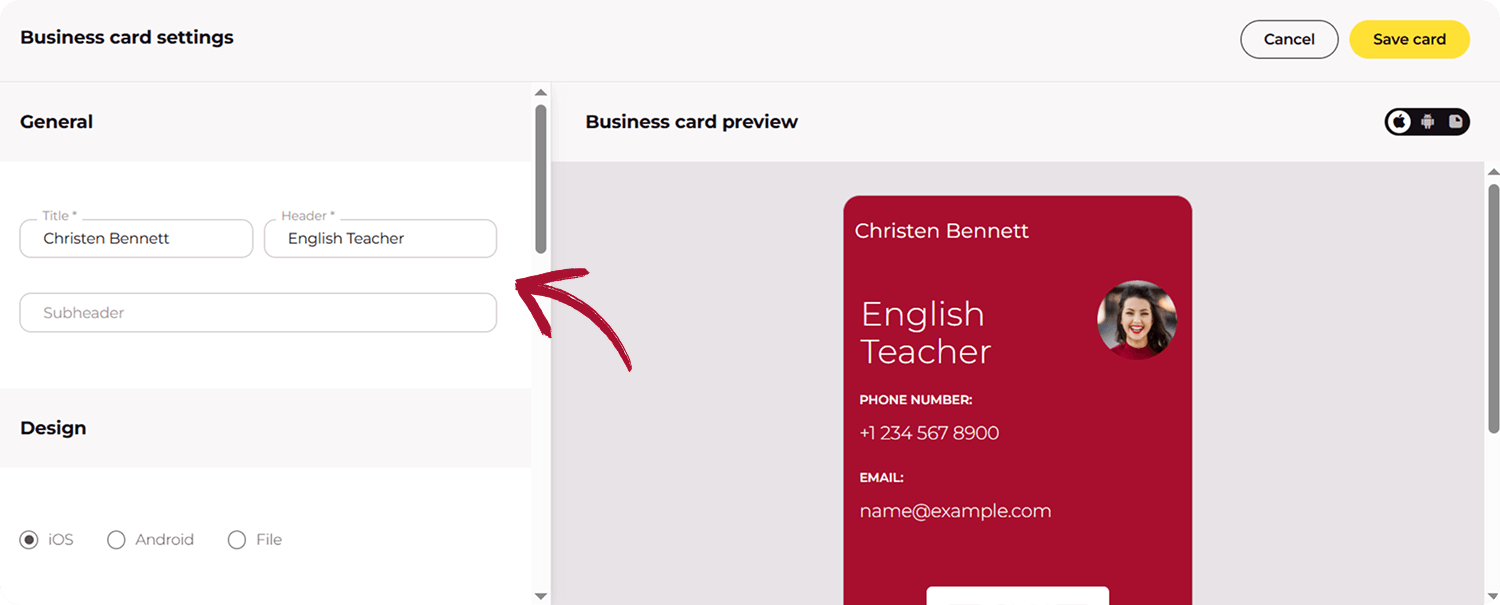
เมื่อคุณสร้างนามบัตรบน iPhone ตรวจสอบให้แน่ใจว่าได้ใส่ข้อมูลติดต่อของคุณ เช่น โทรศัพท์ อีเมล และที่อยู่ เพื่อให้แชร์ข้อมูลของคุณได้ง่าย
ขั้นตอนที่ 3: ปรับแต่งการออกแบบ
ตอนนี้ได้เวลาทำให้บัตรของคุณโดดเด่นแล้ว หากต้องการเพิ่มรูปภาพหรือโลโก้ ให้แตะไอคอนรูปภาพ จากนั้นเลือกรูปภาพหรือโลโก้ที่ต้องการจากแกลเลอรีของคุณเพื่ออัปโหลด
ต้องการเปลี่ยนสีของบัตรหรือไม่? แตะที่จานสีและเลือกเฉดสีที่ตรงกับสไตล์หรือแบรนด์ของคุณ ตัวอย่างเช่น หากคุณเป็นนักออกแบบสร้างสรรค์ ให้เลือกสีที่โดดเด่นและสดใส เช่น สีน้ำเงินกรมท่าที่ดูโฉบเฉี่ยวหรือสีปะการังที่กำลังเป็นที่นิยม
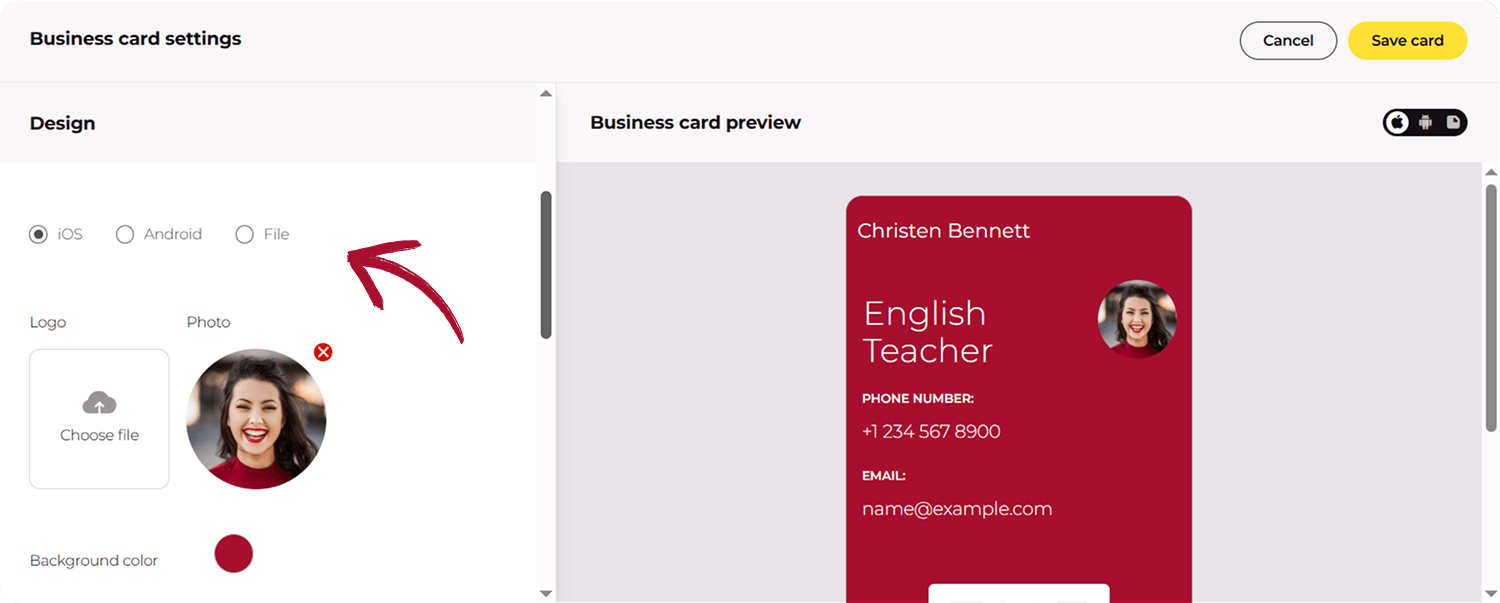
ขั้นตอนที่ 4: สร้างรหัส QR หรือเปิดใช้งานการแชร์ผ่าน NFC
ก่อนสร้างรหัส QR ให้เลือกว่าจะให้รหัสนี้เชื่อมโยงไปที่ใด เลือกประเภทของรหัส QR ของคุณ:
-
- เปลี่ยนเส้นทางไปยังหน้าเว็บ: รหัส QR จะเปลี่ยนเส้นทางไปยัง หน้า link-in-bio ของคุณ ซึ่งคุณสามารถสร้างได้โดยใช้เครื่องมือ Wisery
-
- เพิ่มไปยังรายชื่อติดต่อ: รหัส QR จะช่วยให้ผู้ใช้เพิ่มข้อมูลของคุณลงในรายชื่อติดต่อของพวกเขาได้โดยตรง
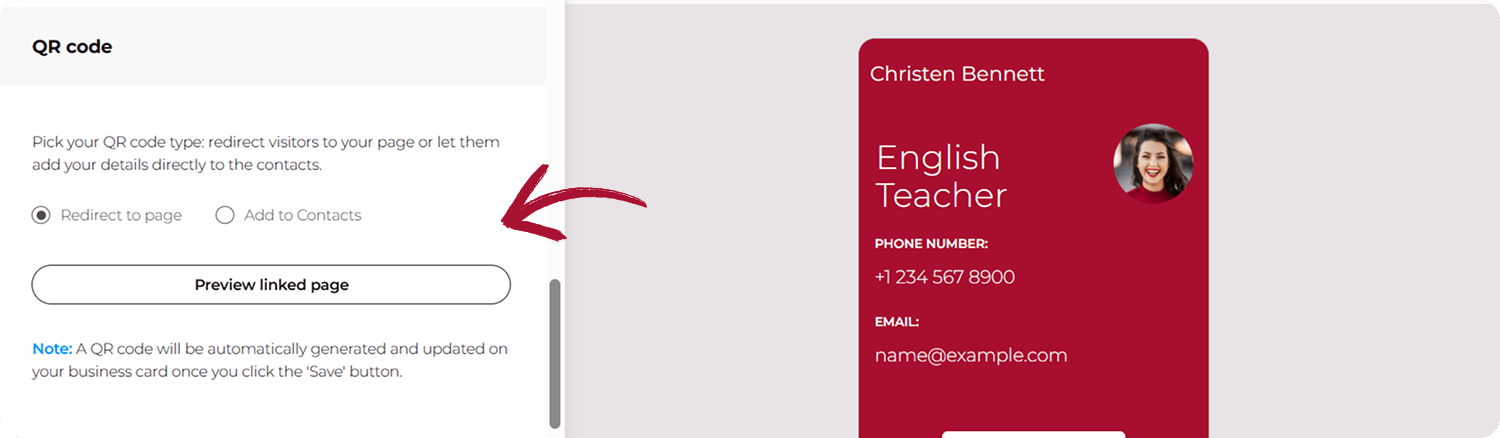
เมื่อเลือกแล้ว Wisery จะสร้างรหัส QR ให้โดยอัตโนมัติ ไม่ต้องทำขั้นตอนเพิ่มเติม เพียงแตะปุ่ม “Save Card”
ขั้นตอนที่ 5: บันทึกและส่งออกนามบัตรดิจิทัลของคุณ
เมื่อคุณคลิกบันทึก บัตรของคุณจะถูกบันทึกโดยอัตโนมัติ ตอนนี้คุณต้องเลือกรูปแบบที่คุณต้องการสำหรับบัตรของคุณ คุณสามารถส่งออกในรูปแบบต่างๆ ได้อย่างง่ายดาย รวมถึงไฟล์ที่ดาวน์โหลดได้ เพื่อให้คุณสามารถแชร์ผ่านอีเมลหรือแอปส่งข้อความ หรือเก็บไว้ใช้ในอนาคต
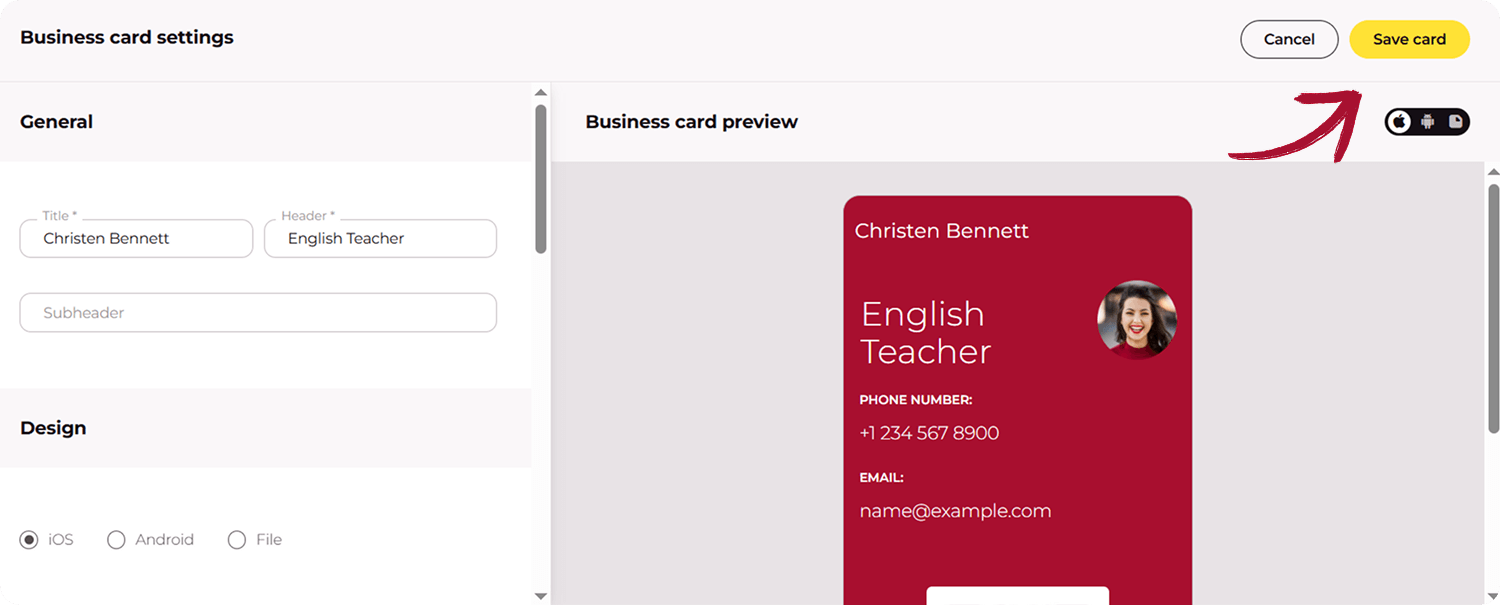
ขั้นตอนที่ 6: เพิ่มนามบัตรไปยัง Apple Wallet เพื่อการเข้าถึงที่รวดเร็วบน iPhone ของคุณ
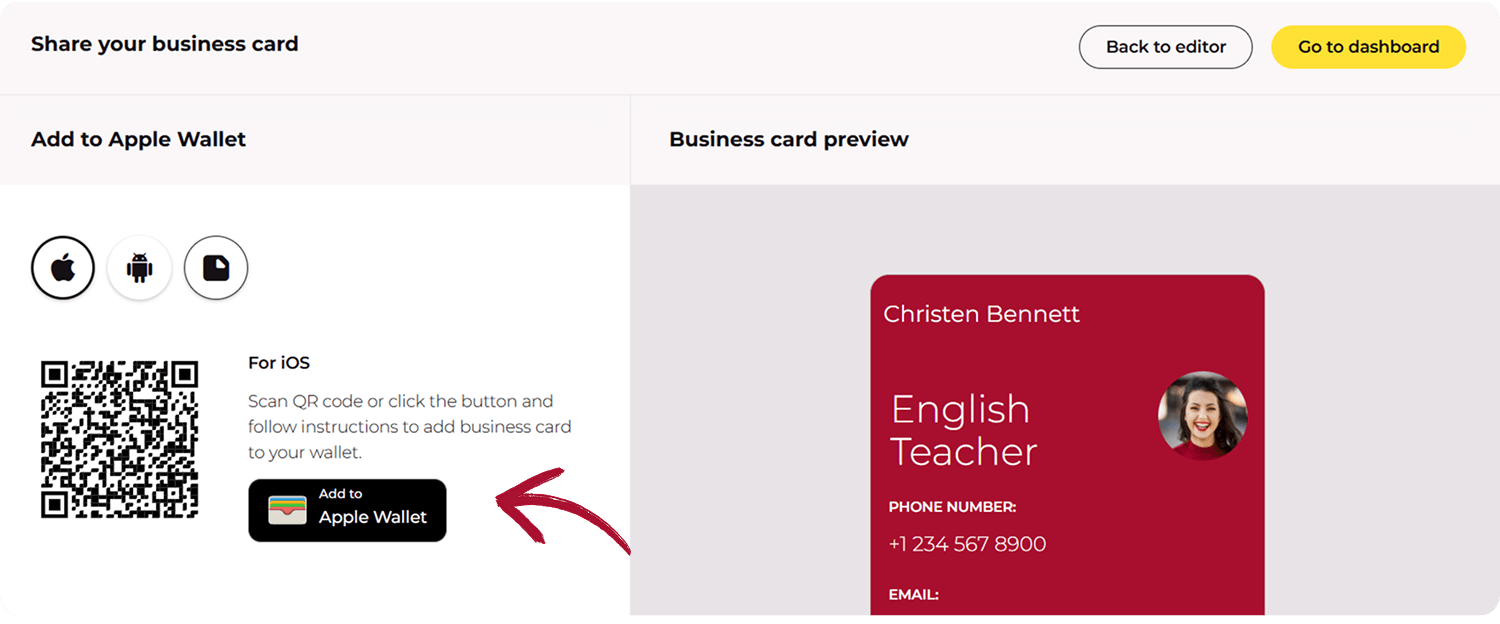
วิธีที่ง่ายที่สุดในการใช้นามบัตรของคุณคือการบันทึกไว้ใน Apple Wallet เพียงคลิกปุ่มบันทึกลงใน Apple Wallet แล้วบัตรของคุณจะถูกบันทึกไว้ในโทรศัพท์ของคุณโดยตรง
โบนัส: บัตรของคุณจะได้รับการอัปเดตโดยอัตโนมัติเมื่อคุณทำการเปลี่ยนแปลง ดังนั้นคุณจึงไม่ต้องอัปเดตด้วยตนเองอีกเลย
เริ่มแชร์นามบัตรของคุณและสร้างความประทับใจให้กับผู้ติดต่อของคุณ พร้อมที่จะเข้าสู่โลกดิจิทัลแล้วหรือยัง? สร้างนามบัตรดิจิทัลบน iPhone ด้วย Wisery วันนี้และทำให้การสร้างเครือข่ายเป็นเรื่องง่าย!
วิธีแชร์นามบัตรดิจิทัลบน iPhone
การสร้างนามบัตรดิจิทัลบน iPhone เป็นเพียงขั้นตอนแรก คุณยังต้องรู้วิธีบันทึกและแชร์ในรูปแบบที่เหมาะกับสถานการณ์ต่างๆ ขึ้นอยู่กับรูปแบบของบัตร คุณสามารถแชร์นามบัตรอิเล็กทรอนิกส์ด้วยรหัส QR, บัตร NFC, Apple Wallet, AirDrop หรือข้อความ
สำหรับตัวเลือกเพิ่มเติมและคำแนะนำทีละขั้นตอน โปรดอ่านคู่มือของเราเกี่ยวกับ วิธีแชร์นามบัตรดิจิทัลของคุณ
แชร์ด้วยรหัส QR
ในการแชร์นามบัตรดิจิทัลด้วยรหัส QR ก่อนอื่นคุณต้องสร้างรหัส QR ที่เชื่อมโยงไปยังนามบัตรดิจิทัลของคุณ คุณสามารถสร้างบนโทรศัพท์หรือคอมพิวเตอร์โดยใช้ เครื่องสร้างรหัส QR Wisery ยังมีรหัส QR สำเร็จรูปสำหรับนามบัตรดิจิทัลของคุณอีกด้วย
- แตะค้างไว้ที่พื้นที่ว่างบน หน้าจอโฮม จนกว่าแอปจะเริ่มสั่น
- แตะ + ที่มุมซ้ายบน
- ค้นหาวิดเจ็ต รูปภาพ และเลือกขนาดวิดเจ็ต
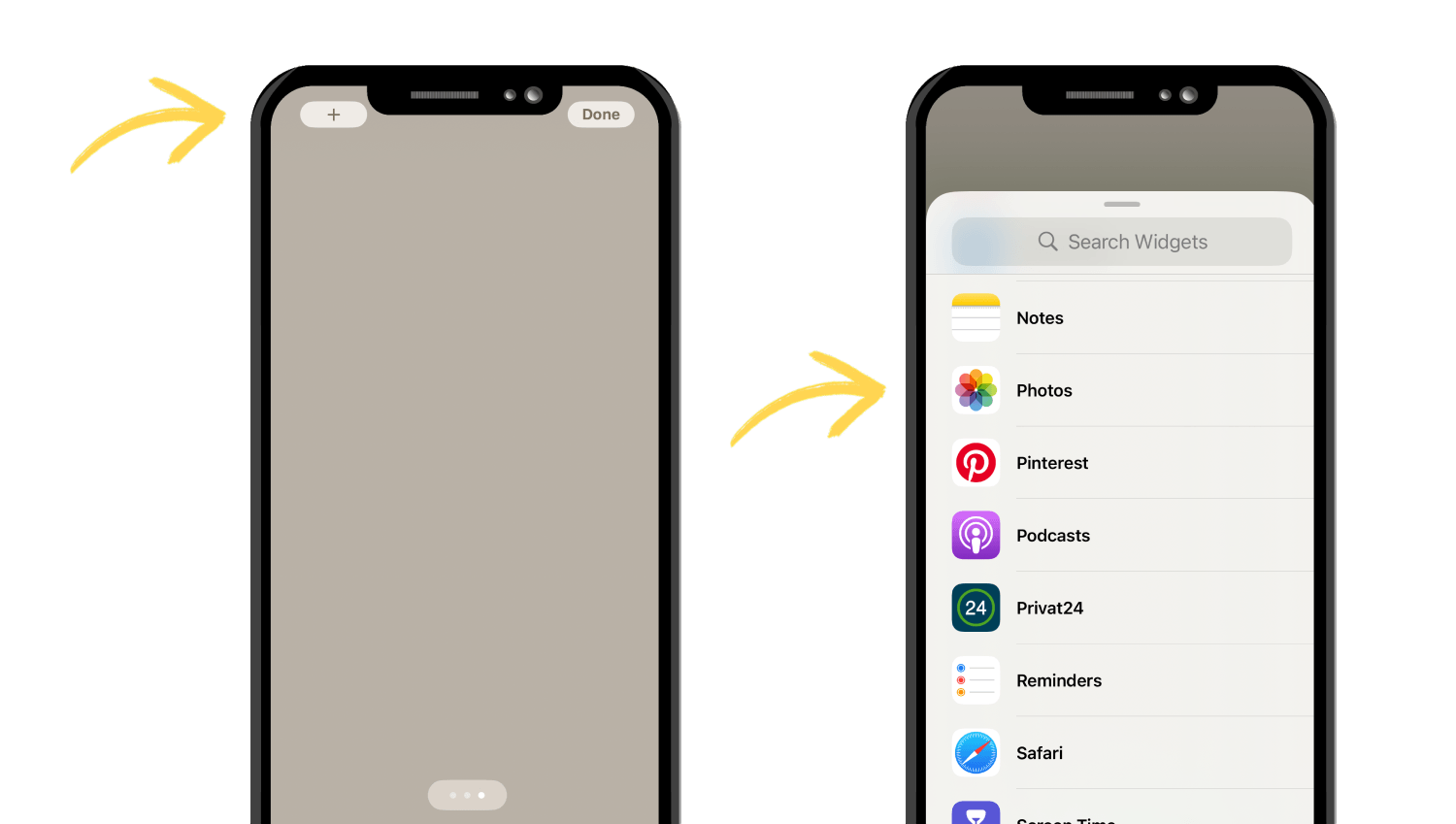
- ก่อนเพิ่ม ให้สร้างอัลบั้มแยกต่างหากใน รูปภาพ ที่มีเฉพาะรหัส QR ที่คุณต้องการแสดง
- เพิ่มวิดเจ็ตรูปภาพและเลือกอัลบั้มนั้นเป็นเนื้อหาของวิดเจ็ต
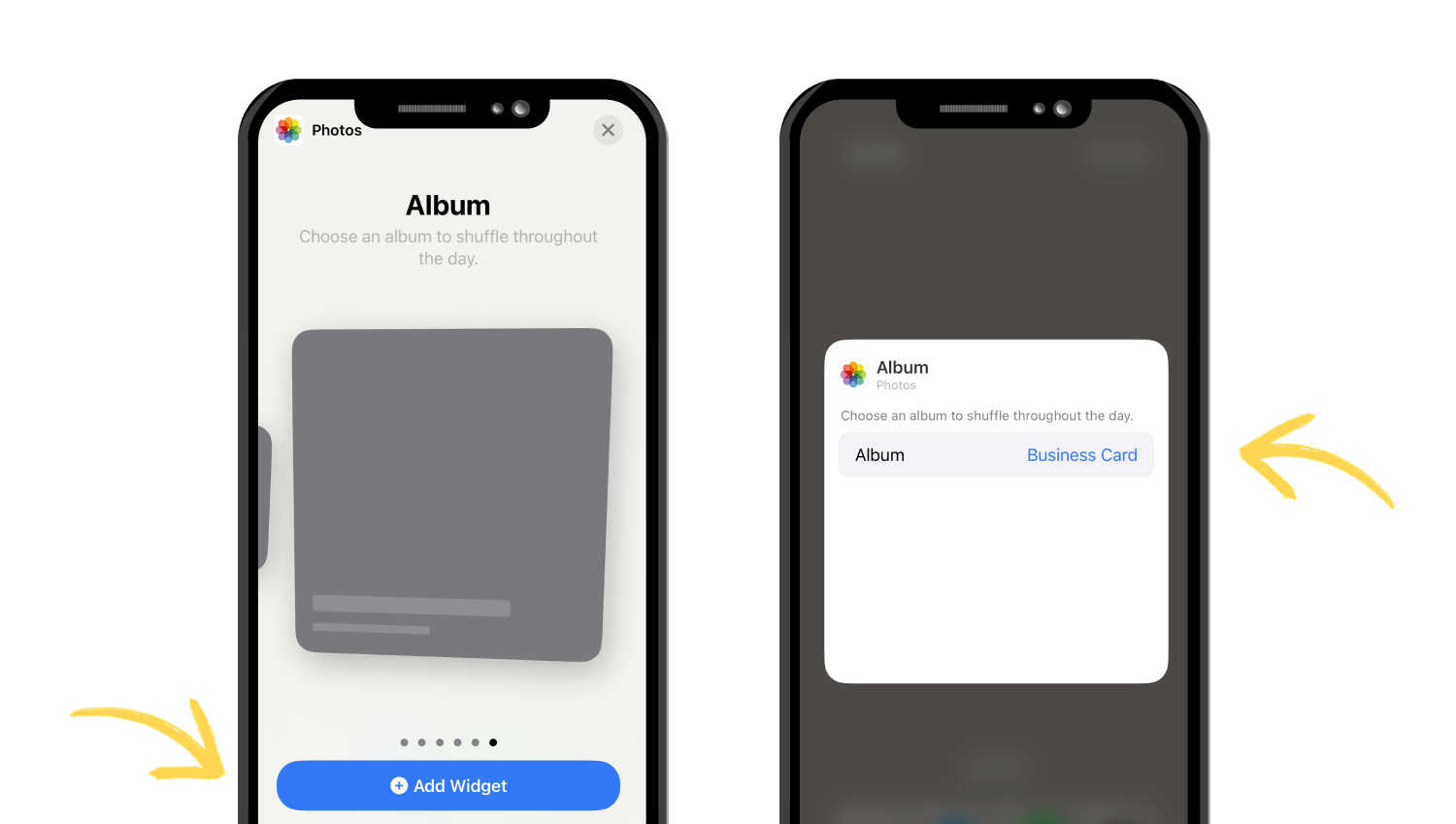
- วางวิดเจ็ตบนหน้าจอโฮมของคุณแล้วแตะ เสร็จสิ้น
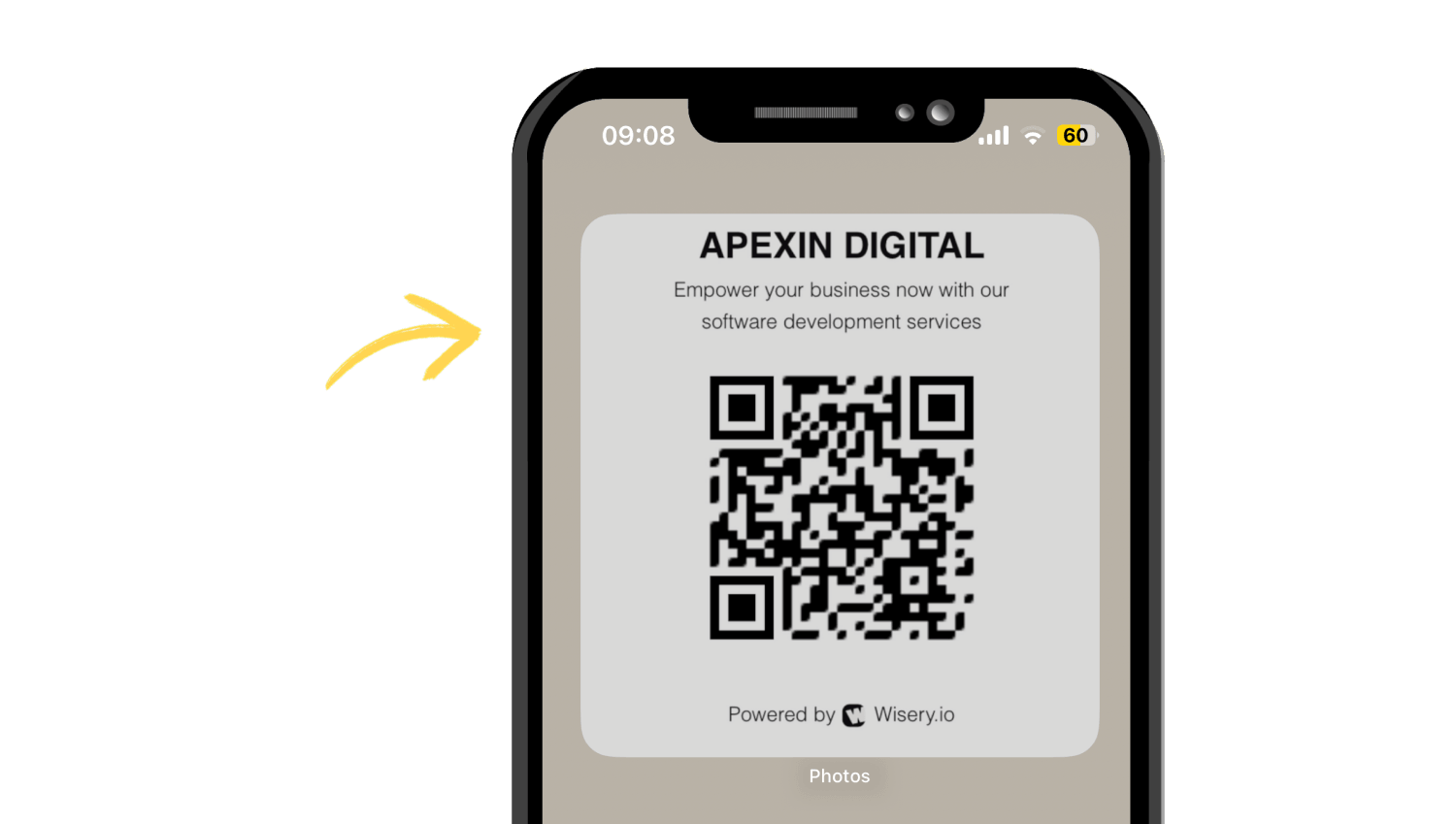
รหัส QR ของคุณจะพร้อมใช้งานบนหน้าจอโฮมของคุณทันทีเมื่อใดก็ตามที่คุณต้องการแชร์นามบัตรดิจิทัลของคุณ
แชร์ด้วย NFC
บัตร NFC ช่วยให้คุณแชร์นามบัตรดิจิทัลได้โดยการแตะสมาร์ทโฟนที่รองรับใกล้กับบัตร ชิป NFC จะมีลิงก์ไปยังบัตรออนไลน์ของคุณและเปิดขึ้นเมื่อตรวจพบ
วิธีใช้ NFC:
- รับ บัตร NFC จากผู้ให้บริการที่รองรับบัตร NFC ที่ตั้งโปรแกรมได้
- เพิ่มลิงก์นามบัตรดิจิทัลของคุณลงในบัตร NFC โดยใช้คำแนะนำหรือแอปของผู้ให้บริการ
- ถือบัตร NFC ไว้ใกล้กับด้านบนของสมาร์ทโฟนที่รองรับของผู้รับ
- โทรศัพท์จะตรวจพบแท็ก NFC และแสดงการแจ้งเตือน
- ผู้รับแตะการแจ้งเตือนเพื่อเปิดบัตรดิจิทัลของคุณ
- จากนั้นพวกเขาสามารถบันทึกข้อมูลติดต่อของคุณได้
บัตร NFC เป็นเครื่องมือแชร์ทางกายภาพ ในขณะที่บัตรดิจิทัลของคุณยังคงออนไลน์อยู่ ทำให้ NFC มีประโยชน์สำหรับการสร้างเครือข่ายแบบตัวต่อตัว การประชุม และการพบปะทางธุรกิจ
เพิ่มนามบัตรดิจิทัลไปยัง Apple Wallet
Apple Wallet สามารถจัดเก็บบัตรผ่าน (wallet pass) เพื่อการเข้าถึงนามบัตรดิจิทัลของคุณได้อย่างรวดเร็ว วิธีนี้ช่วยให้คุณเก็บนามบัตรไว้บน iPhone และเปิดใช้งานได้โดยไม่ต้องค้นหาลิงก์ต้นฉบับ
หากบริการนามบัตรดิจิทัลของคุณรองรับ Apple Wallet โดยปกติคุณสามารถเพิ่มได้โดยตรงจากบัตรของคุณ:
- เปิดนามบัตรดิจิทัลของคุณบน iPhone
- มองหาปุ่ม Add to Apple Wallet
- แตะเพื่อเปิดตัวอย่างบัตรผ่าน Wallet
- แตะ Add ที่มุมขวาบน
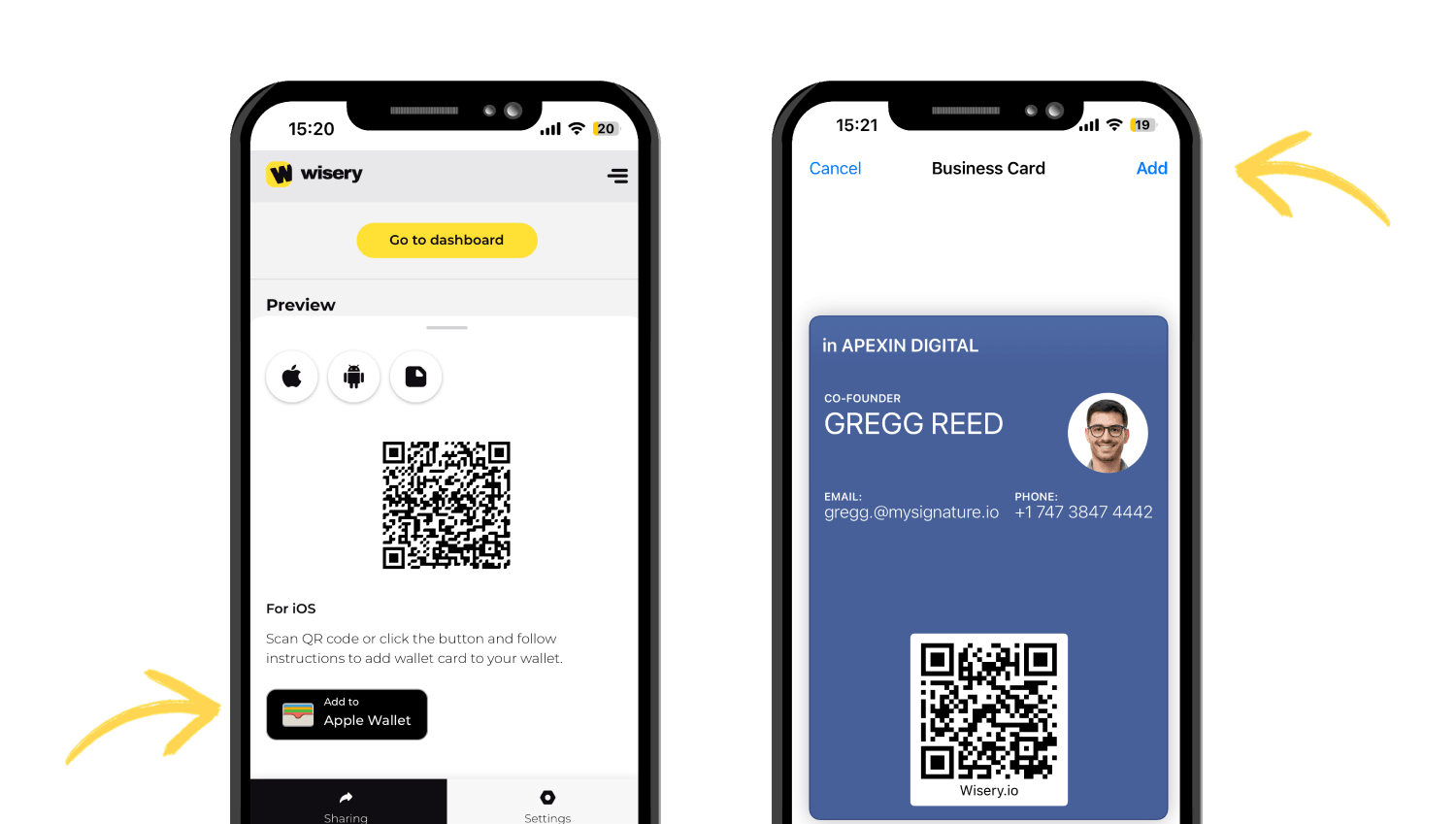
- เปิดแอป Wallet เพื่อค้นหาบัตรของคุณ
- แตะบัตรผ่านเมื่อใดก็ตามที่คุณต้องการเข้าถึงนามบัตรดิจิทัลของคุณ
หากคุณต้องการ เพิ่มนามบัตรดิจิทัลของคุณ ไปยัง Apple Wallet ลองดูคำแนะนำทีละขั้นตอนของเราในการเพิ่มนามบัตรดิจิทัลไปยัง Apple Wallet
แชร์ด้วย AirDrop หรือ Messages
หากคุณสร้างบัตรผ่าน Apple Contacts คุณสามารถแชร์เป็น vCard ได้โดยตรงโดยใช้ AirDrop หรือ Messages
วิธีแชร์ด้วย AirDrop:
- เปิด Contacts บน iPhone ของคุณ
- เลือกรายชื่อที่คุณต้องการแชร์
- แตะ Share Contact
- เลือก AirDrop
- เลือกบุคคลที่อยู่ใกล้เคียงหรืออุปกรณ์ Apple ของพวกเขา
- พวกเขาสามารถยอมรับรายชื่อและบันทึกลงใน Contacts ของตนได้
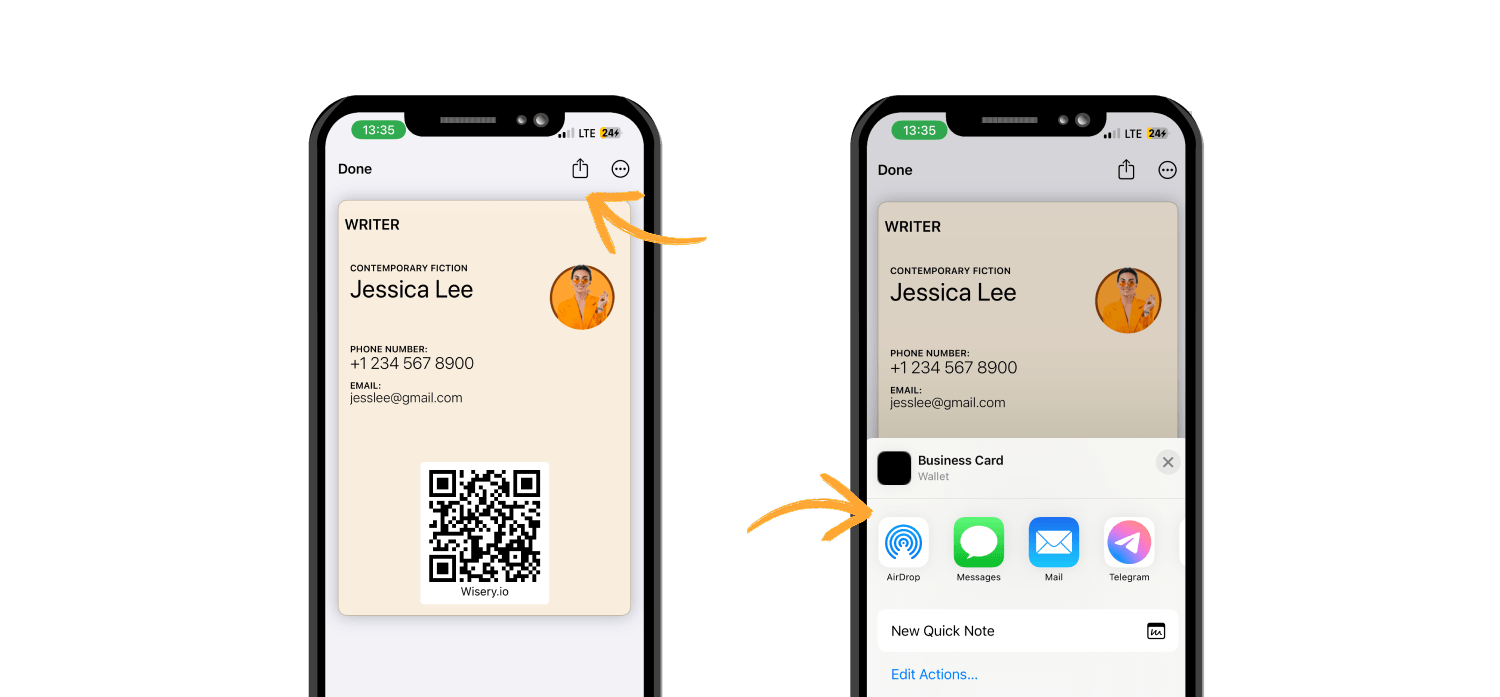
AirDrop ใช้งานได้ดีเมื่อคุณอยู่ใกล้บุคคลนั้นและอุปกรณ์ทั้งสองรองรับ
วิธีแชร์ด้วย Messages:
- เปิด Contacts
- เลือกรายชื่อของคุณ
- แตะ Share Contact
- เลือก Messages
- เลือกการสนทนาหรือผู้รับ
- แตะปุ่มส่ง
เปรียบเทียบตัวเลือกนามบัตรดิจิทัลบน iPhone
ไม่ใช่ทุกตัวเลือกด้านล่างที่จะสร้างนามบัตรดิจิทัลตั้งแต่ต้น บางตัวช่วยให้คุณสร้างบัตร ในขณะที่บางตัวช่วยให้จัดเก็บ เข้าถึง หรือแชร์ได้ง่ายขึ้น ใช้ตารางนี้เพื่อเลือกโซลูชันนามบัตรดิจิทัลที่เหมาะสมกับความต้องการของคุณและดูว่าแต่ละตัวเลือกช่วยให้คุณรวบรวมและแชร์ข้อมูลติดต่อได้อย่างไร
|
วิธีการ |
สร้างบัตรได้หรือไม่? |
เหมาะสำหรับ |
ข้อดี |
ข้อเสีย |
|
แอปนามบัตรดิจิทัล |
ใช่ |
การสร้างเครือข่ายมืออาชีพ |
โปรไฟล์เต็มรูปแบบ, การสร้างแบรนด์, อัปเดตอยู่เสมอ, การเก็บข้อมูลติดต่อ |
ต้องใช้บริการ |
|
vCard |
ใช่ |
การแชร์ข้อมูลติดต่อพื้นฐาน |
ฟรี, มีในเครื่อง, เรียบง่าย |
การสร้างแบรนด์และฟีเจอร์จำกัด |
|
Apple Wallet |
ไม่ |
เข้าถึงบัตรที่บันทึกไว้อย่างรวดเร็ว |
สะดวกบน iPhone |
ไม่ใช่วิธีสร้างบัตรเต็มรูปแบบ |
|
รหัส QR |
ไม่ |
การแชร์แบบไร้สัมผัสที่รวดเร็ว |
สแกนง่าย, ใช้งานได้ข้ามอุปกรณ์ |
ต้องมีบัตรหรือหน้าเว็บเพื่อเชื่อมโยง |
|
บัตร NFC |
ไม่ |
การสร้างเครือข่ายแบบตัวต่อตัว |
แตะเพื่อแชร์, เข้าถึงรวดเร็ว |
ต้องใช้ฮาร์ดแวร์ NFC |
ฟีเจอร์สำคัญของ iPhone ที่คุณสามารถใช้กับนามบัตรดิจิทัล
นอกเหนือจากการสร้างและแชร์บัตรของคุณ ฟีเจอร์ของ iPhone ยังช่วยให้คุณเข้าถึง จัดการ และใช้งานได้ง่ายขึ้นในสถานการณ์ประจำวัน
- AirDrop
ใช้ AirDrop เพื่อส่งลิงก์บัตรหรือข้อมูลติดต่อของคุณโดยตรงไปยังบุคคลที่อยู่ใกล้เคียง มีประโยชน์อย่างยิ่งเมื่อคุณแนะนำตัวเองในงานประชุมหรืองานสร้างเครือข่าย
- Siri
ใช้ Siri เพื่อเปิดนามบัตรดิจิทัลของคุณด้วยคำสั่งเสียง สิ่งนี้มีประโยชน์เมื่อมือของคุณไม่ว่างหรือคุณต้องการเข้าถึงบัตรโดยไม่ต้องค้นหาผ่าน iPhone ของคุณ
- Shortcuts
สร้างทางลัด (Shortcut) ที่เปิดบัตรของคุณด้วยการแตะเพียงครั้งเดียว ในการตั้งค่า ให้เปิดแอป Shortcuts แตะ +, เลือก Add Action, ค้นหาแอปนามบัตรดิจิทัลหรือ URL ของคุณ และเพิ่มลิงก์บัตรของคุณ 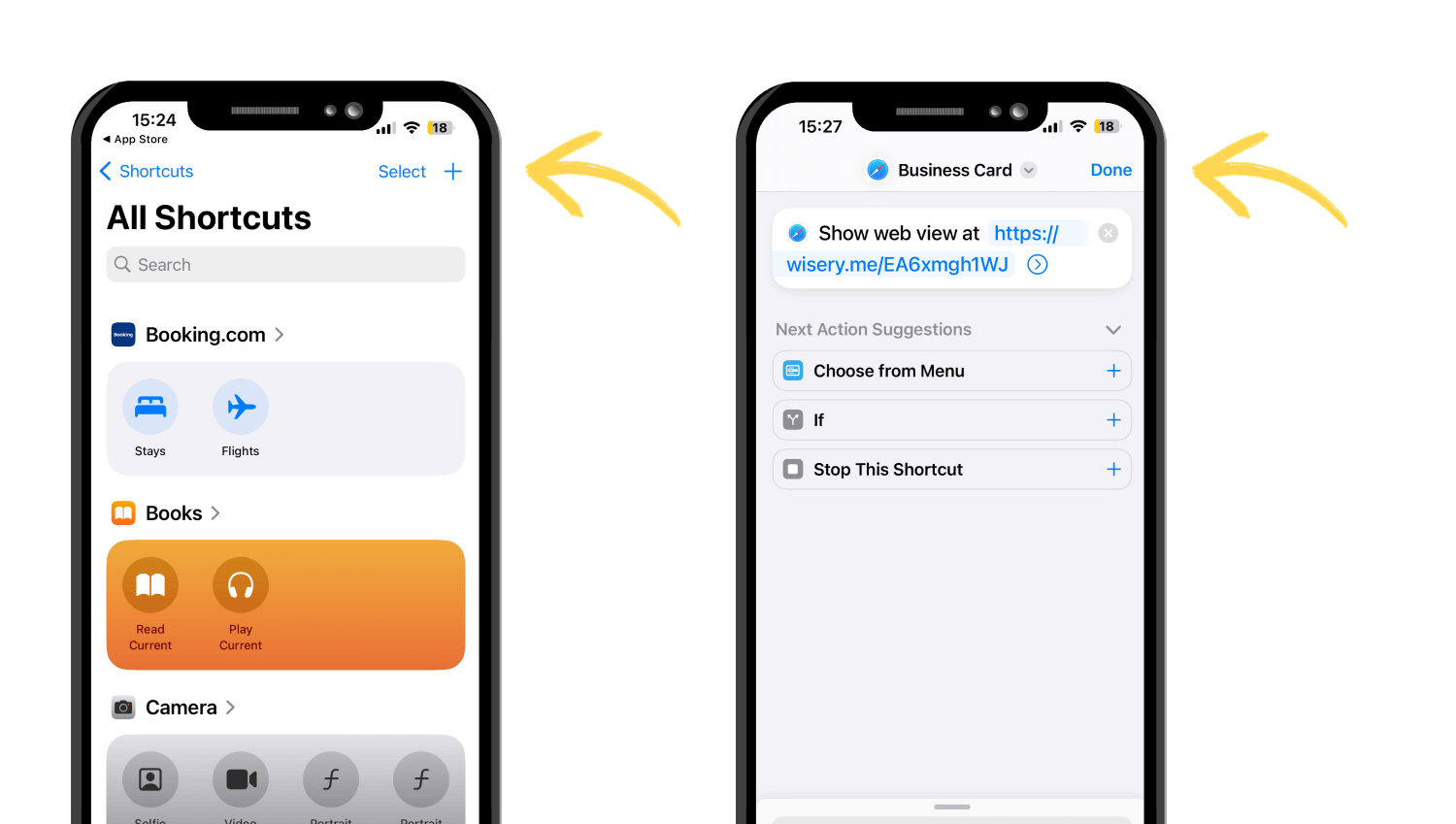
ตั้งชื่อทางลัด จากนั้นเพิ่มลงในหน้าจอโฮมของคุณเพื่อการเข้าถึงที่รวดเร็ว คุณยังสามารถใช้ทางลัดเพื่อทำให้การดำเนินการง่ายๆ เป็นอัตโนมัติ เช่น การเปิดบัตรของคุณก่อนการประชุมหรือกิจกรรม|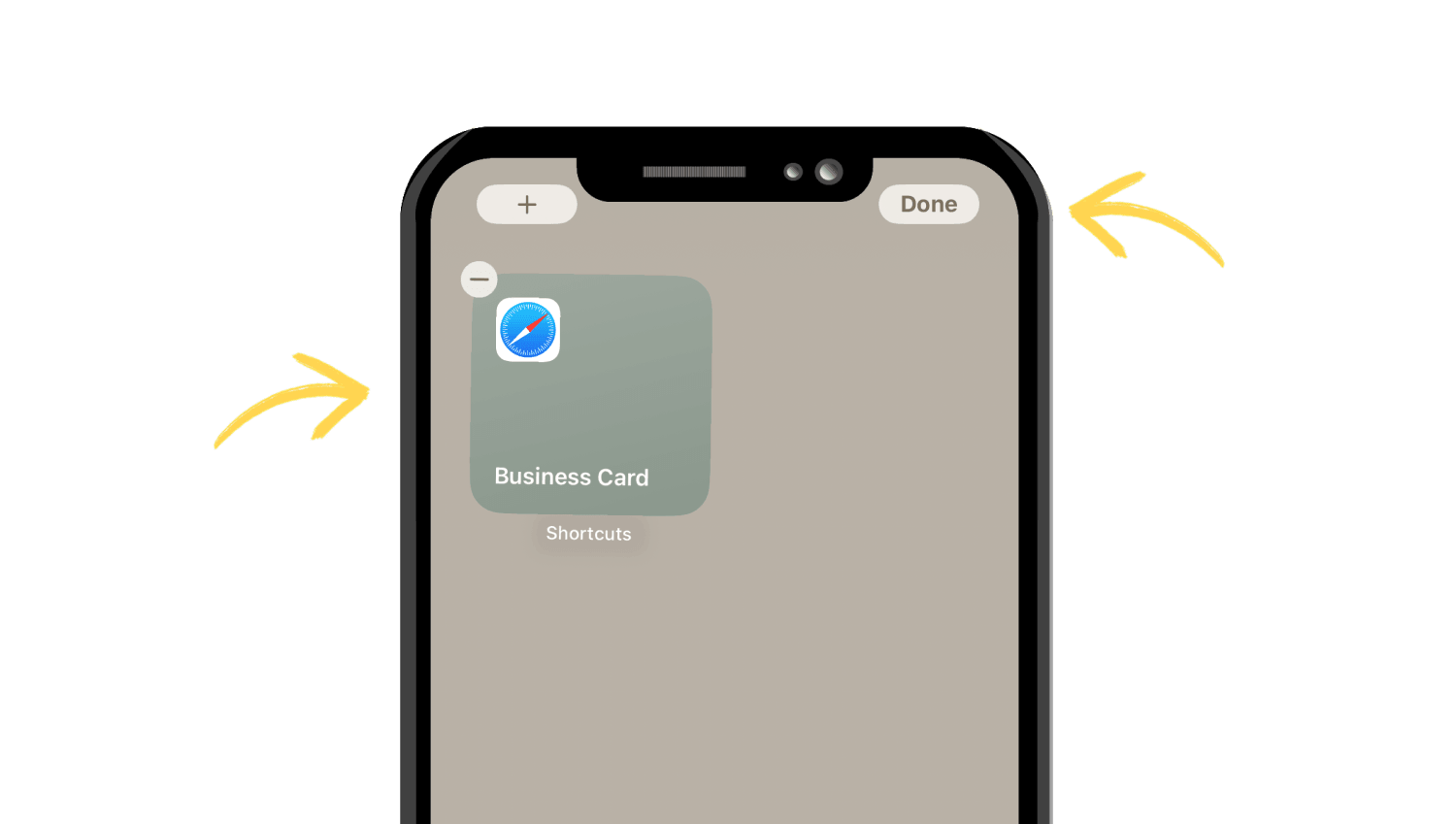
- Share Sheet
Share Sheet ของ iPhone ช่วยให้คุณส่งบัตรผ่าน Messages, Mail หรือแอปอื่นๆ ที่รองรับ ช่วยให้คุณจัดการตัวเลือกการแชร์ต่างๆ ได้จากที่เดียว
ความปลอดภัยและความเป็นส่วนตัวของนามบัตรอิเล็กทรอนิกส์
ความปลอดภัยเป็นเรื่องสำคัญเพราะนามบัตรดิจิทัลอาจมีข้อมูลส่วนบุคคลและข้อมูลบริษัทที่แชร์ออกไปภายนอก โซลูชันนามบัตรดิจิทัลที่ปลอดภัยควรให้คุณควบคุมสิ่งที่ปรากฏบนบัตร ใครสามารถแก้ไขได้ และวิธีการจัดการข้อมูลติดต่อที่รวบรวมมา
ควบคุมสิ่งที่คุณแชร์
ใส่เฉพาะข้อมูลที่คุณสะดวกใจที่จะแชร์ต่อสาธารณะบนนามบัตรดิจิทัลของคุณ หากคุณใช้บัตรสำหรับงาน ให้รักษาข้อมูลบริษัทให้ถูกต้องและหลีกเลี่ยงการเพิ่มข้อมูลส่วนบุคคลที่ไม่จำเป็น
ปกป้องข้อมูลติดต่อ
หากบัตรของคุณมีการเก็บข้อมูลผู้สนใจหรือการรวบรวมข้อมูลติดต่อ ให้ตรวจสอบว่าข้อมูลใดบ้างที่ถูกรวบรวม จัดเก็บไว้ที่ไหน และใครสามารถเข้าถึงได้ บริการที่เชื่อถือได้ควรมีแนวทางปฏิบัติด้านความเป็นส่วนตัวที่ชัดเจน การส่งข้อมูลที่ปลอดภัย และการควบคุมการเข้าถึงที่เหมาะสม
อัปเดตข้อมูลของคุณให้เป็นปัจจุบัน
ข้อดีอย่างหนึ่งของบัตรดิจิทัลคือคุณสามารถอัปเดตข้อมูลของคุณได้โดยไม่ต้องสร้างบัตรใหม่ ตรวจสอบชื่อ ตำแหน่งงาน อีเมล หมายเลขโทรศัพท์ ลิงก์ และรายละเอียดอื่นๆ ของคุณเป็นประจำเพื่อให้ผู้คนเห็นข้อมูลที่ถูกต้องอยู่เสมอ
คำถามที่พบบ่อย
ฉันจะสร้างนามบัตรดิจิทัลบน iPhone ฟรีได้อย่างไร?
คุณสามารถสร้างบัตรรายชื่อดิจิทัลพื้นฐานได้ฟรีโดยใช้ Apple Contacts และแชร์เป็น vCard (VCF) สำหรับนามบัตรดิจิทัลที่สมบูรณ์ยิ่งขึ้นพร้อมหน้าข้อมูลติดต่อ รหัส QR และฟีเจอร์เพิ่มเติม คุณสามารถใช้แอปนามบัตรดิจิทัลที่มีแผนบริการฟรี
ฉันจะแชร์นามบัตรดิจิทัลด้วยรหัส QR บน iPhone ได้อย่างไร?
ก่อนอื่น ให้สร้างรหัส QR ที่เชื่อมโยงไปยังนามบัตรดิจิทัลของคุณ คุณสามารถแสดงบน iPhone ของคุณและให้ผู้อื่นสแกน หรือบันทึกรหัส QR เพื่อการเข้าถึงที่รวดเร็วผ่านวิดเจ็ต
iPhone รองรับนามบัตร NFC หรือไม่?
ใช่ iPhone สามารถโต้ตอบกับแท็กและบัตร NFC ที่รองรับได้ บัตร NFC สามารถมีลิงก์ไปยังนามบัตรดิจิทัลของคุณ ทำให้ผู้อื่นสามารถเปิดหน้าข้อมูลติดต่อของคุณได้โดยการนำสมาร์ทโฟนที่รองรับมาใกล้กับบัตร
แอปนามบัตรดิจิทัลที่ดีที่สุดสำหรับ iPhone คืออะไร?
ตัวเลือกที่ดีที่สุดขึ้นอยู่กับสิ่งที่คุณต้องการ สำหรับแอปนามบัตรดิจิทัลแบบครบวงจร Wisery เป็นตัวเลือกที่แข็งแกร่ง พร้อมฟีเจอร์ต่างๆ เช่น หน้าข้อมูลติดต่อที่มีแบรนด์ การแชร์ด้วยรหัส QR การเก็บข้อมูลผู้สนใจ และการอัปเดตที่ง่ายดาย
ฉันสามารถอัปเดตนามบัตรดิจิทัลหลังจากแชร์ไปแล้วได้หรือไม่?
ขึ้นอยู่กับวิธีการแชร์บัตร หากมีคนบันทึกข้อมูลของคุณลงในแอป Contacts ของพวกเขาโดยตรง การเปลี่ยนแปลงที่คุณทำในภายหลังจะไม่ไปอัปเดตรายชื่อที่บันทึกไว้ในโทรศัพท์ของพวกเขา อย่างไรก็ตาม หากคุณแชร์ลิงก์ไปยังนามบัตรดิจิทัลออนไลน์ คุณสามารถอัปเดตข้อมูลบนบัตรได้ และการเปลี่ยนแปลงจะปรากฏขึ้นเมื่อพวกเขาเปิดลิงก์เดิมอีกครั้ง
มีคนสามารถบันทึกนามบัตรดิจิทัลของฉันลงในรายชื่อติดต่อของพวกเขาได้หรือไม่?
ได้ หากนามบัตรดิจิทัลของคุณมีตัวเลือกการบันทึกข้อมูลติดต่อ ผู้รับสามารถเพิ่มข้อมูลของคุณลงใน Apple Contacts หรือแอปรายชื่อติดต่ออื่นๆ ได้ ไฟล์ vCard / VCF ยังสามารถบันทึกเป็นรายชื่อติดต่อได้โดยตรง

Danylo คือผู้เชี่ยวชาญด้านการตลาดที่มีความสนใจอย่างแรงกล้าในการพัฒนากลยุทธ์ที่มีประสิทธิภาพและมุ่งเน้นผลลัพธ์สำหรับธุรกิจยุคใหม่ ในฐานะผู้จัดการฝ่ายการตลาดของ Wisery เขามุ่งเน้นการพัฒนาการสื่อสาร เสริมสร้างการรับรู้แบรนด์ และเพิ่มประสิทธิภาพช่องทางดิจิทัล เช่น อีเมลมาร์เก็ตติ้งและการมีส่วนร่วมของลูกค้า ด้วยแนวทางที่เน้นการปฏิบัติจริง เขาหลงใหลในการแปลงแนวคิดการตลาดที่ซับซ้อนให้กลายเป็นข้อมูลเชิงลึกที่ชัดเจนและนำไปปฏิบัติได้จริง ซึ่งธุรกิจต่างๆ สามารถนำไปใช้ได้อย่างง่ายดาย