iPhoneでデジタル名刺を作成する最適な方法
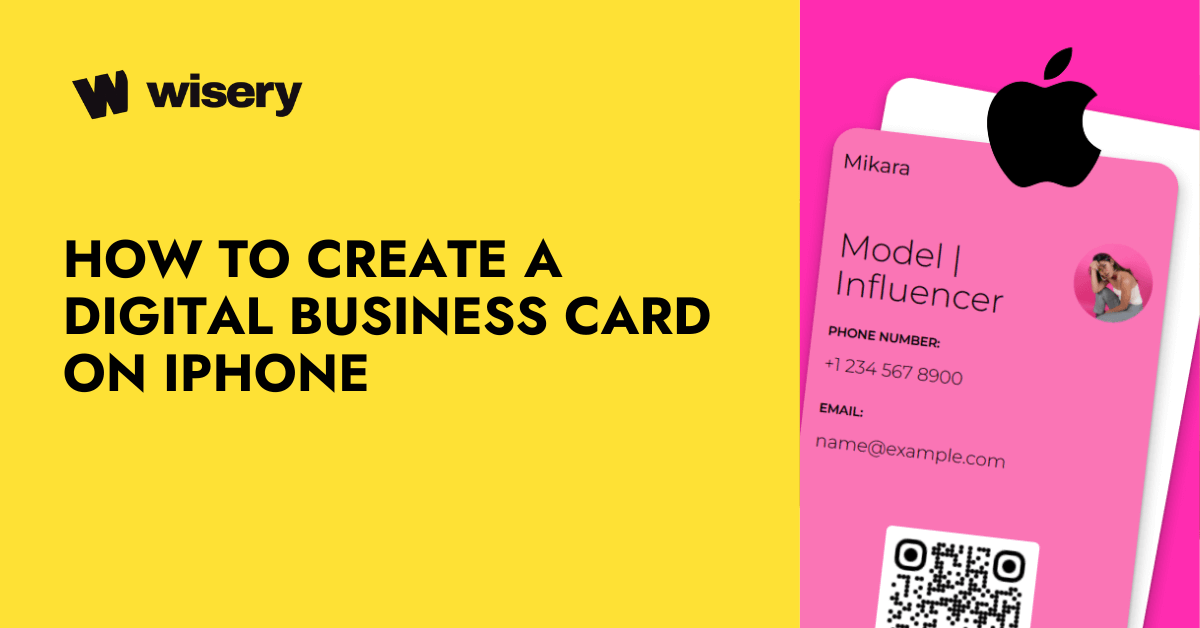
iPhoneでデジタル名刺を作成するには、主にデジタル名刺アプリを使用する方法と、Appleの「連絡先」アプリで連絡先カードを作成する方法の2通りがあります。アプリを使用すると、ブランディング、連絡先の共有、QRコード、リード獲得などのオプションが充実します。一方、Appleの「連絡先」では、vCard(VCF)を使用してシンプルなデジタル連絡先を作成・共有できます。ここでは、iPhoneでデジタル名刺を作成する手順をステップバイステップで解説します。
アプリを使わずにiPhoneでデジタル名刺を作成する方法
デジタル名刺アプリを使いたくない場合は、iPhoneの「連絡先」アプリを使ってシンプルなデジタル連絡先カードを直接作成し、vCard(VCF)として共有できます。この方法は無料で、ブランド化された連絡先ページやリード獲得機能よりも、基本的な連絡先詳細のみが必要な場合に適しています。
- iPhoneで「連絡先」アプリを開きます。
- 右上の「+」をタップします。
- 名前、電話番号、メールアドレス、会社名、役職、ウェブサイトなど、共有したい連絡先詳細を入力します。
- 「完了」をタップして保存します。
- 保存した連絡先を開き、「連絡先を共有」をタップします。
- AirDrop、メッセージ、メールなど、利用可能な共有オプションを選択します。
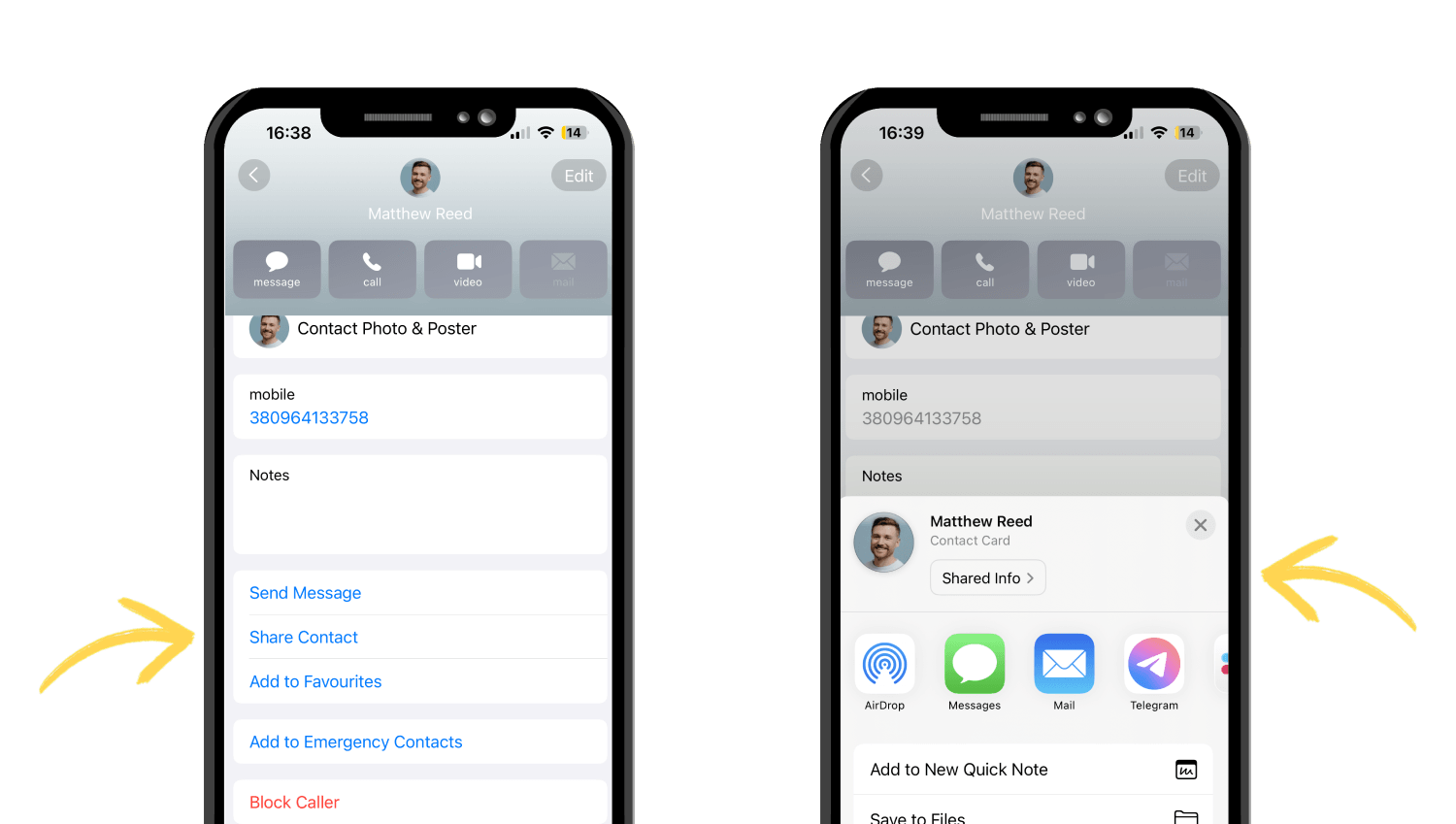
連絡先はvCard(VCF)として共有され、相手はそれを開いて自分の連絡先に保存できます。
これにより、追加のアプリをインストールすることなく、iPhoneで基本的なデジタル名刺を作成できます。ただし、これは主にデジタル連絡先ファイルとして機能するものです。ブランド化された連絡先ページやQRコード、分析機能、情報の表示方法に対する詳細な制御が必要な場合は、デジタル名刺アプリの方が適しています。
アプリを使ってiPhoneでデジタル名刺を作成する方法
ここでは、Wiseryを例に、専用アプリを使ってデジタル名刺を作成する方法を見ていきましょう。6つの簡単なステップで作成できます。
ステップ 1: サインアップしてプロフィールを設定する
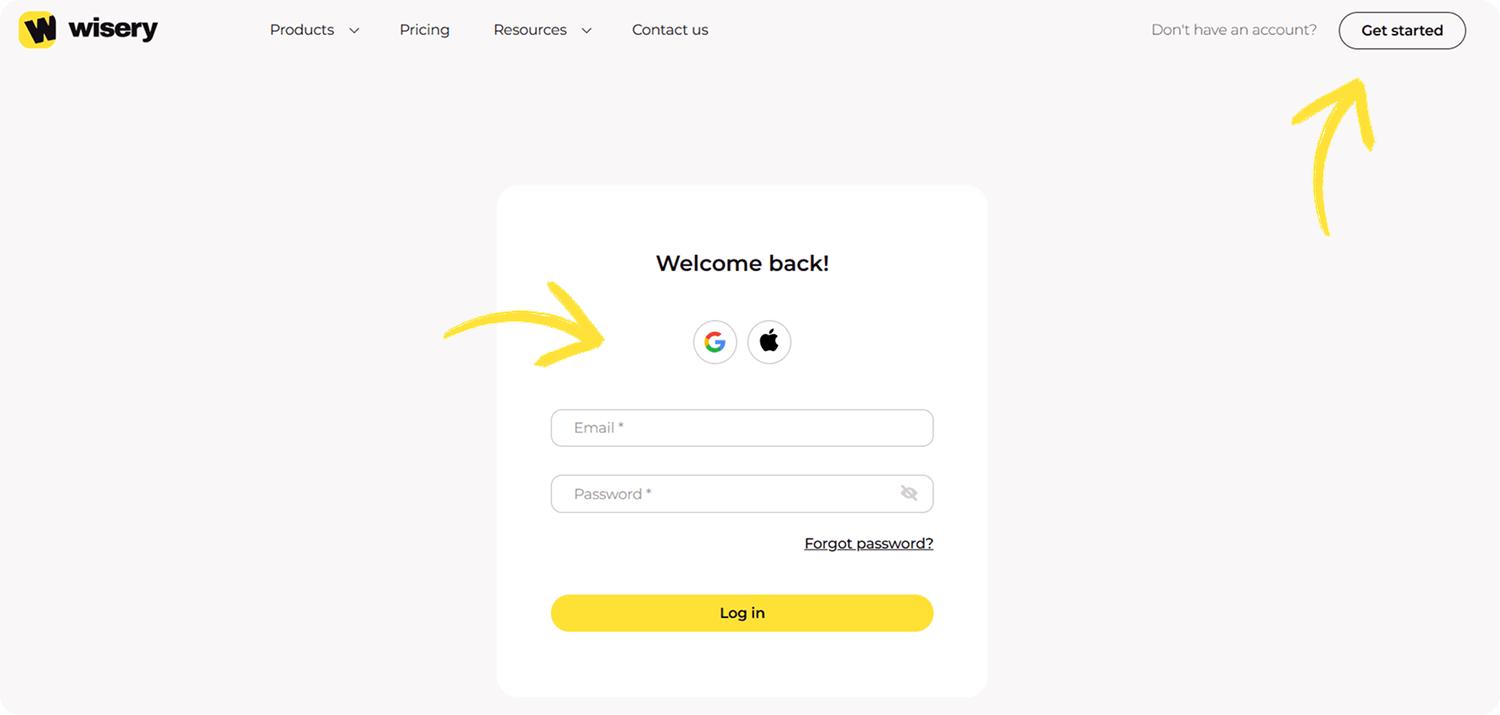
アプリを開いてサインアップします。AppleまたはGoogleアカウントを使えば、余計なフォーム入力なしですぐにログインできます。次に、プロフィールを設定しましょう。
ステップ 2: 連絡先情報を追加する
まずは「Title Header」に「マーケティングマネージャー」や「フリーランスデザイナー」といった役職を入力します。次に「Subheader」セクションに「オンラインでのブランド成長を支援」といった簡単な説明を追加します。
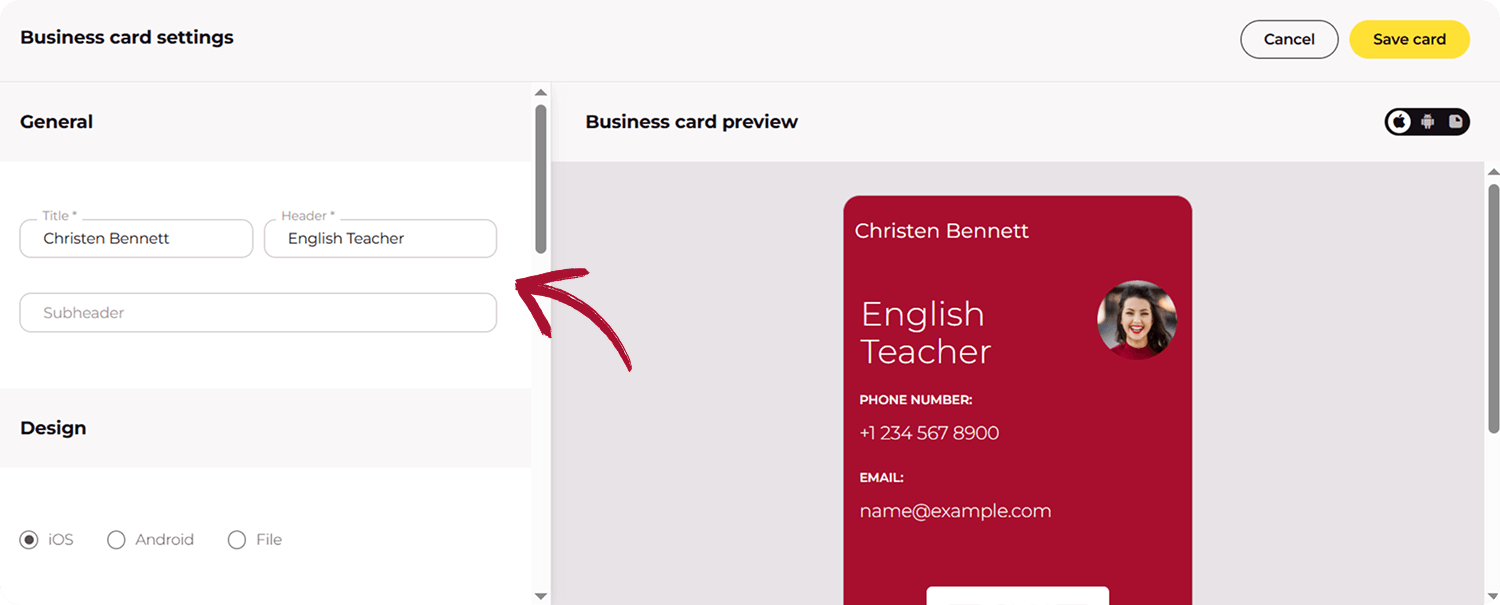
iPhoneで名刺を作成する際は、電話番号、メールアドレス、住所などの連絡先詳細が必ず含まれていることを確認してください。これにより、情報が簡単に共有できるようになります。
ステップ 3: デザインをカスタマイズする
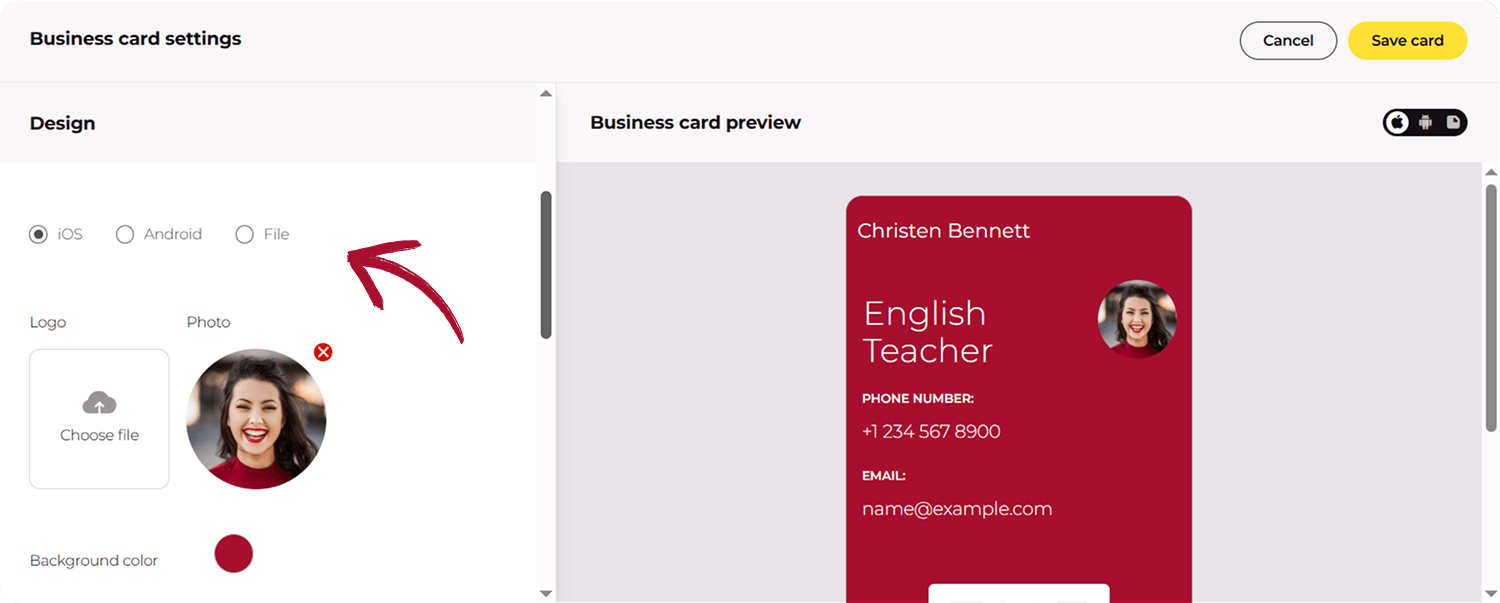
次に、名刺を際立たせましょう。写真やロゴを追加するには、画像アイコンをタップし、ギャラリーから目的の画像やロゴを選択してアップロードします。
名刺の色を変更したいですか?カラーパレットをタップして、自分の雰囲気やブランドに合った色を選びましょう。例えば、クリエイティブなデザイナーなら、洗練されたネイビーブルーやトレンドのコーラルなど、大胆で鮮やかな色を選ぶのがおすすめです。
ステップ 4: QRコードを生成またはNFC共有を有効にする
QRコードを生成する前に、リンク先を選択します。QRコードのタイプを選んでください:
-
- ページへリダイレクト: QRコードを読み取ると、Wiseryツールで作成したリンクインバイオページにリダイレクトされます。
-
- 連絡先に追加: ユーザーがあなたの詳細を直接連絡先に保存できるようになります。
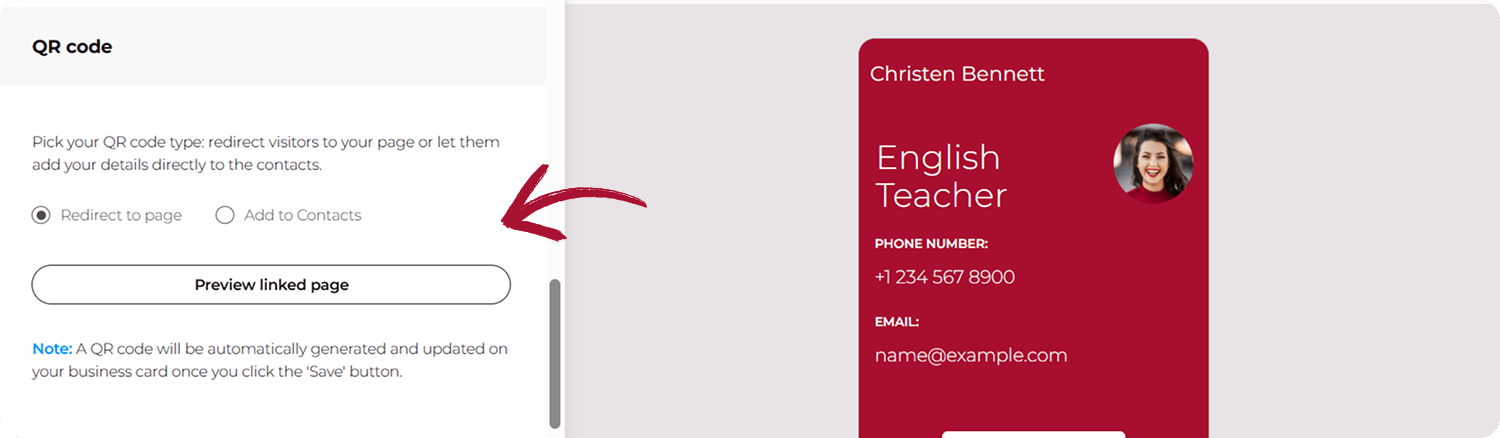
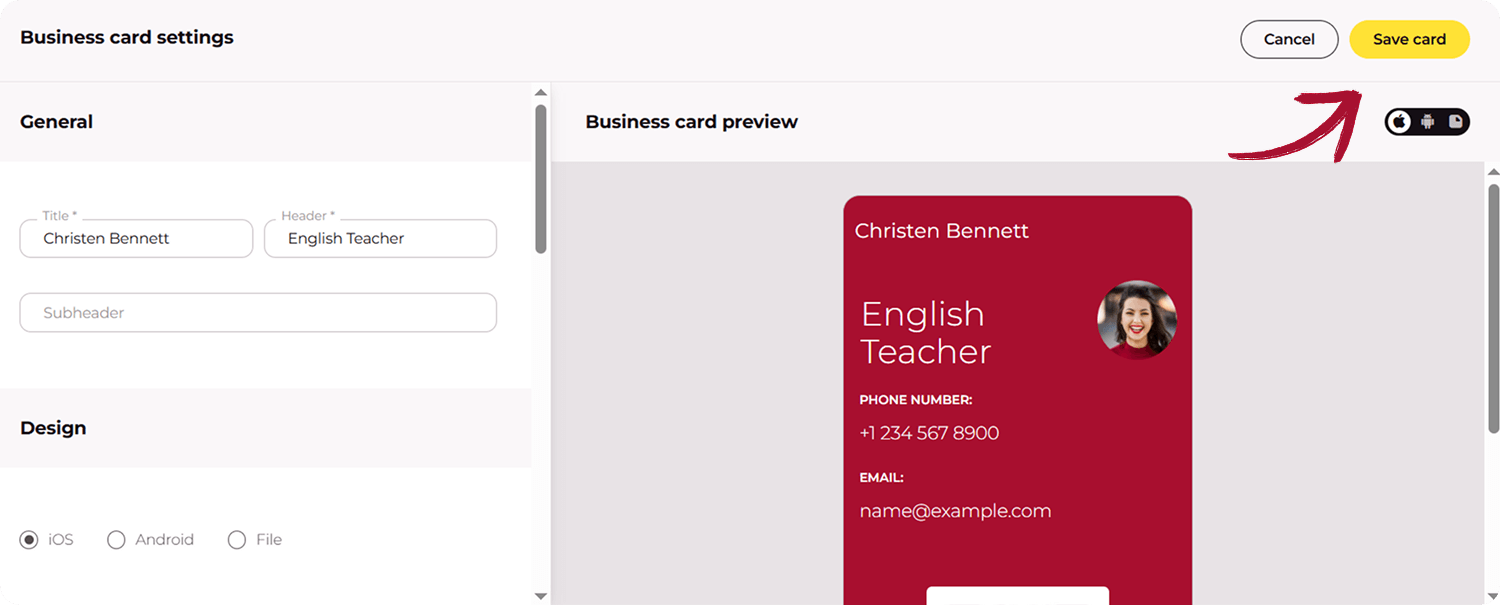
選択が完了すると、Wiseryが自動的にQRコードを生成します。追加の手順は不要です。「Save Card」ボタンをタップするだけです。
ステップ 5: デジタル名刺を保存・エクスポートする
「Save」をクリックすると、名刺が自動的に保存されます。次に、名刺の形式を選択します。ダウンロード可能なファイルなど、さまざまな形式で簡単にエクスポートできます。これにより、メールやメッセージアプリで共有したり、将来のために保存したりできます。
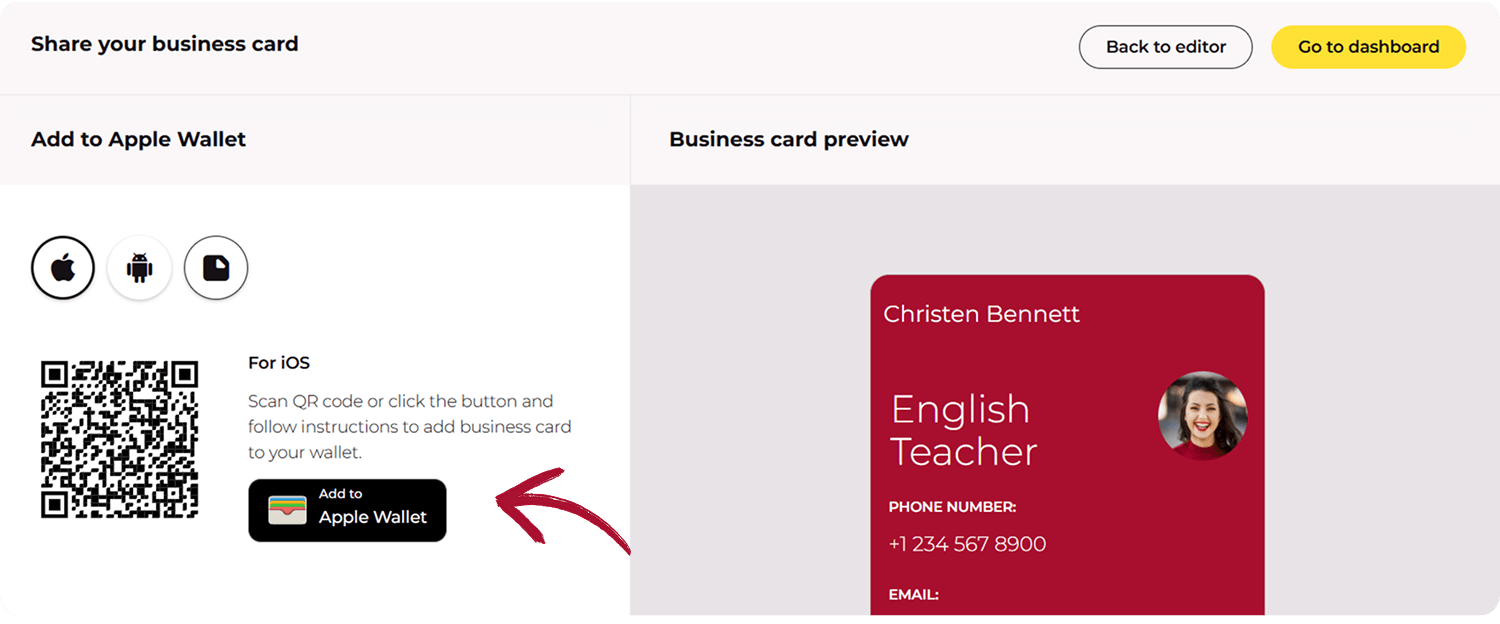
ステップ 6: Apple Walletに追加してiPhoneから素早くアクセスする
名刺を最も簡単に使う方法は、Apple Walletに保存することです。「Save to Apple Wallet」ボタンをクリックするだけで、名刺がiPhoneに直接保存されます。
ボーナス: 名刺の内容を変更すると自動的に更新されるため、手動で再更新する必要はありません。
名刺を共有して、相手に好印象を与えましょう。デジタル化の準備はできましたか?今すぐWiseryでiPhone用デジタル名刺を作成し、ネットワーキングを効率化しましょう!

iPhoneでデジタル名刺を共有する方法
iPhoneでデジタル名刺を作成するのは最初のステップに過ぎません。状況に応じて、保存や共有の方法を知っておく必要があります。名刺の形式に応じて、QRコード、NFCカード、Apple Wallet、AirDrop、メッセージなどを使って電子名刺を共有できます。
その他のオプションや詳細な手順については、デジタル名刺の共有方法に関するガイドをご覧ください。
QRコードで共有する
QRコードでデジタル名刺を共有するには、まずデジタル名刺にリンクするQRコードを作成する必要があります。スマートフォンやパソコンでQRコード生成ツールを使って作成できます。Wiseryでは、デジタル名刺用のQRコードをすぐに利用できます。
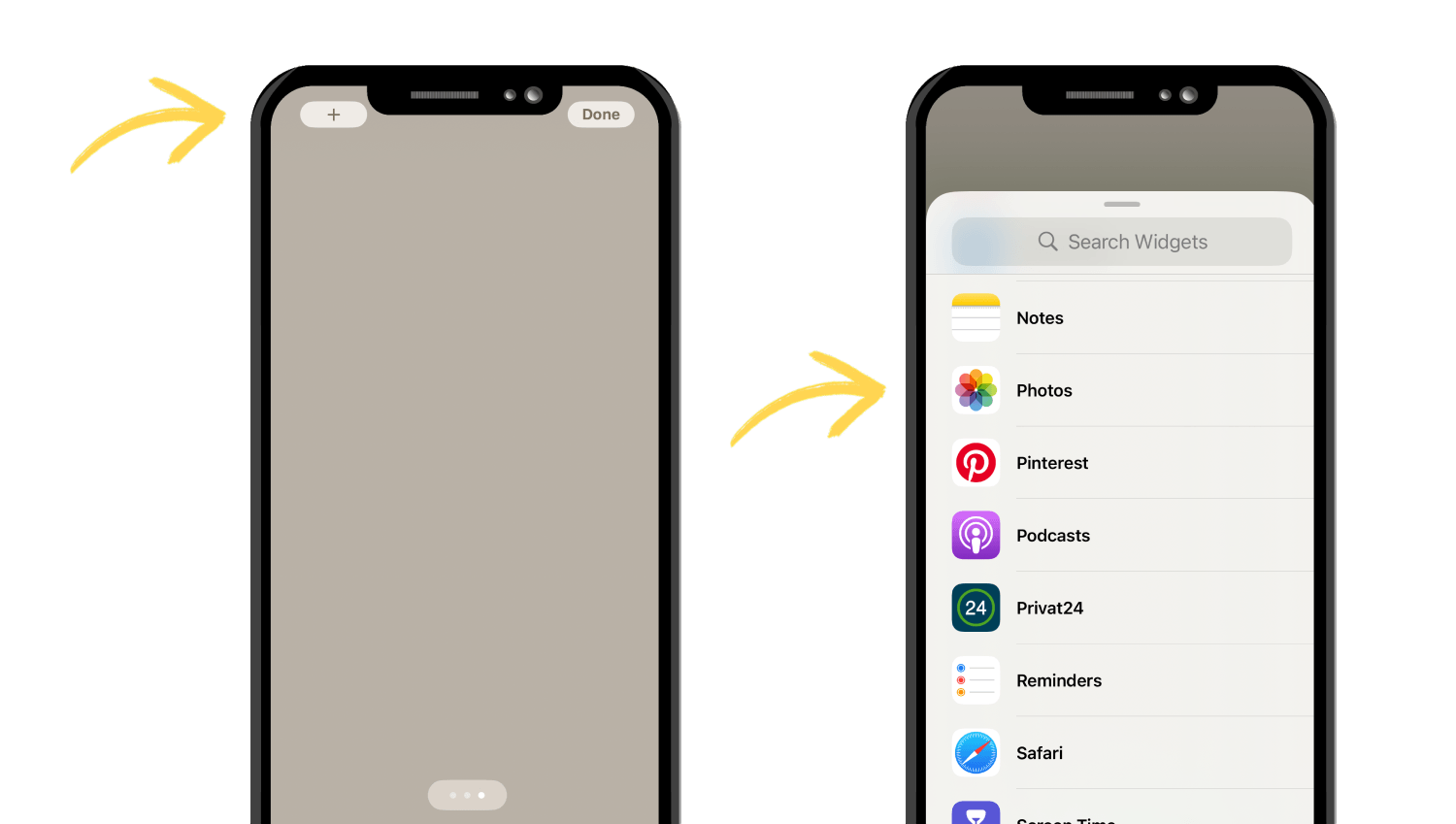
- アプリが揺れ始めるまで、ホーム画面の空いている場所を長押しします。
- 左上の「+」をタップします。
- 「写真」ウィジェットを検索し、サイズを選択します。
- 追加する前に、「写真」アプリで、表示したいQRコードだけを入れた専用のアルバムを作成しておきます。
- 写真ウィジェットを追加し、そのアルバムをウィジェットのコンテンツとして選択します。
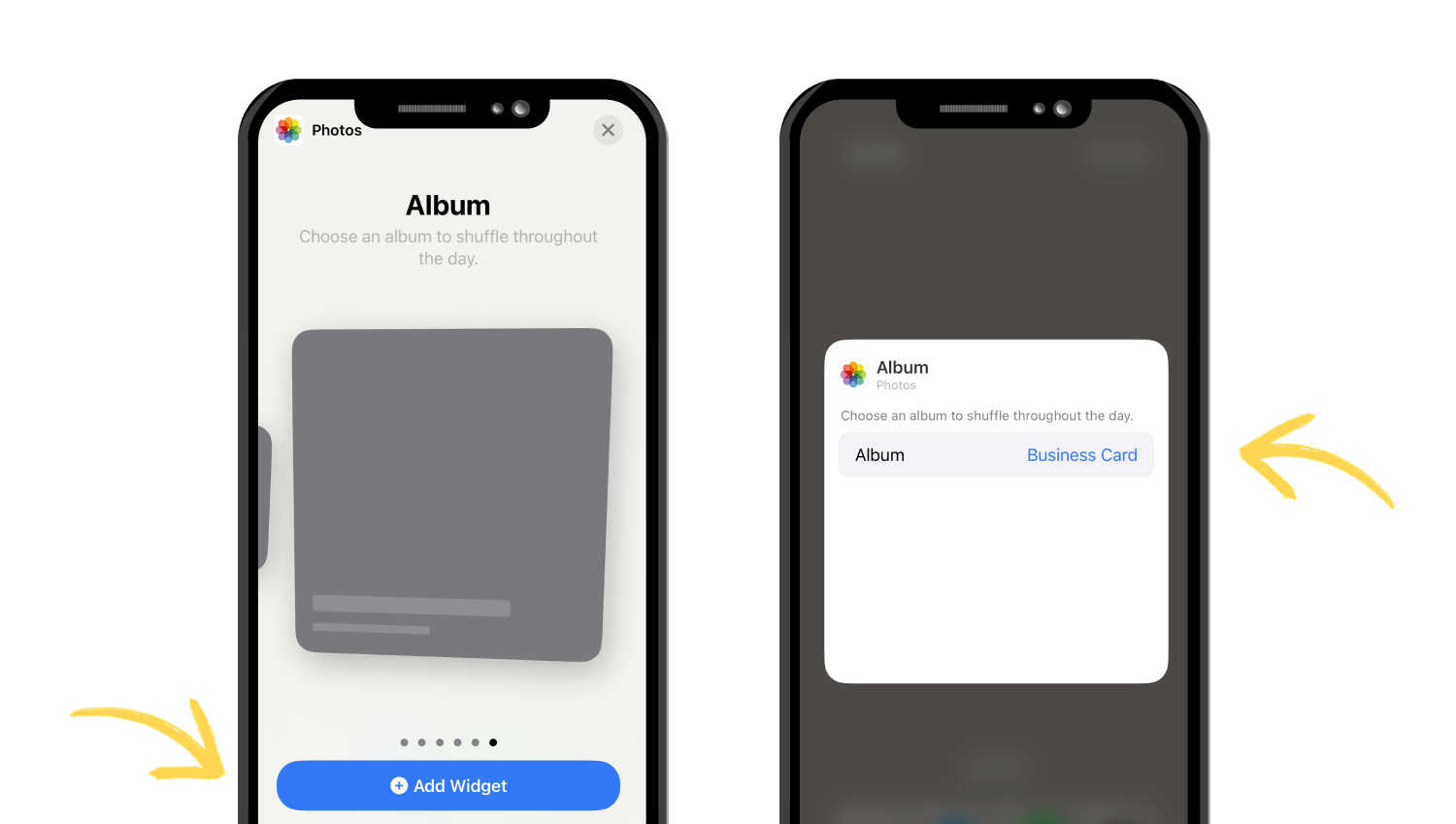
- ウィジェットをホーム画面に配置し、「完了」をタップします。
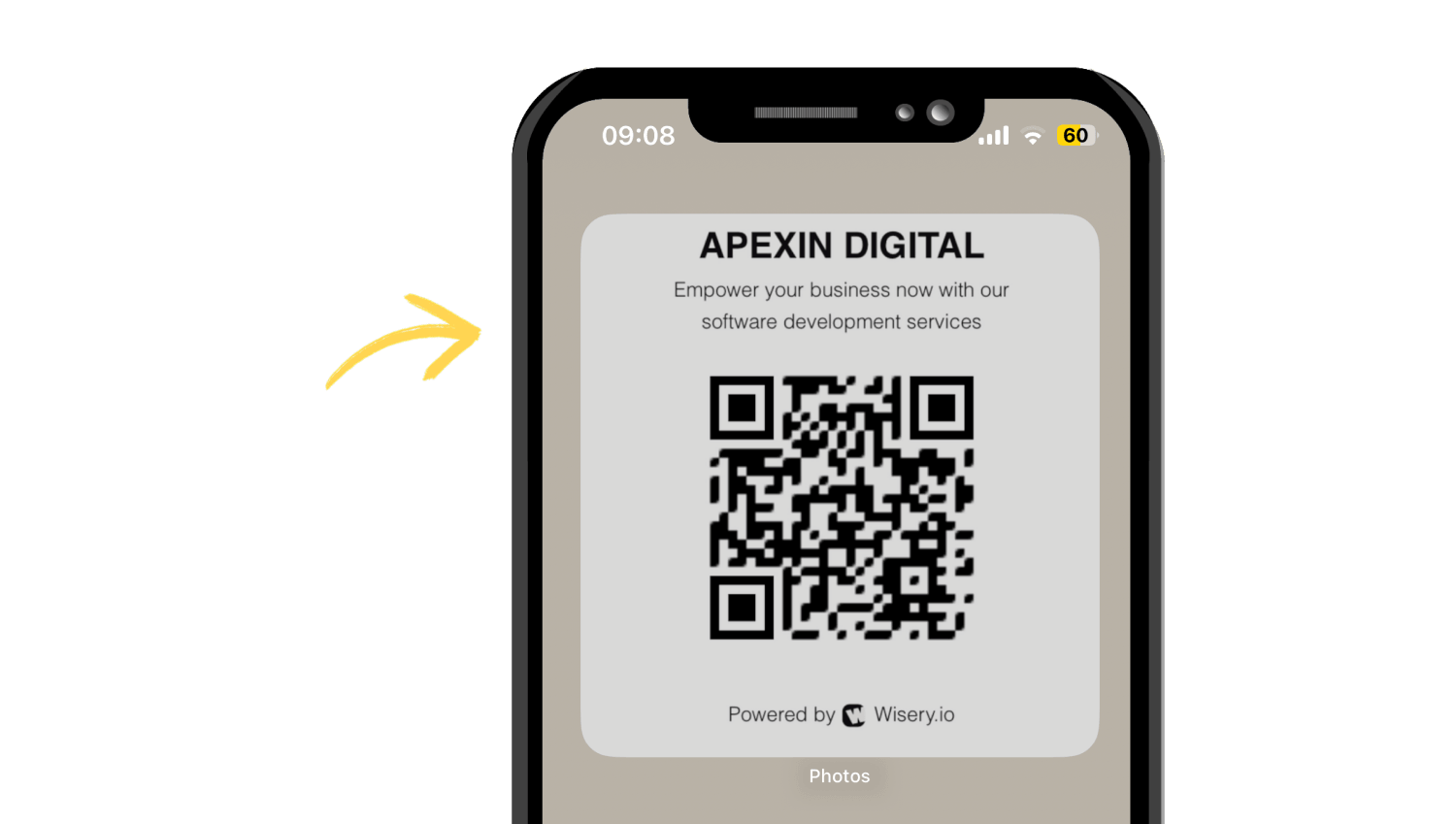
これで、デジタル名刺を共有したいときに、ホーム画面から直接QRコードにアクセスできるようになります。
NFCで共有する
NFCカードを使うと、対応スマートフォンをカードに近づけるだけでデジタル名刺を共有できます。NFCチップにはオンライン名刺へのリンクが含まれており、検知されると自動的に開きます。
NFCの使用手順:
- プログラム可能なNFCカードに対応したプロバイダーからNFCカードを入手します。
- プロバイダーの指示やアプリに従って、デジタル名刺のリンクをNFCカードに追加します。
- 相手の対応スマートフォンの上部にNFCカードを近づけます。
- スマートフォンがNFCタグを検知し、通知が表示されます。
- 相手が通知をタップすると、あなたのデジタル名刺が開きます。
- 相手はあなたの連絡先詳細を保存できます。
NFCカードは物理的な共有ツールであり、デジタル名刺自体はオンライン上に存在します。そのため、対面でのネットワーキング、カンファレンス、ビジネスミーティングに非常に便利です。
Apple Walletにデジタル名刺を追加する
Apple Walletには、デジタル名刺に素早くアクセスするためのパスを保存できます。これにより、元のリンクを探すことなく、iPhoneからいつでも名刺を開くことができます。
デジタル名刺サービスがApple Walletに対応している場合、通常は名刺から直接追加できます:
- iPhoneでデジタル名刺を開きます。
- 「Apple Walletに追加」ボタンを探します。
- タップしてWalletパスのプレビューを開きます。
- 右上の「追加」をタップします。
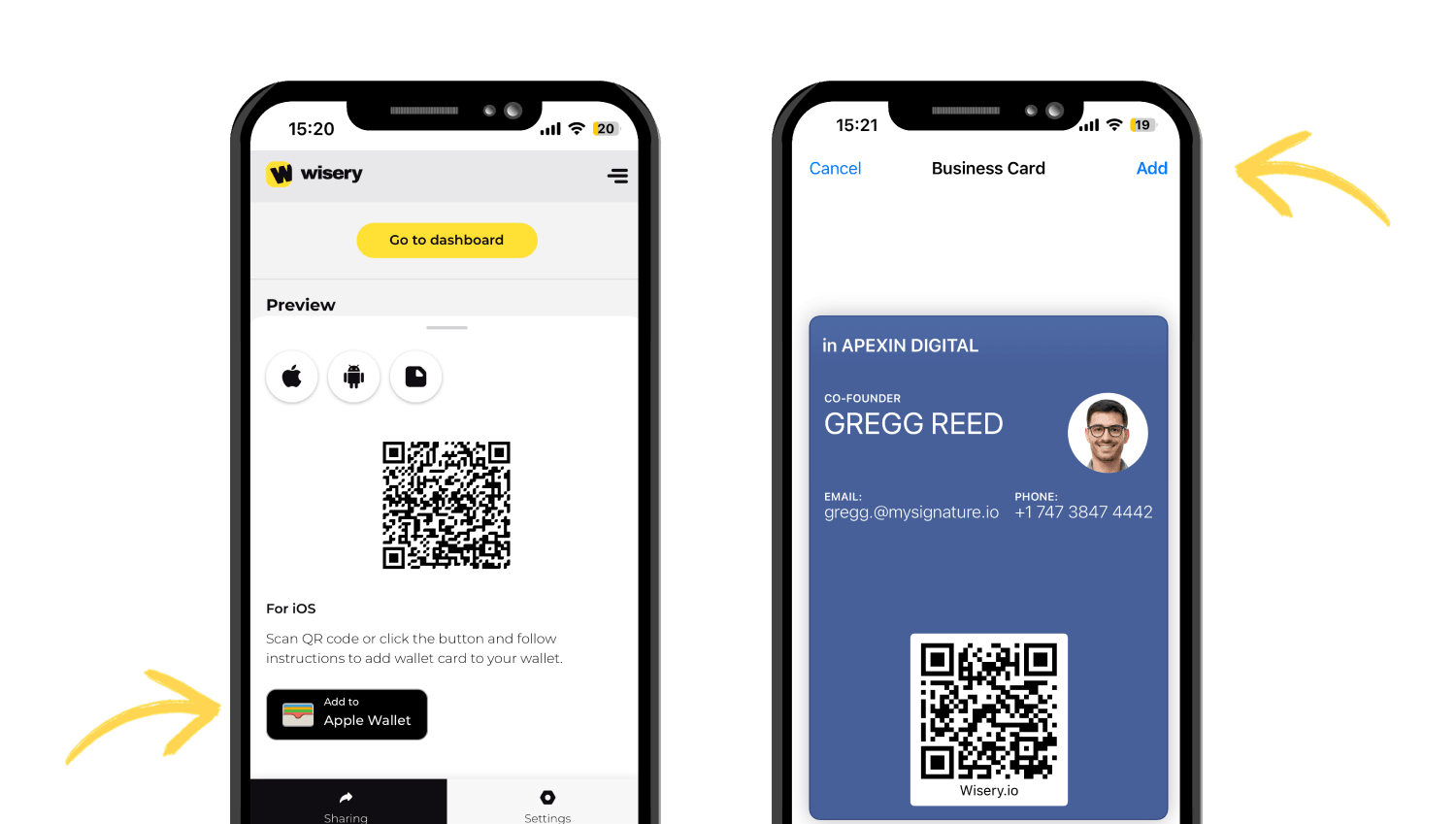
- 「ウォレット」アプリを開いて名刺を見つけます。
- デジタル名刺にアクセスしたいときはいつでも、そのパスをタップします。
デジタル名刺をApple Walletに追加したい場合は、Apple Walletへのデジタル名刺追加に関するステップバイステップガイドをご覧ください。
AirDropやメッセージで共有する
Appleの「連絡先」で名刺を作成した場合は、AirDropやメッセージを使ってvCardとして直接共有できます。
AirDropで共有する場合:
- iPhoneで「連絡先」を開きます。
- 共有したい連絡先を選択します。
- 「連絡先を共有」をタップします。
- 「AirDrop」を選択します。
- 近くにいる相手やそのAppleデバイスを選択します。
- 相手が連絡先を受け取り、自分の連絡先に保存できます。
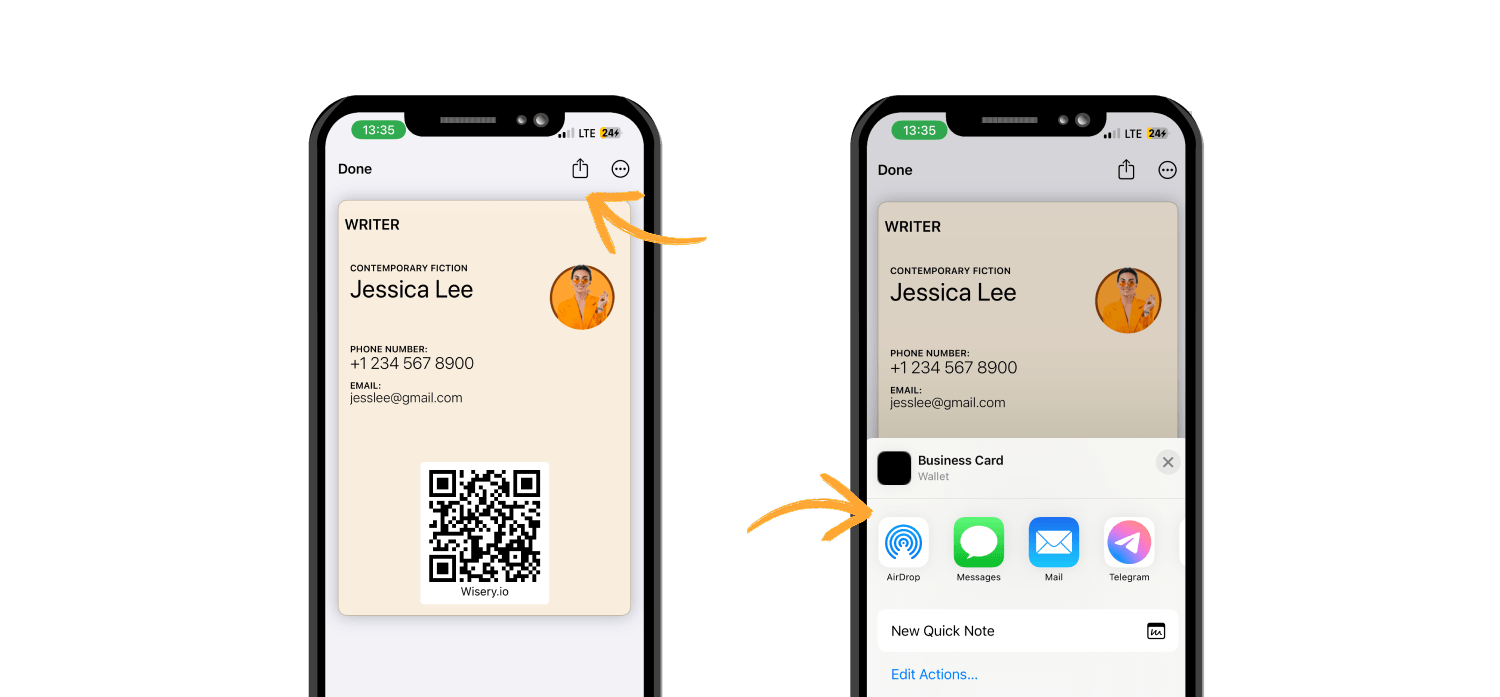
AirDropは、物理的に近くにいる相手と共有する場合に最適です。
メッセージで共有する場合:
- 「連絡先」を開きます。
- 連絡先を選択します。
- 「連絡先を共有」をタップします。
- 「メッセージ」を選択します。
- 会話や相手を選択します。
- 送信ボタンをタップします。
iPhoneでのデジタル名刺オプションの比較
以下のすべてのオプションがゼロからデジタル名刺を作成するわけではありません。名刺作成を支援するものもあれば、保存、アクセス、共有を容易にするものもあります。ニーズに合ったデジタル名刺ソリューションを選択し、各オプションが連絡先の収集や共有にどのように役立つかを確認するために、この表をご活用ください。
|
方法 |
名刺作成 |
最適な用途 |
メリット |
デメリット |
|
デジタル名刺アプリ |
はい |
プロのネットワーキング |
完全なプロフィール、ブランディング、常に最新、連絡先収集 |
サービスの利用が必要 |
|
vCard |
はい |
基本的な連絡先共有 |
無料、標準機能、シンプル |
ブランディングや機能が限定的 |
|
Apple Wallet |
いいえ |
保存済み名刺への素早いアクセス |
iPhoneで便利 |
完全な名刺作成方法ではない |
|
QRコード |
いいえ |
高速な非接触共有 |
スキャンが簡単、デバイス間で動作 |
リンク先の名刺やページが必要 |
|
NFCカード |
いいえ |
対面でのネットワーキング |
タップして共有、素早いアクセス |
NFCハードウェアが必要 |
デジタル名刺で使えるiPhoneの主要機能
名刺の作成や共有だけでなく、iPhoneの機能を使えば、日常のさまざまな場面で名刺へのアクセス、管理、活用がより簡単になります。
- AirDrop
AirDropを使って、名刺のリンクや連絡先を近くにいる相手に直接送信できます。会議、カンファレンス、ネットワーキングイベントなどで自己紹介する際に特に便利です。
- Siri
Siriを使って、音声コマンドでデジタル名刺を開くことができます。手がふさがっているときや、iPhoneを探すことなく名刺にアクセスしたいときに役立ちます。
- ショートカット
ワンタップで名刺を開くショートカットを作成しましょう。設定するには、「ショートカット」アプリを開き、「+」をタップして「アクションを追加」を選択し、デジタル名刺アプリやURLを検索して名刺リンクを追加します。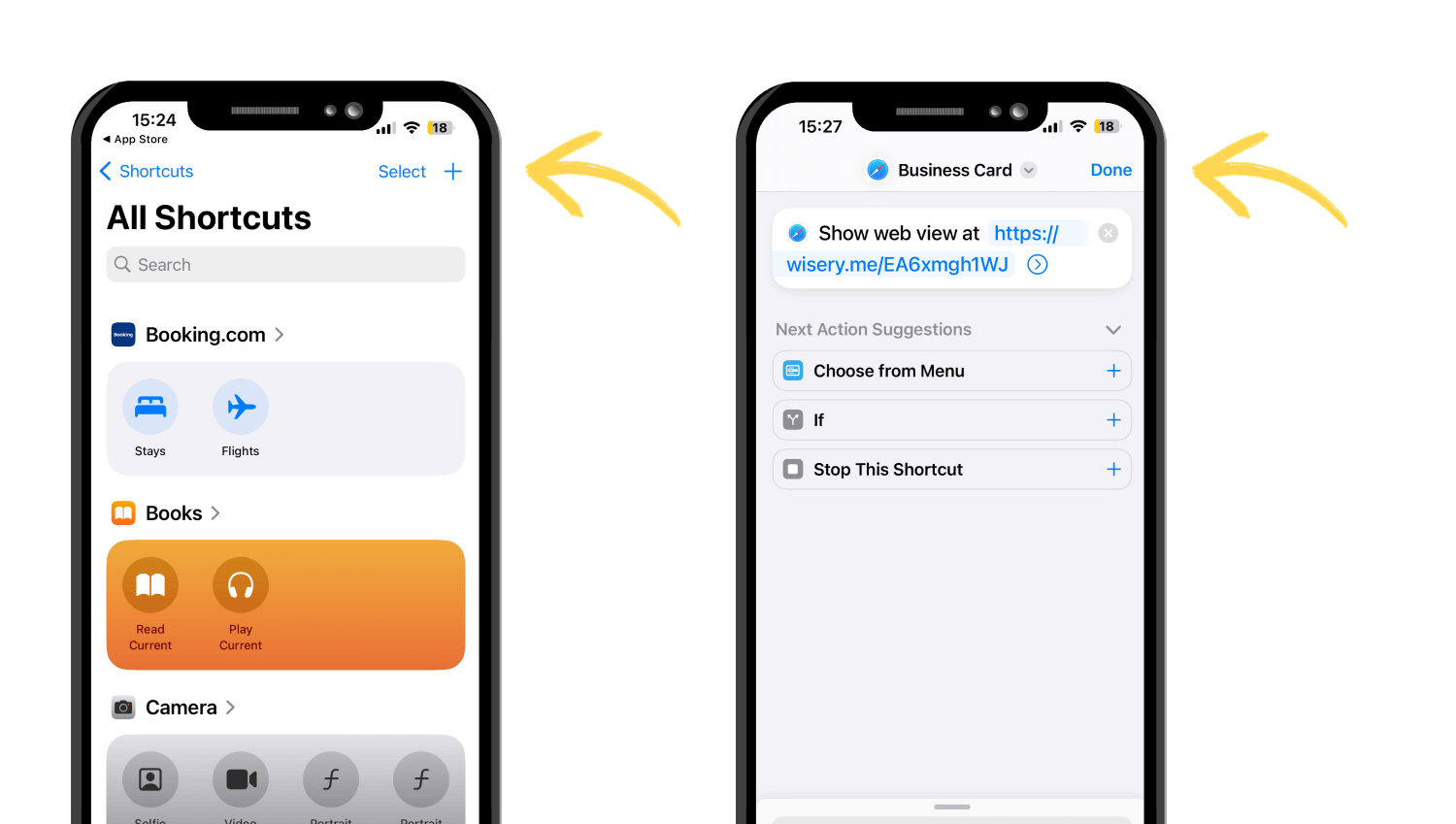
ショートカットに名前を付け、ホーム画面に追加して素早くアクセスできるようにします。また、ショートカットを使って、会議やイベントの前に名刺を開くなどの単純な操作を自動化することもできます。|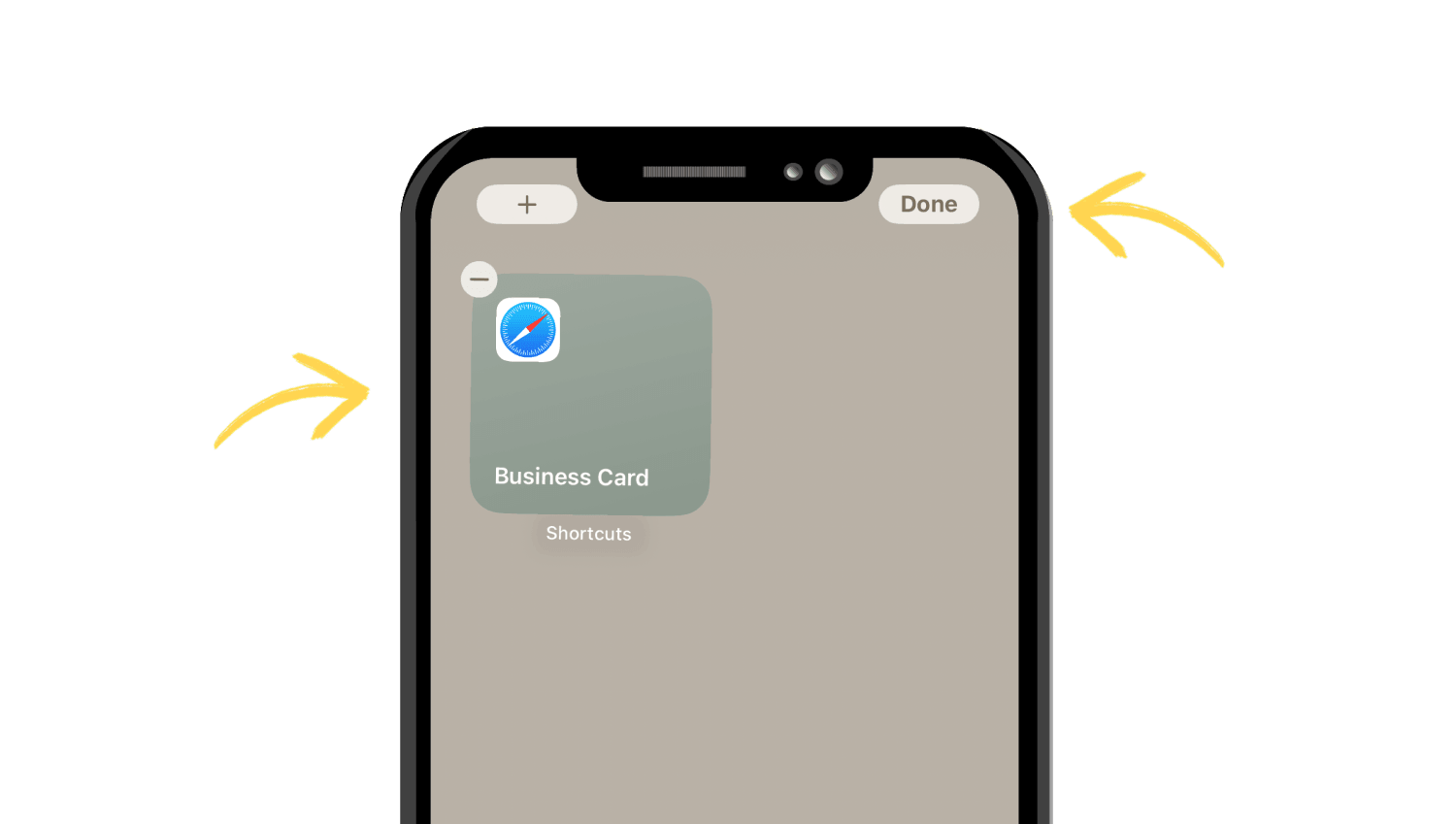
- 共有シート
iPhoneの共有シートを使えば、メッセージ、メール、その他のサポートされているアプリを通じて名刺を送信できます。さまざまな共有オプションを1か所で管理する迅速な方法です。
電子名刺のセキュリティとプライバシー
デジタル名刺は外部と共有される個人情報や会社情報を含む可能性があるため、セキュリティが重要です。安全なデジタル名刺ソリューションは、名刺に何を表示するか、誰が編集できるか、収集された連絡先データをどのように扱うかを制御できる必要があります。
共有内容を制御する
デジタル名刺で公開しても問題のない情報のみを含めてください。仕事で名刺を使用する場合は、会社情報を正確に保ち、不要な個人情報の追加は避けてください。
連絡先データを保護する
名刺にリード獲得や連絡先収集機能が含まれている場合は、どのような情報が収集され、どこに保存され、誰がアクセスできるかを確認してください。信頼できるサービスは、明確なプライバシー慣行、安全なデータ転送、適切なアクセス制御を提供する必要があります。
情報を最新に保つ
デジタル名刺の利点は、新しい名刺を作成することなく情報を更新できることです。名前、役職、メールアドレス、電話番号、リンクなどの詳細を定期的に確認し、常に正確な情報が表示されるようにしてください。
FAQ
iPhoneでデジタル名刺を無料で作成するにはどうすればよいですか?
Appleの「連絡先」アプリを使って基本的なデジタル連絡先カードを無料で作成し、vCard(VCF)として共有できます。連絡先ページ、QRコード、その他の機能が充実した完全なデジタル名刺を作成したい場合は、無料プランを提供しているデジタル名刺アプリを使用できます。
iPhoneでQRコードを使ってデジタル名刺を共有するにはどうすればよいですか?
まず、デジタル名刺にリンクするQRコードを作成します。iPhoneに表示して相手にスキャンしてもらうか、ウィジェットを使って素早くアクセスできるようにQRコードを保存しておきます。
iPhoneはNFC名刺に対応していますか?
はい。iPhoneは互換性のあるNFCタグやカードとやり取りできます。NFCカードにはデジタル名刺へのリンクを含めることができ、相手が対応スマートフォンをカードに近づけることで、連絡先ページを開くことができます。
iPhoneに最適なデジタル名刺アプリは何ですか?
最適なオプションは、あなたのニーズによって異なります。オールインワンのデジタル名刺アプリとしては、ブランド化された連絡先ページ、QRコード共有、リード獲得、簡単な更新などの機能を備えたWiseryが有力な選択肢です。
共有した後にデジタル名刺を更新できますか?
名刺の共有方法によって異なります。相手があなたの詳細を「連絡先」アプリに直接保存した場合、後で変更を加えても、相手の電話に保存された連絡先は更新されません。しかし、オンラインのデジタル名刺へのリンクを共有した場合は、名刺の情報を更新すれば、相手が同じリンクを開いたときに変更が反映されます。
相手は私のデジタル名刺を連絡先に保存できますか?
はい。デジタル名刺に連絡先保存オプションがある場合、相手はあなたの詳細をAppleの「連絡先」やその他の連絡先アプリに追加できます。vCard / VCFファイルも直接連絡先として保存可能です。

ダニーロは、現代のビジネスに向けた効果的で成果重視の戦略を開発することに強い関心を持つマーケティングのプロフェッショナルです。WiseryのマーケティングマネージャーとしてEメールマーケティングやカスタマーエンゲージメントなどのデジタルチャネルのコミュニケーション改善、ブランドプレゼンスの強化、最適化に取り組んでいます。実践的なアプローチを大切にしており、複雑なマーケティングの概念を、企業がすぐに活用できる明確で実行可能なインサイトへと変換することに情熱を注いでいます。